

Tuto – Gnome-Evolution 3/4 Contacts
Passons donc à la configuration de notre carnet d’adresses sous Gnome-Evolution.
Nous avons vu :
Nous continuons la synchronisation avec le « Cloud » Nextcloud.
3/4 Les Contacts sous Gnome-Evolution
Vous pouvez l’utiliser tel quel mais dans ce cas il sera sur votre PC et pas synchronisé, mais il est déjà fonctionnel.
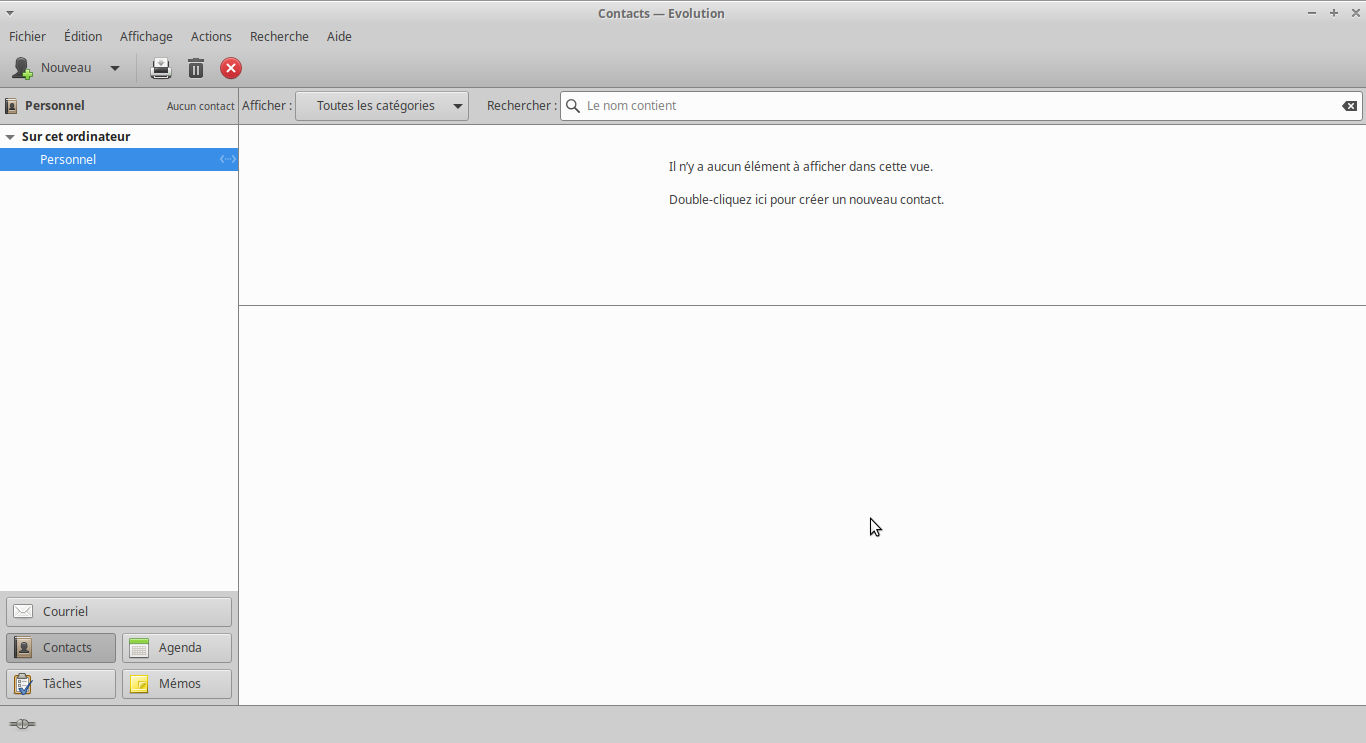
Vous devez ajouter un nouveau carnet d’adresses.
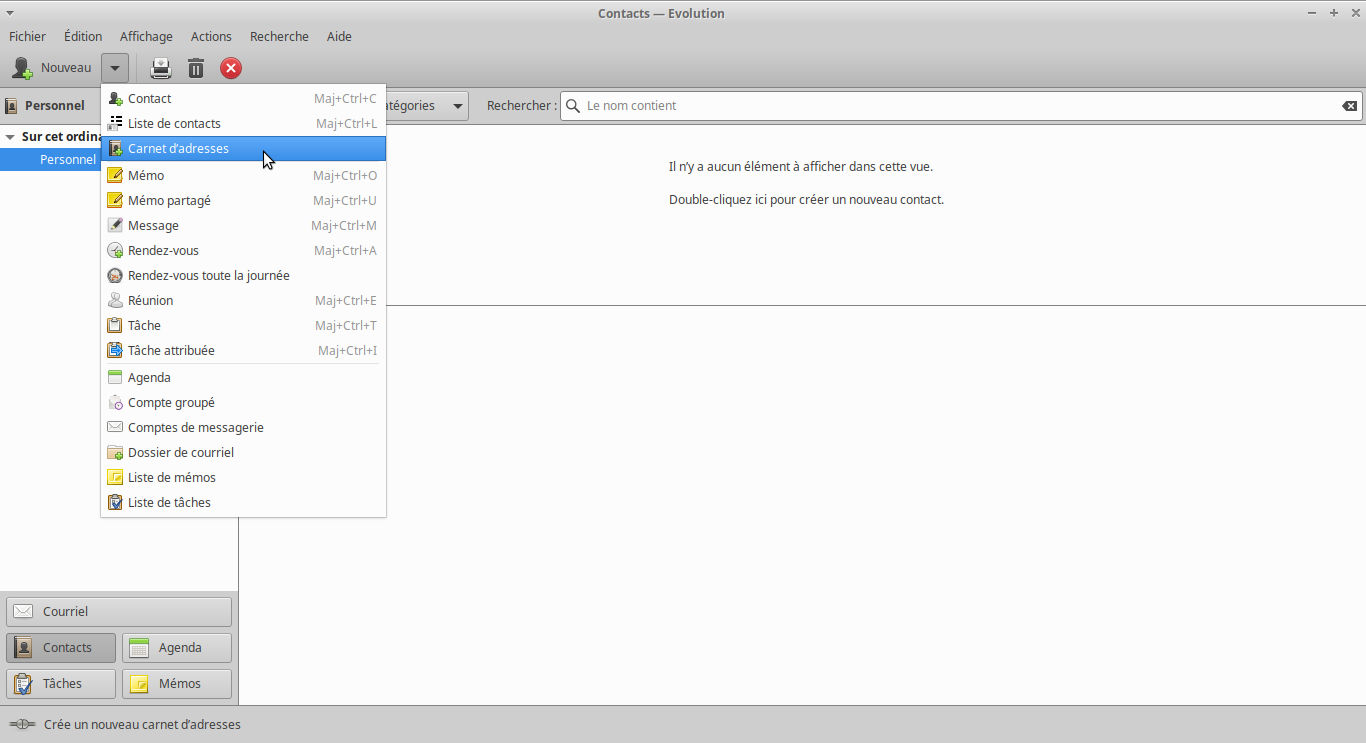
Pour cela allez dans Nouveau > Carnet d’adresses comme sur l’image ci-dessous.
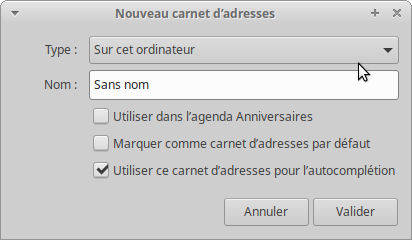
Pour synchroniser depuis un Nextcloud
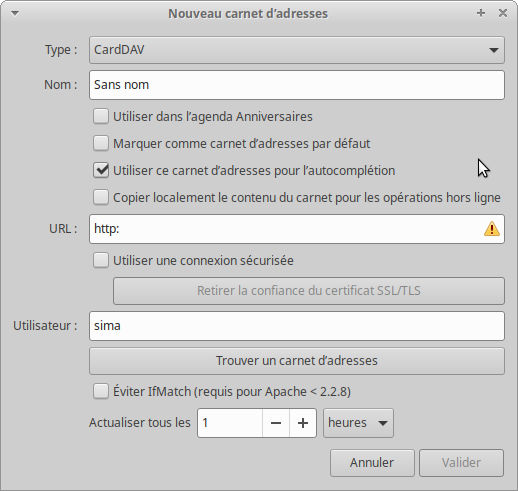
On sélectionne donc Type > CardDAV
Ouvrez une page web et allez sur les contacts de votre Nextcloud
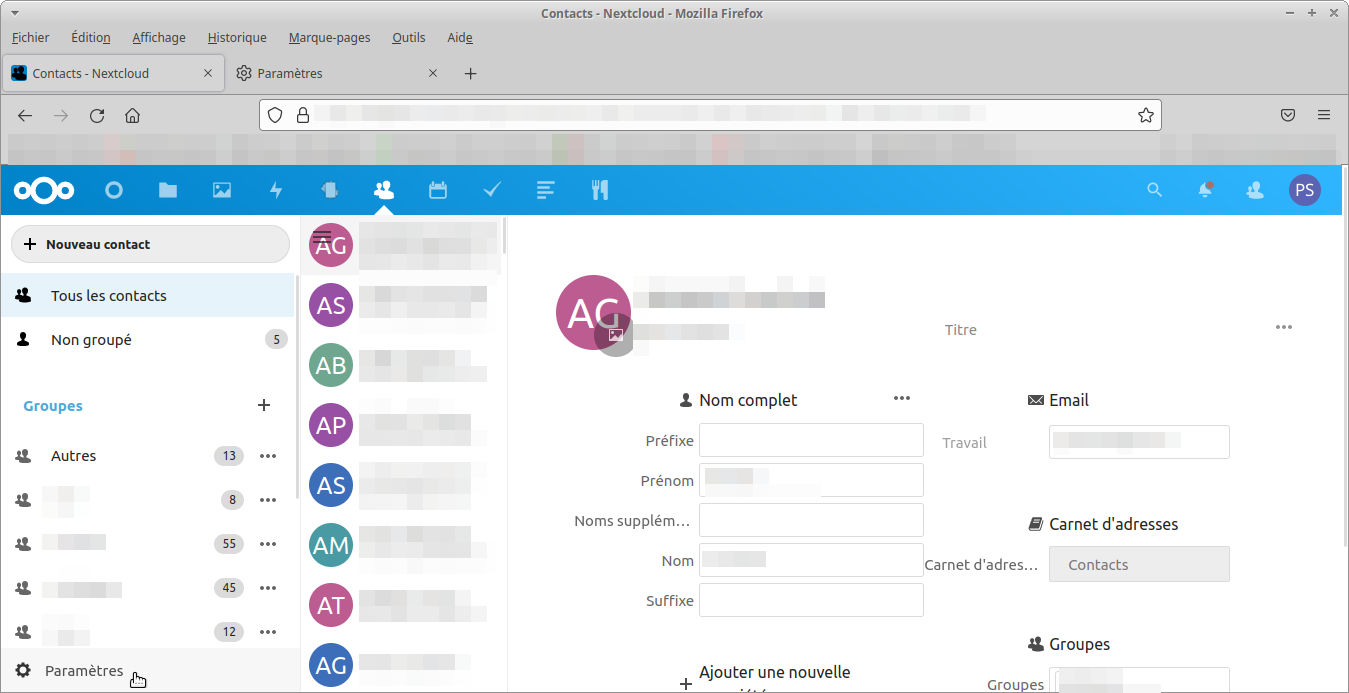
Allez dans Paramètres (en bas à gauche).
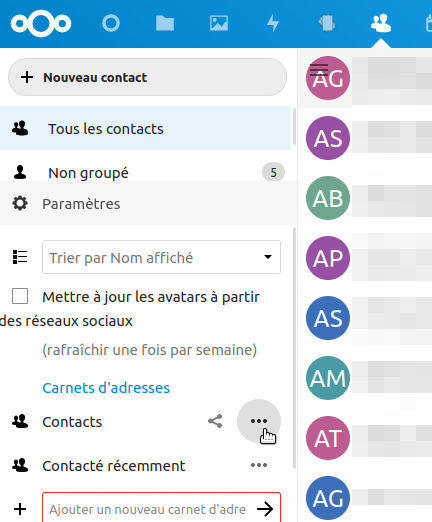
Allez sur Contacts puis sur les trois petits points « . . . »
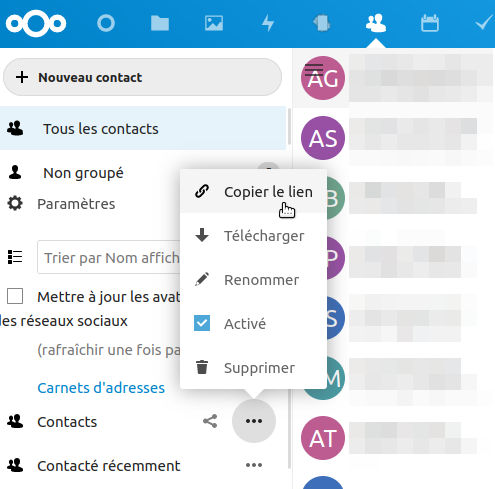
Puis cliquez sur « Copier le lien privé »
Retour sur le carnet d’adresses de Gnome Evolution
Collez le lien privé au niveau de > URL :
- Donnez un nom à votre carnet d’adresses, une couleur.
- Utilisateur : il s’agit de votre login Nextcloud.
- Adresse électronique : optionnelle
- Puis cliquer sur « Valider »
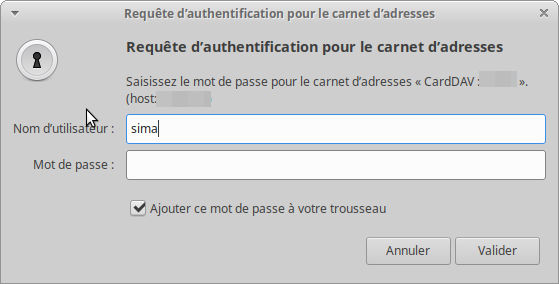
Une fenêtre va s’ouvrir, vous avez juste à mettre le mot de passe de connexion à votre Nextcloud puis valider.
Voilà, c’est fini vous avez ajouté un carnet d’adresses.
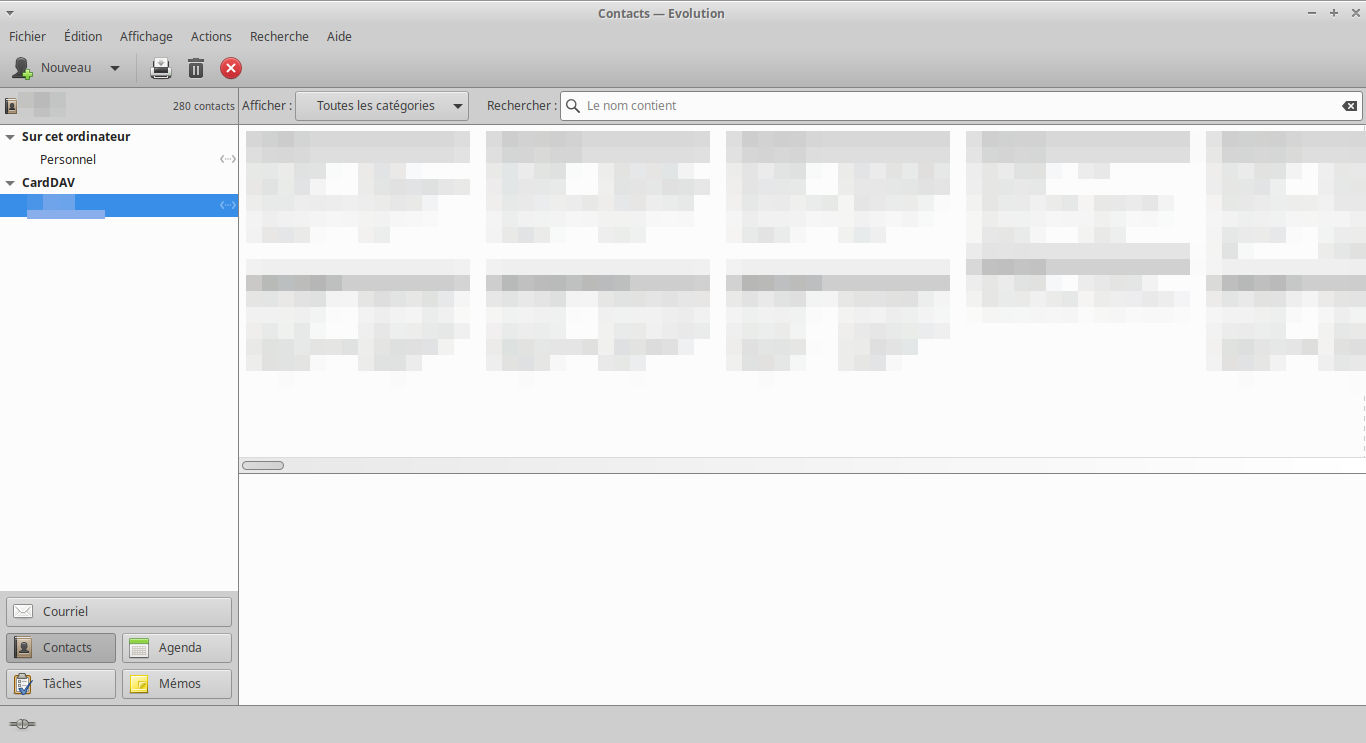
Vous pouvez en ajouter d’autres en recommençant les étapes comme vu depuis le début.
J’espère que cela vous aura été utile.
La semaine prochaine ce sera les tâches.
L’article Tuto – Gnome-Evolution 3/4 Contacts est apparu en premier chez Sima78.