Orga – Choisir mes sources

Orga – Choisir mes sources.

Un billet en réponse ou en complément d’un billet de Chez Iceman « Blog – Raffiner Ses Sources » ou plus précisément mon expérience, j’allais donc pas mettre le même titre.

Dans le billet de Iceman il est déjà décrit de l’utilité des flux RSS ou Atom pour avoir une diversité du choix des sources et une certaine liberté de consultation (pas besoin d’aller régulièrement sur tel ou tel site pour savoir s’il y a une nouvelle publication).

Choix de l’agrégateur

Dans quelle catégorie d’internautes êtes-vous ?
Iceman pose cette question déterminante.

Car je vois 3 catégories dans les internautes et même humains :

  1. Celles/Ceux qui restent bloqués sur une chaîne télé, un site unique, un seul journal, voire un petit peu plus mais de même bord politique.
  2. Celles/Ceux qui lisent à partir de réseaux sociaux ou de google news et autre agrégateur
  3. Celles/Ceux qui utilisent les flux RSS pour mélanger différentes sources de leurs choix…ou alors qui ont le courage de lire différentes sources papiers auxquelles ils/elles sont abonnés.

Je me considère, comme lui, plutôt dans la troisième catégorie.

Mais choisir son agrégateur dépend de la façon dont vous souhaitez le consulter.

  • Depuis n’importe où, Pc et smartphone. Il faut une solution hébergée, soit chez-vous, sur un serveur distant, dans les deux cas il existe des solutions sur cloud ou hors cloud. Me concernant j’utilise depuis très longtemps Tiny Tiny RSS (TT-RSS) sur mon serveur, j’ai testé Flux sous Nextcloup pendant 2 ans et suis revenu TTRSS. C’est ce qui me convient le mieux.
  • Vous n’avez pas de compte cloud, pas de serveur ne souhaitez pas en avoir mais juste utiliser un agrégateur depuis votre PC de bureau ou familiale… Sous Linux vous avez un grand choix d’agrégateurs (certains liés à des navigateurs et plein d’autres applications clientes).

Choix des sources et liberté de consultation

Je trie mes sources par catégorie (Actualité, Blogueurs, Actu-technique, Culture, Loisirs, etc.) et j’essaie de diversifier mes sources dans chaque catégorie. Je n’ai pas de notification, je vais sur l’agrégateur lorsque j’en ai envi, généralement au moins une fois par jour.
J’essaie de diversifier mes sources d’information, Je dois en être aux alentours d’une centaine de sources qui s’enrichissent un peu plus chaque année et je fais aussi le ménage une fois par an.

Hé Sima ! Et tu lis tout !
Non, non…

Non, je n’en aurais pas le temps, c’est même impossible !
Je survole et lis que ce qui m’intéresse, et j’en sélectionne certains que je lirai plus tard, d’autres mis de côté si je pense que cela peut m’être utile à un autre moment (généralement les techniques).
Le gros avantage d’un agrégateur c’est qu’il permet d’être informé des publications sans avoir besoin d’aller sur le site. Entre ceux qui publient plusieurs billets par jour et ceux un article par an, l’agrégateur est un véritable outil centralisateur dont je ne peux me passer.

Est-ce suffisant ?

Non ! Je suis abonné à certains médias en ligne, je lis également les journaux « papier » (je ne lis plus ou très rarement des livres technique ou politique), je suis également sur des listes mails où je peux échanger, débattre, je participe aussi à des rencontres (réunions, débats, etc) AFK [1] (Away from keyboard = loin du clavier).

Conclusion.

Si le web est un excellent outil pour trouver diverses sources dans des domaines très diversifiés cela ne suffit pas AMHA (À Mon Humble Avis). Faites aussi attention aux affirmations sans sources ou pas vérifiable, voire, sources douteuses et aussi ceux qui relaient des actualités piochées dans d’autres réseaux sociaux sans que celui-ci puisse être vérifié.
Contrairement à l’idée reçue, le web ne fait pas tout et ne remplace pas l’échange humain (confrontation d’idées, de divergences, débats, etc.). Un exemple : Dans votre ville de 20 000 habitants, vous organisez une pétition pour avoir des pistes cyclables… Une pétition en ligne avec 1 000 signataires aura moins de force et sera moins pris au sérieux qu’une pétition papier avec 250 signataires que vous avez fait signer sur le marché car dans le cas du papier, le collectif n’est pas virtuel.

Donc les flux c’est très bien pour centraliser certaines sources d’information mais ne remplace pas l’échange humain et les autres moyens complémentaires pour s’approprier les informations.

Le billet « Orga – Choisir mes sources » est apparu en premier chez Sima78.

Note(s)

  1. ^ Je préfère utiliser l’expression AFK que IRL (in real life = Dans la vrai vie) puisque je ne me considère pas dans l’iréel mais dans la vrai vie lorsque je suis derrière mon PC ou smartphone.

Tuto – Gnome-Evolution 4-4 Taches

Tuto – Gnome-Evolution 4/4 Tâches

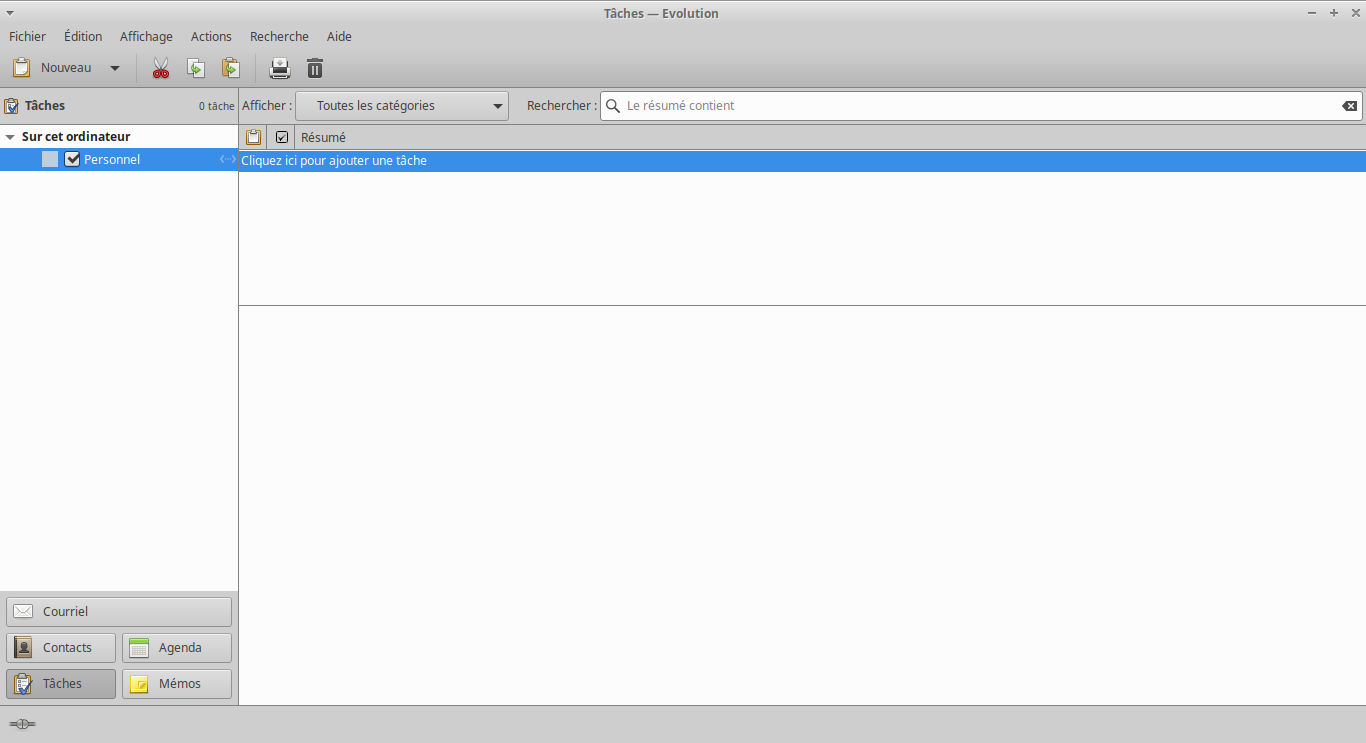
Passons donc à la configuration de notre liste de tâches sous Gnome-Evolution.

Nous avons vu :

Nous continuons la synchronisation avec le « Cloud » Nextcloud.

4/4 Les Tâches sous Gnome-Evolution

Vous pouvez l’utiliser tel quel mais dans ce cas il sera sur votre PC et pas synchronisé, mais il est déjà fonctionnel.

Liste de tâches locale

Vous souhaitez synchroniser avec une liste de tâches existante sur un cloud.

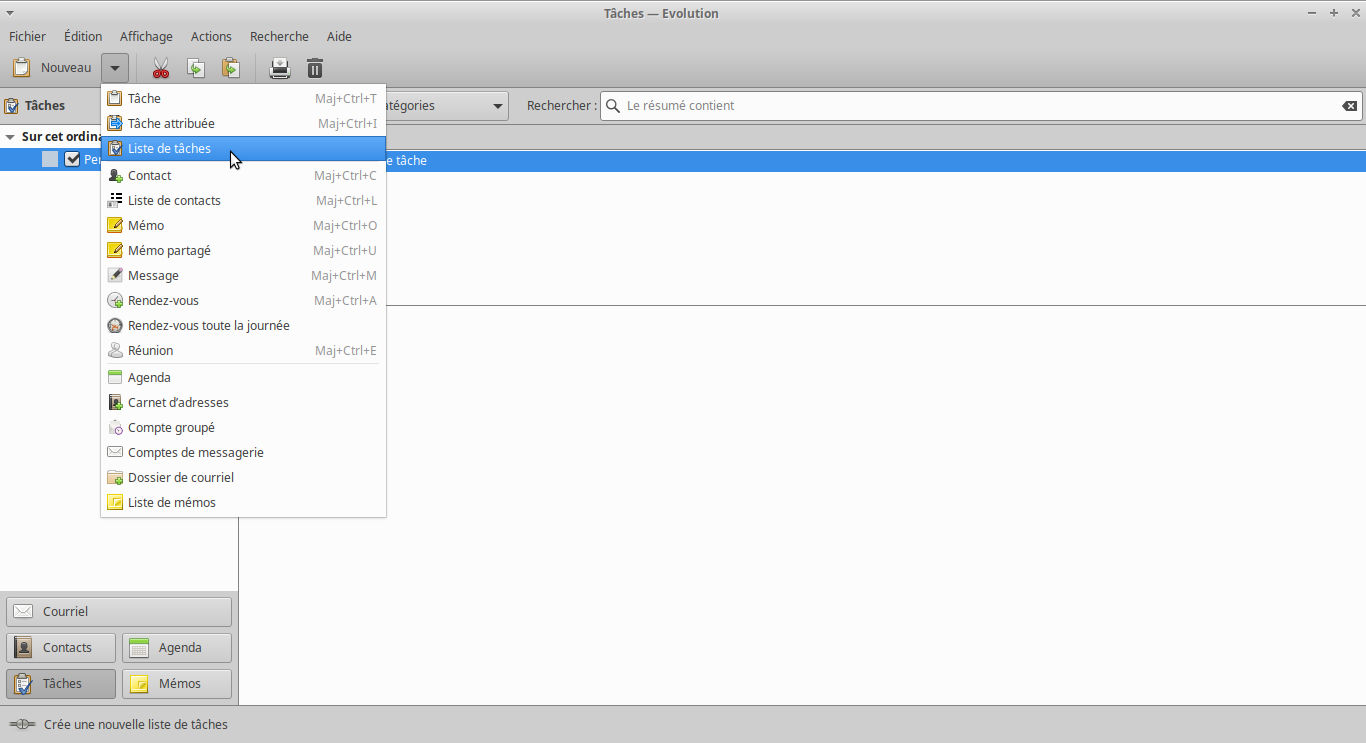
Vous devez ajouter une nouvelle liste de tâches.
Pour cela allez dans Nouveau > Liste de tâches comme sur l’image ci-dessous.

Ajout liste de tâches

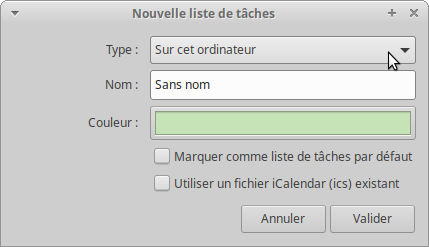
Dès lors une fenêtre s’ouvre avec plusieurs choix, comme pour l’agenda :

Choix type liste de tâches

Pour synchroniser depuis un Nextcloud

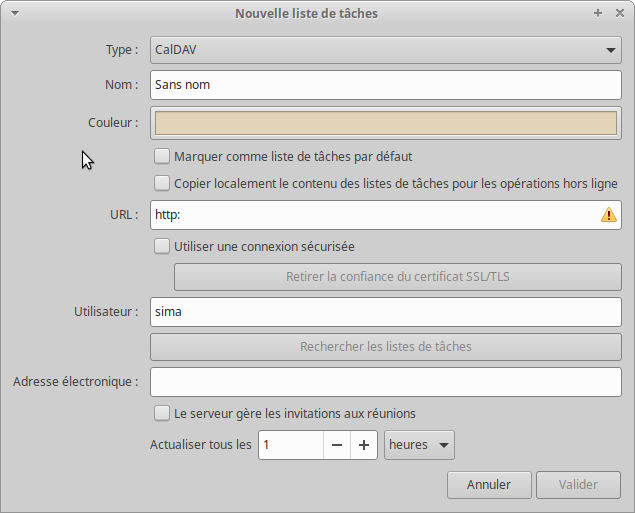
On sélectionne donc Type > CalDAV

Configuration CalDAV tâches

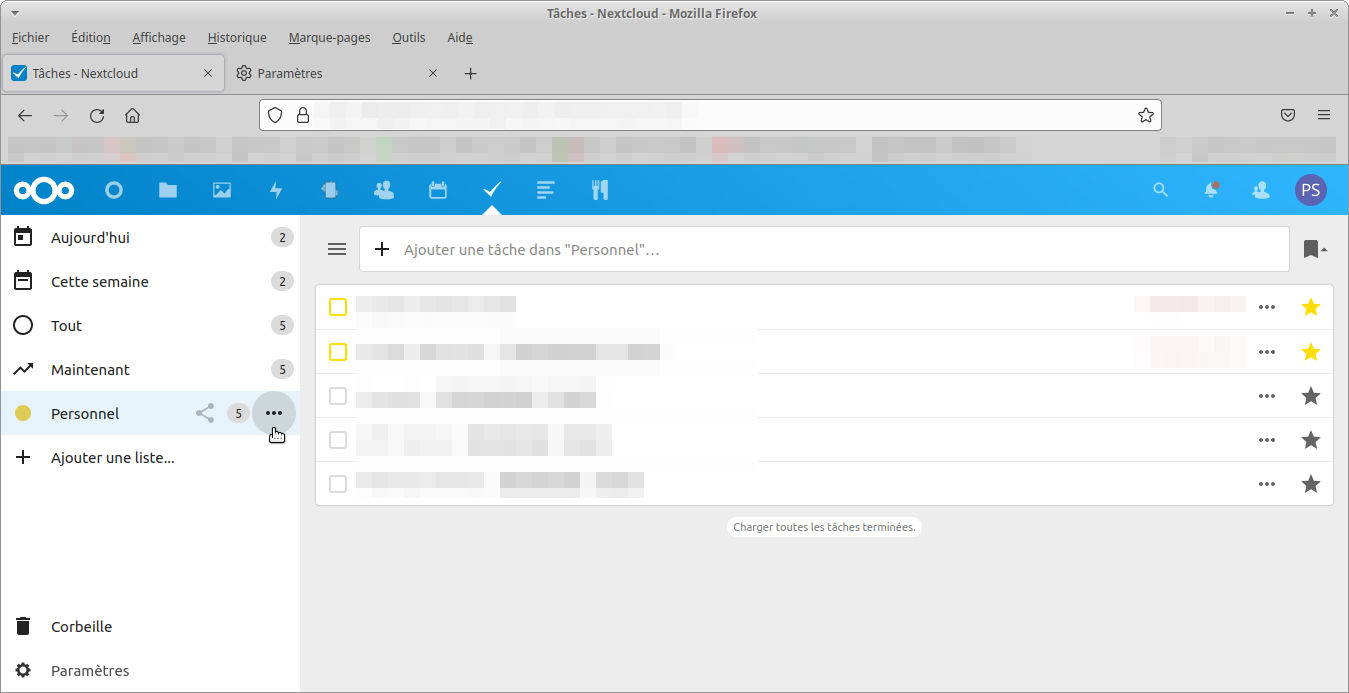
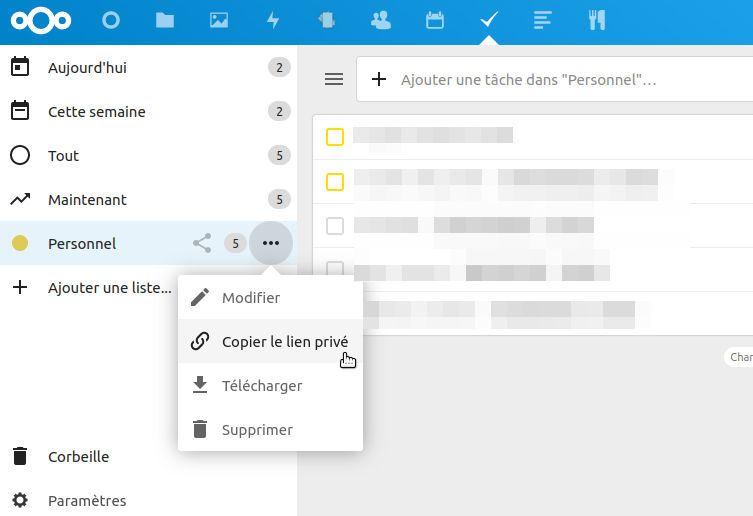
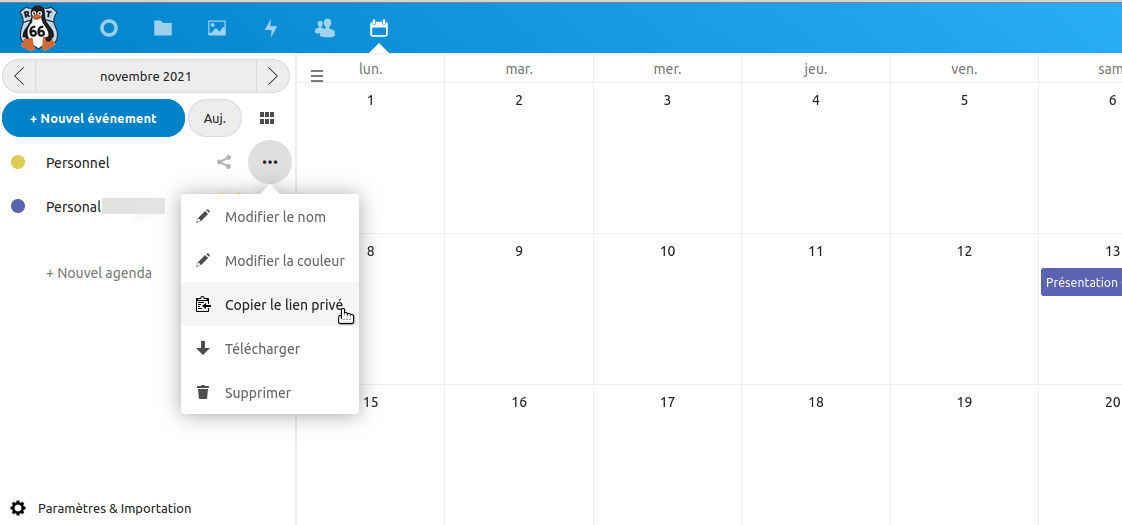
Allez sur les trois petits points « . . . » du nom de votre liste de tâches (ici « Personnel »)

Menu liste de tâches

Puis cliquez sur « Copier le lien privé »

Copie lien privé tâches

Retour sur la liste de tâches de Gnome Evolution

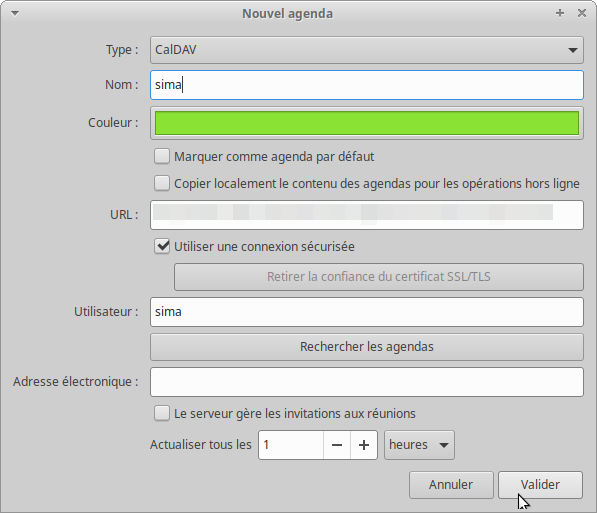
Collez le lien privé au niveau de > URL :

  • Donnez un nom à votre liste de tâches, une couleur.
  • Utilisateur : votre login Nextcloud.
  • Adresse électronique : optionnelle
  • Puis cliquer sur « Valider »

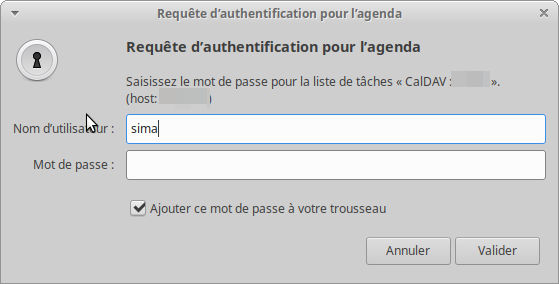
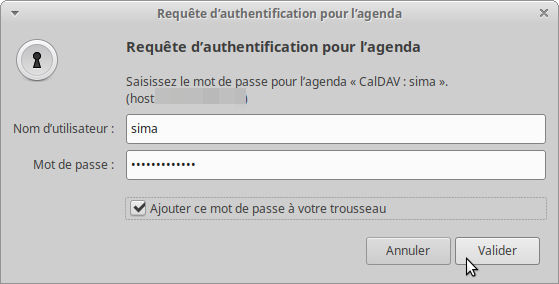
Une fenêtre va s’ouvrir, vous avez juste à mettre le mot de passe de connexion à votre Nextcloud puis valider.

Authentification Nextcloud tâches

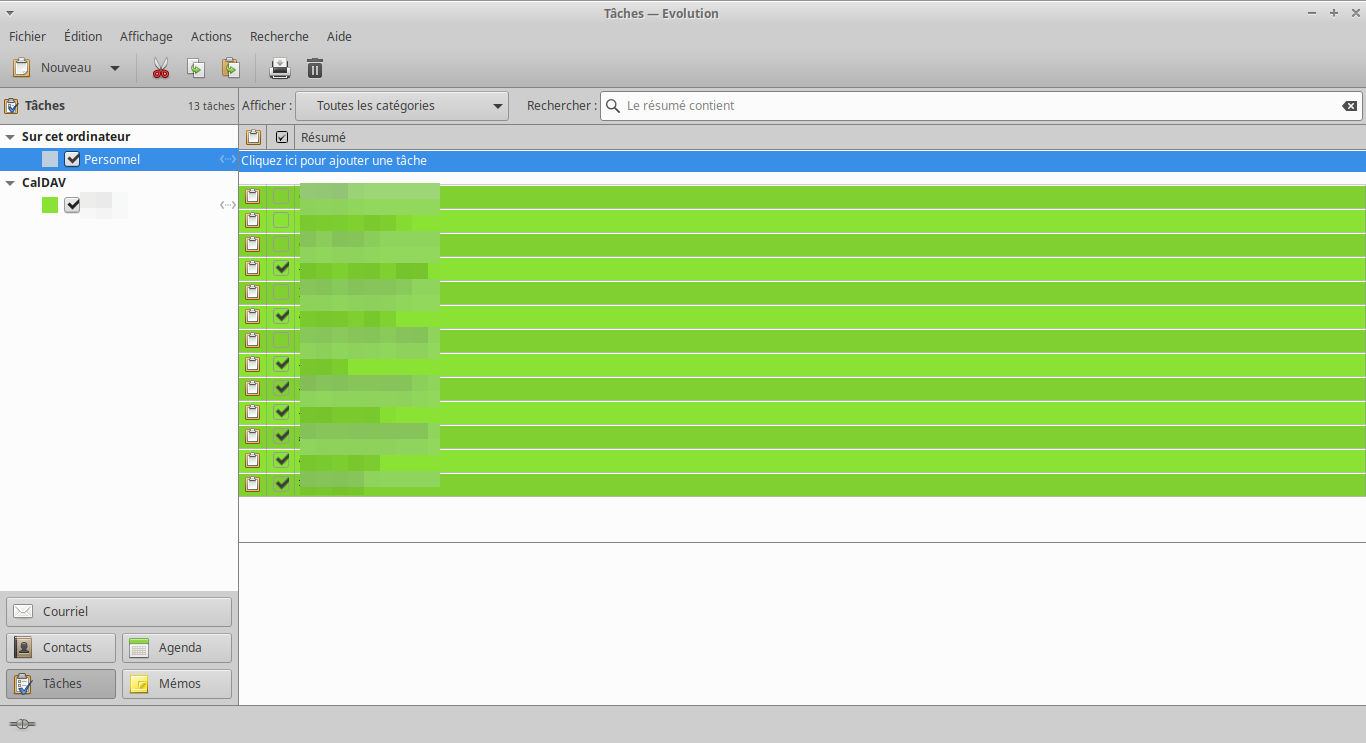
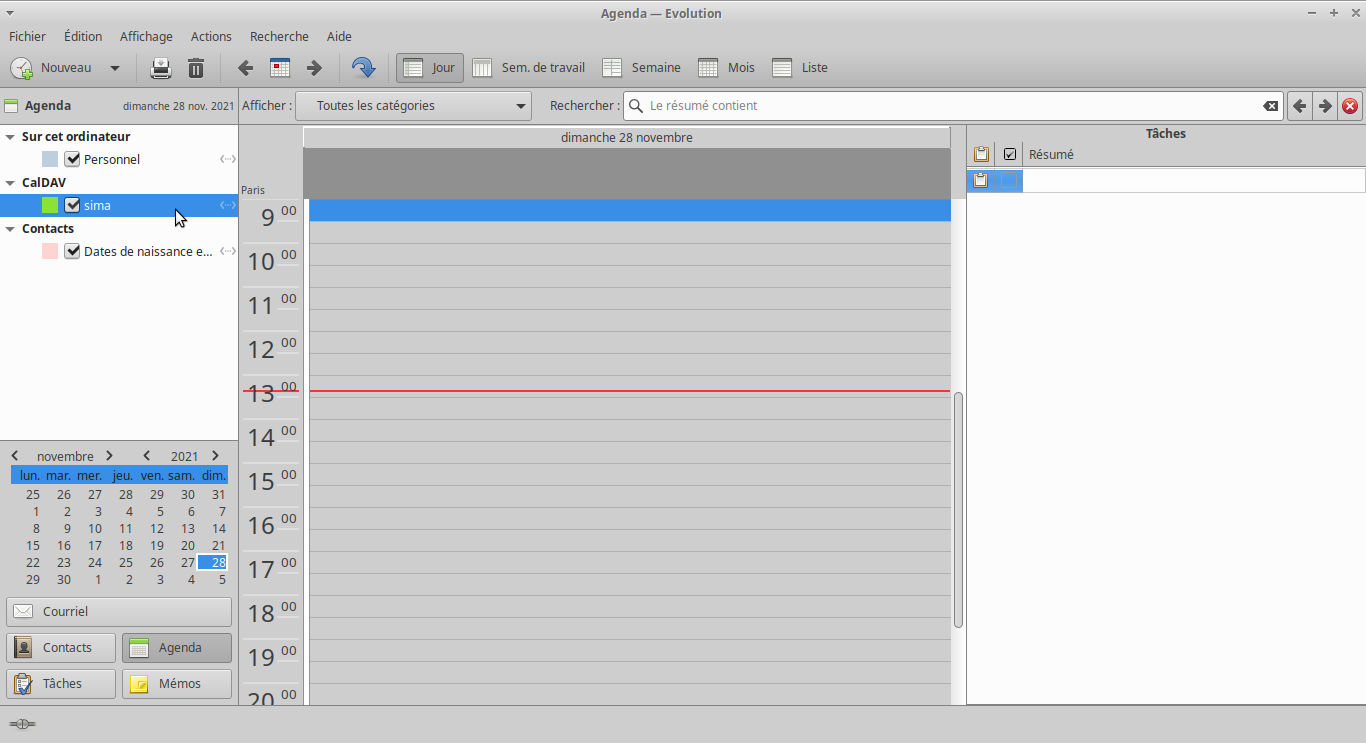
Voilà, c’est fini vous avez ajouté une liste de tâches.

Liste de tâches ajoutée

Vous pouvez en ajouter d’autres en recommençant les étapes comme vu depuis le début.

La série Gnome-Evolution est terminée. Je ne ferai pas de tutoriel concernant les mémos car j’utilise une application à part appelée Carnet, via Nextcloud, synchronisée avec mon smartphone.
J’espère que cela vous aura été utile.

L’article Tuto – Gnome-Evolution 4/4 Tâches est apparu en premier chez Sima78.

Tuto – Gnome-Evolution 3-4 Contacts

Tuto – Gnome-Evolution 3/4 Contacts

Passons donc à la configuration de notre carnet d’adresses sous Gnome-Evolution.

Nous avons vu :

Nous continuons la synchronisation avec le « Cloud » Nextcloud.

3/4 Les Contacts sous Gnome-Evolution

Vous pouvez l’utiliser tel quel mais dans ce cas il sera sur votre PC et pas synchronisé, mais il est déjà fonctionnel.

Synchronisation carnet d’adresses cloud
Vous souhaitez synchroniser avec un carnet d’adresses existant sur un cloud.

Vous devez ajouter un nouveau carnet d’adresses.
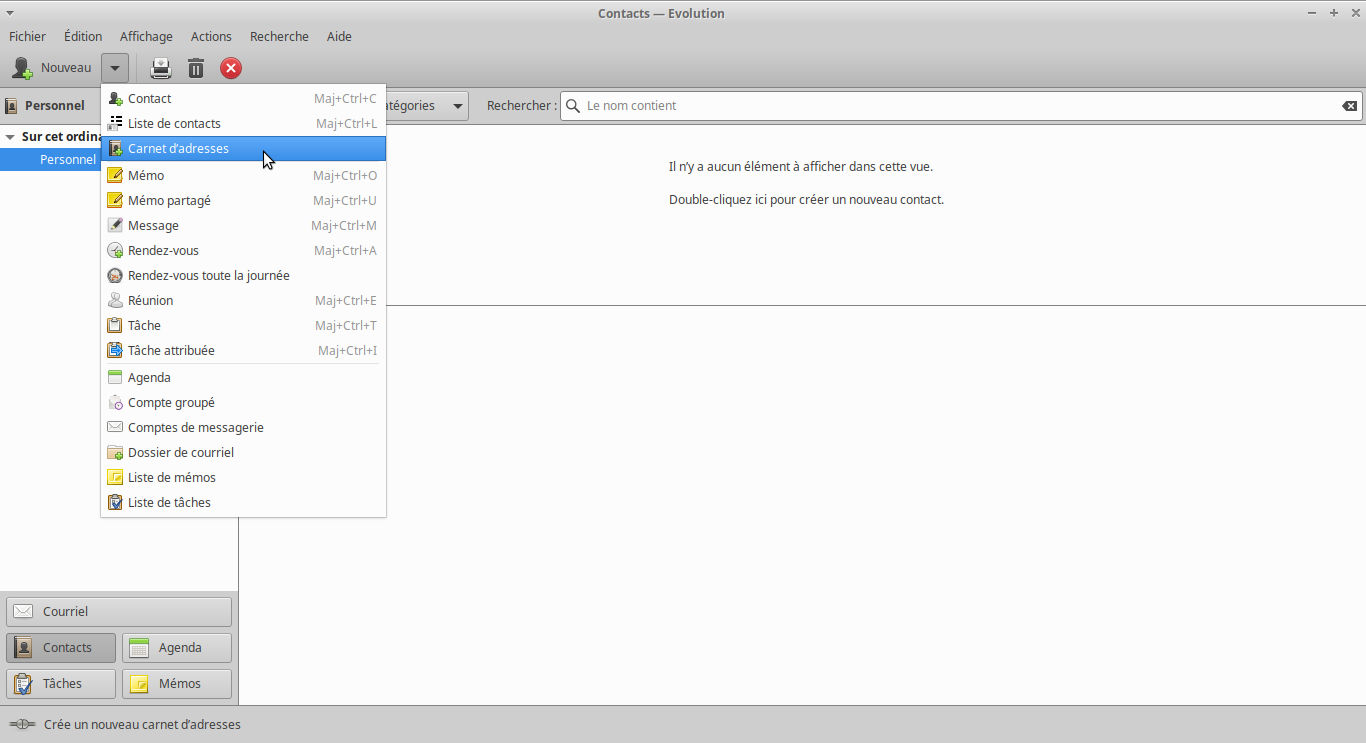
Pour cela allez dans Nouveau > Carnet d’adresses comme sur l’image ci-dessous.

Ajout carnet d’adresses
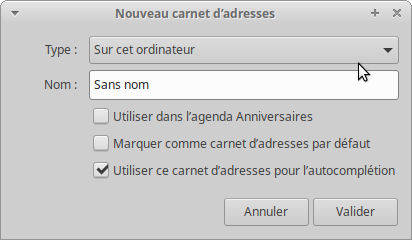
Dès lors une fenêtre s’ouvre avec plusieurs choix, comme pour l’agenda.
Choix type carnet d’adresses

Pour synchroniser depuis un Nextcloud

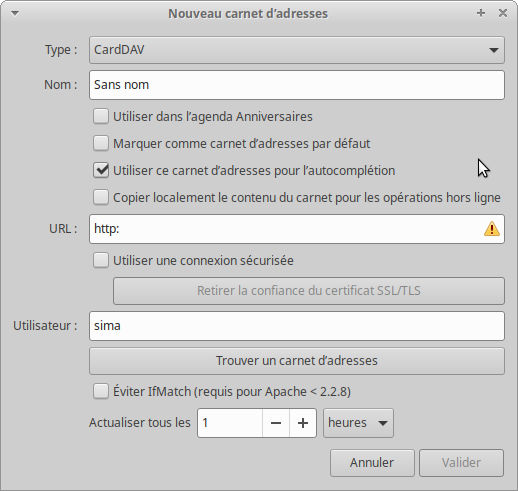
On sélectionne donc Type > CardDAV

Configuration CardDAV

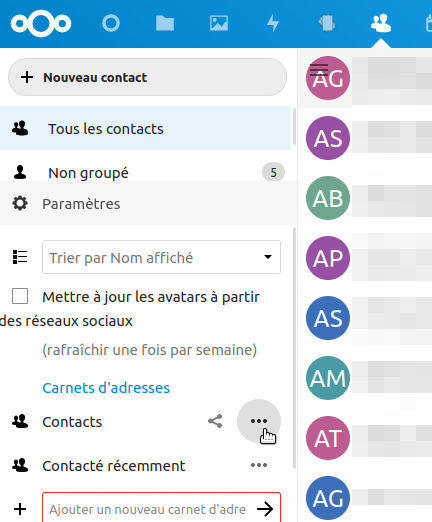
Ouvrez une page web et allez sur les contacts de votre Nextcloud

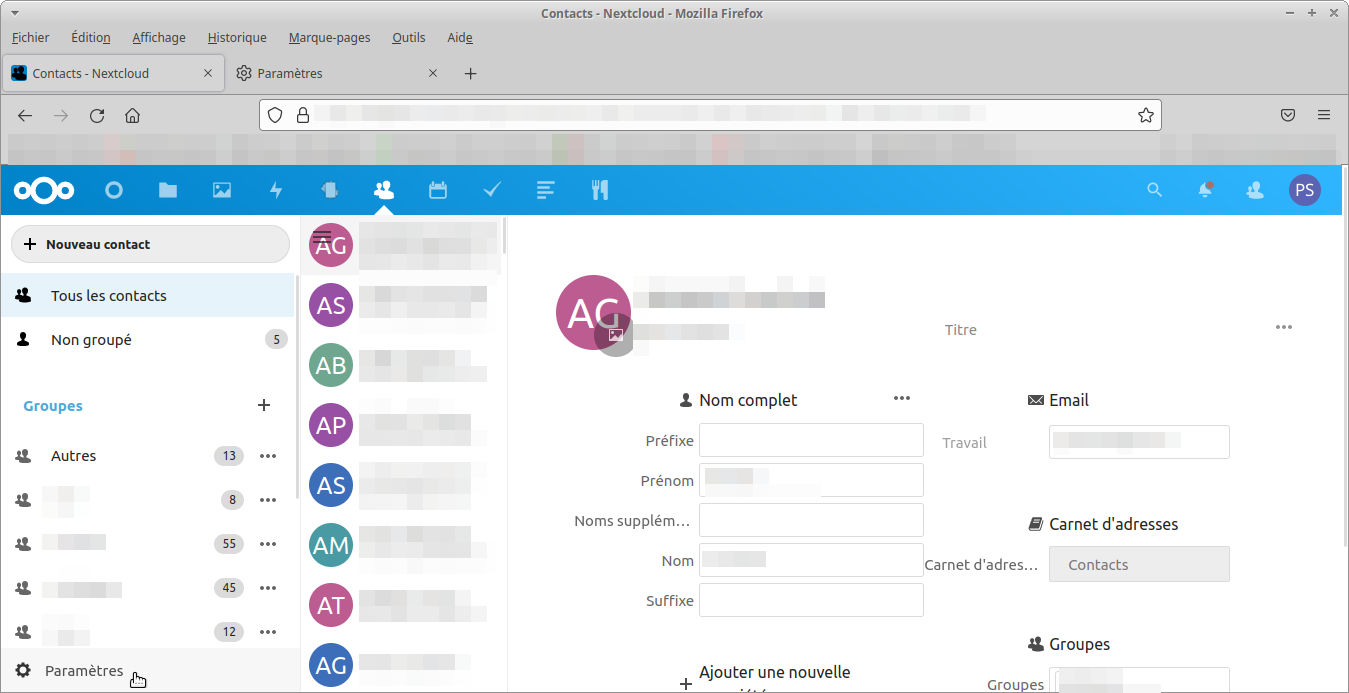
Allez dans Paramètres (en bas à gauche).

Paramètres Nextcloud

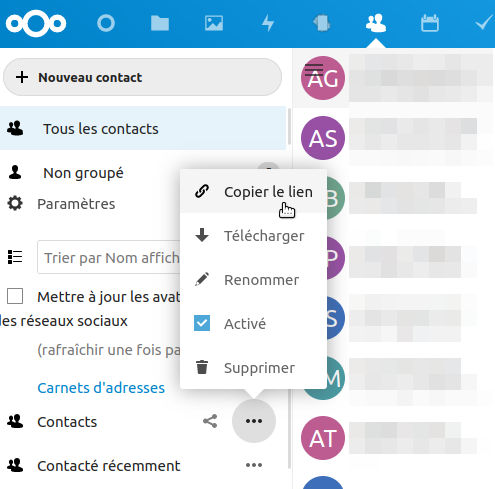
Allez sur Contacts puis sur les trois petits points « . . . »

Menu contacts

Puis cliquez sur « Copier le lien privé »

Copie lien privé

Retour sur le carnet d’adresses de Gnome Evolution

Collez le lien privé au niveau de > URL :

  • Donnez un nom à votre carnet d’adresses, une couleur.
  • Utilisateur : il s’agit de votre login Nextcloud.
  • Adresse électronique : optionnelle
  • Puis cliquer sur « Valider »

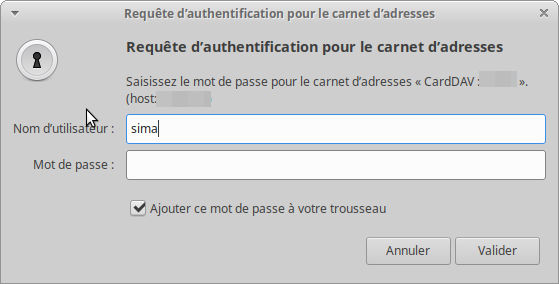
Une fenêtre va s’ouvrir, vous avez juste à mettre le mot de passe de connexion à votre Nextcloud puis valider.

Authentification Nextcloud

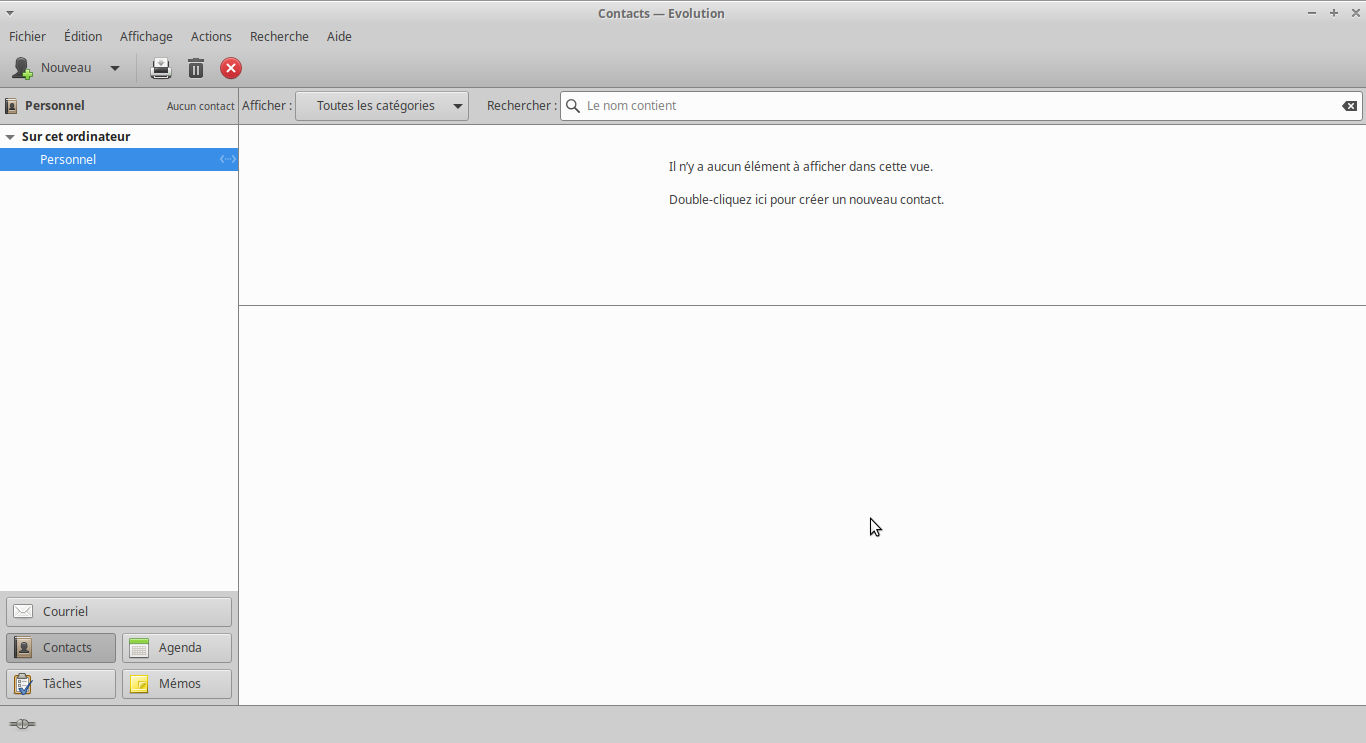
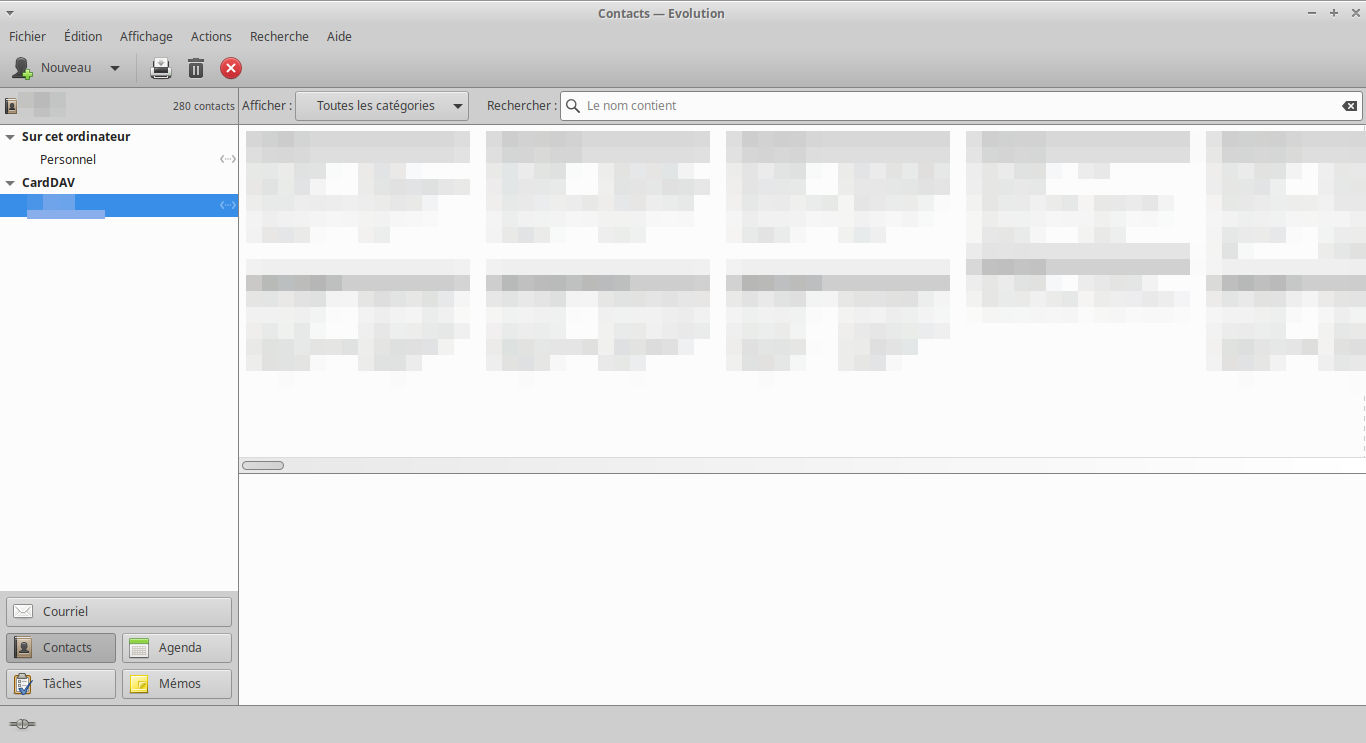
Voilà, c’est fini vous avez ajouté un carnet d’adresses.

Carnet ajouté

Vous pouvez en ajouter d’autres en recommençant les étapes comme vu depuis le début.

J’espère que cela vous aura été utile.
La semaine prochaine ce sera les tâches.

L’article Tuto – Gnome-Evolution 3/4 Contacts est apparu en premier chez Sima78.

Tuto – Gnome-Evolution 2-4 Agenda

Tuto – Gnome-Evolution 2/4 Agenda

Passons donc à la configuration de l’agenda de Gnome-Evolution c’est donc la suite du tutoriel Tuto – Gnome-Evolution 1/4 Mail.

J’ai fait le choix de montrer la synchronisation avec le « Cloud » Nextcloud parce que c’est ce que j’utilise et n’ai jamais utilisé autre chose comme Google ou autres clouds, mais ce ne doit pas être très différent.

Ou si, j’ai déjà synchronisé avec des plateformes professionnelles, mais il s’agissait d’applications « maisons ».

2/4 L’agenda de Gnome-Evolution

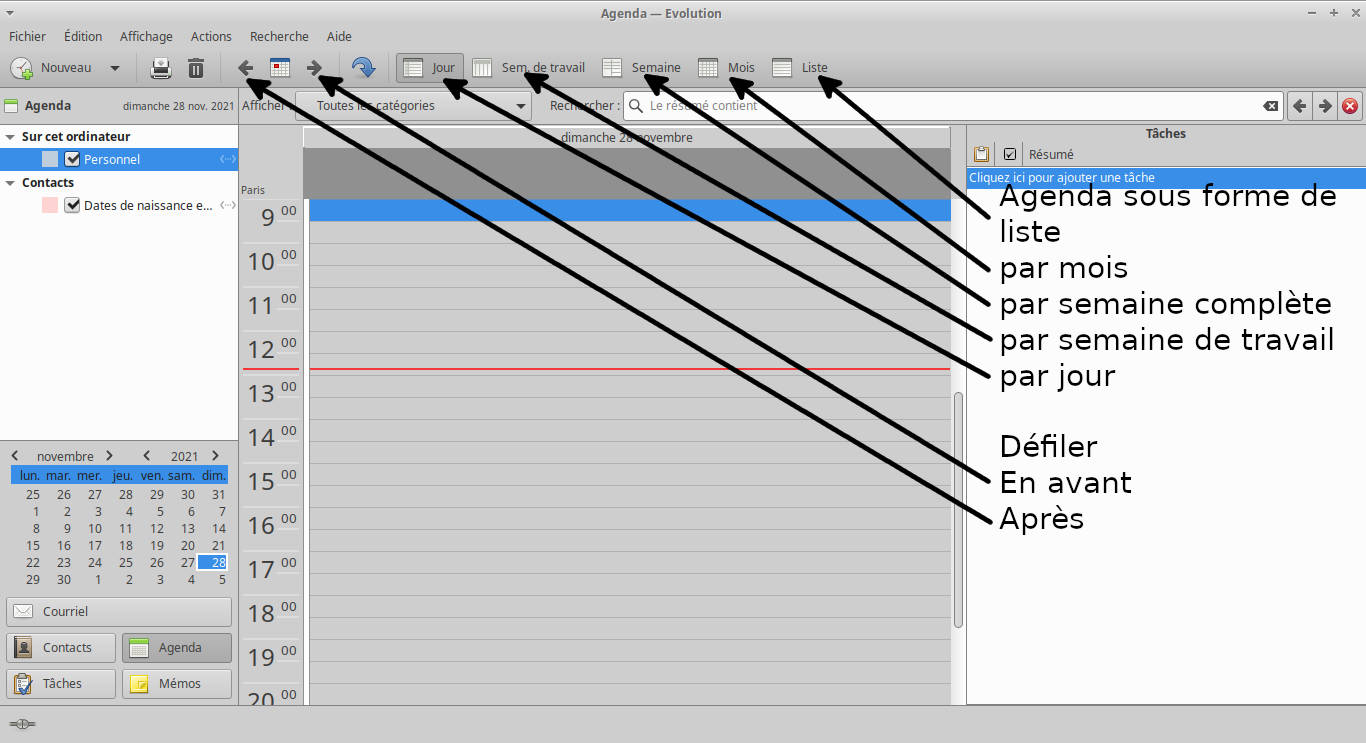
Dès que l’on va sur l’agenda, on y retrouve toutes les fonctionnalités de défilement ou d’affichage basiques.
Vous pouvez l’utiliser tel quel mais dans ce cas il sera sur votre PC et pas synchronisé, il est pourtant déjà fonctionnel.

Synchronisation agenda cloud
Vous souhaitez synchroniser avec un agenda existant sur un cloud.

Vous devez ajouter un nouvel agenda.
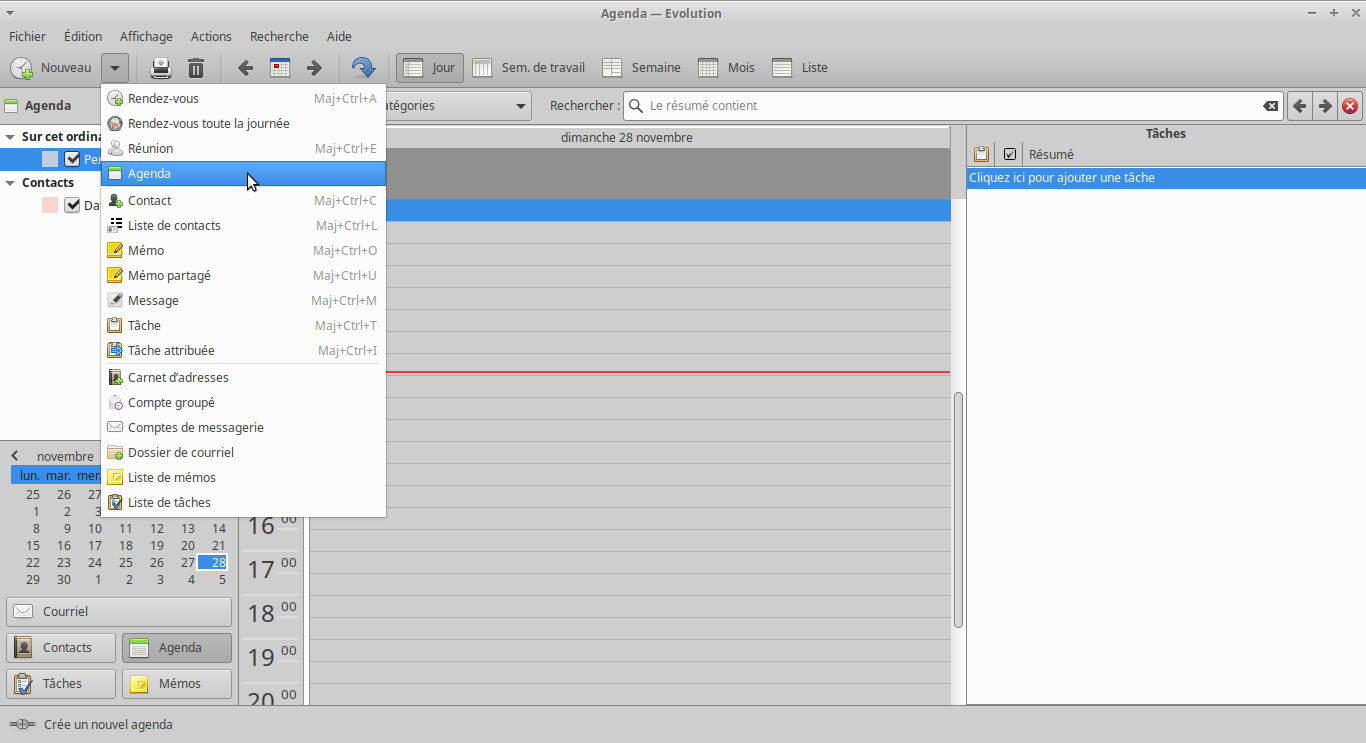
Pour cela allez dans Nouveau > Agenda comme sur l’image ci-dessous.

Ajout nouvel agenda
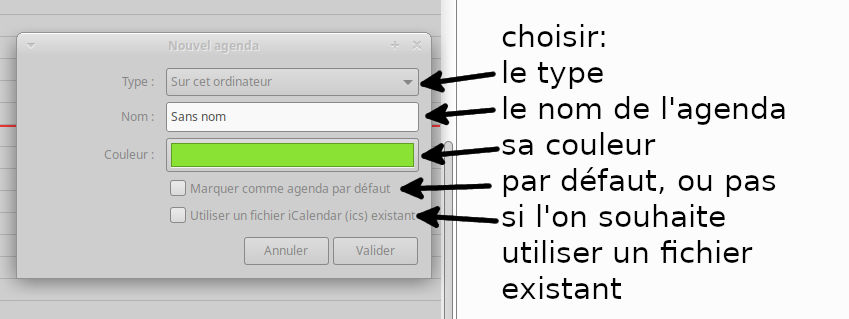
Dès lors que vous ajoutez un agenda, une fenêtre s’ouvre avec plusieurs choix.

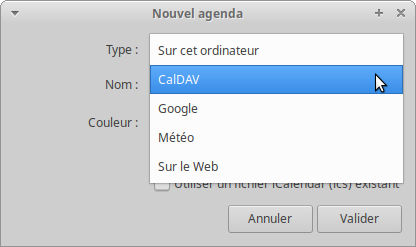
Type d’agenda :

  • Sur cet ordinateur (il ne sera pas synchronisé)
  • CalDAV (pour une synchronisation depuis un cloud)
  • Google (pour une synchronisation depuis Google)
  • Météo (pour une synchronisation depuis une station météo)
  • Sur le Web (pour une synchronisation depuis un calendrier sur le Web, exemple « Agenda du Libre« )

Nom : Le nom que vous donnez à ce nouvel agenda

Couleur : la couleur d’affichage des rendez-vous et événements

Cochez si vous souhaitez que ce soit l’agenda par défaut

Si vous avez déjà une sauvegarde au format ICS, vous pouvez la charger depuis la sauvegarde.

Configuration agenda CalDAV
Exemple : Nouveau agenda synchronisé depuis un Nextcloud
On sélectionne donc Type > CalDAV
Accès agenda Nextcloud
Ouvrez une page web et allez sur l’agenda de votre Nextcloud

Clique sur les trois petits points « . . . » puis clique sur « Copier le lien privé »

Retour sur l’agenda de Gnome Evolution

Collez le lien privé au niveau de > URL :
Donnez un nom à votre agenda, une couleur.
Utilisateur : il s’agit de votre login, celui avec lequel vous vous connectez à votre Nextcloud.
Adresse électronique : optionnelles
Puis cliquer sur « Valider »

Fenêtre de connexion Nextcloud
Une fenêtre va s’ouvrir, vous avez juste à mettre le mot de passe de connexion à votre Nextcloud puis Valider.
Agenda ajouté
Voilà, c’est fini vous avez ajouté un agenda.
Ajout d'autres agendas
Vous pouvez en ajouter d’autres en recommençant les étapes comme vu depuis le début.

J’espère que cela vous aura été utile.
La semaine prochaine ce sera les contacts.

L’article Tuto – Gnome-Evolution 2/4 Agenda est apparu en premier chez Sima78.

Tuto – Gnome-Evolution 1-4 Mail

Tuto – Gnome-Evolution 1/4 Mail

J’avais écrit un billet sur comment mettre un script pour une citation aléatoire en signature, encore faut-il utiliser Gnome-Evolution.

Je vais donc publier une série de quatre billets dédiés à Gnome-Evolution. Ils s’adresseront à tous mais plus particulière à ceux qui découvrent Gnu-Linux et recherchent un remplacement à leur habituel Outlook. Sous Linux, ce n’est pas la seule application du genre, il existe également Kmail sous KDE, et très certainement bien d’autres.

Comme un croquis vaut qu’un long discours, il y aura beaucoup de prises d’écran limitant le texte à son minimum nécessaire.

Gnome-Evolution.

On commence par l’installer :

sudo apt install evolution

1/4 Le mail de Gnome-Evolution

On va chercher l’icône et on le lance.
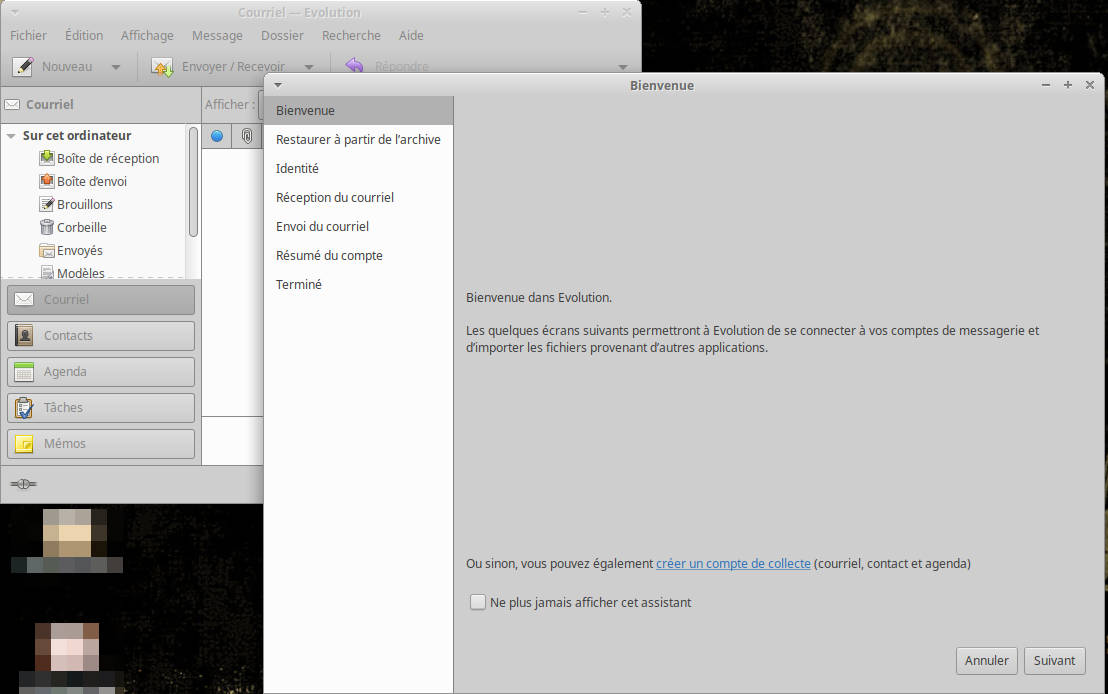
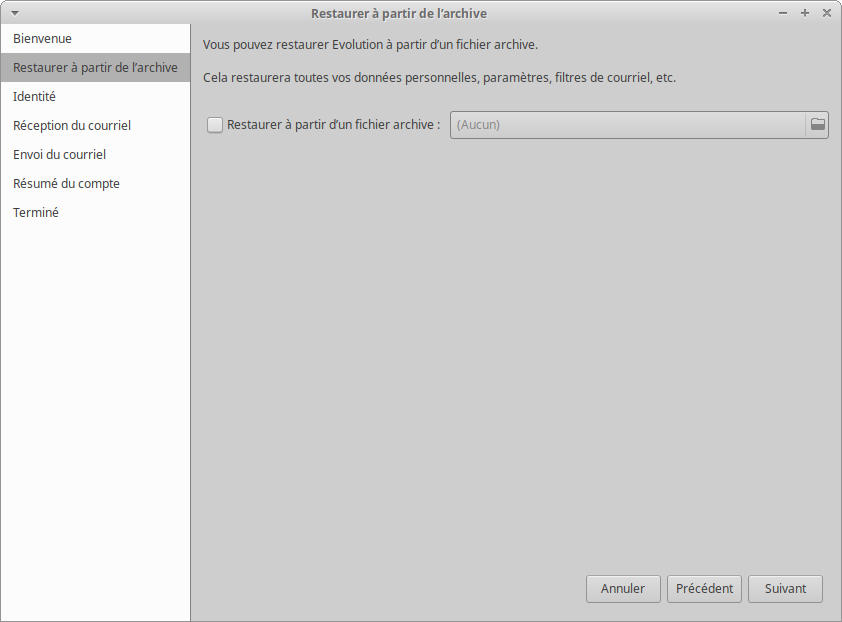
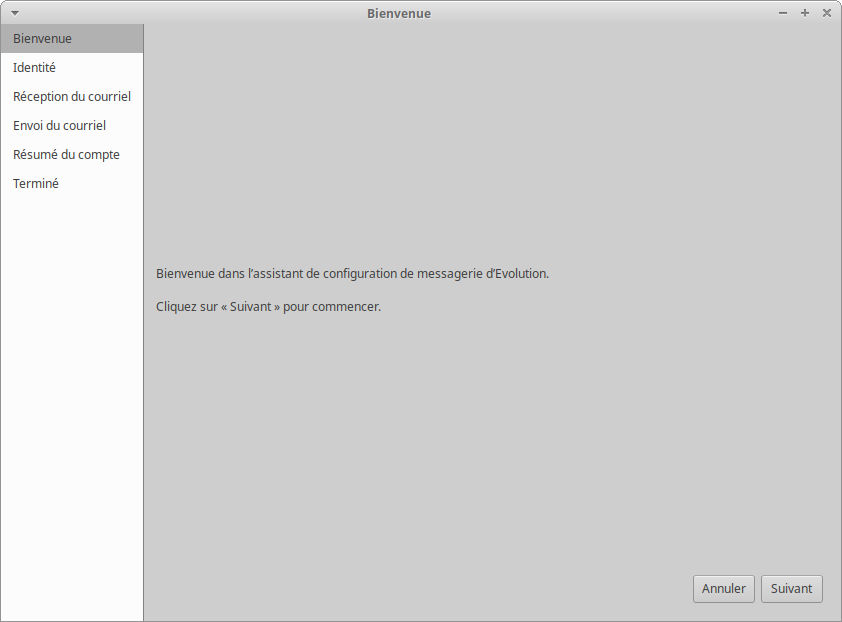
Lors de son premier lancement une fenêtre de bienvenue s’ouvre pour commencer à configurer la messagerie.

Il vous suffit de cliquer sur « Suivant »

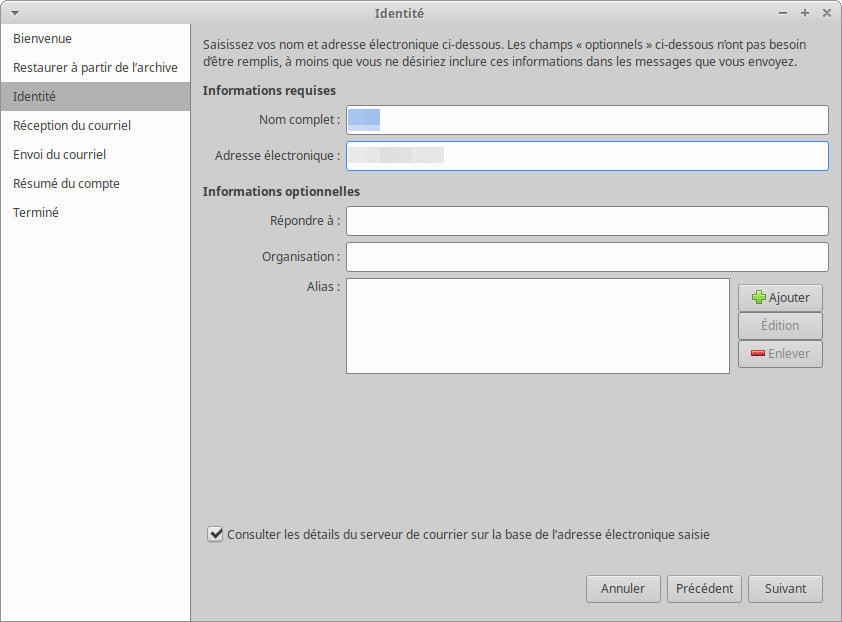
Restaurer à partir d’une archive.
Si vous avez utilisé Evolution sur un autre PC, ou suite à une réinstallation et vous avez des archives, vous pouvez les restaurer via cette fenêtre, sinon…

Cliquer sur « Suivant »

Identité.
Nom complet : votre prénom et nom, ou votre pseudo, ou autre…
Adresse électronique : l’adresse mail que vous configurez.

Exemple :
Nom complet : Jean Trousso
Adresse électronique : jean.trousso@fai.com
Donnera lorsque vous écrirez : Jean Trousso <jean.trousso@fai.com>

Informations optionnelles, vous pouvez laisser vide, c’est si vous souhaitez que les réponses arrivent sur une autre adresse mail, ajouter un nom d’organisation, association… Mettre des adresse mails en alias…

Cliquer sur « Suivant »

Vous aurez un message : Recherche des détails du compte…
Qui prend un certain temps…

Deux possibilités :

  1. Evolution trouve toutes les informations tout seul et vous vous vous retrouvez directement à la section « Résumé du compte« 
  2. Evolution ne trouve pas et vous devez remplir les champs suivants

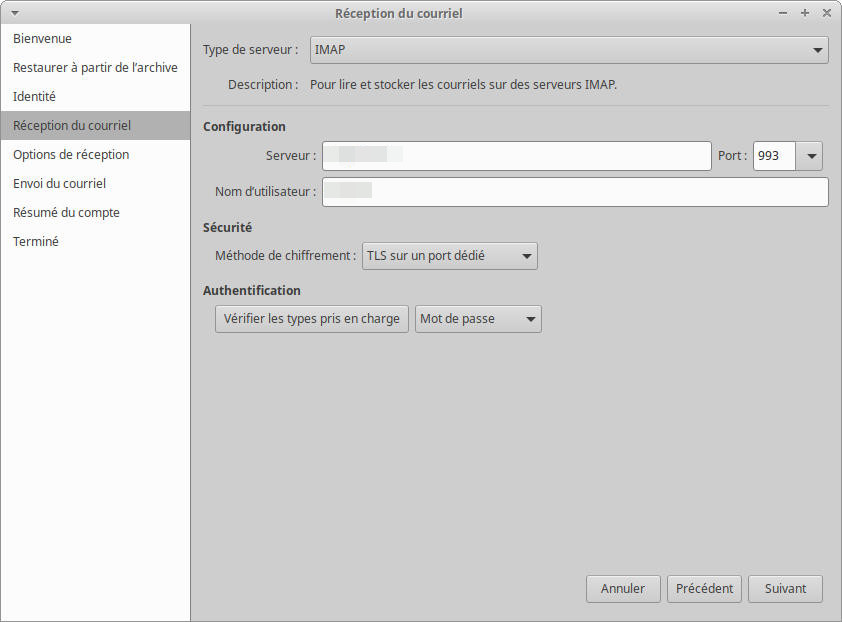
Réception du courrier.
Type de Serveur : IMAP (par défaut)
Serveur (exemple pour free) : imap.free.fr    port : 993
Votre nom d’utilisateur.
Méthode de chiffrement : TLS (par défaut) mais il se peut que ce soit autre chose.
Si vous ne savez pas quoi mettre, renseignez-vous auprès de votre hébergeur de messagerie pour avoir les renseignements de configuration de réception et d’envoi de message. C’est valable aussi bien pour les FAI que pour les fournisseurs tel que gmail, laposte et autres.

Cliquer sur « Suivant »

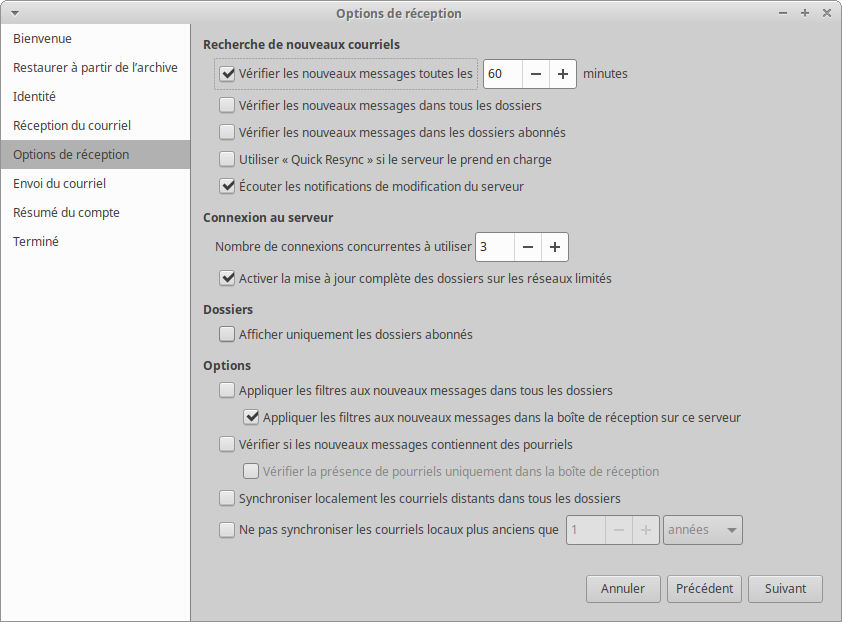
Options de réception.
Dans un premier temps vous pouvez laisser tout par défaut.

Cliquer sur « Suivant »

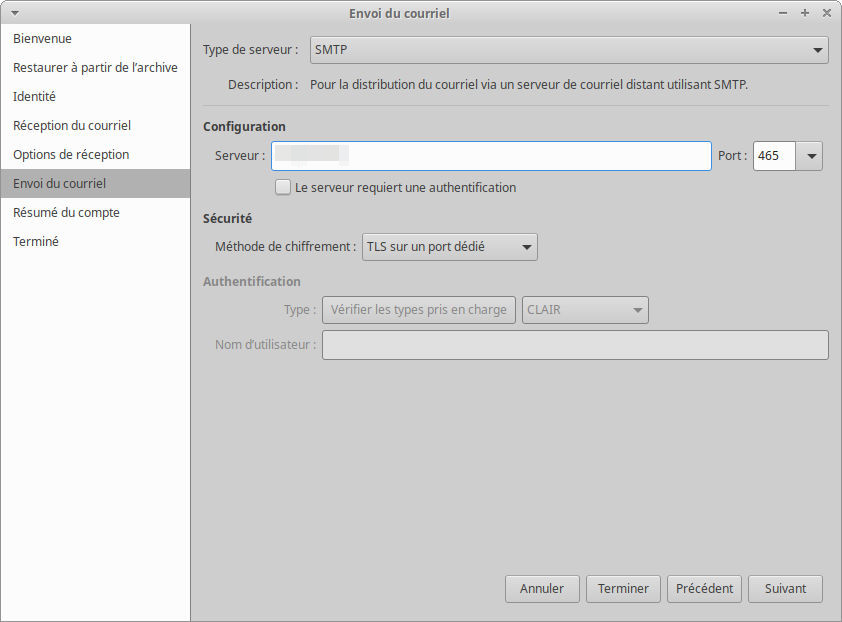
Envoi du courriel.
Remplissez le champ « Serveur » et « Port ».

Cliquer sur « Suivant »

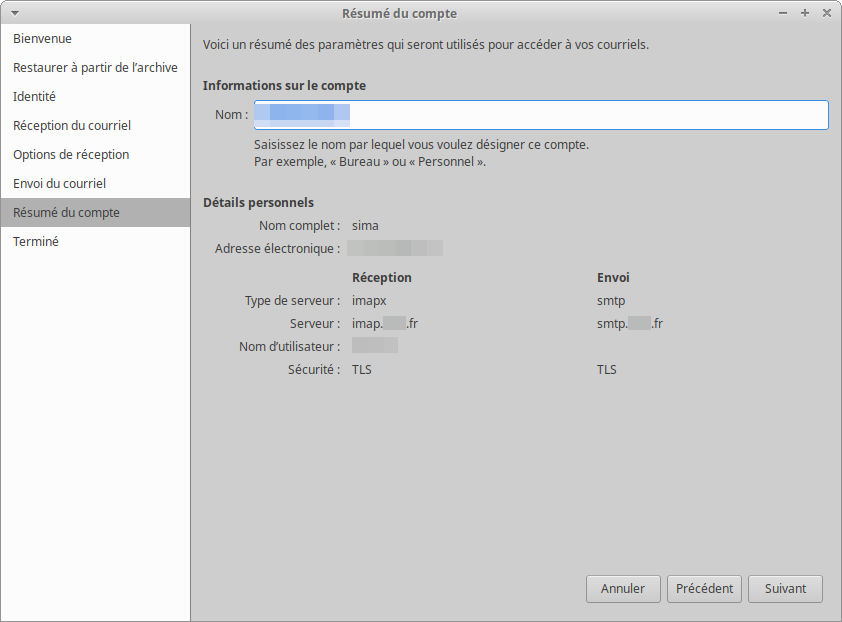
Résumé du compte.
Nom : ce que vous voulez, c’est uniquement pour vous (adresse mail, votre nom, ou autre) c’est le nom que portera votre messagerie dans Evolution.
Et vous avez le résumé de ce que vous avez rentré.

Cliquer sur « Suivant »

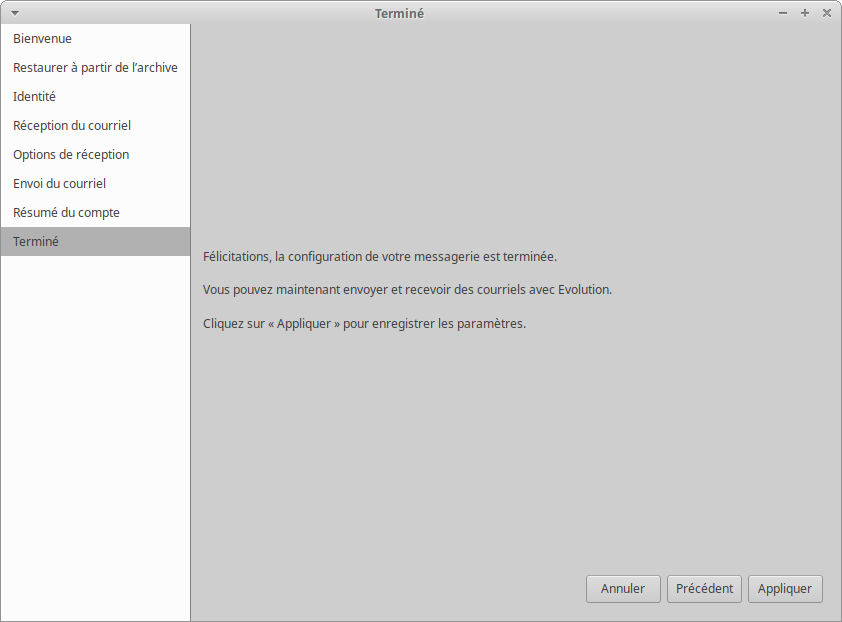
Terminé.
C’est fini !

Cliquer sur « Appliquer »

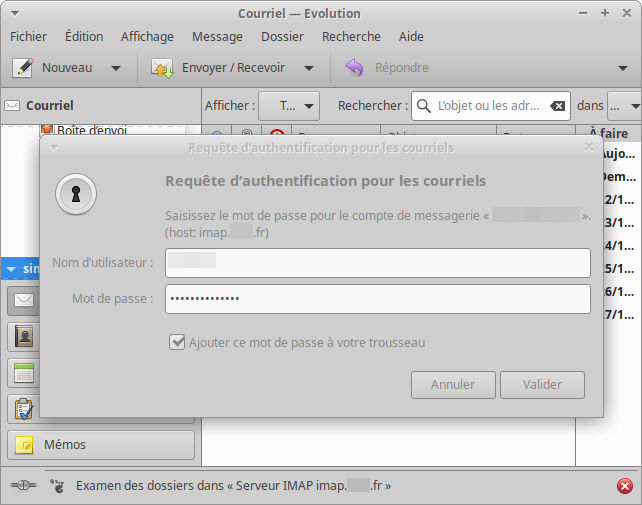
Requête d’authentification pour les courriels.
Tapez votre mot de passe
Laissez la case « Ajouter ce mot de passe à votre trousseau » , dans le cas contraire vous devrez retaper votre mot passe pour les réceptions.

Cliquer sur « Valider »

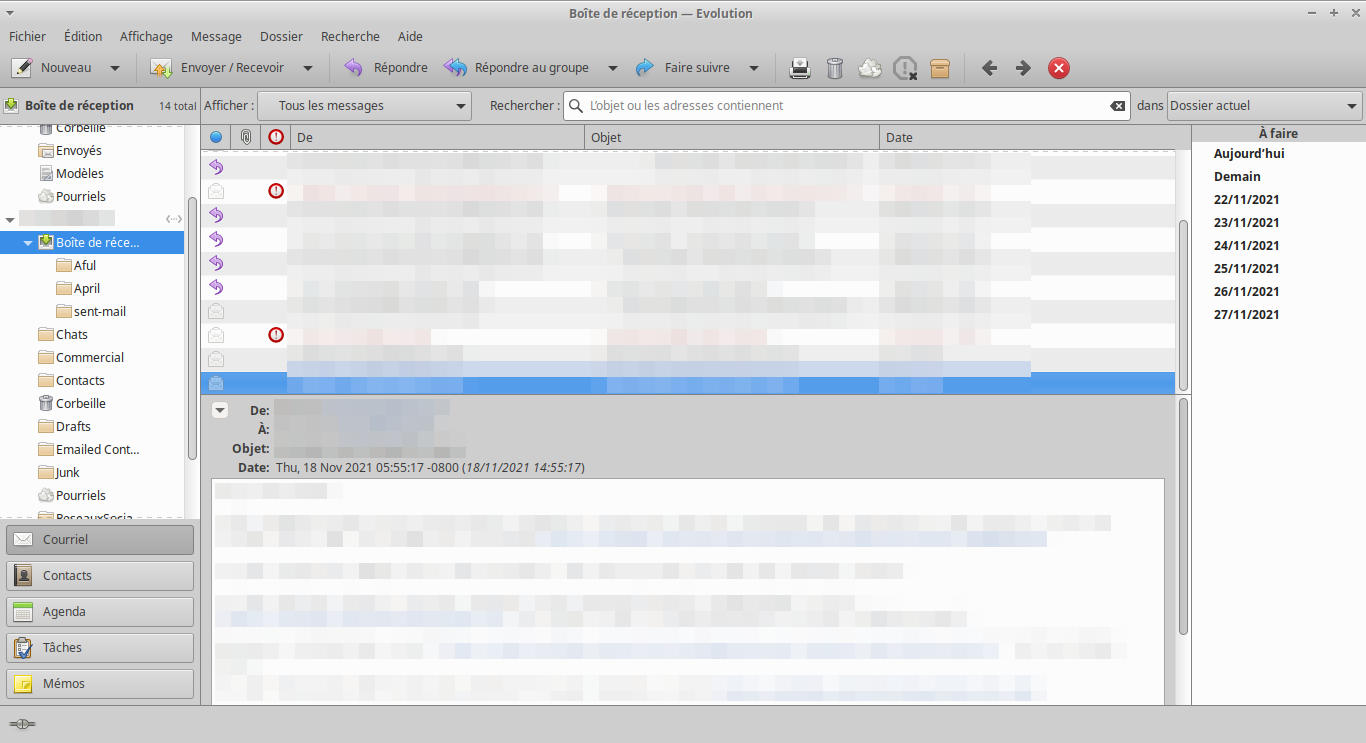
Boîte de réception
Voilà ! Vous allez retrouver votre messagerie sur Gnome-Evolution.

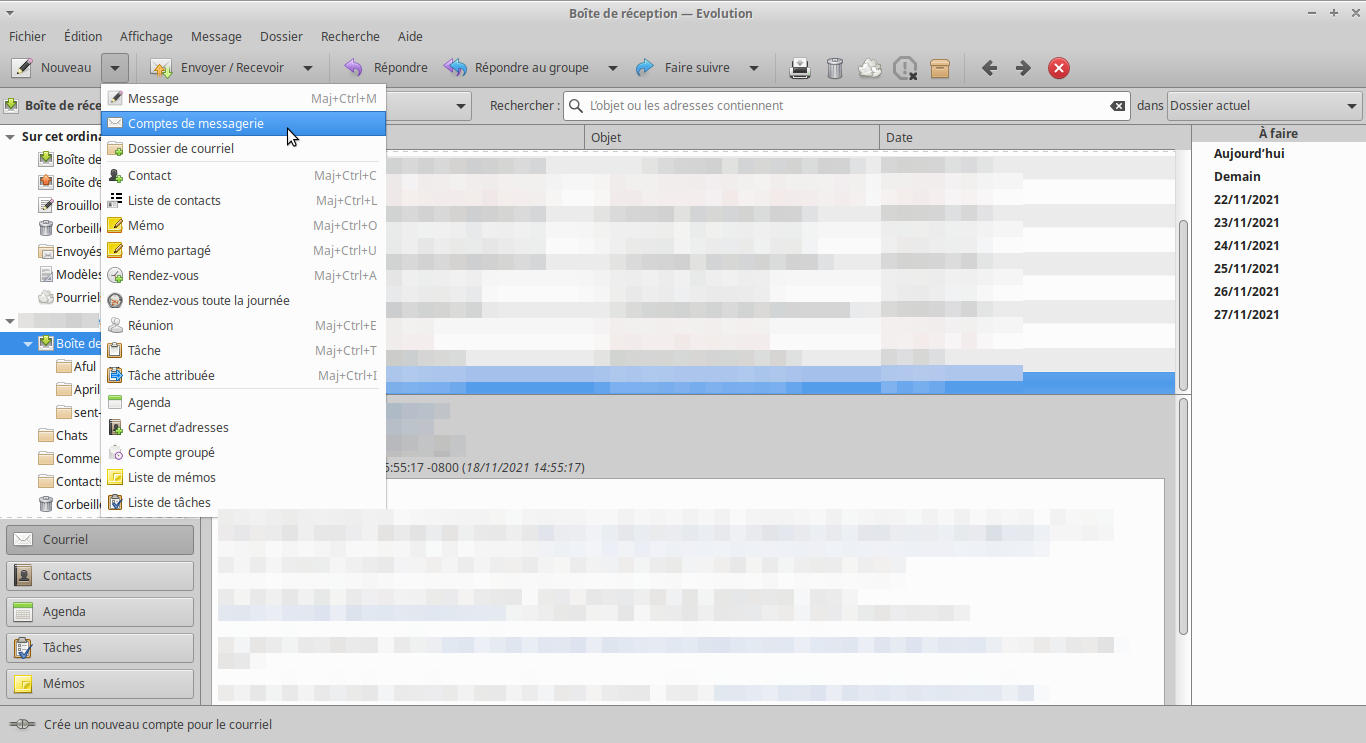
Vous souhaitez configurer une autre messagerie supplémentaire.
Allez dans : Nouveau > Comptes de messagerie

Puis recommencez les étapes comme depuis le début

Quelque chose c’est mal passé ou vous souhaitez affiner la configuration (signature, ajouter une clé GnuPG…) :
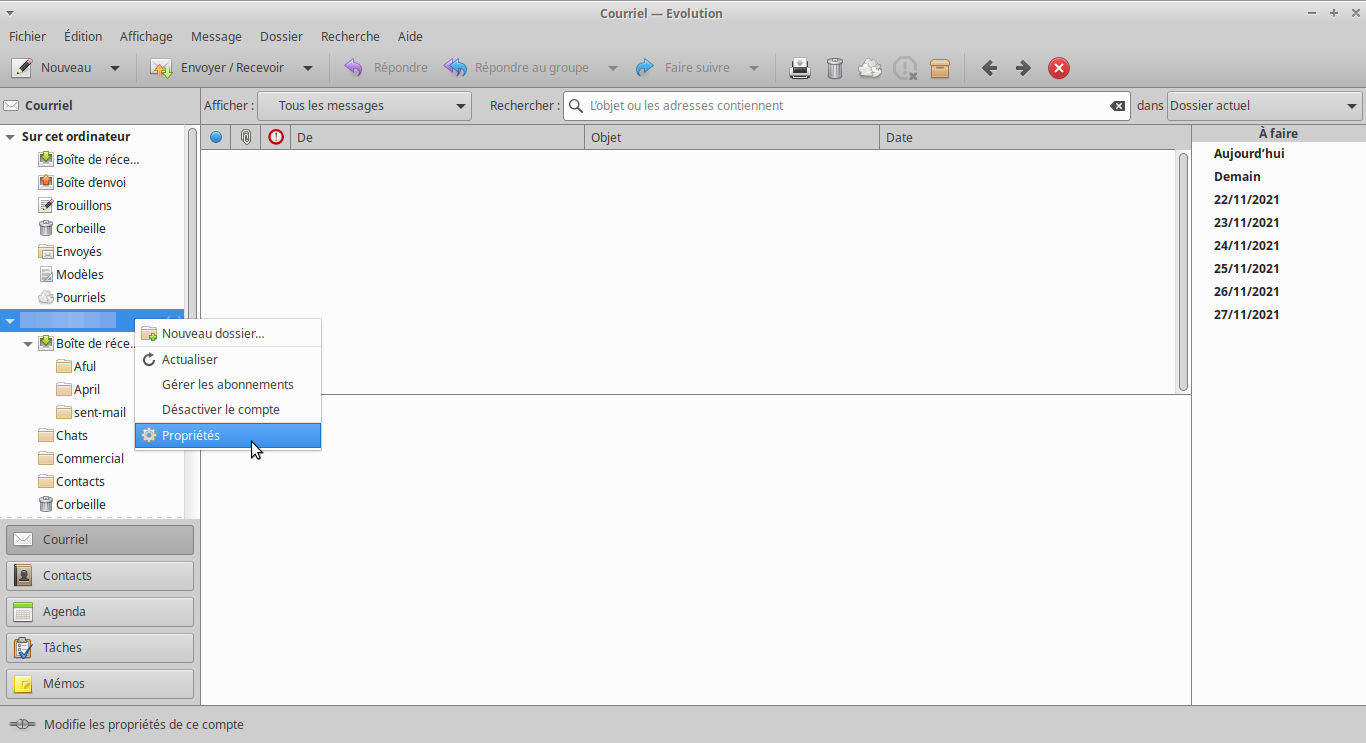
Clique droit sur le nom de la messagerie > Propriétés
Avec le menu de gauche vous pourrez modifier les données ou simplement compléter, signature (voir le billet…), ajouter clé de GnuPG, etc.

J’espère que cela vous aura été utile.
La semaine prochaine se sera l’agenda.

Quoi Sima, dans une semaine! C’est long!!!
Oui, s’il faut 5 minutes pour configurer la messagerie, il m’a fallu plus de temps pour faire le tuto.

L’article « Tuto – Gnome-Evolution 1-4 Mail » est apparu en premier chez Sima78.

Citation automatique sur signature de mail – Evolution

Tuto : Citation automatique sur signature de mail – Evolution

J’utilise Evolution comme outil de messagerie, agenda, contact, tâches…
Donc ce tutoriel concerne Gnome-Evolution, mais vous pouvez vous en inspirer et l’adapté car le script, très simple (la commande fait une ligne), n’est pas lié à Evolution.

D’où me vient cette idée ?

Lorsque j’écris ou réponds sur la liste de Root66, je terminais toujours pas une petite citation « geek ». J’ai un fichier texte avec toute une liste de citations, si quelques rares sont de mon cru, la grande majorité piochée ici et là sur le web.

Puis un membre de l’association m’a posé la question : Tu as un script pour tes citations aléatoires en signature ?
Heuuu non, je fais un copié/collé depuis mon fichier texte…

Mais pourquoi n’y ai-je pas pensé avant ?

Et c’est donc parti ainsi ! Résultat à obtenir.
Résultat à obtenir avec une citation aléatoire, exemple :

--Sima78... Dicton du moment : Faites des ghosts pas la guerre !
https://sima78.chispa.fr

Le script

J’ai fait le choix de garder un fichier.txt qui contient toutes les citations où le script ira chercher une citation de façon aléatoire.
J’aurai pu faire un script contenant les citations, cela aurait donné autre chose comme script, mais surtout je trouve plus pratique d’avoir un fichier à part, plus facile à enrichir.
Pour la simplicité, j’ai hésité en deux possibilités, j’ai choisi la première, mais je vous soumets également la deuxième, si cela peut intéresser.

#!/bin/bash
echo "Sima78... Dicton du moment : "$(shuf -n 1 /chemin/vers/le/fichier.txt)
echo "https://sima78.chispa.fr"

ou l’autre possibilité si vous préférez :

#!/bin/bash
echo "Sima78... Dicton du moment : "$(sort -R /chemin/vers/le/fichier.txt | head -n1)
echo "https://sima78.chispa.fr"

Waouh…. Sima, quel balèze… tout ce baratin pour un script de 3 lignes…

Moi : Ouais bon, j’assume… mais si ça peut servir à ceux qui se lancent sous linux et utilisent Gnome-Evolution…

Gnome Evolution

Dans Gnome Evolution vous allez dans :
édition → Préférences

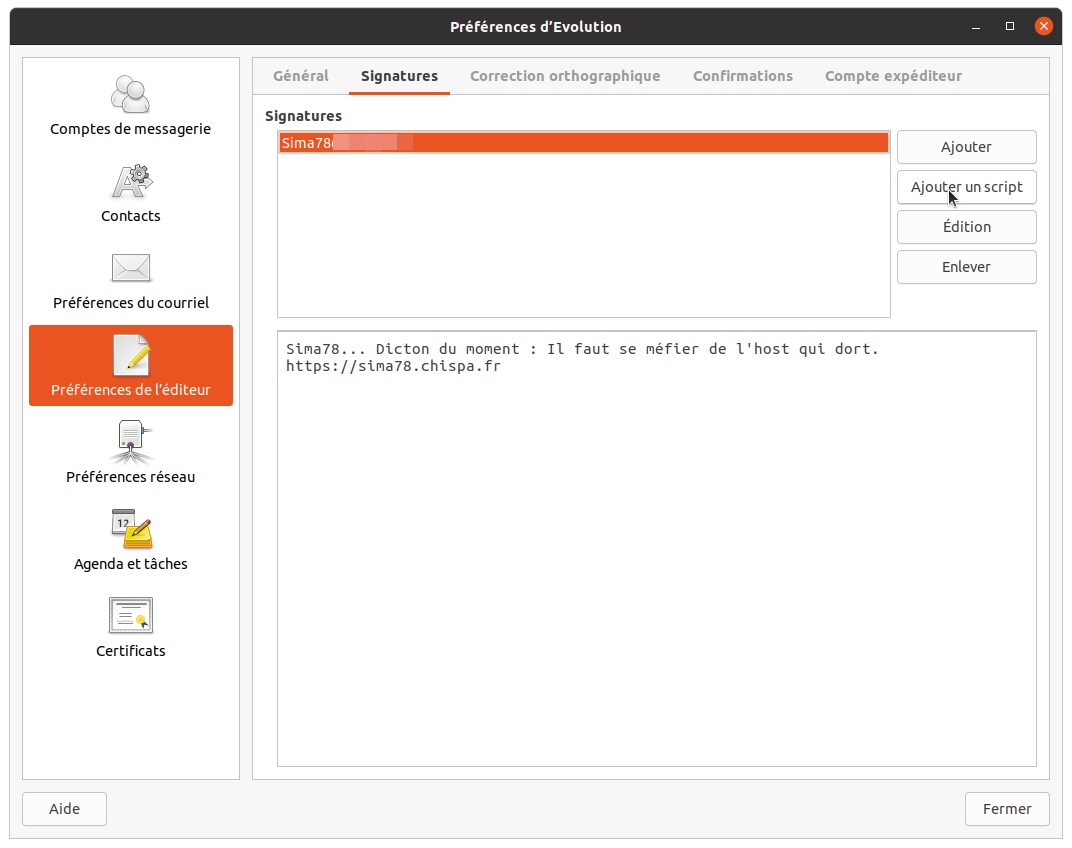
Ensuite vous allez dans « Préférences de l’éditeur » puis dans l’onglet « Signatures » et enfin « Ajouter un script ».
Bon là, on voit que j’ai déjà rentré un script, une signature, mais normalement c’est vide… Et une fois le script rentré, il suffit de cliquer dessus pour voir le résultat sur la fenêtre du dessous.
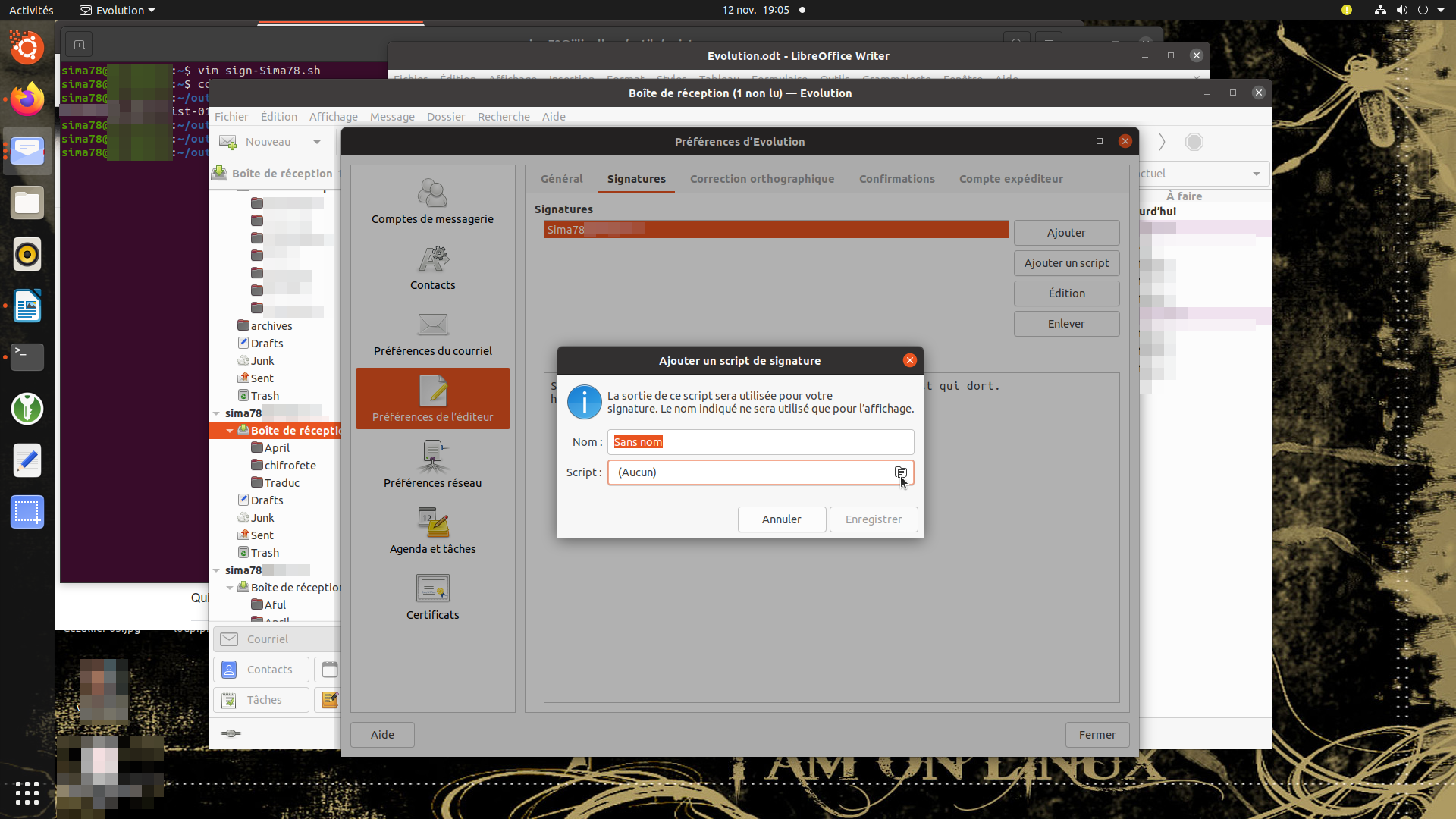
Donc ajouter un script :

Vous choisissez un nom, vous allez chercher votre script puis « Enregistrer »

Ensuite, toujours dans « Préférences » vous allez sur « Comptes de messagerie ».

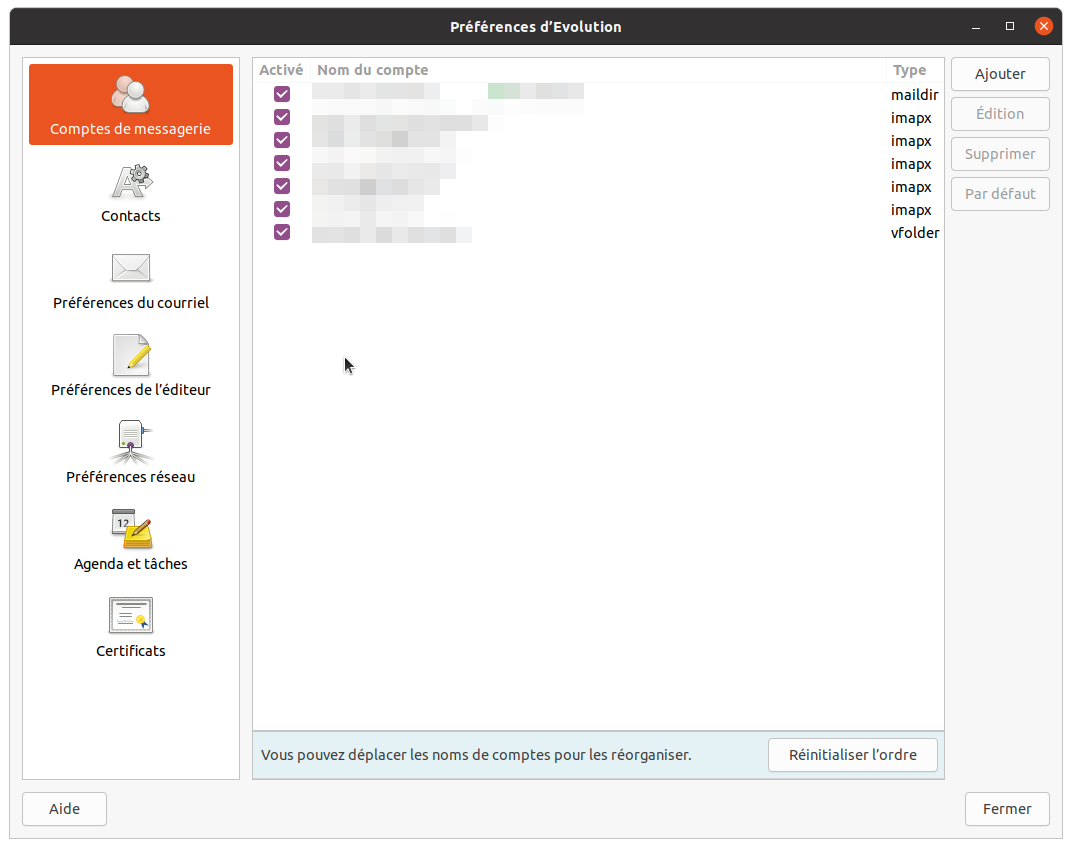
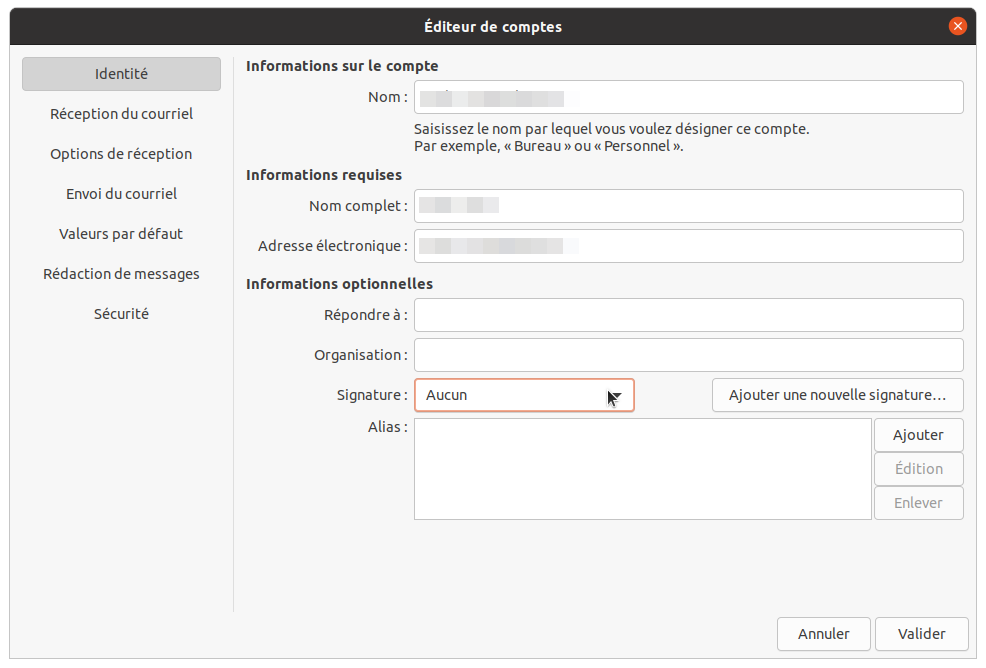
Là vous sélectionnez le compte qui doit bénéficier de cette signature et cliquez à droite dans « Édition »

Vous allez dans le menu déroulant de « Signature », vous sélectionnez, puis cliquez sur « Valider », et c’est terminer.

Pour d’autres messageries il existe des solutions similaires, je ne les connais pas puisque j’utilise essentiellement Gnome Evolution sauf sur l’un des pc où j’utilise Thunderbird, mais de façon basique puisque très exceptionnellement pour la messagerie.

Teletravail, mais pas pour moi

Bah Sima, serais-tu contre le télétravail ?
Me concernant, oui !
C’est quoi sima, cette vision de vieux aigri ? Sois « In », dans l’air du temps… C’est super le télétravail !
Je l’ai dis, pas pour moi !

Le télétravail

Là où je travaille, nombreux sont ceux qui sont en télétravail et je conçois que ce soit un certain confort, pas de temps de route ou de transport en commun. S’il y a le bon matériel, les bons outils, le travail est effectué avec la même efficacité et le même professionnalisme, je n’ai pas de souci là-dessus… C’est même intéressant dans les cas particuliers : un plombier doit venir chez-vous, vous ne savez pas s’il vient le matin ou l’après-midi, plutôt que poser une journée, vous vous mettez en télétravail. Quand le plombier vient vous lui ouvrez, retournez à votre boulot pendant qu’il répare la chasse d’eau et tout le monde est gagnant ! Le job est fait et vous n’avez pas posé un congé.

Je me fais même le défendeur du télétravail en répondant à ceux qui disent : le télétravail c’est pour glandé chez-soi…

Celui qui glande chez-soi est le même que celui qui glande au boulot, ça ne change rien, et il faut arrêter avec ça, ceux qui glandent sont en minorités, les personnels sont plutôt surchargés de boulot… Bon, plus on monte dans la hiérarchie, plus ça glande, télétravail ou pas, ils organisent des réunions et visioconférences pour faire genre (quand on se réuni ont travaille) ce qui fait prendre du retard à ceux qui y sont conviés (trop souvent moi, mais d’autres aussi).
Bref, je défends le télétravail !
Bah… Sima… C’est quoi ton problème ?

Moi, je ne suis pas tout le monde et chacun n’est pas moi.

Alors par où commencer ? Job et passion ! C’est une bonne entrée en matière.
Certains ont une passion qui devient leur job ou inversement, et ils en sont heureux, et je suis content pour eux, tant mieux.
Mais ce n’est pas ma tasse thé ! J’ai plusieurs passions et je n’ai jamais souhaité, envisagé, en faire un job de l’une d’elle. Ce n’est pas mon concept, mon job sert à tenter de gagner ma vie au mieux. Soit j’ai la chance d’avoir un job qui me plaît (mais n’est pas l’une de mes passion), je n’y vais pas à reculons et c’est un prestige dont j’ai conscience, tant de gens font des jobs qui ne leur plaît pas pour tenter de s’en sortir, sans compter ceux qui n’ont pas de job ou que partiellement.

Bref, je ne suis pas le plus à plaindre, j’ai un job qui me plaît, pas payé à ce qu’il devrait être, mais bon… Je ne fais pas une passion de mon job.

Ok, tu nous racontes ta vie, mais quel rapport avec le télétravail ?
J’y viens !

Cloisonnement et télétravail

J’aime mon travail, mais lorsque j’en sors, dès la grille passée, je passe à autre chose. Je me suis toujours refusé à apporter du travail à la maison, je ne consulte jamais ma messagerie pro en dehors de mon temps de travail, mon téléphone pro est coupé… Pire, je ne parle jamais travail à la maison, pour exemple : Mon épouse fût informée d’événementiels à mon job par les médias alors que la logistique événementielle est une partie de mon job.
Je ne parle pas boulot à la maison, je ne parle que très rarement boulot avec d’autres personnes et ceux qui me parlent de leur job m’ennuient, sauf si c’est revendicatif.

Donc pour moi, télétravailler, c’est faire une brèche dans mon cloisonnement, brèche que j’ouvre parfois, si un plombier doit venir ou que je n’ai pas le choix… Mais je ne vis pas bien le télétravail, ce qui n’enlève rien à ceux qui le vivent bien. Je préfère prendre mon pc et aller dans un parc, mettre mon smartphone en « hot-spot », ou depuis une terrasse de café (quand elles sont ouvertes), et travaillé ainsi une demi-journée où je serais certains de ne pas être dérangé pour avancer lorsque je prends du retard et je ne suis pas chez-moi !

Pour conclure

Au risque de passer pour un rustre, tout ce qui est job (même si je l’aime), je n’en veux pas à la maison ni en parler. Vous l’aurez compris, je n’ai rien contre le télétravail pour autrui, et même pour moi, exceptionnellement. A chacun d’y trouver son compte, moi, je m’attache à maintenir une étanchéité (qui suinte de temps à autres) entre mon job et ma vie privée.

Donc non, pas pour moi, mais ceux à qui cela convient, il faut que se soit bien encadré, l’employeur doit donner les moyens matériels et logiciels, et quand je parle matériel, je pense au-delà du pc, le confort de travail est important même chez-soi, l’assise, voire le bureau… Car faire du télétravail depuis sa chaise sur la table de salle à manger n’est vraiment pas top au niveau de la posture.

Je cloisonne vie privée, loisirs et passions, travail. Je ne souhaite donc pas transformer mon chez-moi en lieu de travail. C’est mon mode de vie, je l’impose à personne et ne juge pas non plus ceux qui font d’autres choix.

Pour ceux que les réflexions sur le télétravail intéressent, je vous invite à lire les billets du blogueur Carl Chenet’s qui a écrit toute une série de billet sur le sujet, constructifs, avec quelques coups de gueules plaisants, ils sont ciblés hiérarchie, chefaillon…   Bah sima, tu fais partie de ces deux dernières catégories !… Heu..  Ouais… Mais non, je ne me sens pas concerné.

Je vous mets les liens à lire ci-dessous :
Changez votre culture inefficace du télétravail.
Le télétravail efficace.
Les relous du télétravail.
Les pièges du télétravail.
Télétravail, c’est pas que pour la pandémie.

Bilan sur la méthode d’organisation GTD

La méthode Getting Things Done, le bilan

J’utilise la méthode GTD depuis 2006, 10 ans et trois mois, je pense qu’il est temps d’en faire le bilan. Bien entendu le bilan est d’une objectivité très personnelle puisque chacun s’approprie GTD avec les outils qui lui conviennent. Me concernant, si les outils ont évolué au début, depuis mon denier billet sur le sujet « GTD (Getting Things Done) en pratique« , peu de chose ont changé… Je suis passé de « Evolution » à « Partage » et de « owncloud » à NextCloud ».
J’ai pourtant fait diverses tentatives de modifications, variantes, mais rien à faire, j’en reviens à la base du billet cité plus haut, à part quelques modiques modifications.
L’expérience que j’en tire, les travers dans lesquels il ne faut pas tomber… Voyons la suite…

GTD c’est super! Mais attention au pièges!

A trop vouloir organiser, on risque d’y passer plus de temps qu’à agir!
Je n’utilise pas d’application dédiée à la GTD
Il existe une multitude d’applications (à voir sur Wikipédia, liste non-exhaustive), j’en ai testé quelques-unes. Pour celles qui m’ont paru les mieux adaptées, je me suis retrouvé à les configurer, modifier les tags, ajuster et réajuster les items (contextes), les tâches… J’ai toujours eu le sentiment de passer plus de temps à ajuster au plus près de mes besoins d’organisation qu’à organiser réellement et agir… Bref, j’avais le sentiment de brasser du vent!
J’ai donc rapidement abandonné après avoir testé trois ou quatre applications.

Trop de GTD tue la méthode GTD

Au boulot, je n’utilise pas la méthode GTD du matin au soir, je l’applique généralement de façon partielle.
En effet, si l’on décide d’appliquer la méthode GTD à la lettre, c’est risquer de finir tel un coureur contre la montre, la tête dans le guidon, noyer par les tâches. Car cette méthode traite toutes les informations entrantes avec une priorité égale, les priorités se font ensuite et par contexte. La réalité est autre!
Mais cela ne suffit pas, car elle ne prend pas en compte la créativité, la réflexion, la spontanéité, l’imprévu, l’urgence… Pour y répondre, il faut soit l’intégrer, soit savoir délaisser la méthode GTD, savoir la mettre de côté pour la reprendre plus tard.
Il faut donc savoir poser des priorités! Savoir délaisser un « contexte » en cours pour passer à un autre, voire délaisser la méthode GTD un certain temps.

GTD et le facteur humain

La méthode est strictement organisationnelle, or le facteur humain est primordial. Il est important de prendre le temps de rencontrer les personnes, les collègues. Être à l’écoute, discuter, échanger.
Le facteur humaine c’est aussi s’accorder des pauses.

GTD dans la vie privée

J’ai tenté d’appliquer la méthode GTD dans ma vie privée… Madame Sima s’en tient au calendrier de la poste pour ces RDV, moi mon Nextcloud. GTD dans la vie privée est un échec et s’est tant mieux! Il y a une véritable coupure entre ma vie professionnelle et privée et je n’ai pas envie d’organiser ma vie privée comme celle professionnelle. On s’accommode, moi mon épouse et nos enfants, au mieux, et ça marche très bien comme ça.
GTD pour recentrer, pour ne pas oublier!

Pour conclure.

Si au travail, je ne suis pas la méthode GTD à la lettre, j’y reviens souvent, cela me permet de me recentrer, me recadrer dans les multiples tâches très diversifiées de mon travail. La méthode GTD m’aide aussi à ne pas oublier certaines tâches, même si je leur donne une priorité minime.
Bref!

  • Si vous êtes tête-en-l’air, un peu brouillon (c’est un peu mon cas et je ne souhaite pas changer), c’est une méthode que je vous conseille car vous saurez faire la part des choses en gardant une part de spontanéité.
  • Si vous vous êtes maniaque, pointilleux, vous risquez de vous retrouver submergé de tâches et passer à côté de l’essentiel. Voire même brasser du vent!

GTD (Getting Things Done) en pratique

Savoir vous organiser avec GTD

GTD, organiser son travail et/ou sa vie privée.

J’avais déjà écrit un billet sur le sujet il y a longtemps, billet disparu avec la refonte de ce blog. J’y expliquais les outils utilisés et la façon dont je m’étais approprié la méthode GTD.
Avec l’évolution, je réitère et vais vous expliquer comment, actuellement, j’utilise cette méthode au travail. Vous y verrez l’aspect théorique (qui paraît complexe à la lecture, mais simple à l’usage) et l’aspect pratique, ma méthode, mes outils…

Avant propos.
David Allen prend soin d’emblée de préciser que la méthode GTD ne procède pas de la « managing time » (gestion du temps), mais de la « managing action for results » (gestion des actions afin d’obtenir des résultats). GTD est une démarche d’organisation personnelle applicable par chacun à l’ensemble de ses activités, tant professionnelles que privées. Pratiquer la méthode amène à identifier avec sûreté ses priorités à tout moment, et à mieux se mettre en position d’agir immédiatement sur la priorité choisie.

Mon avis: si on suit la méthode GTD par David Allen, point par point, je la trouve lourde, mais le principe est excellent, donc à chacun de se l’approprier. Il existe une multitude d’outils dédiés GTD, personnellement, j’en utilise aucun car mes spécificités professionnelles ne peuvent se résoudre par un seul outil.

Pour la compréhension, car j’utiliserai des termes spécifiques à la méthode, je vous invite à lire l’explication donnée sur wikipédia.

Comment s’organiser, planifier, remettre à plus tard avec GTD

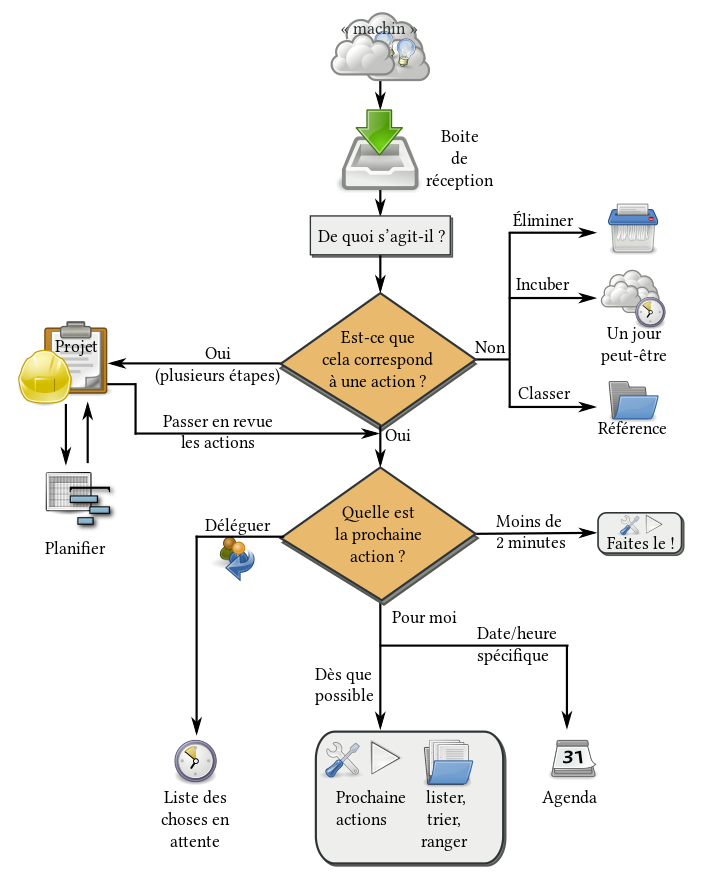
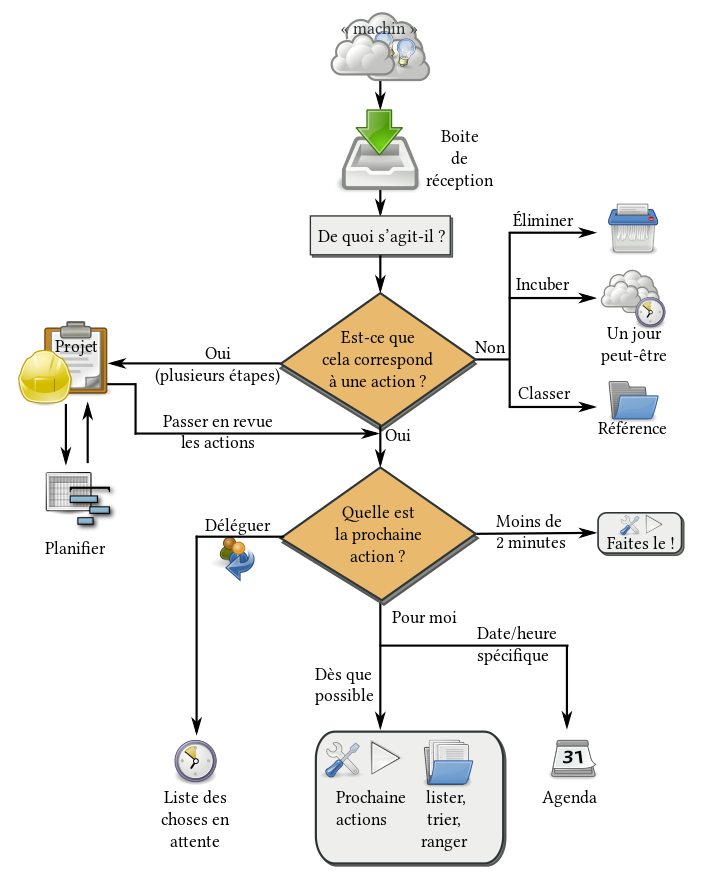
En théorie, la méthode est simple, il suffit de suivre le schéma plus bas… Toutes les infos arrivent dans «la boite de réception», il s’agit d’une bannette («Inbox» certains l’appellent ainsi). Il suffit de suivre le schéma!

Organigramme de la méthode GTD (Getting Things Done) en français, décrivant le processus de traitement d'une tâche depuis sa réception jusqu'à son organisation.
Diagramme de flux illustrant la méthode GTD : chaque élément entrant est qualifié, puis orienté vers l’élimination, l’incubation, le classement ou l’action — immédiate, déléguée, planifiée ou différée.

Organisation avec GTDPour la pratique, prenons l’exemple d’une journée basique. Pour information, j’ai supprimé toute notification (smartphone, pc), qu’elle soit professionnelle ou personnelle, messagerie, réseaux sociaux et autres applications… Je décide, quand je vais vers l’information, et non l’inverse. Les notifications ont tendance à vous disperser dans vos tâches, vous en devenez facilement dépendant, esclave…

Tout arrive dans ma « bannette de réception » (courriers postaux, demandes de congés, projets, notes prises au téléphone, infos ou tâche via un mail, etc…) et cela tout au long de la journée.

Messagerie : d’une durée de 5 à 20 minutes (peut prendre un temps considérable au retour de congés).
Je commence par relever ma messagerie, je la relève 3 fois par jour (le matin à mon arrivé, à la reprise après déjeuner et une demi-heure avant mon départ en fin de journée).
Je réponds à tout ce qui peut l’être en moins de 5 minutes. Tout ce qui demande plus de 5 mn, car plus de réflexion, ou de recherche de documents, ou implique une autre action…
Je note pour chaque message sur une feuille de bloc-note 10X10, le titre du mail, date, l’action qu’elle entraîne, et je mets la feuille dans la bannette de réception.
J’opte pour une messagerie «zéro message» appelé «Inbox zero», c’est le fait d’avoir zéro mails dans votre boite principale, parce que vous aurez tout lu, tout archivé, et répondu à tout ce qui nécessitait une réponse. Après consultation de mes mails et, bien que tous lus, je n’atteins pas l’objectif zéro, il en reste toujours entre 5 et 15 qui reste en attente pour diverses raisons… Mais ce n’est pas si mal vis-à-vis le nombre de messages reçus quotidiennement.

Bannette de réception : je la vide 2 fois par jour le matin et après déjeuner (toujours après la messagerie, sauf en fin de journée… J’en garde pour le lendemain):
     Quand on vide la bannette, on ne remet jamais rien dedans… On définit les actions à mener.
     Plusieurs options (prend moins de 5mn, non-activable, activable):

– Tout ce qui peut être fait en moins de 5 minutes (certains disent moins de 2 mn), Faites-le immédiatement (croire qu’un appel téléphonique prendra moins de cinq minutes est souvent une erreur, mieux vaut le classer dans les items, voir plus bas).

– Tout ce qui est non-activable

  • Jetez (pub, courrier qui ne vous concerne pas, etc.)
  • Différez et classez dans un dossier «Un autre jour» (projet qui peut être intéressant, idée à «creuser», proposition qui n’a pas d’intérêt dans l’immédiat, etc.).
  • Classez tout ce qui est information (pour projet en cours, infos générales, etc.)
  • À lire, personnellement, j’ai ajouté un dossier «A lire», car il m’arrive de recevoir des dossiers volumineux à lire étudier. Soit il doit être rendu, ou compléter, ou attend mon avis, à une date précise, j’en planifie la lecture et les tâches associées. Soit il n’a pas d’urgence et je verrai plus tard si je le planifie ou pas et le classe dans le dossier «A lire».

– C’est activable, définissez les actions pour les répartir (2 possibilités, en plusieurs actions, en une action) :

  1. Activable en plusieurs actions, planifiez et définissez des actions uniques… Les actions uniques renvoient vers le point 2
  2. Activable avec des actions uniques
  • Déléguez ce qui peut, ou doit l’être, puis classer dans un dossier «En attente» (mon défaut, je ne sais pas bien déléguer).
  • Rentrez dans votre agenda, tout ce qui est à date et/ou heure fixe, précise (RDV, dossier à rendre à un moment précis, etc.)
  • Classez ce qui reste par item, le but est d’organiser son travail par item (dans la mesure du possible).
  • Travailler par item, c’est-à-dire par contexte de tâches, cela simplifie l’organisation et la visibilité de ce qui est fait et reste à faire.

– Un autre jour, En attente, Infos, A lire :
Je m’accorde une plage de temps pour voir la totalité de ces 4 dossiers… Ce qui renvoie à «est-ce que cela correspond à une action?» du schéma vu plus haut.

Quels outils que j’utilise pour l’organisation GTD

Mes outils:

  • Messagerie. J’utilise Evolution
  • Bannette de réception, comme son nom l’indique, il s’agit d’une bannette de bureau.
  • «En attente», «Un autre jour», «Infos» «A lire» sont des boîtes à archives et chemises cartonnées.
  • Item il s’agit d’une chemise type trieur 12 compartiments à onglet (chaque onglet, un item).
  • Agenda et contacts, OwnCloud synchronisé avec mon smartphone.
  • Planifier les projets, j’utilise planner, utilise le principe des diagrammes de Gantt
  • Bloc note, bloc de feuilles volantes 10 X 10 à mon bureau, en dehors un bloc-note à spirale ou mon smartphone.
G.T.D. entre théorie et réalité:

On le sait tous, il arrivera sur votre bureau le dossier qu’on vous demande de finaliser pour hier, on vous demande d’organiser l’évaluation/entretien dans des délais à la limite du bon sens, on vous colle une réunion ou rendez-vous à l’improviste… Vous devrez improviser, la méthode GTD vous servira juste à retrouver un fil conducteur malgré le retard accumulé et se réorganiser tant bien que mal.

GTD bien qu’efficace, à mon avis, n’est pas un remède miracle contre syndrome d’épuisement professionnel «burn-out» lié, entre autres, à une surcharge de travail.

Lorsque j’ai des tâches urgentes et suis vraiment en retard, je peux décider de ne pas vider la bannette de réception et si je n’attends pas de mails liés à cette tâche urgente, ne pas ouvrir ma messagerie… Je centralise mon attention sur l’urgence.
Le livre « Getting Things Done, the art of stress-free productivity (GTD) » de David Allen existe en Français sous le titre « S’organiser pour réussir«