GnuPG Faut-il signer ou chiffrer ses mails

Suite au billet « GnuPG Renouveler sa clé de chiffrement » j’ai reçu un courriel me posant cette question :

Intéressant, mais je ne comprends rien à tout ça. Est-ce que tu peux nous expliquer à quoi ça sert, ça, et pourquoi tu le fais ? (:-)

Sachant de qui vient ce message, je soupçonne qu’il connaît déjà les réponses. Cela dit, c’est une belle opportunité d’y répondre de manière plus accessible et humaine, en évitant le jargon technique. Quoi que… je serais tout de même obliger d’employer quelques termes techniques. Désolé!

Il est vrai qu’à une époque, je communiquais en chiffré avec certaines personnes, notamment des participants aux Cafés Vie Privée. Aujourd’hui, j’ai perdu contact avec la plupart d’entre eux, et il est désormais assez rare que j’aie des échanges chiffrés. Alors…

À quoi ça sert ?:

Le chiffrement des mails consiste à rendre le contenu d’un message illisible pour toute personne autre que le destinataire légitime. Cela protège la confidentialité des informations échangées.
La signature électronique garantit l’authenticité et l’intégrité d’un message. Elle permet au destinataire de vérifier que le mail provient bien de l’expéditeur annoncé.

Pourquoi tu le fais ?:

Garder la possibilité d’envoyer des messages chiffrés et de déchiffrer ceux reçus, garder la possibilité de signer mes messages et de vérifier la signature de ceux reçus.

Que se passe-t-il lorsque vous envoyez un mail

Lorsque vous envoyez un mail, il passe par plusieurs serveurs avant d’atteindre le destinataire. Si aucune mesure de sécurité n’est mise en place, le contenu du message peut être facilement lu par quiconque a accès aux serveurs ou aux réseaux par lesquels il transite.

Le protocole principal pour envoyer des mails, SMTP (Simple Mail Transfer Protocol), a été initialement conçu sans chiffrement. Aujourd’hui la plupart des serveurs de messagerie utilisent TLS (Transport Layer Security) pour sécuriser les connexions SMTP. TLS protège le transport des messages entre les serveurs en chiffrant le canal de communication mais TLS ne garantit pas un chiffrement de bout en bout. Une fois le message reçu par le serveur du destinataire, il peut être stocké en clair.

Alors, faut-il signer, chiffrer ses mails ?

Dans l’absolu, la réponse à la question plus haut est oui ! Mais la réalité est plus complexe.

D’où vient la complexité ?
L’aspect technique et l’aspect humain.

  • Les méthodes de chiffrement des mails, comme GPG (Gnu Privacy Guard), PGP (Pretty Good Privacy) et S/MIME (Secure/Multipurpose Internet Mail Extensions), nécessitent une certaine compréhension technique et ne sont pas intuitives pour les utilisateurs non avertis.
  • PGP ou GPG (car ils sont compatibles) et S/MIME sont les deux principaux standards, mais ils ne sont pas interopérables, créant des barrières entre utilisateurs de différents protocoles.
  • Chaque utilisateur doit générer une paire de clés (une publique et une privée) et échanger des clés publiques avec ses correspondants.
  • Les outils de chiffrement intégrés aux clients de messagerie (lorsqu’ils existent) restent souvent peu intuitifs même si avec l’évolution cela tend vers la simplification, ça peut sembler complexe.
  • Certains services ou applications de messagerie, surtout en ligne (Gmail, Outlook, etc.), ne supportent pas nativement le chiffrement PGP ou S/MIME, ou le font de manière limitée.
  • Certains fournisseurs de messagerie (Gmail, Outlook, etc.) sont souvent réticents à mettre en place un chiffrement de bout en bout par défaut, en raison de la perte de contrôle sur les contenus des mails. Certains fournisseurs de messagerie analysent le contenu des mails pour des raisons de ciblage publicitaire, et le chiffrement de bout en bout serait incompatible avec ce modèle économique.
  • Si un utilisateur perd sa clé privée (par exemple, après une panne d’ordinateur sans sauvegarde), il ne pourra plus déchiffrer les mails reçus avec cette clé.
  • Une personne qui souhaite utiliser le chiffrement, doit s’assurer que ses correspondants l’utilisent également.

La liste n’est pas exhaustive mais c’est déjà beaucoup de freins.

Faudrait-il communiquer uniquement de façon chiffrée ?

Pas forcément. Tout comme on peut envoyer des cartes postales sans enveloppe, certains courriels ne nécessitent pas un haut niveau de confidentialité. Par exemple, si j’écris pour annoncer que j’apporterai un cake aux olives pour le 25e anniversaire de Root66, le chiffrement n’est pas forcément indispensable. La question de la confidentialité dépend donc de l’importance du contenu.
Par contre, si je communique avec des administrations, des banques, des assurances, des services médicaux, des avocats… Là, la confidentialité devient cruciale. Pourtant, cette option n’est que très rarement proposée, voire pas du tout, même pour ceux qui seraient en mesure de l’utiliser.

Ne leur jetons pas la pierre ! Cela est lié à la complicité actuelle à gérer des trousseaux de clés.

On le voit, ce n’est pas simple de communiquer en courriels chiffrés.

Il existe des messageries instantanées où le chiffrement de bout en bout est très simplifié comme Signal, Matrix via Element, pour ne citer qu’eux. Attention, Telegram ne chiffre pas de bout en bout par défaut, contrairement à ce que laisse entendre les médias.

Dans un monde idéal

Dans un monde idéal il faudrait combiner des améliorations techniques, des évolutions dans les usages et une interface conviviale.

Dans l’idéal et pour faire simple :

  • Standardisation mondiale des systèmes de messagerie intégrant nativement des protocoles de chiffrement comme OpenPGP/GnuPG ou S/MIME, sans configuration supplémentaire.
  • Interopérabilité totale quel que soit le client ou le fournisseur, les clés publiques et privées doivent pouvoir être échangées et utilisées facilement, sans problèmes de compatibilité.
  • Création simplifiée : Les clés de chiffrement seraient générées automatiquement lors de la création d’une adresse e-mail, sans intervention de l’utilisateur.
  • Distribution transparente des clés publiques avec publication dans un annuaire, ou échangées automatiquement lorsque deux personnes communiquent pour la première fois.
  • Renouvellement et révocation des clés expirées ou compromises seraient automatiquement renouvelées ou révoquées sans effort de l’utilisateur.
  • Partage d’accès temporaire : Si un utilisateur perd son accès à ses clés privées, un mécanisme sécurisé de récupération ou d’accès temporaire serait intégré.
  • Les outils et protocoles utilisés pour le chiffrement doivent être open source, audités régulièrement et vérifiés.

Voilà donc déjà quelques points, tant qu’ils ne sont pas mis en place, rendent encore le chiffrement des courriels complexe pour la plupart des utilisateurs.

Pour conclure

J’ai une paire de clés que je renouvelle de temps en temps, cela me permet en cas de besoin de pouvoir échanger par courriels chiffrés. Le fait de signer mes messages écrits en clair permet aux destinataires équipés des outils nécessaires de vérifier l’authenticité de l’expéditeur – en l’occurrence, moi.

Ne vous est-il jamais arrivé de recevoir un courriel d’une connaissance prétendant s’être fait voler son argent au Burkina Faso (ou ailleurs), vous demandant de l’aider par un envoie d’argent pour rentrer (alors même que cette personne n’a jamais quitté la France) ? Ce type d’arnaque, parmi bien d’autres, est malheureusement courant.

La signature numérique et sa vérification permettent de prévenir ce genre d’escroquerie, sauf si l’escroc a également réussi à voler la clé privée de votre connaissance et à découvrir sa phrase secrète. Un tel scénario, bien qu’éventuellement possible, reste toutefois très improbable.

Vous pouvez vous lâcher sur les commentaires.

Le billet « Faut-il signer, chiffrer ses mails » est apparu en premier sur le blog de Sima78.

GnuPG Renouveler sa clé de chiffrement

Il était temps que je renouvelle ma clé de chiffrement, en effet je n’avais pas mis de date d’expiration et par procrastination dont je suis un spécialiste je reculais la date de cette tâche de jour en jour pour ne pas dire d’année en année. Ce week-end je m’y suis collé et c’est l’occasion de créer un billet pour blog.

Trouvant les interfaces graphiques limitées dans les options, j’ai utilisé la ligne commande bien plus riche.

Faut-il communiquer qu’en mode chiffré ou pas… ce sera le sujet d’un autre article !

Avant tout, qu’est-ce que GnuPG ?

GnuPG (GNU Privacy Guard) est un logiciel libre qui permet de chiffrer et de signer des données et des communications, rendant vos échanges privés et authentiques. Il utilise le chiffrement asymétrique : chaque utilisateur possède une clé publique (à partager pour recevoir des messages chiffrés) et une clé privée (à garder secrète pour déchiffrer les messages reçus et signer ses propres messages).

Bref :

  • Protéger vos emails et fichiers pour qu’ils ne soient lisibles que par le destinataire choisi.
  • Vérifier l’authenticité des messages ou fichiers reçus, confirmant qu’ils proviennent bien de la personne qui les a signés.

C’est un outil pour la confidentialité et la sécurité des communications numériques.

Avertissement

Il ne s’agit pas de copier/coller bêtement les lignes de commande mais d’essayer de les comprendre et de vous les approprier.
Comme modifier « mon@mail.fr » par votre mail… Et mettre votre propre ID

Pour comprendre comment est faite une clé GnuPG

pub   rsa4096/0x2C07D84901065A3D 2024-11-10 [SC]
      Empreinte de la clef = 32B2 C27E 1C7D 3D68 8FA1  D49F 2C07 D849 0106 5A3D
uid                              sima78 (clés perso 01) <mon@mail.fr>
sub   rsa4096/0x373FEA503684F9B2 2024-11-10 [E]

pub : est la clé publique, l’ID est entre le « / » et avant 2024, utilisée pour chiffrer ou vérifier des signatures.
Empreinte de la clé : est l’empreinte complète qui permet de faire des vérifications.
uid : Identité de l’utilisateur associée à la clé publique (nom, email).
sub : Clé secondaire, souvent utilisée pour des rôles spécifiques comme le chiffrement.

Renouvellement de la clé GnuPG

Je commence par lister les clés

gpg –list-key

Là je constate que j’ai une grande quantité de clés publiques expirées.
Faire le ménage et commencer par identifier les clés publiques expirées

Faire le ménage, supprimer les clés expirées est tout à fait optionnel. Vous pouvez le faire après, ou ne pas le faire.

La procédure de renouvellement commence vraiment à « Révoquer l’ancienne clé ».

gpg --list-keys --with-colons | awk -F: '/^pub:e:/ {print $5}'

Permets de lister les clés expirées
Pour les supprimer deux possibilités

Dans mes penses-bêtes j’ai un script et une ligne de commande. Je vous mets les deux mais j’ai utilisé la ligne de commande plus bas, je n’ai pas retesté mon script.
Mon script avec une structure conditionnelle « if, then, fi » et une boucle « for do done« 

#!/bin/bash
# Script de suppression des clés publiques GPG expirées
# Vérifier si la commande gpg est disponible
if ! command -v gpg &> /dev/null; then
    echo "Erreur : gpg n'est pas installé." >&2
    exit 1
fi

# Parcourir en boucle chaque clé GPG expirée et la supprimer
for key in $(gpg --list-keys --with-colons | awk -F: '/^pub:e:/ {print $5}'); do
    echo "Suppression d'une clé expirée: $key"
    gpg --batch --yes --delete-keys "$key" || {
        echo "Échec de la suppression de la clé: $key" >&2
    }
done

echo "La suppression des clés expirées est terminée."
exit 0

Ou en une ligne, ce que j’ai utilisé

gpg --list-keys --with-colons | awk -F: '/^pub:e:/ {print $5}' | xargs -I {} gpg --batch --yes --delete-keys {}
  • gpg –list-keys –with-colons : Liste toutes les clés
  • awk -F: ‘/^pub:e:/ {print $5}’ : Filtre les clés publiques expirées (pub:e) et extrait leur ID.
  • xargs -I {} gpg –batch –yes –delete-keys {} : Utilise xargs pour passer chaque ID de clé expirée à gpg –delete-keys, supprimant ainsi les clés sans confirmation.

Cette commande supprime toutes les clés publiques expirées de manière automatique.

Mettre à jour les clés de votre trousseau

Pour synchroniser toutes les clés dans votre trousseau avec le serveur de clés et obtenir les dernières informations (comme les révocations), utilisez :

gpg –refresh-keys

Cela vérifie chaque clé de votre trousseau et télécharge les mises à jour disponibles, y compris les certificats de révocation, de tous les serveurs de clés configurés.

Révoquer l’ancienne clé

sima78@jilipolla:~$ gpg --output revocation_certificat.asc --gen-revoke mon@mail.fr
gpg: 'mon@mail.fr' matches multiple secret keys:
gpg:   sec  rsa4096/0x2A5F500DD27DD6FB 2017-02-22 sima78 <mon@mail.fr>
gpg:   sec  dsa3072/0x038072C036D4F9CD 2015-09-21 Sima78 <mon@mail.fr>

Ah, j’ai deux ID dont une est déjà expirée, c’est dont la première que je dois choisir.

sima78@jilipolla:~$ gpg --output revocation_certificat.asc --gen-revoke 0x2A5F500DD27DD6FB

sec  rsa4096/0x2A5F500DD27DD6FB 2017-02-22 sima78 <mon@mail.fr>

Faut-il créer un certificat de révocation pour cette clef ? (o/N) o
choisissez la cause de la révocation :
  0 = Aucune cause indiquée
  1 = La clef a été compromise
  2 = La clef a été remplacée
  3 = La clef n'est plus utilisée
  Q = Annuler
(Vous devriez sûrement sélectionner 1 ici)
Quelle est votre décision ? 0

Entrez une description facultative, en terminant par une ligne vide :
> ancienne
>

Cause de révocation : Aucune cause indiquée
ancienne
Est-ce d'accord ? (o/N) o
sortie forcée avec armure ASCII.
Certificat de révocation créé.

Veuillez le déplacer sur un support que vous pouvez cacher ; toute personne
accédant à ce certificat peut l'utiliser pour rendre votre clef inutilisable.
Imprimer ce certificat et le stocker ailleurs est une bonne idée, au cas où le
support devienne illisible. Attention tout de même : le système d'impression
utilisé pourrait stocker ces données et les rendre accessibles à d'autres.

Importer le certificat de révocation

sima78@jilipolla:~$ gpg --import revocation_certificat.asc
gpg: clef 0x2A5F500DD27DD6FB : « sima78 <mon@mail.fr> » certificat de révocation importé
gpg: Quantité totale traitée : 1
gpg:    nouvelles révocations de clef : 1
gpg: marginals needed: 3  completes needed: 1  trust model: pgp
gpg: profondeur : 0  valables :   1  signées :   0
     confiance : 0 i., 0 n.d., 0 j., 0 m., 0 t., 1 u.

Envoyer sur le serveur de clés la révocation

sima78@jilipolla:~$ gpg --send-keys --keyserver keys.openpgp.org 0x2A5F500DD27DD6FB
gpg: envoi de la clef 0x2A5F500DD27DD6FB à hkp://keys.openpgp.org

Générer la nouvelle clé

sima78@jilipolla:~$ gpg --full-generate-key
gpg (GnuPG) 2.4.4; Copyright (C) 2024 g10 Code GmbH
This is free software: you are free to change and redistribute it.
There is NO WARRANTY, to the extent permitted by law.
Sélectionnez le type de clef désiré :
   (1) RSA and RSA
   (2) DSA and Elgamal
   (3) DSA (sign only)
   (4) RSA (sign only)
   (9) ECC (sign and encrypt) *default*
  (10) ECC (signature seule)
  (14) Existing key from card
Quel est votre choix ? 1

les clefs RSA peuvent faire une taille comprise entre 1024 et 4096 bits.
Quelle taille de clef désirez-vous ? (3072) 4096
La taille demandée est 4096 bits

Veuillez indiquer le temps pendant lequel cette clef devrait être valable.
         0 = la clef n'expire pas
      <n>  = la clef expire dans n jours
      <n>w = la clef expire dans n semaines
      <n>m = la clef expire dans n mois
      <n>y = la clef expire dans n ans
Pendant combien de temps la clef est-elle valable ? (0) 0
La clef n'expire pas du tout
Est-ce correct ? (o/N) o

GnuPG doit construire une identité pour identifier la clef.
Nom réel : sima78
Adresse électronique :  mon@mail.fr
Commentaire : clés perso 01
Vous utilisez le jeu de caractères « utf-8 ».
Vous avez sélectionné cette identité :
    « sima78 (clés perso 01) <smon@mail.fr > »
Changer le (N)om, le (C)ommentaire, l'(A)dresse électronique
ou (O)ui/(Q)uitter ? O

De nombreux octets aléatoires doivent être générés. Vous devriez faire
autre chose (taper au clavier, déplacer la souris, utiliser les disques)
pendant la génération de nombres premiers ; cela donne au générateur de
nombres aléatoires une meilleure chance d'obtenir suffisamment d'entropie.
De nombreux octets aléatoires doivent être générés. Vous devriez faire
autre chose (taper au clavier, déplacer la souris, utiliser les disques)
pendant la génération de nombres premiers ; cela donne au générateur de
nombres aléatoires une meilleure chance d'obtenir suffisamment d'entropie.

gpg: répertoire « /home/sima78/.gnupg/openpgp-revocs.d » créé
gpg: revocation certificate stored as '/home/sima78/.gnupg/openpgp-revocs.d/32B2C27E1C7D3D688FA1D49F2C07D84901065A3D.rev'
les clefs publique et secrète ont été créées et signées.

pub   rsa4096/0x2C07D84901065A3D 2024-11-10 [SC]
      Empreinte de la clef = 32B2 C27E 1C7D 3D68 8FA1  D49F 2C07 D849 0106 5A3D
uid                              sima78 (clés perso 01) <mon@mail.fr>
sub   rsa4096/0x373FEA503684F9B2 2024-11-10 [E]

On vérifie la liste des clés et note l’ID de la nouvelle clé
Une fois la nouvelle clé créée, listez vos clés pour noter l’ID de votre nouvelle clé :

gpg –list-keys

Exporter votre nouvelle clé publique

Exportez votre nouvelle clé publique pour la partager avec vos contacts :

sima78@jilipolla:~$ gpg --export --armor 0x2C07D84901065A3D > 2024-gnupg-sima78.asc

Publier la nouvelle clé publique sur un serveur de clés

Cela permet à vos contacts de retrouver votre nouvelle clé via un serveur de clés public, comme keys.openpgp.org. Il en existe plusieurs mais ils se synchronisent ente-eux

sima78@jilipolla:~$ gpg --send-keys --keyserver keys.openpgp.org 0x2C07D84901065A3D
gpg: envoi de la clef 0x2C07D84901065A3D à hkp://keys.openpgp.org

Il ne reste plus qu’à configurer les clients mail pour utiliser la nouvelle clé
Chaque client mail a des procédures spécifiques pour sélectionner une nouvelle clé GnuPG. Je ne vais donc pas détailler ici.

Récapitulatif des commandes que j’ai utilisées.

  • gpg –list-key
  • gpg –list-keys –with-colons | awk -F: ‘/^pub:e:/ {print $5}’
  • gpg –list-keys –with-colons | awk -F: ‘/^pub:e:/ {print $5}’ | xargs -I {} gpg –batch –yes –delete-keys {}
  • gpg –refresh-keys
  • gpg –output revocation_certificat.asc –gen-revoke mon@mail.fr
  • gpg –output revocation_certificat.asc –gen-revoke 0x2A5F500DD27DD6FB
  • gpg –full-generate-key
  • gpg –export –armor 0x2C07D84901065A3D > 2024-gnupg-sima78.asc
  • gpg –send-keys –keyserver keys.openpgp.org 0x2C07D84901065A3D

Les commandes 2, 3 et 4 sont optionnelles, j’avais juste besoin de faire du ménage.

Précisions, réflexion :
Il est fortement conseillé de créer un certificat de révocation de votre nouvelle clé que vous garderez précieusement dans vos sauvegardes. En effet, si pour une raison quelconque vous perdez votre paire de clés ou que votre clé est corrompue vous pourrez l’exporter pour révoquer votre clé et en recréer une nouvelle.
En écrivant cet article j’ai regardé ce que faisaient d’autres blogueurs, beaucoup commencent par générer la nouvelle clé et termine par la révocation de l’ancienne clé, c’est aussi une logique qui se tient.

Il existe de plus en plus de fournisseurs de messageries qui proposent la possibilité de chiffrement assymétrique de vos mails et signatures de façon simplifiée.

Pour aller plus loin
Gnu Privacy Guard (GnuPG) Mini Howto (Français)
Le manuel de GNU Privacy Guard (Français)

Vous pouvez vous lâcher dans les commentaires.

Le billet « GnuPG Renouveler sa clé de chiffrement » est apparu en premier sur le blog de Sima78.

Migration de nom de domaine et de messageries

Migration du nom de domaine de Gandi à Infomaniak.

Suite au rachat de Gandi par le consortium néerlandais Strikwerda Investments, propriétaire de TWS (Total Webhosting Solutions) une ENORME augmentation de prix me fait fuir Gandi dont j’étais très très satisfait tant que c’était Français… Cocorico !

J’avais droit à 5 messageries gratuites, j’en avais créé 4.

Et quelle fût ma surprise lorsque je reçois un mail par lequel on m’annoce que suite au rachat je devais payer plus 240 € pour mes 4 messageries avant le 29 novembre, mon nom de domaine étant déjà payé (sous Gandi France) jusqu’en 2025.

J’ai décidé de tout quitter, quitte à repayer mon nom de domaine.

Tuto simple de ma migration

Mon choix

J’ai fait le choix d’Infomaniak, il y en a d’autres, je ne fais pas de pub j’avoue avoir manqué de temps pour prospecter tranquillement et ça semble faire partie des valeurs sures.

Migration

J’ai migré juste mon nom de domaine et mes 4 messageries.
Les blogs, sites, cloud, Peertube, etc. sont heureusement ailleurs et non chez Gandi.
Du coup ce n’était pas trop compliqué.

J’explique pour Infomaniak, mais j’imagine que ce doit être assez similaire chez les autres fournisseurs de nom de domaine.

Étape par étape.

1 – Créez un compte sur Infomaniak
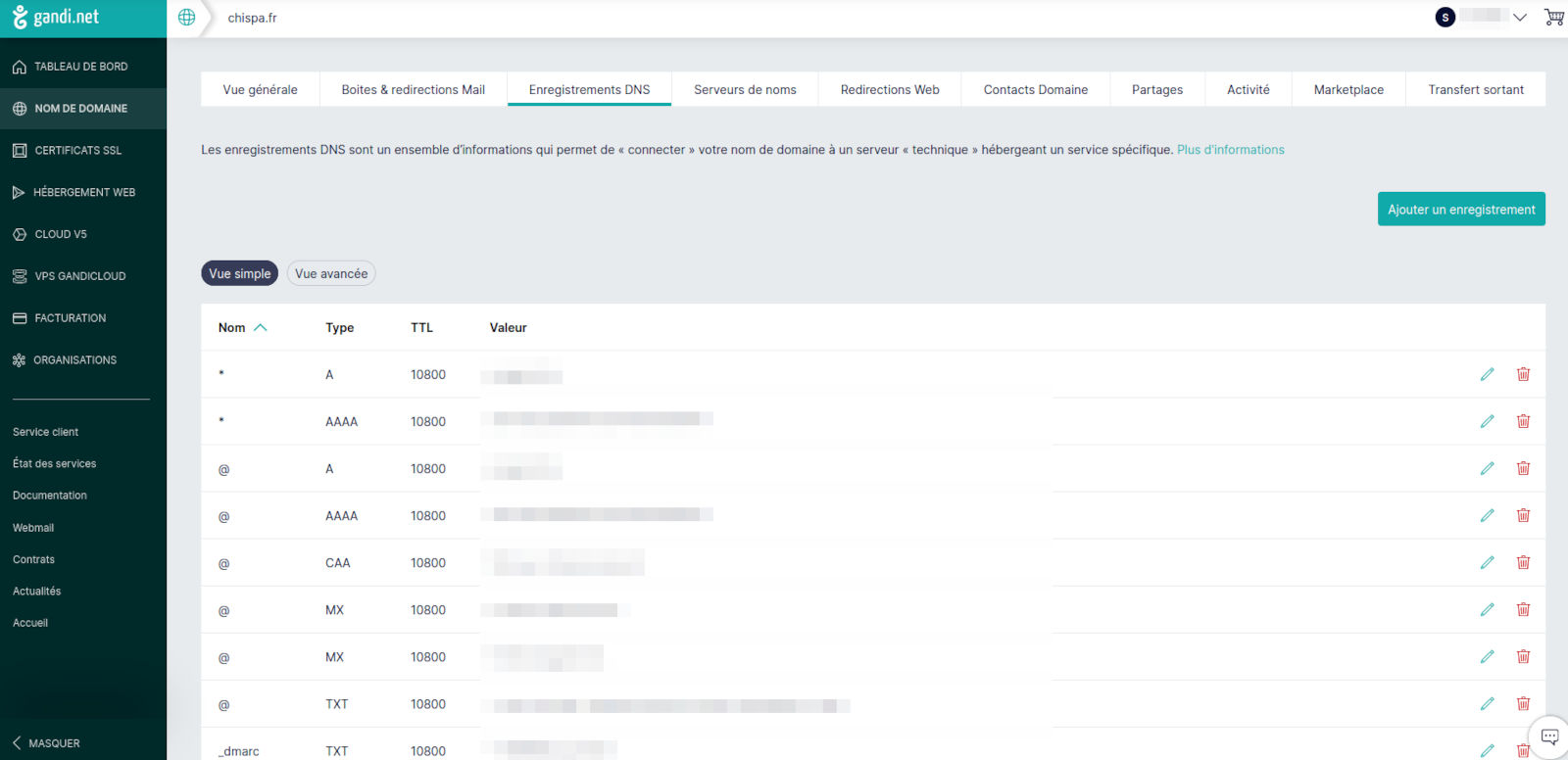
2 – Aller sur votre interface Gandi → Non de domaine → Cliquez sur votre nom de domaine → Enregistrements DNS
Sur l’image on est sur la « Vue simple », allez sur l’onglet « Vue avancée »
Copiez tout et collez dans un fichier .txt

Capture d'écran de l'interface Gandi.net, onglet "Enregistrements DNS" du domaine chispa.fr, affichant la liste des enregistrements existants (types A, AAAA, CAA, MX, TXT, _dmarc) avec leurs TTL à 10800, valeurs floutées, en vue simple.
Interface Gandi.net – Enregistrements DNS du domaine avant migration : relever et noter tous les enregistrements existants avant toute manipulation

Si vous avez plusieurs noms de domaine, refaites la procédure pour chaque nom de domaine.
Il s’agit de garde une trace de vos configurations si elles sont plus ou moins spécifiques et/ou personnalisées.
A → correspond à une IP v4
AAAA → correspond à une IP v6
Le reste peut être plus ou moins personnalisé.
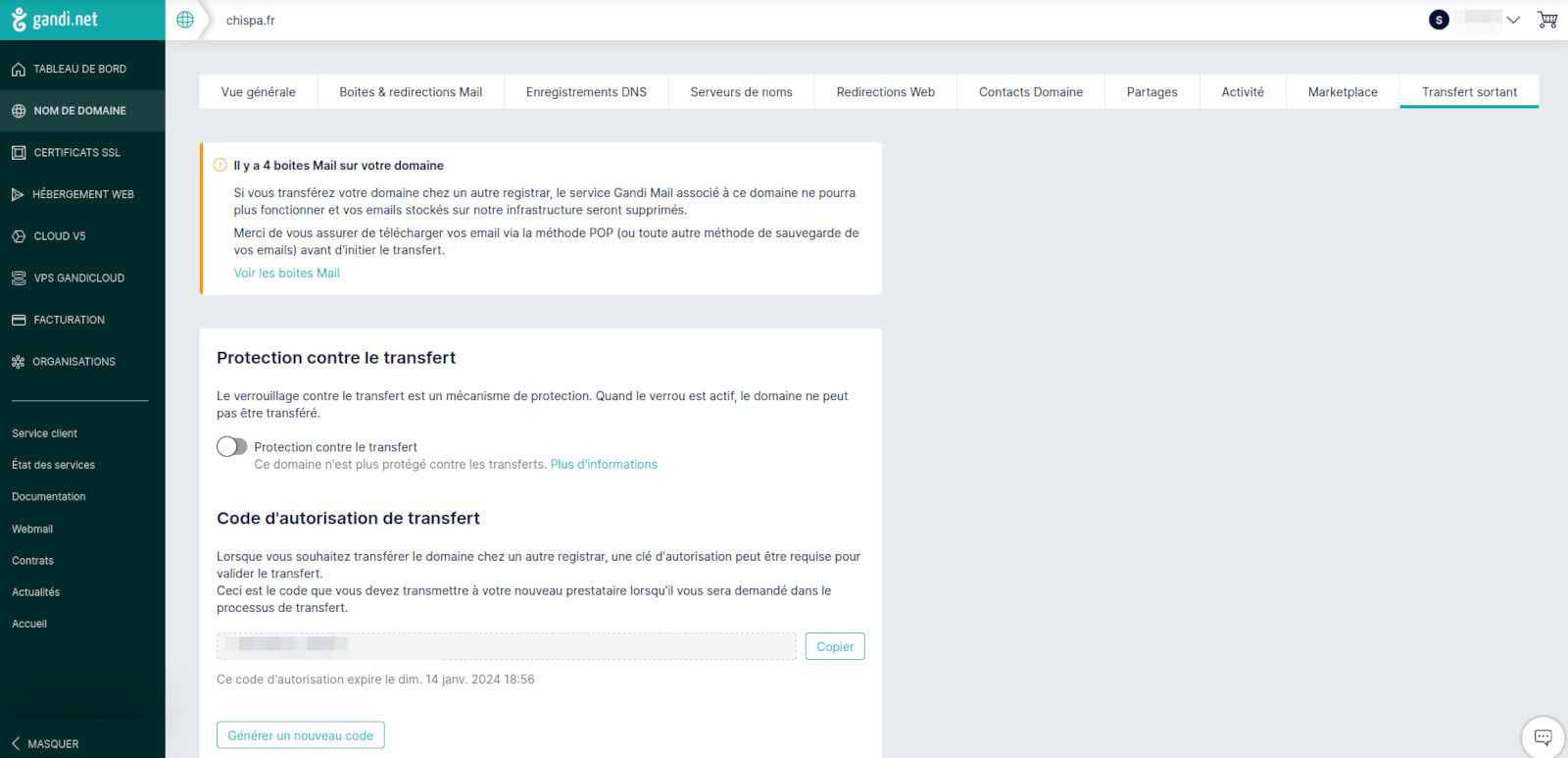
3 – Allez dans l’onglet « Transfert sortant »
Désactivez la « Protection contre le transfert »
Copiez le « Code d’autorisation de transfert »

Capture d'écran de l'interface Gandi.net, onglet "Transfert sortant" du domaine chispa.fr, affichant un avertissement orange sur les 4 boîtes mail à sauvegarder avant transfert, le toggle "Protection contre le transfert" désactivé, et la section "Code d'autorisation de transfert" avec un code flouté et sa date d'expiration au 14 janvier 2024.
Gandi.net – Onglet « Transfert sortant » : désactiver le verrou de transfert et copier le code d’autorisation (AuthCode) avant de lancer la migration

Me concernant, c’est terminé concernant l’interface Gandi.

Important ! À un moment (je ne me souviens pas à quelle étape) Infomaniak va vous demander d’installer une app sur votre smartphone et de flasher un QrCode et de renvoyer le code reçu, il s’agit de vérifier votre identité, l’app ne vous sera plus utile par la suite.

Donc sur Infomaniak allez sur migration du nom de domaine, je ne me souviens pas du nom exact mais c’est assez explicite.
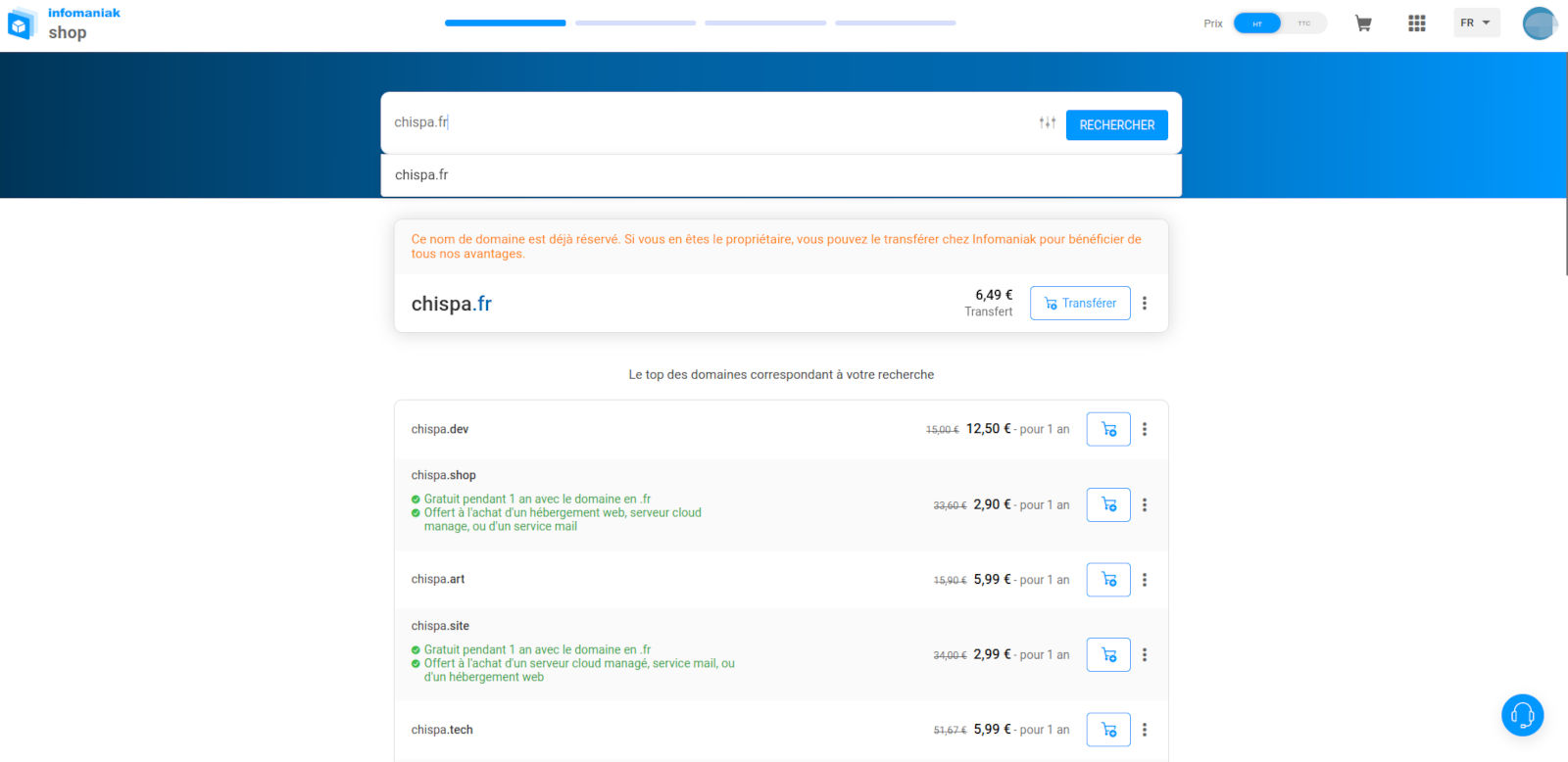
4 – tapez votre nom de domaine
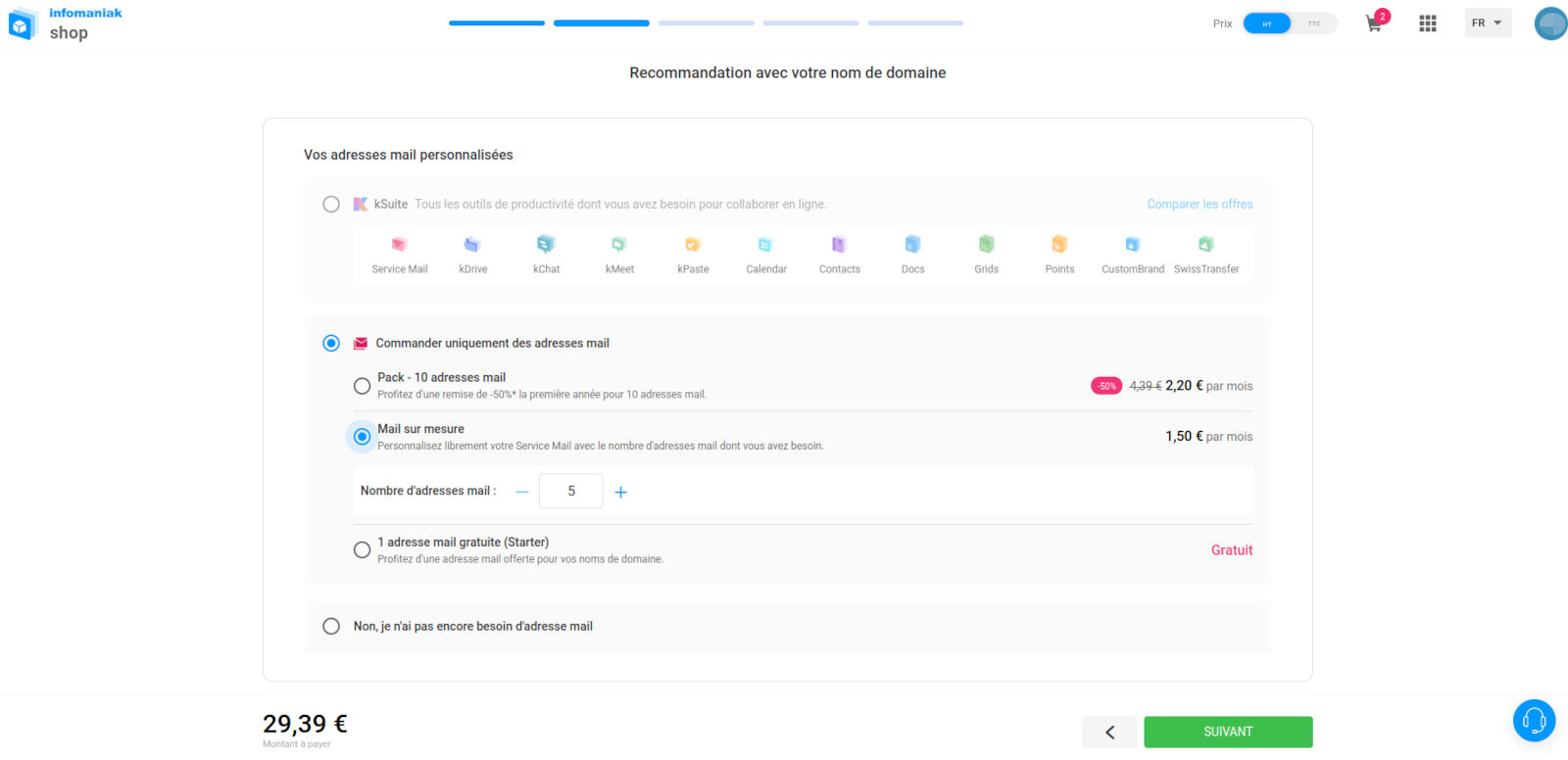
5 – Commandez le nombre de messageries dont vous avez besoin, s’il y en a qu’une, elle est gratuite.
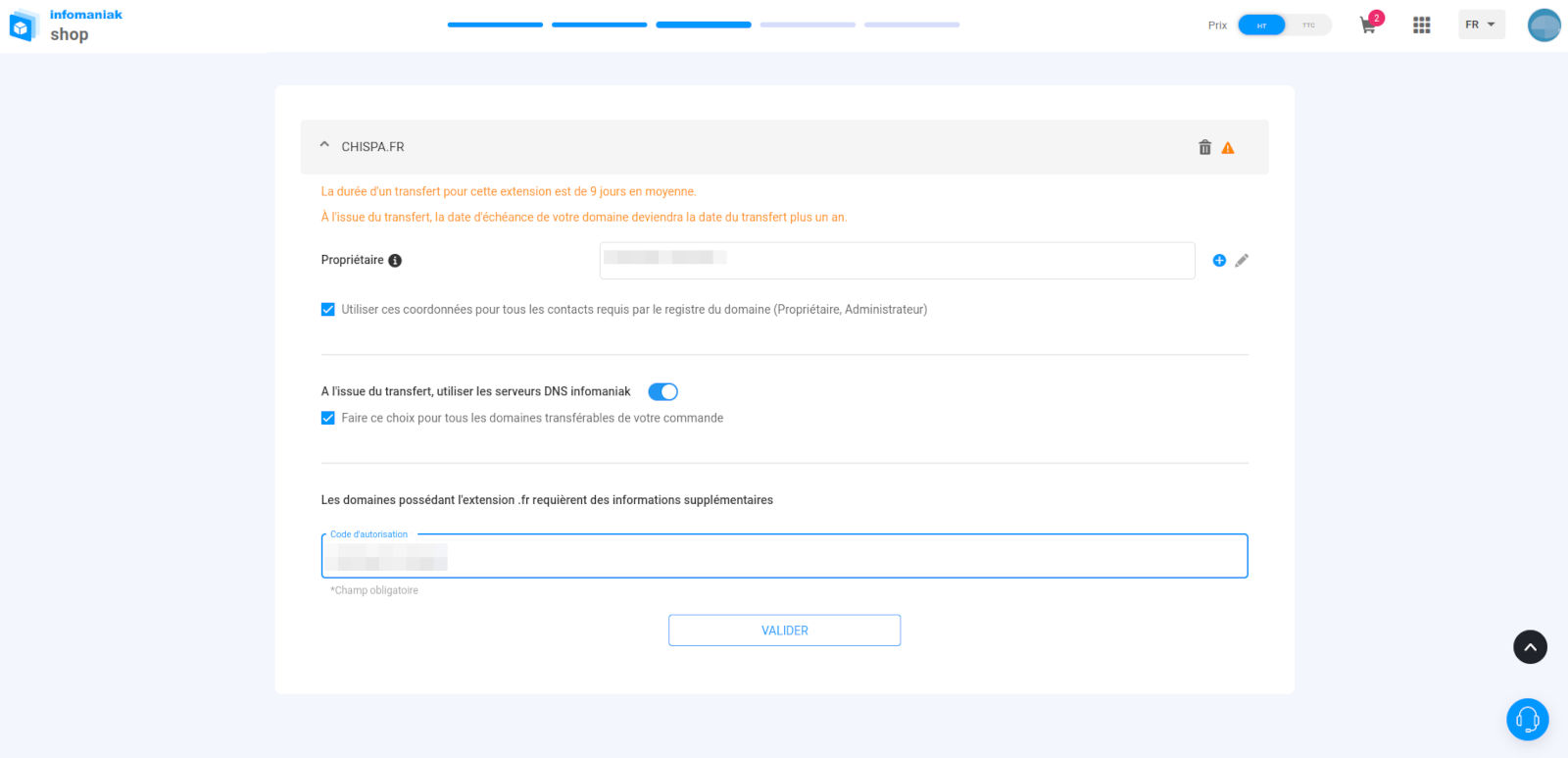
6 – collez votre code d’autorisation de migration.

Capture d'écran du shop Infomaniak avec une recherche du domaine chispa.fr, affichant un message orange indiquant que le domaine est déjà réservé avec un bouton "Transférer" au prix de 6,49 €, suivi d'une liste de domaines alternatifs disponibles à l'achat (chispa.dev, chispa.shop, chispa.art, chispa.site, chispa.tech).
Infomaniak Shop – Rechercher son domaine existant pour lancer la procédure de transfert entrant (6,49 € pour un .fr)
Capture d'écran du shop Infomaniak, étape "Recommandation avec votre nom de domaine", proposant trois options de messagerie : kSuite (suite complète), "Commander uniquement des adresses mail" avec trois sous-options (Pack 10 adresses à 2,20 €/mois, Mail sur mesure à 1,50 €/mois avec 5 adresses sélectionnées, ou 1 adresse gratuite Starter), et "Non, je n'ai pas encore besoin d'adresse mail". Montant total affiché : 29,39 €.
Infomaniak Shop – Sélection du service de messagerie associé au domaine transféré : de la formule gratuite au Mail sur mesure
Capture d'écran du shop Infomaniak, étape de configuration du transfert du domaine CHISPA.FR, affichant un avertissement orange sur la durée moyenne de 9 jours, les champs propriétaire, un toggle activé "À l'issue du transfert, utiliser les serveurs DNS Infomaniak", et le champ obligatoire "Code d'autorisation" à renseigner avec le bouton Valider.
Infomaniak Shop – Saisie du code d’autorisation (AuthCode) récupéré chez Gandi et activation des serveurs DNS Infomaniak

Ensuite il suffit de valider et payer, j’en ai eu pour 40,79 €, 200 € de moins que chez Gandi, c’est pas rien.

Vous allez recevoir un mail qu’il y a un délai de 9 jours pour que la migration soit effective, du moins pour un « .fr », je ne sais pas si c’est pareil pour toutes les extensions.
Vous allez recevoir un mail de Gandi vous disant la même chose mais avec un lien si vous souhaitez accélérer la procédure. Si vous cliquez sur le lien la migration se fait dans les secondes, minutes, heures… qui suivent, moi ça été presque instantané.

Sachez que lorsque vous migrez seul le nom de domaine est pris en compte, pas les sous-domaines, il faudra les recréer et les configurer. Donc en fonction de ce qui vous semble plus urgent, commencez par soit créer vos messageries liées à votre nom de domaine, soit configurer vos zones DNS.
Comme j’ai fait ça le week-end sachant que je reçois moins de mails, j’ai commencé par les zones DNS.

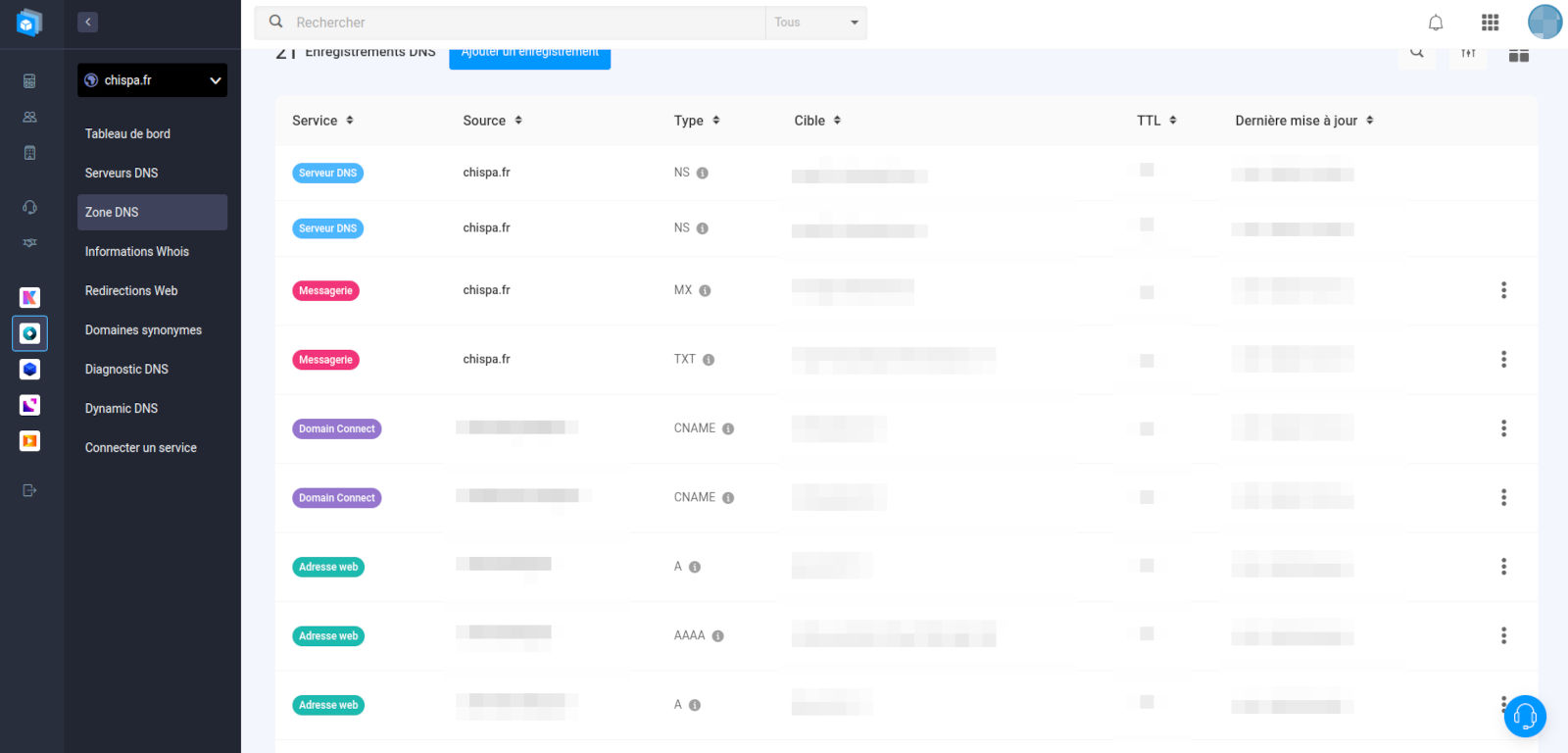
Capture d'écran de l'interface de gestion de domaine Infomaniak, section "Zone DNS" du domaine chispa.fr, affichant 21 enregistrements DNS automatiquement créés, organisés par service avec des badges colorés : Serveur DNS (NS x2), Messagerie (MX, TXT), Domain Connect (CNAME x2), Adresse web (A, AAAA, A), avec colonnes Service, Source, Type, Cible, TTL et Dernière mise à jour, valeurs floutées.
Infomaniak – Zone DNS de chispa.fr après transfert : 21 enregistrements automatiquement générés, catégorisés par service
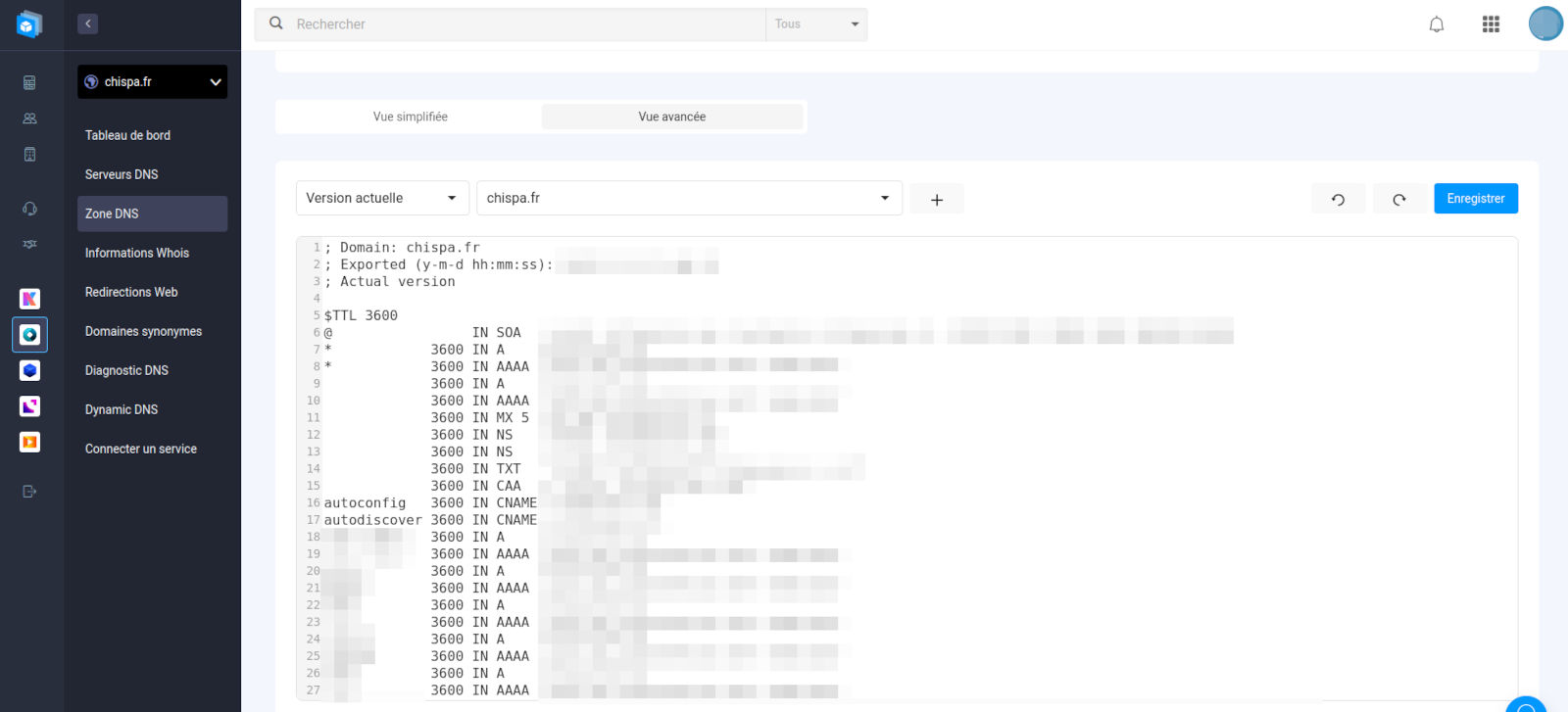
Capture d'écran de l'interface Infomaniak, Zone DNS du domaine chispa.fr en "Vue avancée", affichant le fichier de zone DNS complet en format texte brut avec 27 lignes visibles : TTL global à 3600, enregistrements SOA, A, AAAA, MX, NS, TXT, CAA, CNAME (autoconfig, autodiscover) et de nombreux enregistrements A et AAAA supplémentaires, avec valeurs floutées.
Infomaniak – Vue avancée de la Zone DNS : l’édition en mode fichier de zone pour les utilisateurs expérimentés, avec tous les enregistrements en texte brut

Voilà, une fois que vous aurez fait tout cela tout devrait de nouveau fonctionner. L’interface Infomaniak est moins top que celle de Gandi, mais bon, c’est comme tout, on s’y fait.
Personnellement j’ai décidé de me défaire de toutes les messageries liées au nom de domaine, j’ai un an pour le faire, le temps de bien prévenir chaque correspondant de mes changements d’adresses pour ne pas à avoir à payer les messageries l’année prochaine.

PS : Si vous devez créer un nom de domaine, ne le faites pas à la légère.

Le TLD (le fameux « .truc », « .org », « .fr » etc.) détermine la loi nationale applicable en cas de conflit.
Je m’explique : imaginons que mon blog est celui d’une organisation d’échange de matériel divers et pour signifier que je suis une organisation je mets à la suite de sima78 le .org
Voilà, je suis une organisation d’échange matériel, reste plus qu’à mettre du contenu pour montrer mes échanges… Mais imaginons que je propose un objet prohibé par la loi Étasunienne je peux me voir intenté un procès par ce dernier. En effet si le TLD manager de .org est chez Public Interest Registry, association sans but lucratif elle est domiciliée aux USA… Je peux même obtenir le pactole en proposant un objet répréhensible également par la loi Française et Étasunienne, deux procès puisque je suis auto-hébergé en France…
L’extension du nom de domaine ne se choisit pas à la légère et ne sert pas qu’à faire joli, rigolo ou original.
Il faut bien le penser!

Je vous invite à lire le billet Bien choisir son suffixe au nom de domaine

Et vous, comment c’est déroulé votre migration ? Chez qui ? Faites part de vos expériences !

Le billet Migration de nom de domaine et de messageries est apparu en premier sur le blog de Sima78.

Je ne suis pas accessible H24

Humeur – Je ne suis pas accessible H24

Je le vois bien autour de moi beaucoup sont complètement addict au numérique, quand je fais la remarque la réponse est souvent la même : Non non, je ne suis pas accro, j’aime être informé (ou autres prétextes)… Mais les notifications de toutes leurs applications sont actives, leur messagerie au taf est ouverte du matin au soir.

Bref, que ce soit au travail ou dans la vie privée ils sont toujours très réactifs aux notifications et n’hésitent pas à notifier les autres de ce qu’ils font à l’instant plutôt que d’être là avec les présents… Mais réfutent d’être accro : J’arrête demain si je veux !

Le fléau des notifications.

Le système de notifications, bien que conçu à l’origine pour faciliter la communication et l’accès à l’information, lorsqu’elle est mal gérée, ou pas gérée du tout, vous amène à l’addiction.
Car en réalité ont touche à l’affect de l’individu, une recherche de validation sociale (les notifications, surtout celles provenant des médias sociaux, peuvent offrir une validation sociale, comme lorsqu’on reçoit un « j’aime » sur une publication. Cette quête de validation peut renforcer le désir de vérifier constamment les notifications.

La peur de rater quelque chose, le syndrome FOMO (fear of missing out), posez-vous la question objectivement : Risquez-vous réellement de rater quelque chose de vital ?
Il est essentiel de se rappeler que les notifications sont un outil et, comme tout outil, elles peuvent être utilisées de manière bénéfique ou nuisible.

S’émanciper des notifications.

C’est faire le choix de ne plus être interpelé par une application via sa notification et de décider à quel moment vous souhaitez consacrer de votre temps de liberté pour aller sur telle ou telle application.
Reconnaître cet impact sur notre quotidien et prendre des mesures pour le gérer peut conduire à une interaction plus saine avec la technologie. Savoir aussi reconsidérer nos habitudes.
Il ne s’agit pas de couper toute notification, mais de les gérer au plus serré pour vous laisser plus d’espace de liberté et de choix.

Mon rapport aux notifications

C’est à titre d’exemple, nous avons tous des aspirations et activités différentes.
Dites-vous qu’il n’y pas de réelle urgence, l’urgence est souvent pour celui qui cherche à vous joindre et en cas de réelle urgence il saura vous joindre.

Les boîtes de courriels.
J’en ai plusieurs, chacune dédiée à une activité, sans compter les boîtes poubelles.
J’ai fait le choix de ne pas en configurer sur mon smartphone, je consulte donc mes mails exclusivement depuis mon PC, une à deux fois par jour et une fois les courriels listés, je ferme ma messagerie… Je ne la laisse pas ouverte. Il m’est arrivé de devoir aller sur l’une de mes messageries depuis mon smartphone, dans ce cas j’y vais depuis l’interface web du navigateur, mais c’est tellement exceptionnel, deux à trois fois dans l’année, je peux donc m’en passer sur mon smartphone.

Flux RSS.
Que depuis mon pc, je n’ai pas de notification, j’y vais quand j’en ai le temps et l’envie, tous les deux ou trois jours.

Mon smartphone.
Il est en mode avion la nuit et en mode vibreur presque tout le temps. Cela dit, Lorsque mes enfants étaient ados et sortaient tard, je ne mettais jamais mon smartphone en mode avion ni en vibreur.
Si j’ai limité les notifications, il m’en reste tout de même :
La sonnerie du smartphone, quelle soit en mode sonore ou vibreur.
Les notifications SMS, Signal, Telegram, Element
À savoir que tous les groupes de mes messageries instantanées sont en silencieux.
Réseau social, je ne suis que sur un seul, Mastodon, la notification n’est pas activée.
Toutes les autres notifications sont désactivées, même celle des mises à jours.
Toutes les applications que je n’utilise pas et qui sont désactivables, sont désactivées.

Ma réactivité.

Si j’attends un appel ou un message, je vais rester attentif pour y répondre. Si je n’attends rien de particulier, ou que je suis dans une activité (marche, musée, loisir, resto, boire une café avec des potes…) je délaisse mon téléphone, j’essaie d’être pleinement dans ce que je fais et avec qui je suis.
Il m’arrive donc souvent d’avoir des appels manqués, je rappelle ou réponds aux messages dès que j’en ai le temps.
Il faut dire que si je n’attends rien de particulier, j’ai rarement mon smartphone à portée de main.

Mastodon, Je peux y passer du temps quand je suis quelque part où je n’ai rien de particulier à faire et que je n’ai pas pris ma liseuse, comme je peux « y passer » vite fait, voire ne pas ouvrir l’application pendant plusieurs jours.

Pour conclure.

La volonté de ne pas vouloir être accessible H24 est un défi à l’ère numérique. Avec une prise de conscience et des stratégies adaptées, il est possible de naviguer dans ce paysage numérique de manière saine, équilibrée et recouvrer des plages de libertés.
Il appartient à chaque individu de réguler et de personnaliser ses notifications pour qu’elles servent de manière optimale ses besoins et son bien-être.

Le billet Je ne suis pas accessible H24 est apparu en premier sur le blog de Sima78.

Chiffrement GnuPG et messagerie Protonmail

Tuto – Chiffrement GnuPG et messagerie Protonmail

Je n’ai pas de messagerie Protonmail par contre j’utilise GnuPG pour signer et chiffrer mes mails et pièces jointes.

J’avais un souci pour récupérer les clés publiques de mes correspondants sous Protonmail. Je mets donc ici les problèmes rencontrés et leurs résolutions.

Si cela peut servir à d’autres, cela me servira de toute façon de pense-bête.

Problème de récupération des clés GnuPG publiques Protonmail.

adressemail@protonmail.com est une adresse fictive pour ne pas mettre ici l’adresse réellement recherché, c’est pour l’exemple hein !

Lorsque j’essaie de récupérer une clé publique GnuPG Protonmail j’ai le message d’erreur suivant :
Quelle que soit la commande :

gpg --search-keys adressemail@protonmail.com

ou :

gpg2 –recv-keys adressemail@protonmail.com

J’ai le message d’erreur suivant :

gpg: WARNING: Tor is not running

gpg: error searching keyserver: Connexion refusée

gpg: échec de recherche au sein du serveur de clefs : Connexion refusée

On voit déjà que j’ai un souci de connexion lié à la configuration de mon GnuPG

Je commence donc par corriger cela :
Dans /home/user/.gnupg/dirmngr.conf j’ai commenté la ligne « use-tor » et toujours dans

###+++--- GPGConf ---+++###

# use-tor

Dans /home/user/.gnupg/gpg.conf j’ai modifié (dans la partie « keyserver ») le serveur par défaut et commenté l’ancien :
Remplacé « keyserver hkp://keys.gnupg.net » par « keyserver hkps://keys.openpgp.org »

#-----------------------------

# keyserver

#-----------------------------

# This is the server that --recv-keys, --send-keys, and --search-keys will

# communicate with to receive keys from, send keys to, and search for keys on

# keyserver hkp://keys.gnupg.net

keyserver hkps://keys.openpgp.org/

Deuxième tentative de récupération de la clé publique.

gpg --search-keys adressemail@protonmail.com

Et toujours rien, il ne trouve pas la clé ?…
Je vais sur les serveurs de clés en ligne rien de plus…

Je me renseigne et on me dit que les clés publiques Protonmail ne sont pas sur les serveurs publics habituels mais voir les renseignements sur :
https://blog.prokop.dev/posts/gpg-retrieve-public-key-proton-mail/ (Merci Syst)

Dernière tentative après avoir les informations sur le lien ci-dessus :

Et tout fonctionne à nouveau correctement :

gpg --keyserver hkps://api.protonmail.ch --search-key adressemail@protonmail.com

gpg: data source: https://api.protonmail.ch:443

(1)    systd@protonmail.com <adressemail@protonmail.com>

      2048 bit RSA key 0x2AB4A510999264D7, créé : 2017-07-25

Keys 1-1 of 1 for "adressemail@protonmail.com".  Entrez le ou les nombres, (S)uivant, ou (Q)uitter > 1

gpg: clef 0x2AB4A510999264D7 : clef publique « adressemail@protonmail.com <adressemail@protonmail.com> » importée

gpg: Quantité totale traitée : 1

gpg:               importées : 1

Ensuite je n’ai plus qu’à signer la clé et lui donner un niveau de confiance.
Terminé !

PS : le numéro de la clé est faux aussi, c’est pour l’exemple.

Le billet Tuto – Chiffrement GnuPG et messagerie Protonmail est apparu en premier sur le blog de Sima78.

Tuto – Gnome-Evolution 4-4 Taches

Tuto – Gnome-Evolution 4/4 Tâches

Passons donc à la configuration de notre liste de tâches sous Gnome-Evolution.

Nous avons vu :

Nous continuons la synchronisation avec le « Cloud » Nextcloud.

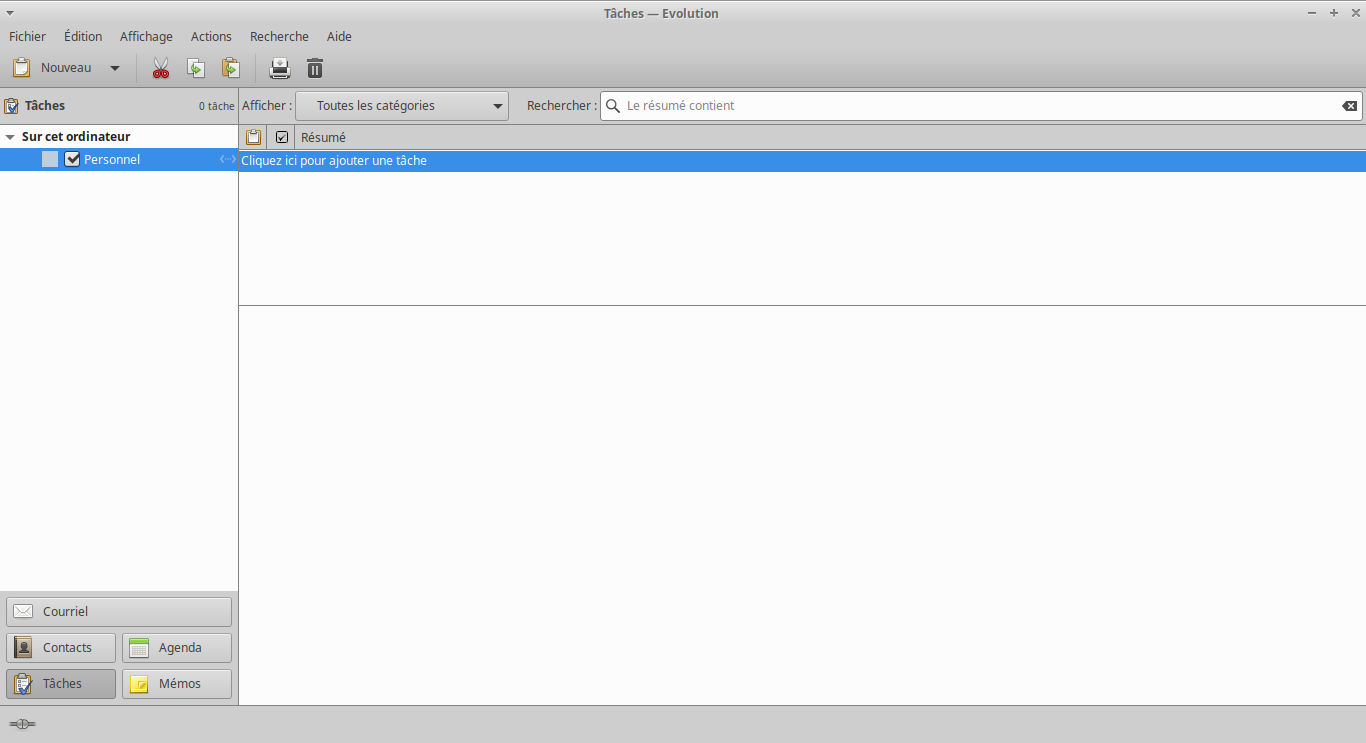
4/4 Les Tâches sous Gnome-Evolution

Vous pouvez l’utiliser tel quel mais dans ce cas il sera sur votre PC et pas synchronisé, mais il est déjà fonctionnel.

Liste de tâches locale

Vous souhaitez synchroniser avec une liste de tâches existante sur un cloud.

Vous devez ajouter une nouvelle liste de tâches.
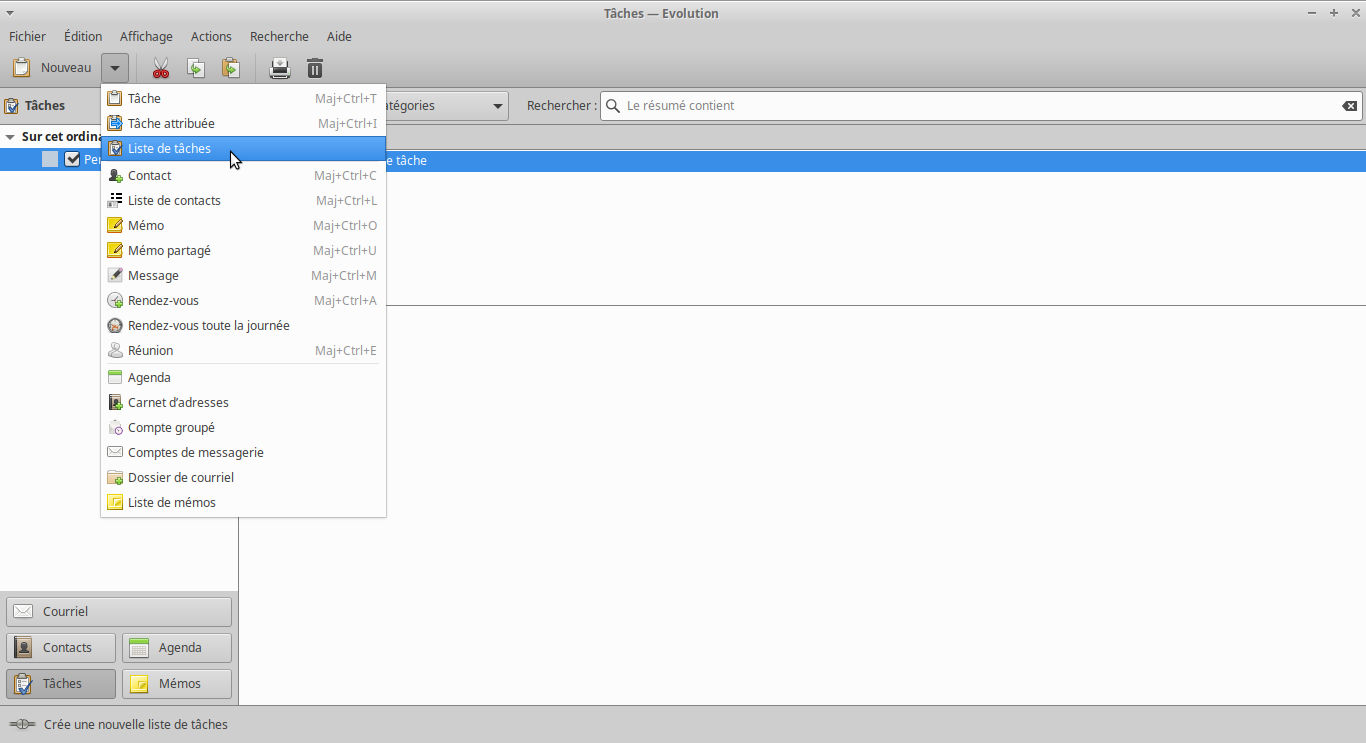
Pour cela allez dans Nouveau > Liste de tâches comme sur l’image ci-dessous.

Ajout liste de tâches

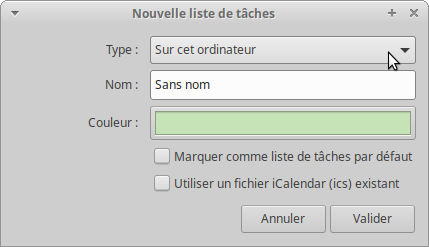
Dès lors une fenêtre s’ouvre avec plusieurs choix, comme pour l’agenda :

Choix type liste de tâches

Pour synchroniser depuis un Nextcloud

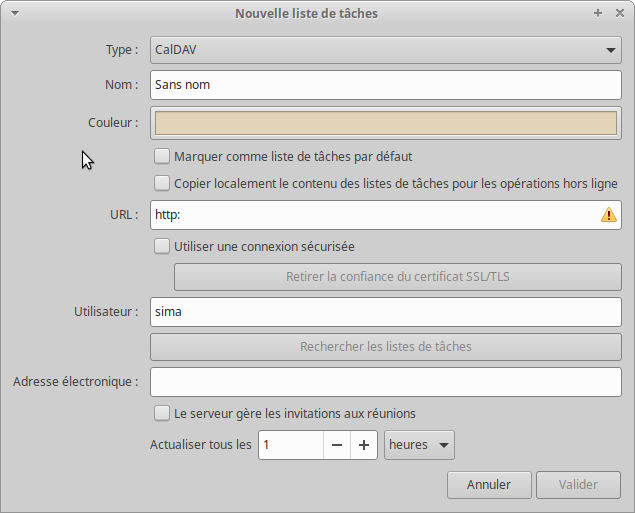
On sélectionne donc Type > CalDAV

Configuration CalDAV tâches

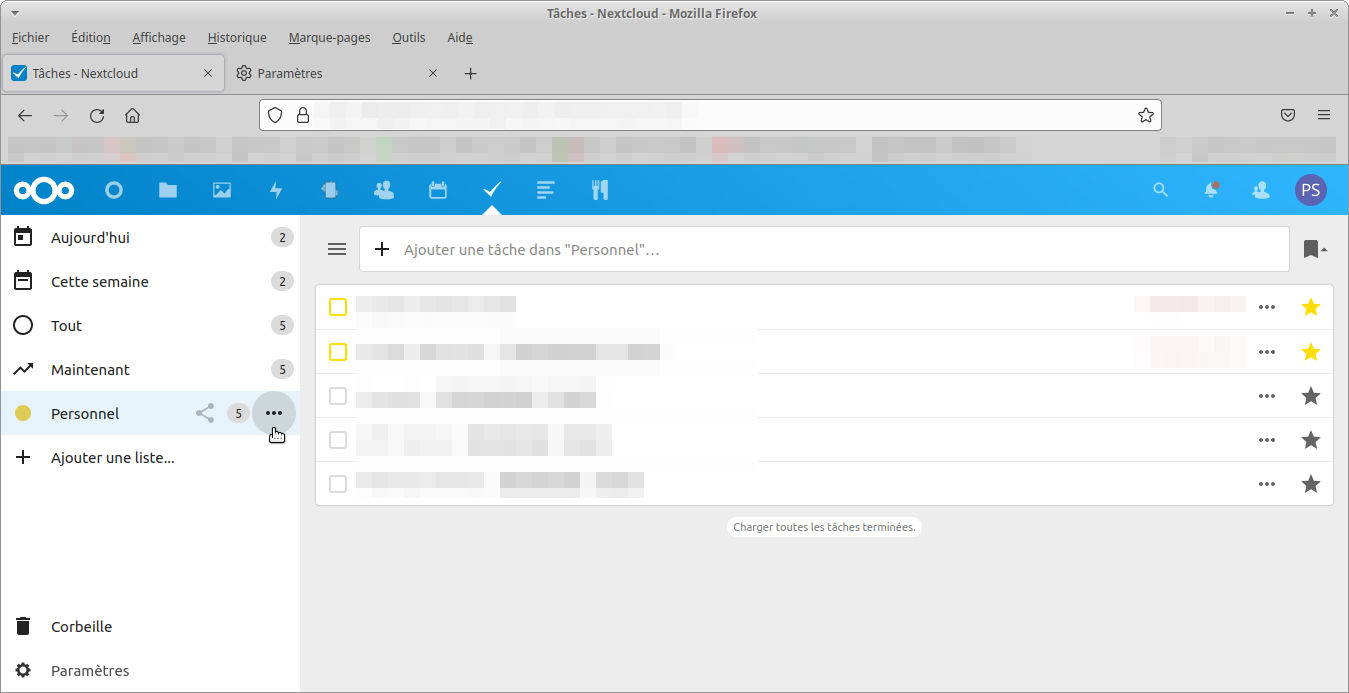
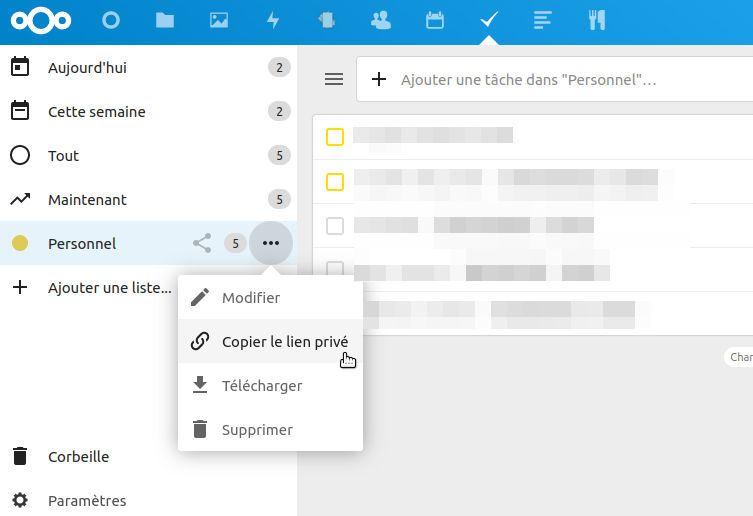
Allez sur les trois petits points « . . . » du nom de votre liste de tâches (ici « Personnel »)

Menu liste de tâches

Puis cliquez sur « Copier le lien privé »

Copie lien privé tâches

Retour sur la liste de tâches de Gnome Evolution

Collez le lien privé au niveau de > URL :

  • Donnez un nom à votre liste de tâches, une couleur.
  • Utilisateur : votre login Nextcloud.
  • Adresse électronique : optionnelle
  • Puis cliquer sur « Valider »

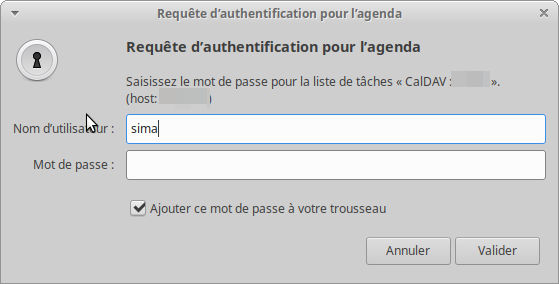
Une fenêtre va s’ouvrir, vous avez juste à mettre le mot de passe de connexion à votre Nextcloud puis valider.

Authentification Nextcloud tâches

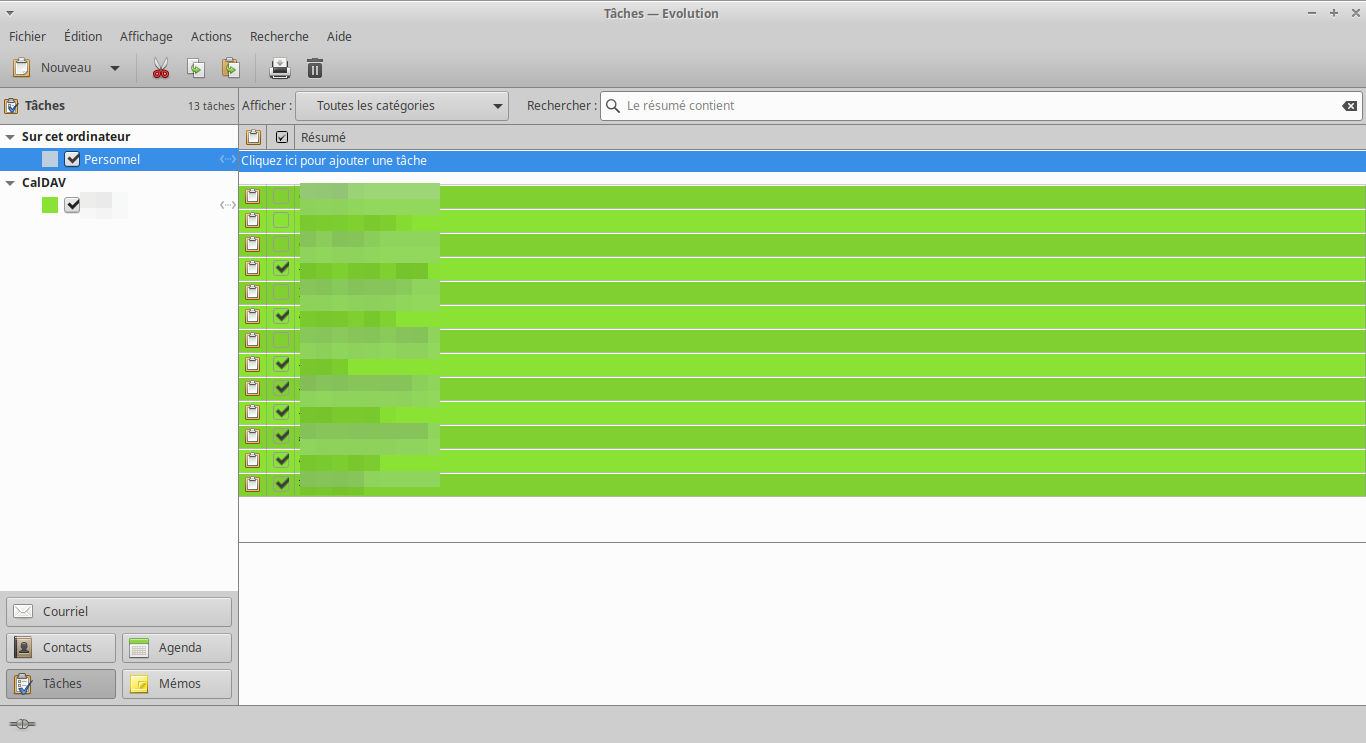
Voilà, c’est fini vous avez ajouté une liste de tâches.

Liste de tâches ajoutée

Vous pouvez en ajouter d’autres en recommençant les étapes comme vu depuis le début.

La série Gnome-Evolution est terminée. Je ne ferai pas de tutoriel concernant les mémos car j’utilise une application à part appelée Carnet, via Nextcloud, synchronisée avec mon smartphone.

J’espère que cela vous aura été utile.

L’article Tuto – Gnome-Evolution 4/4 Tâches est apparu en premier chez Sima78.

Tuto – Gnome-Evolution 3-4 Contacts

Tuto – Gnome-Evolution 3/4 Contacts

Passons donc à la configuration de notre carnet d’adresses sous Gnome-Evolution.

Nous avons vu :

Nous continuons la synchronisation avec le « Cloud » Nextcloud.

3/4 Les Contacts sous Gnome-Evolution

Vous pouvez l’utiliser tel quel mais dans ce cas il sera sur votre PC et pas synchronisé, mais il est déjà fonctionnel.

Synchronisation carnet d’adresses cloud
Vous souhaitez synchroniser avec un carnet d’adresses existant sur un cloud.

Vous devez ajouter un nouveau carnet d’adresses.
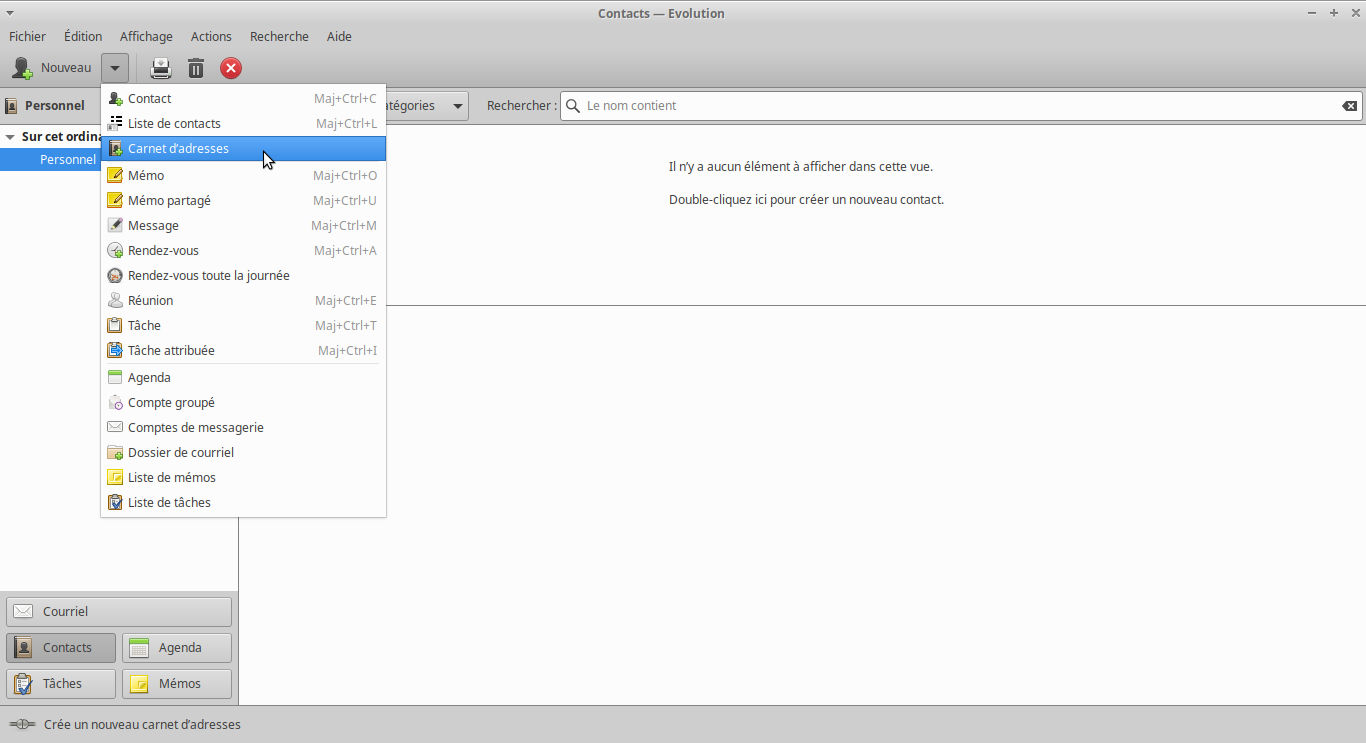
Pour cela allez dans Nouveau > Carnet d’adresses comme sur l’image ci-dessous.

Ajout carnet d’adresses
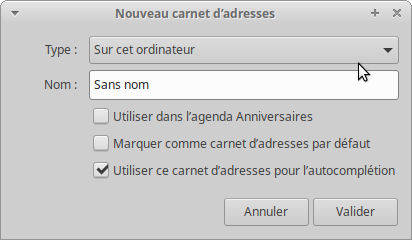
Dès lors une fenêtre s’ouvre avec plusieurs choix, comme pour l’agenda.
Choix type carnet d’adresses

Pour synchroniser depuis un Nextcloud

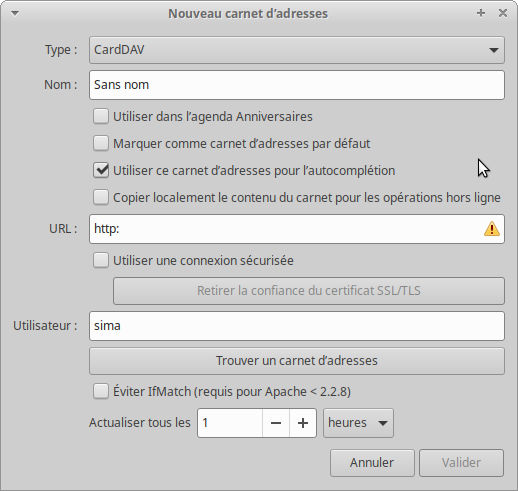
On sélectionne donc Type > CardDAV

Configuration CardDAV

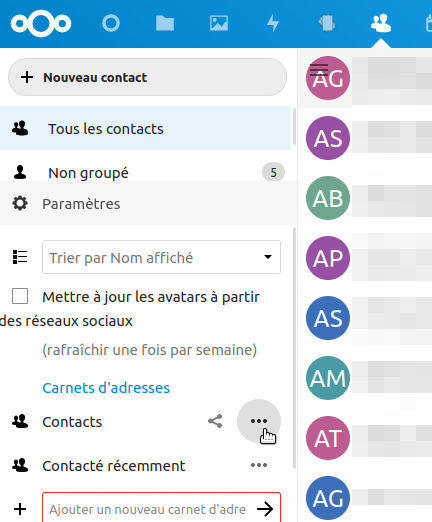
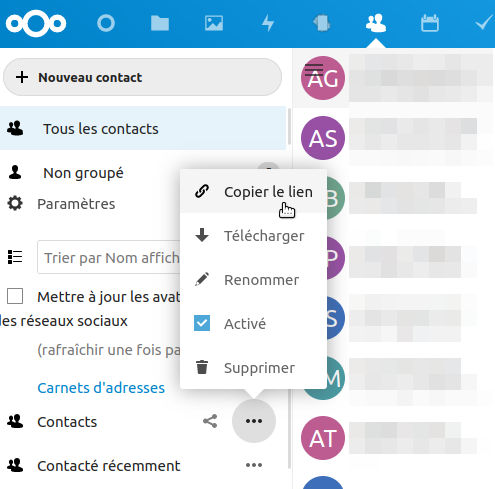
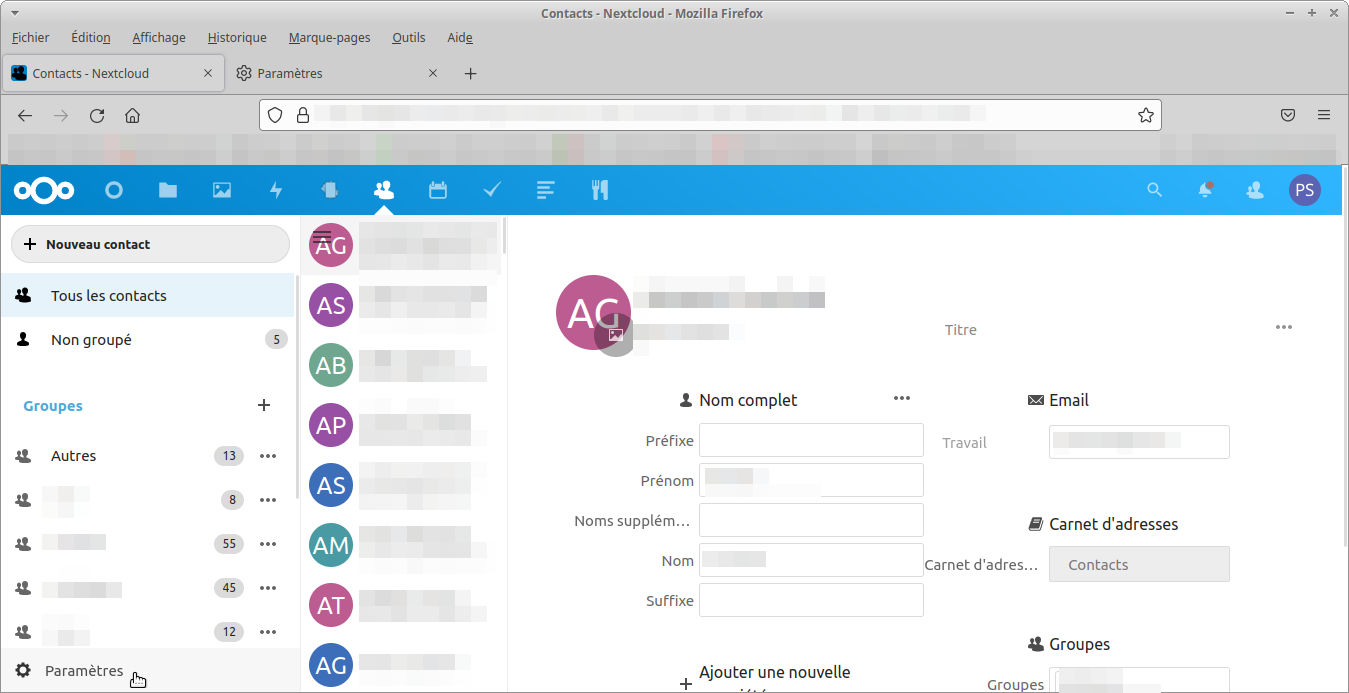
Ouvrez une page web et allez sur les contacts de votre Nextcloud

Allez dans Paramètres (en bas à gauche).

Paramètres Nextcloud

Allez sur Contacts puis sur les trois petits points « . . . »

Menu contacts

Puis cliquez sur « Copier le lien privé »

Copie lien privé

Retour sur le carnet d’adresses de Gnome Evolution

Collez le lien privé au niveau de > URL :

  • Donnez un nom à votre carnet d’adresses, une couleur.
  • Utilisateur : il s’agit de votre login Nextcloud.
  • Adresse électronique : optionnelle
  • Puis cliquer sur « Valider »

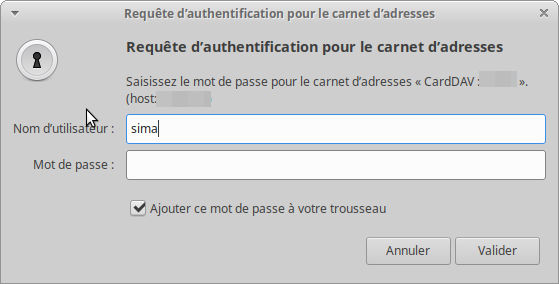
Une fenêtre va s’ouvrir, vous avez juste à mettre le mot de passe de connexion à votre Nextcloud puis valider.

Authentification Nextcloud

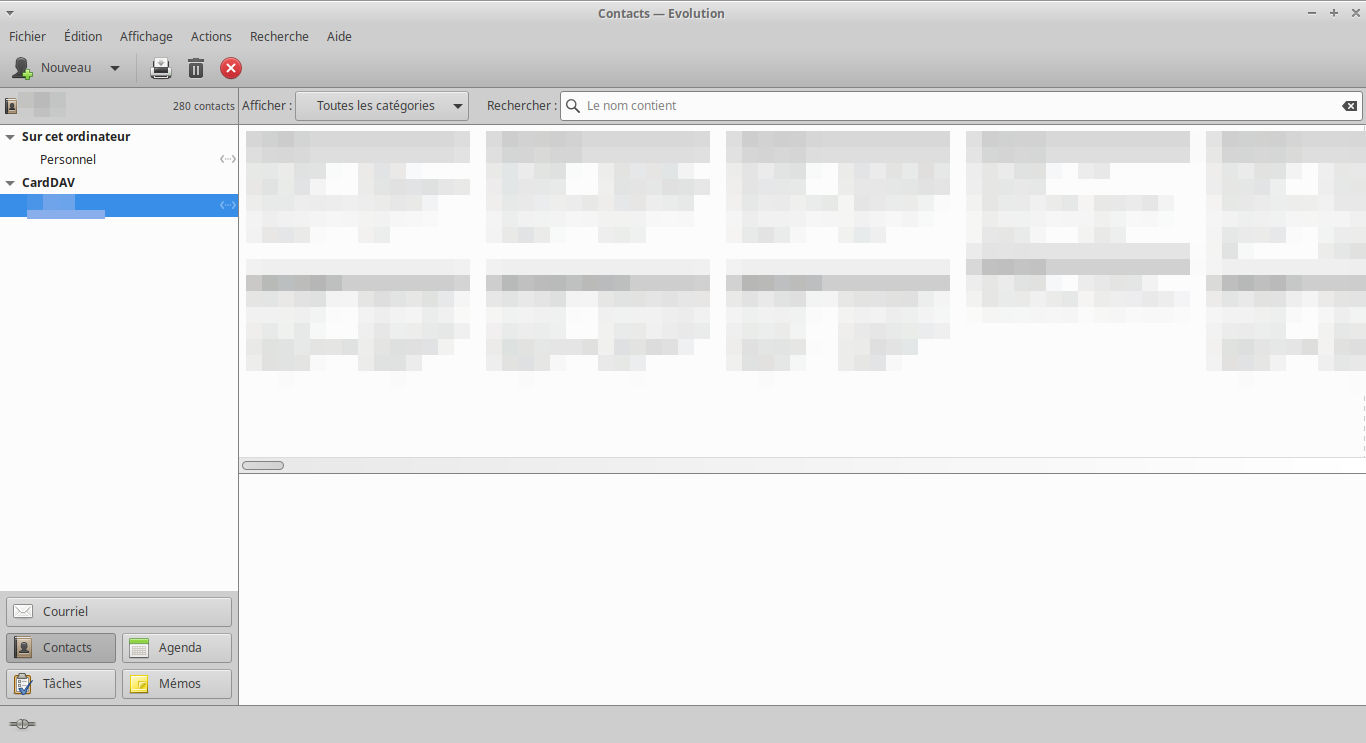
Voilà, c’est fini vous avez ajouté un carnet d’adresses.

Carnet ajouté

Vous pouvez en ajouter d’autres en recommençant les étapes comme vu depuis le début.

J’espère que cela vous aura été utile.
La semaine prochaine ce sera les tâches.

L’article Tuto – Gnome-Evolution 3/4 Contacts est apparu en premier chez Sima78.

Tuto – Gnome-Evolution 2-4 Agenda

Tuto – Gnome-Evolution 2/4 Agenda

Passons donc à la configuration de l’agenda de Gnome-Evolution c’est donc la suite du tutoriel Tuto – Gnome-Evolution 1/4 Mail.

J’ai fait le choix de montrer la synchronisation avec le « Cloud » Nextcloud parce que c’est ce que j’utilise et n’ai jamais utilisé autre chose comme Google ou autres clouds, mais ce ne doit pas être très différent.

Ou si, j’ai déjà synchronisé avec des plateformes professionnelles, mais il s’agissait d’applications « maisons ».

2/4 L’agenda de Gnome-Evolution

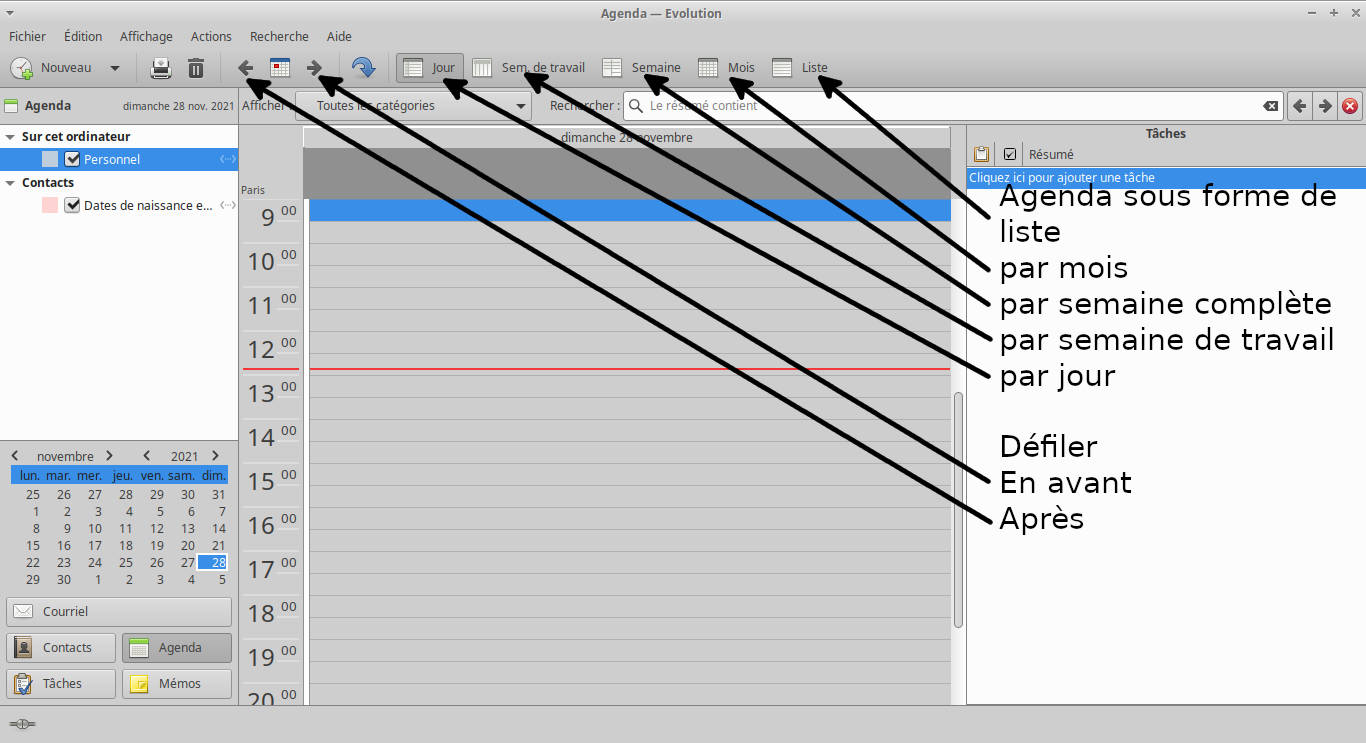
Dès que l’on va sur l’agenda, on y retrouve toutes les fonctionnalités de défilement ou d’affichage basiques.
Vous pouvez l’utiliser tel quel mais dans ce cas il sera sur votre PC et pas synchronisé, il est pourtant déjà fonctionnel.

Synchronisation agenda cloud
Vous souhaitez synchroniser avec un agenda existant sur un cloud.

Vous devez ajouter un nouvel agenda.
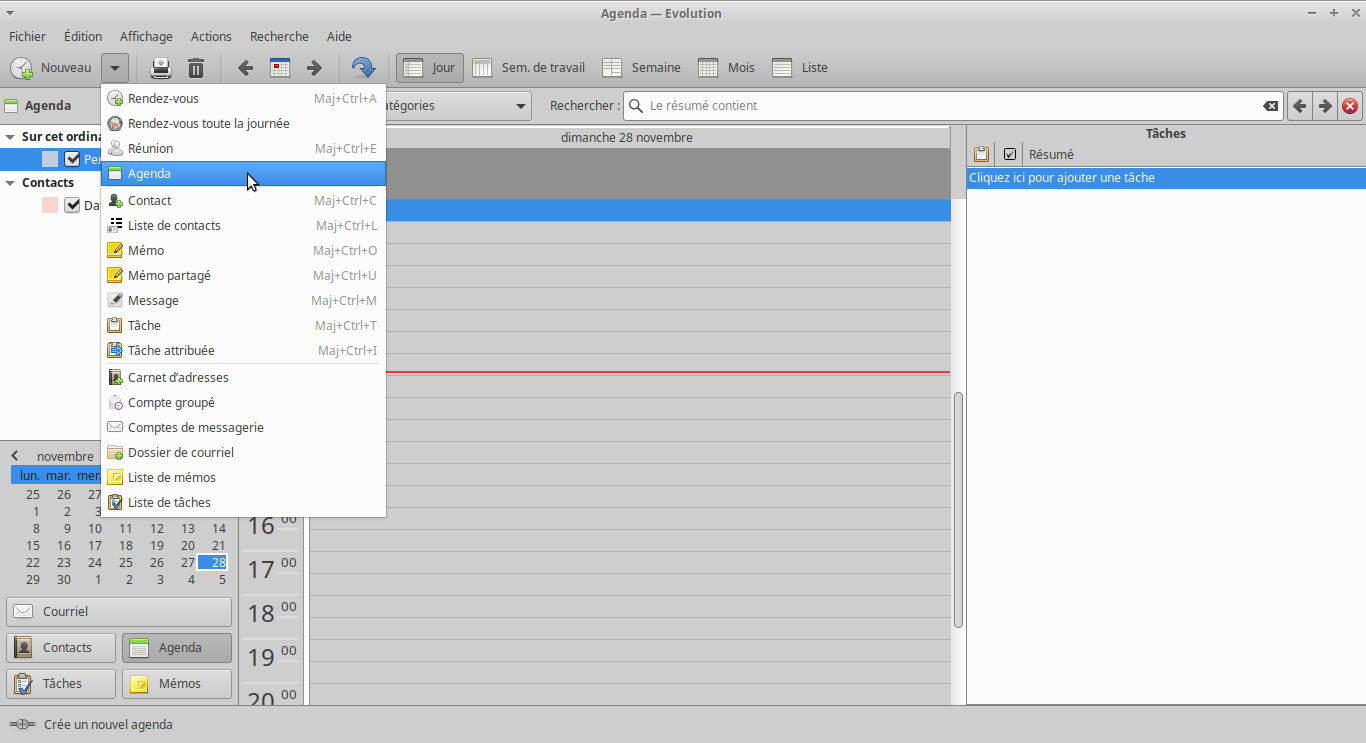
Pour cela allez dans Nouveau > Agenda comme sur l’image ci-dessous.

Ajout nouvel agenda
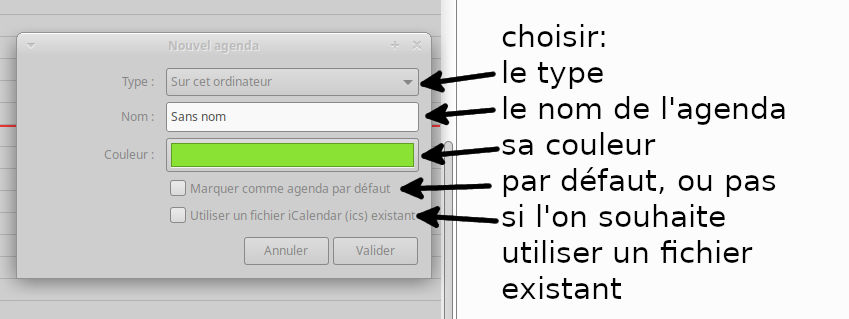
Dès lors que vous ajoutez un agenda, une fenêtre s’ouvre avec plusieurs choix.

Type d’agenda :

  • Sur cet ordinateur (il ne sera pas synchronisé)
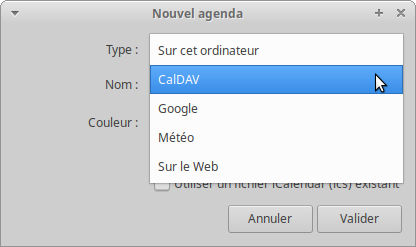
  • CalDAV (pour une synchronisation depuis un cloud)
  • Google (pour une synchronisation depuis Google)
  • Météo (pour une synchronisation depuis une station météo)
  • Sur le Web (pour une synchronisation depuis un calendrier sur le Web, exemple « Agenda du Libre« )

Nom : Le nom que vous donnez à ce nouvel agenda

Couleur : la couleur d’affichage des rendez-vous et événements

Cochez si vous souhaitez que ce soit l’agenda par défaut

Si vous avez déjà une sauvegarde au format ICS, vous pouvez la charger depuis la sauvegarde.

Configuration agenda CalDAV
Exemple : Nouveau agenda synchronisé depuis un Nextcloud
On sélectionne donc Type > CalDAV
Accès agenda Nextcloud
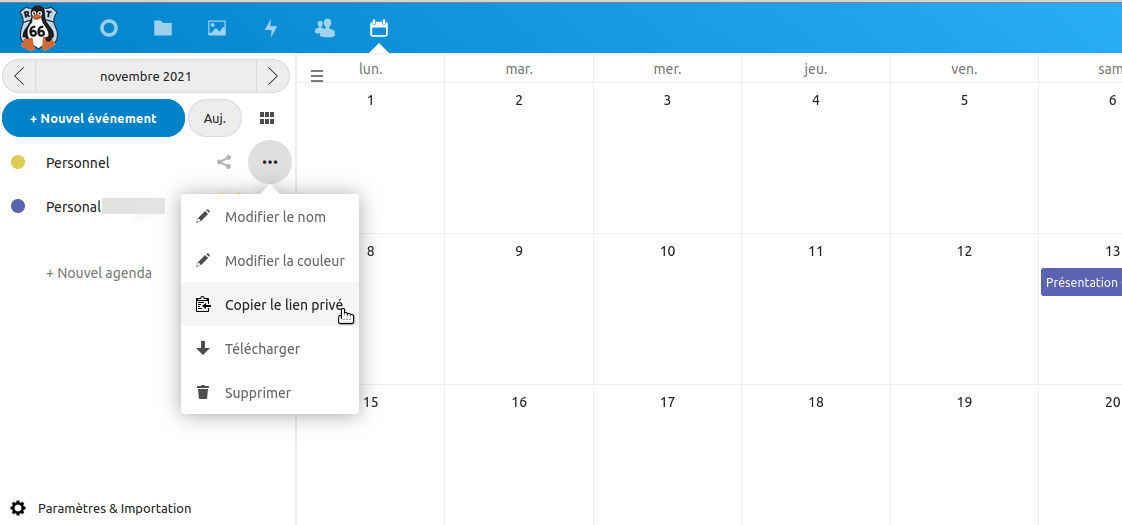
Ouvrez une page web et allez sur l’agenda de votre Nextcloud

Clique sur les trois petits points « . . . » puis clique sur « Copier le lien privé »

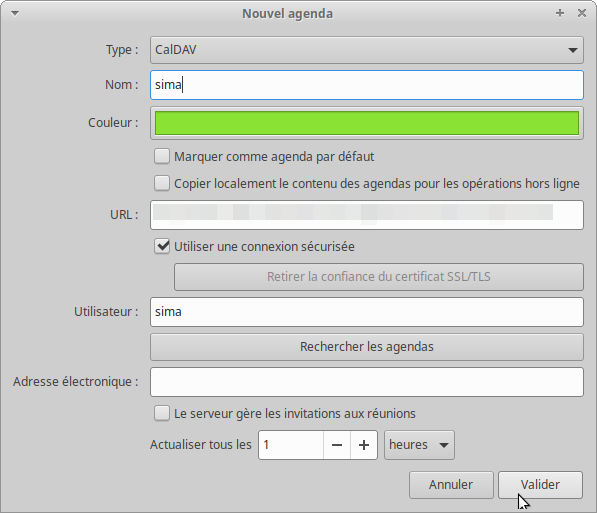
Retour sur l’agenda de Gnome Evolution

Collez le lien privé au niveau de > URL :
Donnez un nom à votre agenda, une couleur.
Utilisateur : il s’agit de votre login, celui avec lequel vous vous connectez à votre Nextcloud.
Adresse électronique : optionnelles
Puis cliquer sur « Valider »

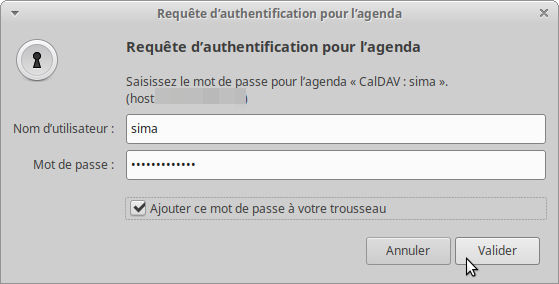
Fenêtre de connexion Nextcloud
Une fenêtre va s’ouvrir, vous avez juste à mettre le mot de passe de connexion à votre Nextcloud puis Valider.
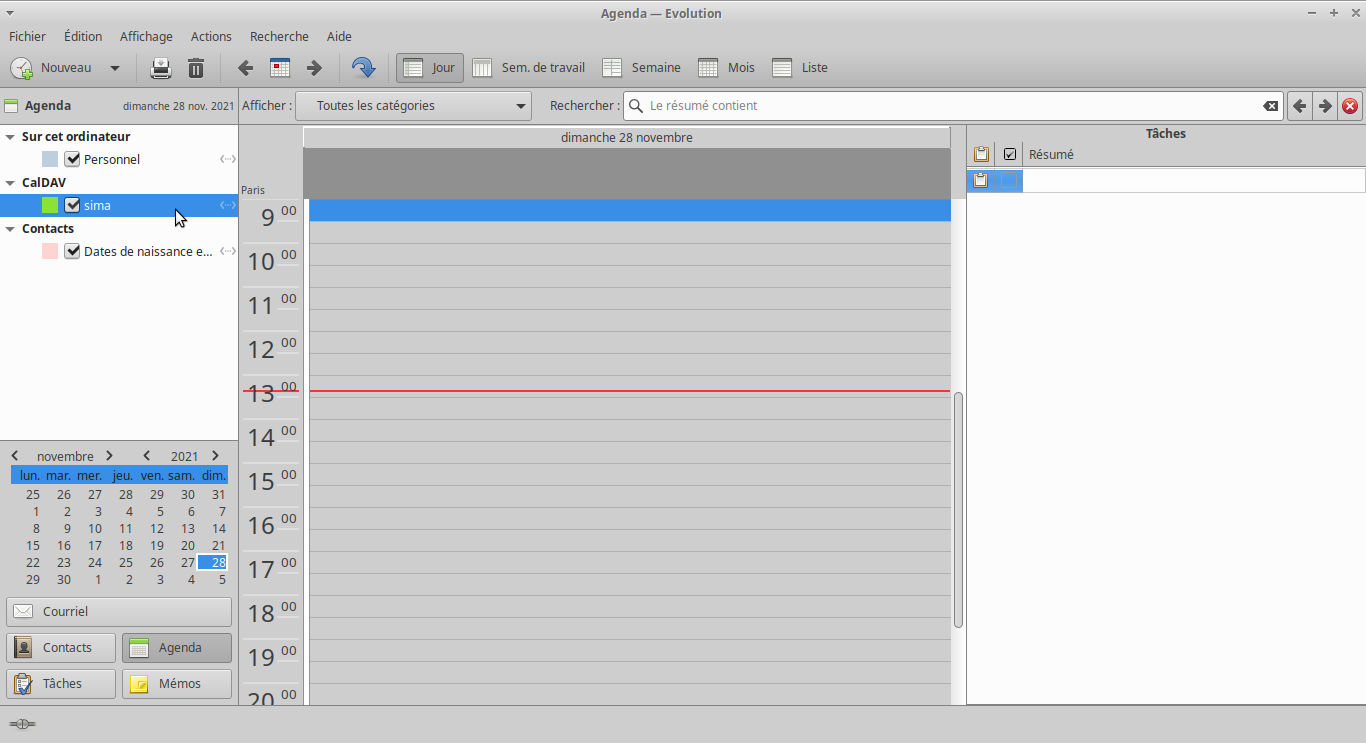
Agenda ajouté
Voilà, c’est fini vous avez ajouté un agenda.
Ajout d'autres agendas
Vous pouvez en ajouter d’autres en recommençant les étapes comme vu depuis le début.

J’espère que cela vous aura été utile.
La semaine prochaine ce sera les contacts.

L’article Tuto – Gnome-Evolution 2/4 Agenda est apparu en premier chez Sima78.

Tuto – Gnome-Evolution 1-4 Mail

Tuto – Gnome-Evolution 1/4 Mail

J’avais écrit un billet sur comment mettre un script pour une citation aléatoire en signature, encore faut-il utiliser Gnome-Evolution.

Je vais donc publier une série de quatre billets dédiés à Gnome-Evolution. Ils s’adresseront à tous mais plus particulière à ceux qui découvrent Gnu-Linux et recherchent un remplacement à leur habituel Outlook. Sous Linux, ce n’est pas la seule application du genre, il existe également Kmail sous KDE, et très certainement bien d’autres.

Comme un croquis vaut qu’un long discours, il y aura beaucoup de prises d’écran limitant le texte à son minimum nécessaire.

Gnome-Evolution.

On commence par l’installer :

sudo apt install evolution

1/4 Le mail de Gnome-Evolution

On va chercher l’icône et on le lance.
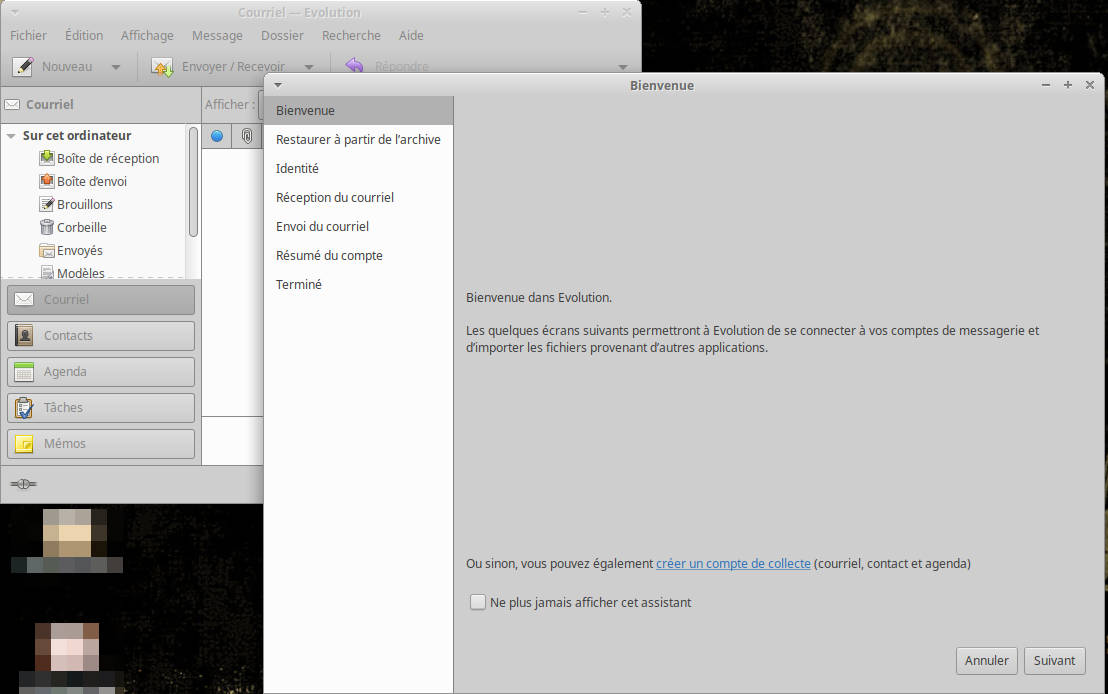
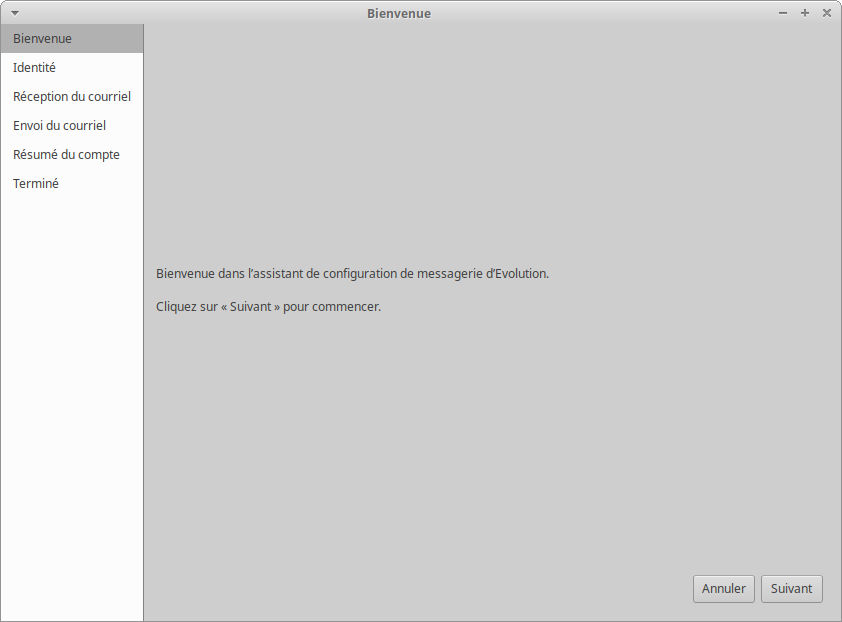
Lors de son premier lancement une fenêtre de bienvenue s’ouvre pour commencer à configurer la messagerie.
Il vous suffit de cliquer sur « Suivant »

Restaurer à partir d’une archive.
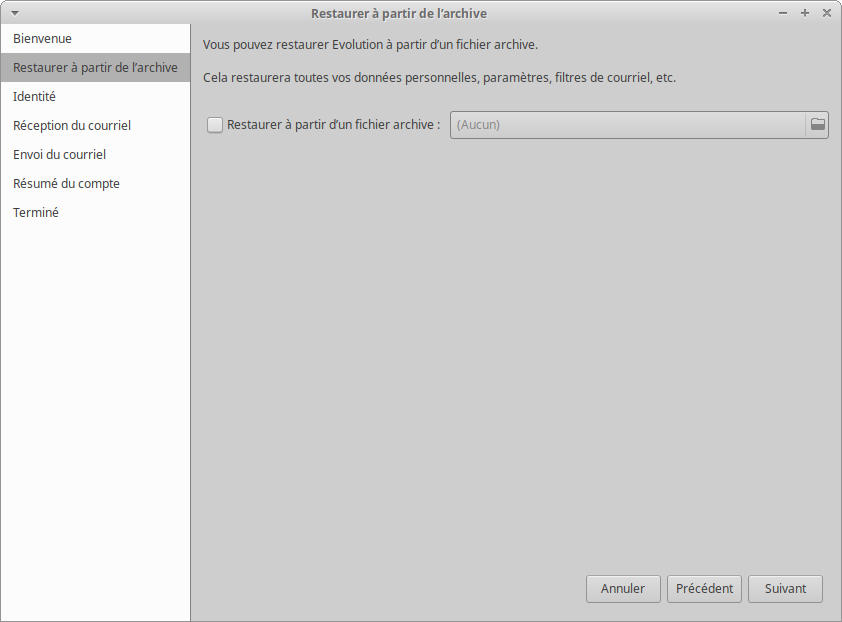
Si vous avez utilisé Evolution sur un autre PC, ou suite à une réinstallation et vous avez des archives, vous pouvez les restaurer via cette fenêtre, sinon…

Cliquer sur « Suivant »

Identité.
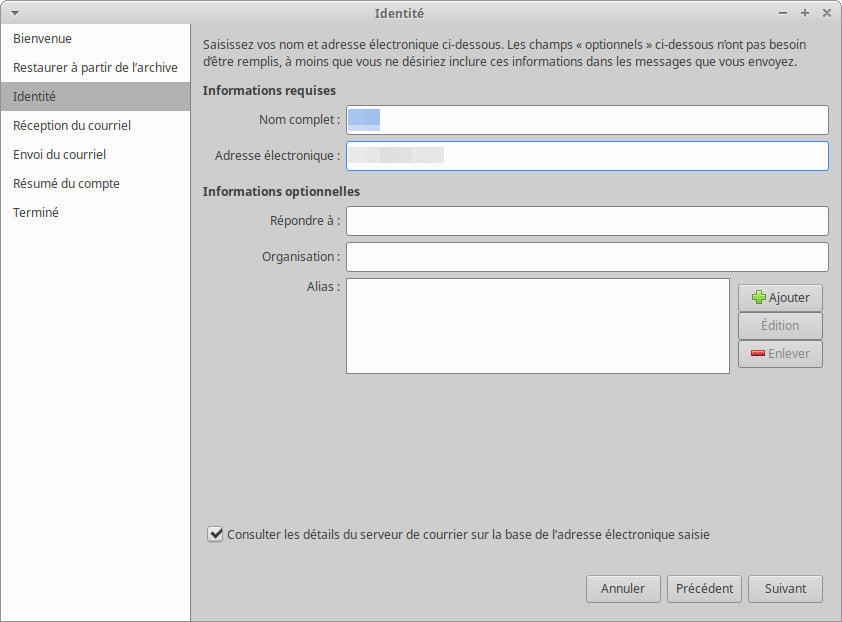
Nom complet : votre prénom et nom, ou votre pseudo, ou autre…
Adresse électronique : l’adresse mail que vous configurez.

Exemple :
Nom complet : Jean Trousso
Adresse électronique : jean.trousso@fai.com
Donnera lorsque vous écrirez : Jean Trousso <jean.trousso@fai.com>

Informations optionnelles, vous pouvez laisser vide, c’est si vous souhaitez que les réponses arrivent sur une autre adresse mail, ajouter un nom d’organisation, association… Mettre des adresse mails en alias…

Cliquer sur « Suivant »

Vous aurez un message : Recherche des détails du compte…
Qui prend un certain temps…

Deux possibilités :

  1. Evolution trouve toutes les informations tout seul et vous vous vous retrouvez directement à la section « Résumé du compte« 
  2. Evolution ne trouve pas et vous devez remplir les champs suivants

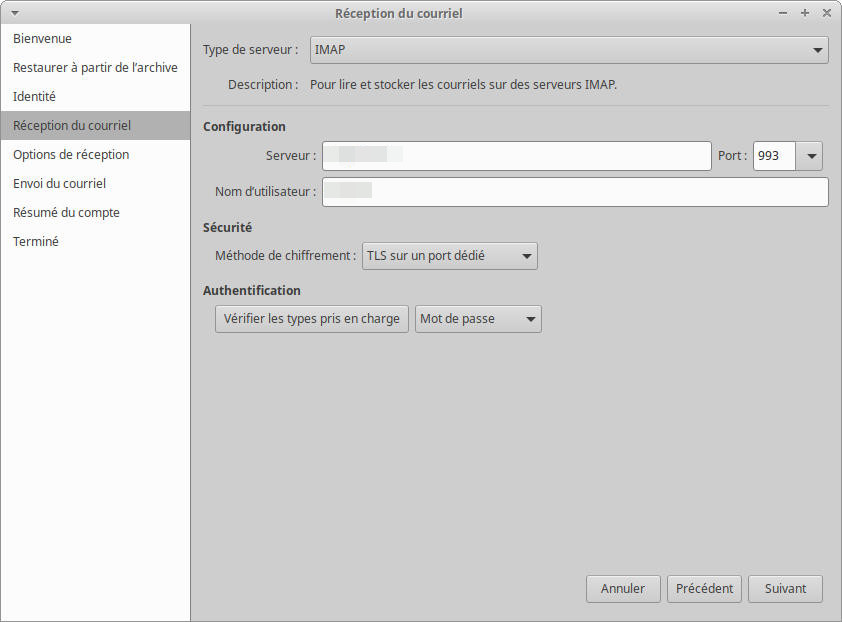
Réception du courrier.
Type de Serveur : IMAP (par défaut)
Serveur (exemple pour free) : imap.free.fr    port : 993
Votre nom d’utilisateur.
Méthode de chiffrement : TLS (par défaut) mais il se peut que ce soit autre chose.
Si vous ne savez pas quoi mettre, renseignez-vous auprès de votre hébergeur de messagerie pour avoir les renseignements de configuration de réception et d’envoi de message. C’est valable aussi bien pour les FAI que pour les fournisseurs tel que gmail, laposte et autres.

Cliquer sur « Suivant »

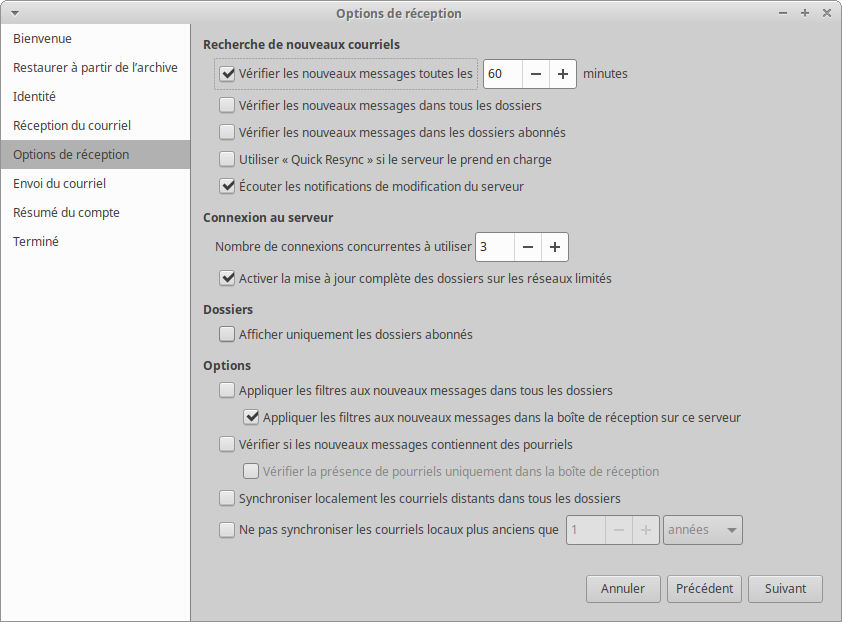
Options de réception.
Dans un premier temps vous pouvez laisser tout par défaut.

Cliquer sur « Suivant »

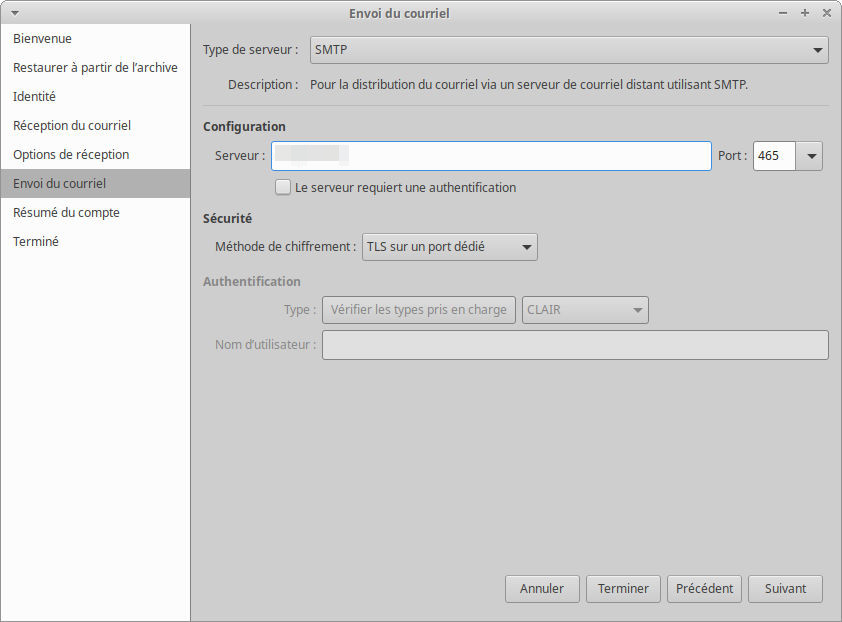
Envoi du courriel.
Remplissez le champ « Serveur » et « Port ».

Cliquer sur « Suivant »

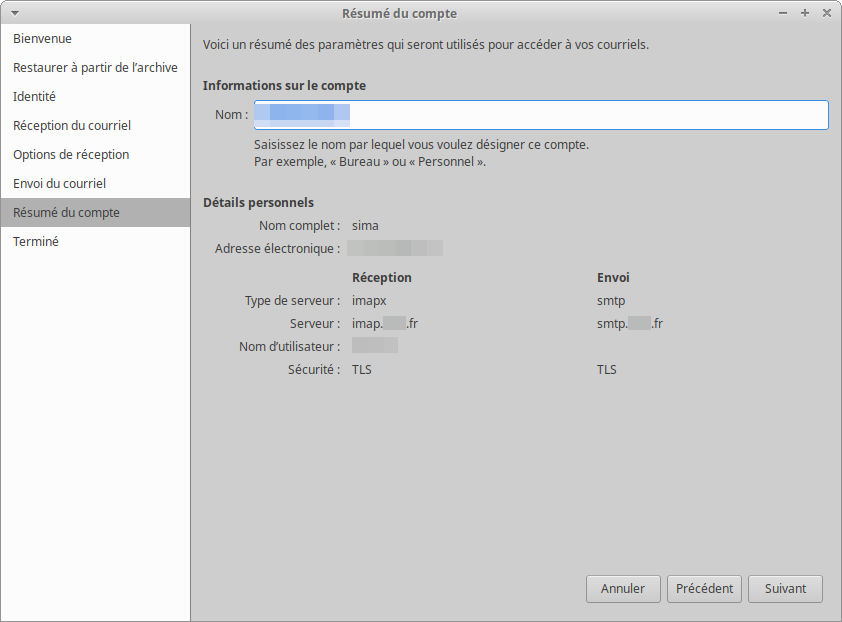
Résumé du compte.
Nom : ce que vous voulez, c’est uniquement pour vous (adresse mail, votre nom, ou autre) c’est le nom que portera votre messagerie dans Evolution.
Et vous avez le résumé de ce que vous avez rentré.

Cliquer sur « Suivant »

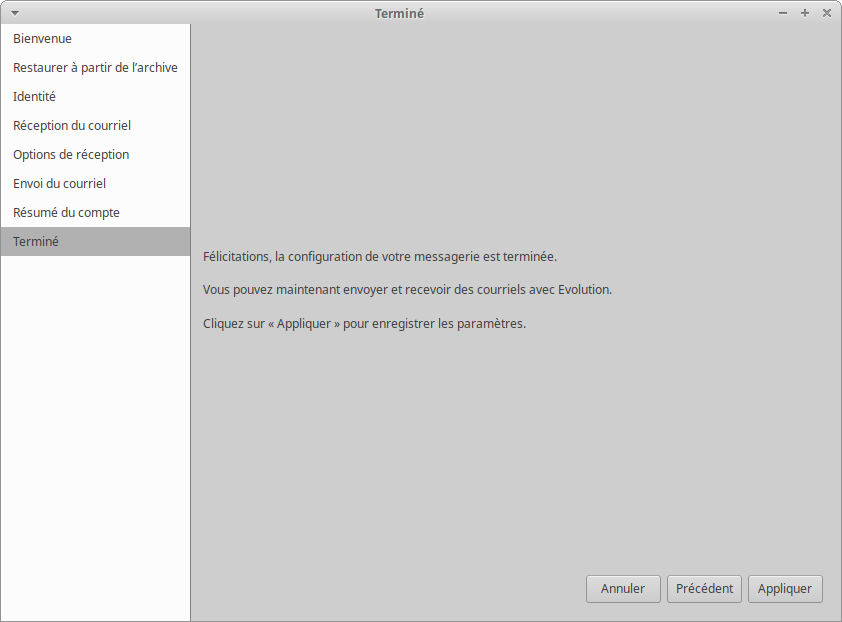
Terminé.
C’est fini !

Cliquer sur « Appliquer »

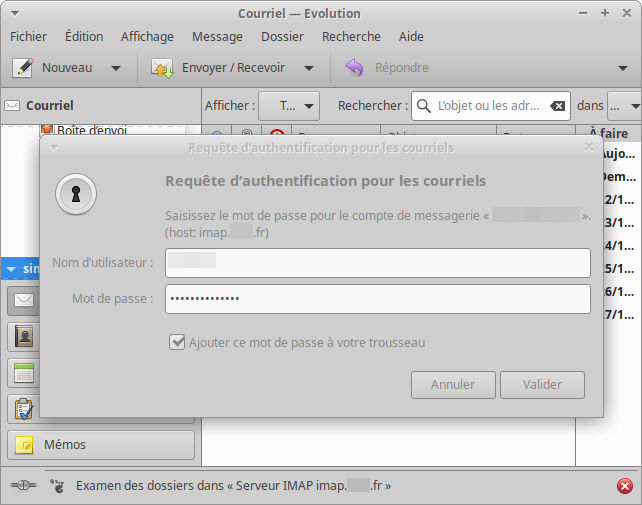
Requête d’authentification pour les courriels.
Tapez votre mot de passe
Laissez la case « Ajouter ce mot de passe à votre trousseau » , dans le cas contraire vous devrez retaper votre mot passe pour les réceptions.

Cliquer sur « Valider »

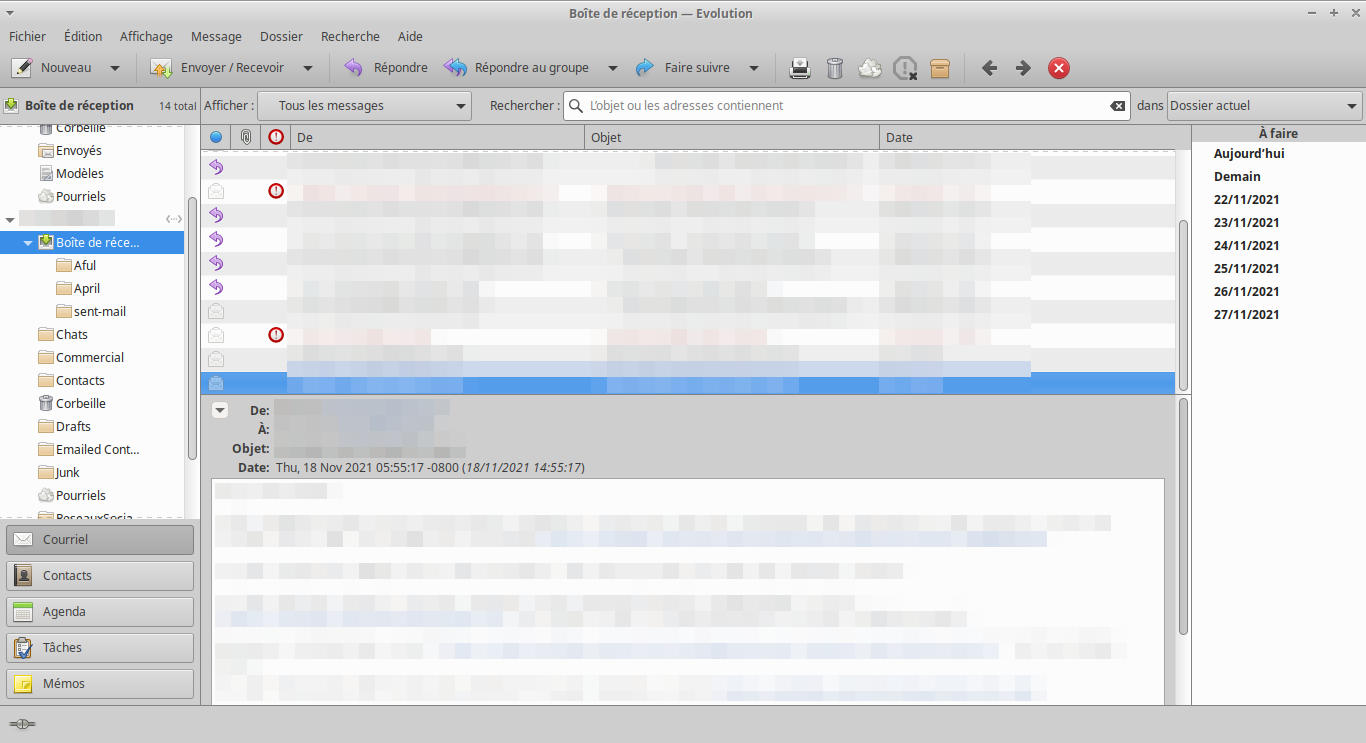
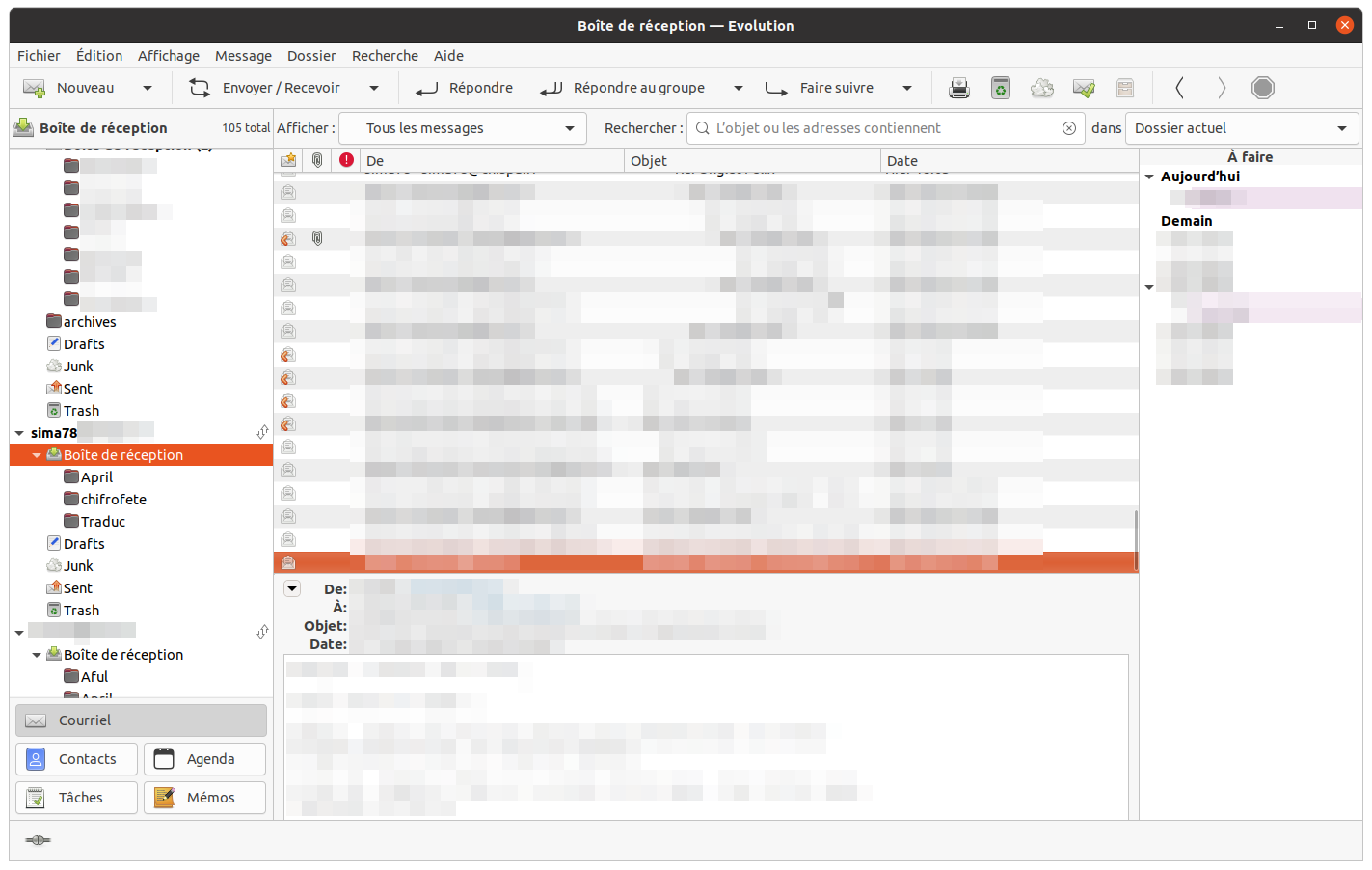
Boîte de réception
Voilà ! Vous allez retrouver votre messagerie sur Gnome-Evolution.

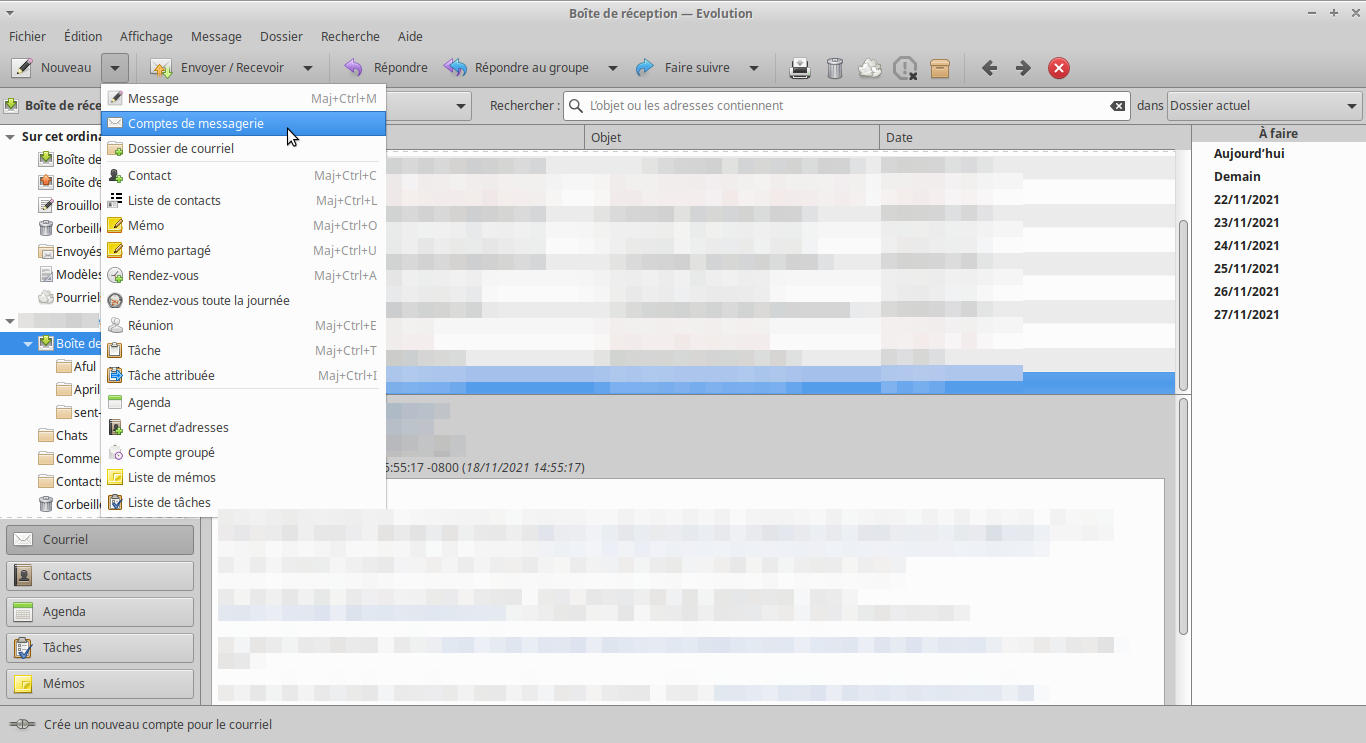
Vous souhaitez configurer une autre messagerie supplémentaire.
Allez dans : Nouveau > Comptes de messagerie

Puis recommencez les étapes comme depuis le début

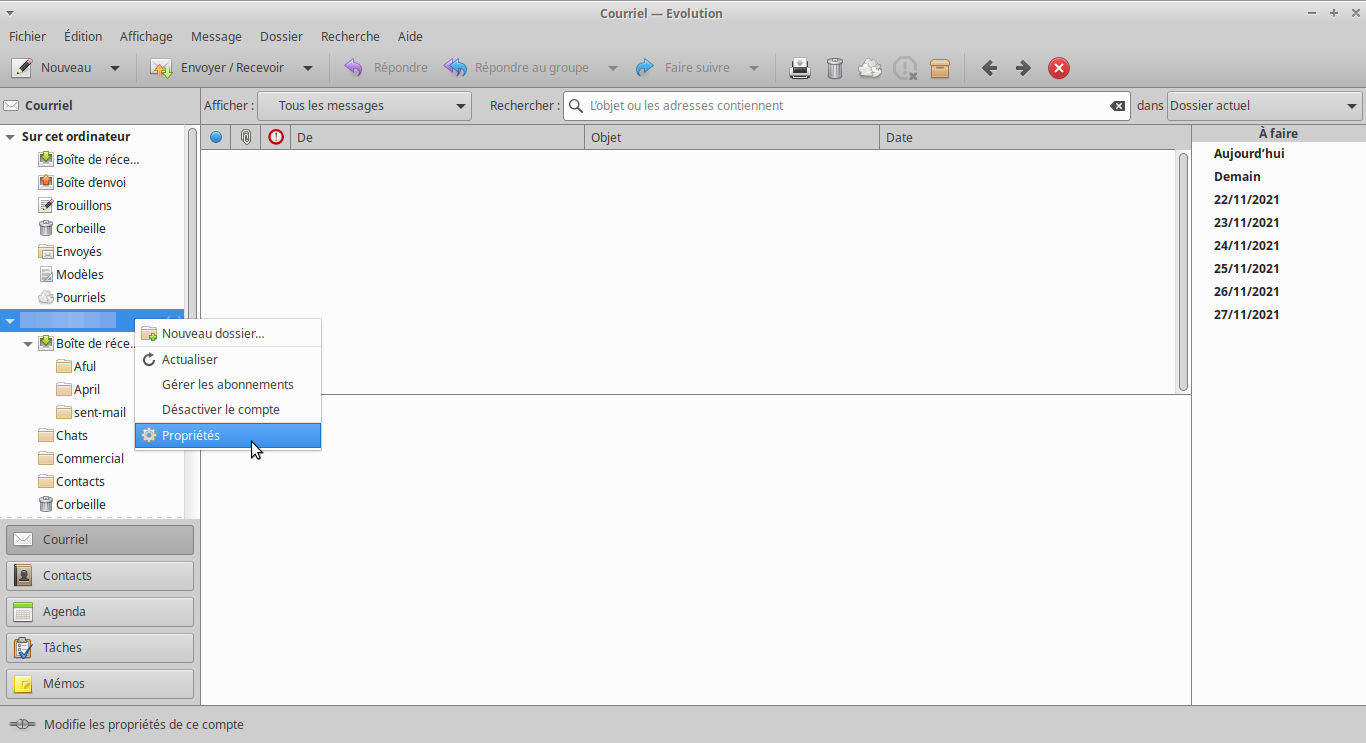
Quelque chose c’est mal passé ou vous souhaitez affiner la configuration (signature, ajouter une clé GnuPG…) :
Clique droit sur le nom de la messagerie > Propriétés
Avec le menu de gauche vous pourrez modifier les données ou simplement compléter, signature (voir le billet…), ajouter clé de GnuPG, etc.

J’espère que cela vous aura été utile.
La semaine prochaine se sera l’agenda.

Quoi Sima, dans une semaine! C’est long!!!
Oui, s’il faut 5 minutes pour configurer la messagerie, il m’a fallu plus de temps pour faire le tuto.

L’article « Tuto – Gnome-Evolution 1-4 Mail » est apparu en premier chez Sima78.

Citation automatique sur signature de mail – Evolution

Tuto : Citation automatique sur signature de mail – Evolution

J’utilise Evolution comme outil de messagerie, agenda, contact, tâches…
Donc ce tutoriel concerne Gnome-Evolution, mais vous pouvez vous en inspirer et l’adapté car le script, très simple (la commande fait une ligne), n’est pas lié à Evolution.

D’où me vient cette idée ?

Lorsque j’écris ou réponds sur la liste de Root66, je terminais toujours pas une petite citation « geek ». J’ai un fichier texte avec toute une liste de citations, si quelques rares sont de mon cru, la grande majorité piochée ici et là sur le web.

Puis un membre de l’association m’a posé la question : Tu as un script pour tes citations aléatoires en signature ?
Heuuu non, je fais un copié/collé depuis mon fichier texte…

Mais pourquoi n’y ai-je pas pensé avant ?

Et c’est donc parti ainsi ! Résultat à obtenir.
Résultat à obtenir avec une citation aléatoire, exemple :

--Sima78... Dicton du moment : Faites des ghosts pas la guerre !
https://sima78.chispa.fr

Le script

J’ai fait le choix de garder un fichier.txt qui contient toutes les citations où le script ira chercher une citation de façon aléatoire.
J’aurai pu faire un script contenant les citations, cela aurait donné autre chose comme script, mais surtout je trouve plus pratique d’avoir un fichier à part, plus facile à enrichir.
Pour la simplicité, j’ai hésité en deux possibilités, j’ai choisi la première, mais je vous soumets également la deuxième, si cela peut intéresser.

#!/bin/bash
echo "Sima78... Dicton du moment : "$(shuf -n 1 /chemin/vers/le/fichier.txt)
echo "https://sima78.chispa.fr"

ou l’autre possibilité si vous préférez :

#!/bin/bash
echo "Sima78... Dicton du moment : "$(sort -R /chemin/vers/le/fichier.txt | head -n1)
echo "https://sima78.chispa.fr"

Waouh…. Sima, quel balèze… tout ce baratin pour un script de 3 lignes…

Moi : Ouais bon, j’assume… mais si ça peut servir à ceux qui se lancent sous linux et utilisent Gnome-Evolution…

Gnome Evolution

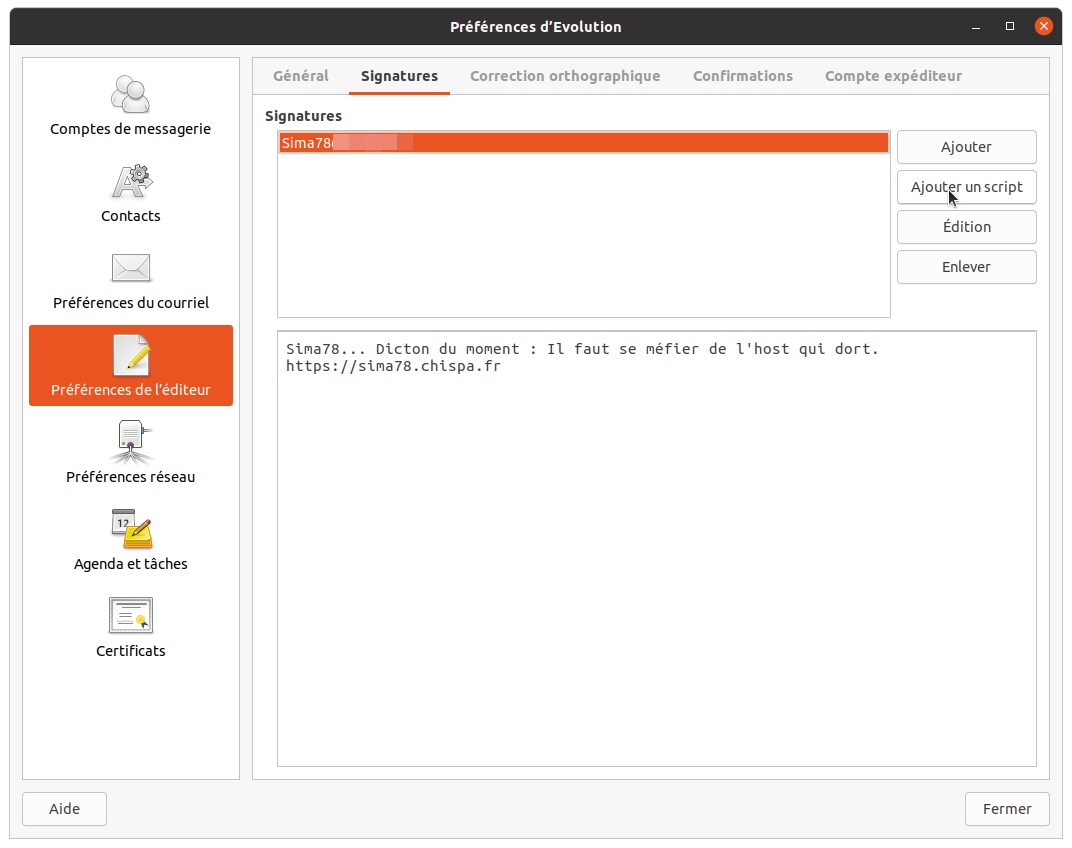
Dans Gnome Evolution vous allez dans :
édition → Préférences

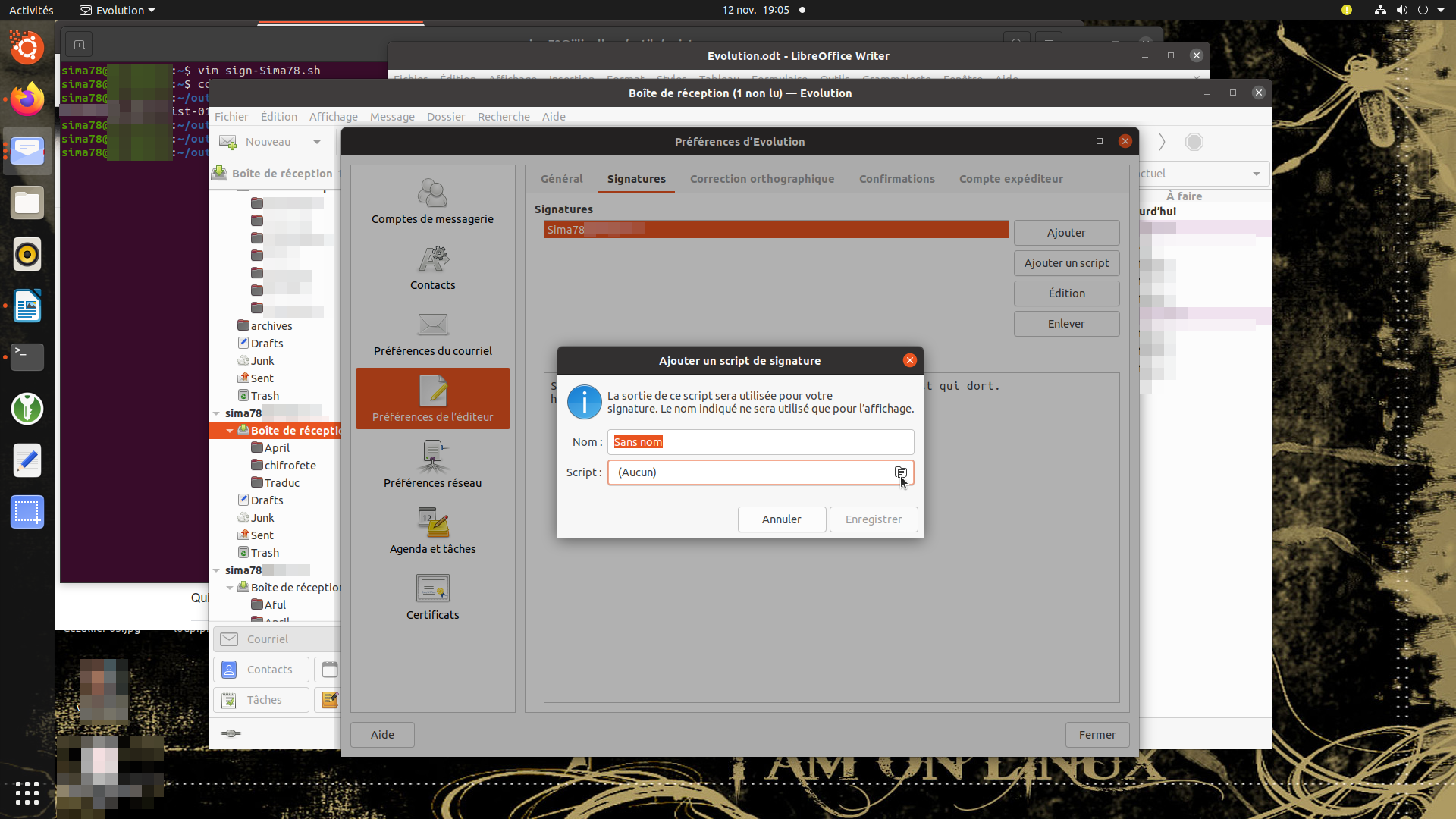
Ensuite vous allez dans « Préférences de l’éditeur » puis dans l’onglet « Signatures » et enfin « Ajouter un script ».
Bon là, on voit que j’ai déjà rentré un script, une signature, mais normalement c’est vide… Et une fois le script rentré, il suffit de cliquer dessus pour voir le résultat sur la fenêtre du dessous.
Donc ajouter un script :

Vous choisissez un nom, vous allez chercher votre script puis « Enregistrer »

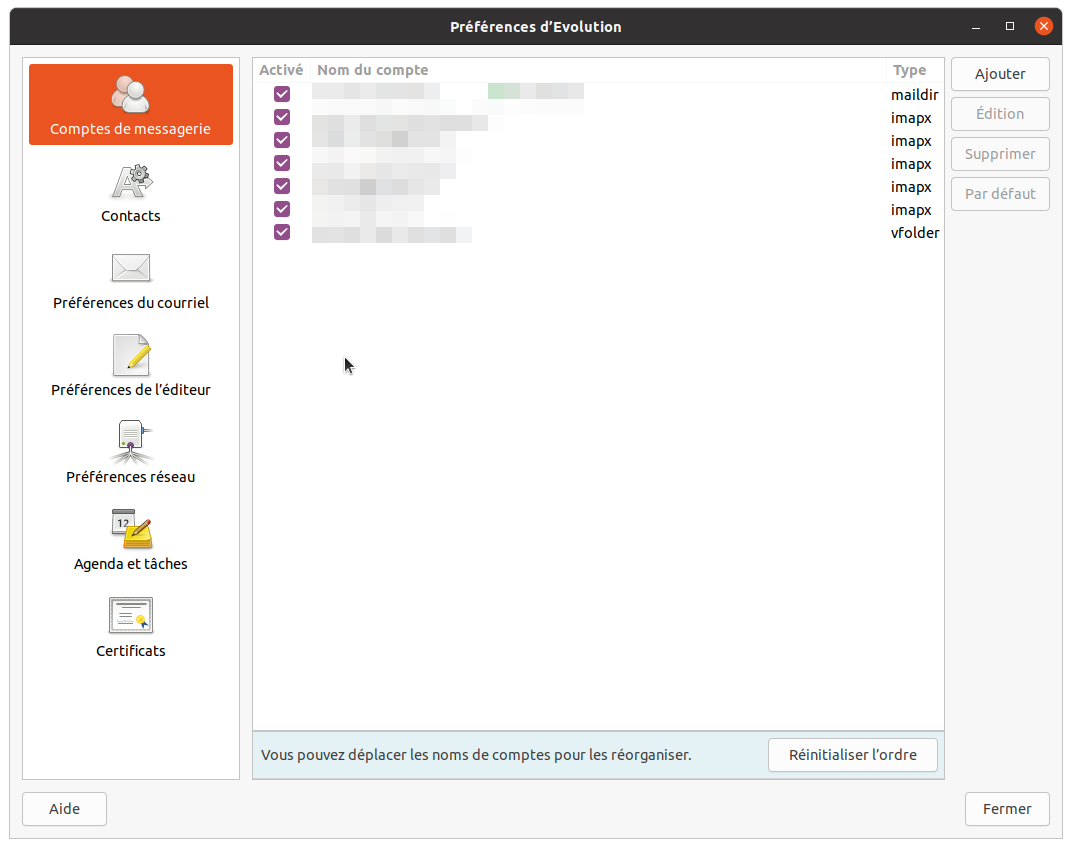
Ensuite, toujours dans « Préférences » vous allez sur « Comptes de messagerie ».

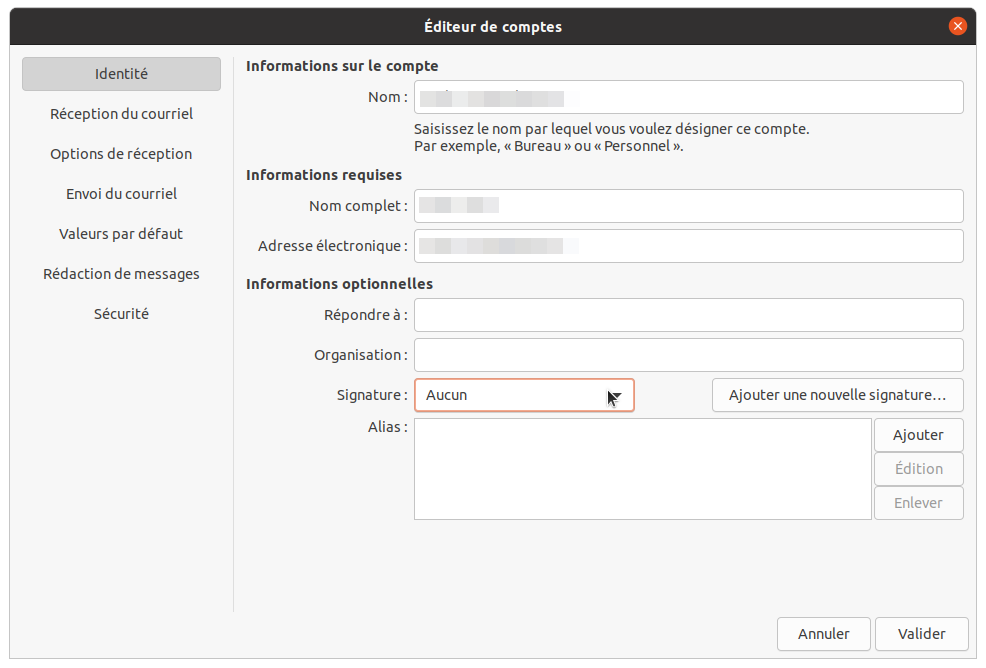
Là vous sélectionnez le compte qui doit bénéficier de cette signature et cliquez à droite dans « Édition »

Vous allez dans le menu déroulant de « Signature », vous sélectionnez, puis cliquez sur « Valider », et c’est terminer.

Pour d’autres messageries il existe des solutions similaires, je ne les connais pas puisque j’utilise essentiellement Gnome Evolution sauf sur l’un des pc où j’utilise Thunderbird, mais de façon basique puisque très exceptionnellement pour la messagerie.