Vous savez les fameuses bannières qui nous demandent si l’on accepte ou pas les cookies. Et toi Sima, t’en pense quoi ?
Les cookies sur le web, c’est comme les bonbons que veut te donner un inconnu, tu ne les acceptes pas si tu ne sais pas ce qu’il y a dedans et ce qu’ils peuvent faire.
Je sais je suis un peu radical.
Je vous annonce, pour ceux qui ne le savent pas que L’extension « I don’t care about cookies » à bien son fork « I still don’t care about cookies » par Guus.
De quoi parle-t-on ?
Au moment où j’écris ce billet je configure l’un de mes pc dont bien naturellement le navigateur et je me souviens d’un excellent article de Tutox qui nous par du bloqueur de bannières « I don’t care about cookies » et s’interroge aussi sur le fait que cette extension fût rachetée par Avast.
Pour éviter de refaire un article sur cette extension je vous invite lire Tutox :
Comment se débarrasser des « bannières cookies » ?
Depuis la mise en place du RGPD, les sites web qui utilisent des cookies ont l’obligation de recueillir notre consentement. Plutôt une bonne chose en soi. Mais un des effets de bords de cette règle est l’apparition sur de nombreux sites des fameuses « bannières cookies ».
Dernièrement en retour de vacances j’avais besoin de pivoter un vidéo prise via mon smartphone.
Comme je n’utilise pas souvent ffmpeg et que j’en ai marre de devoir chercher à chaque fois, je me mets ça ici, et si ça peut servir à d’autres tant mieux.
Pivoter une vidéo
0 = 90° – retournement vertical et dans le sens contraire des aiguilles d’une montre (effet miroir vertical).
ffmpeg -i vid-001.mp4 -vf transpose=0 vid-002.mp4
1 = 90° – dans le sens des aiguilles d’une montre.
ffmpeg -i vid-001.mp4 -vf transpose=1 vid-002.mp4
2 = 90° – dans le sens inverse des aiguilles d’une montre.
ffmpeg -i vid-001.mp4 -vf transpose=2 vid-002.mp4
3 = 90° – retournement vertical et dans le sens des aiguilles d’une montre (effet miroir vertical).
Nous continuons la synchronisation avec le « Cloud » Nextcloud.
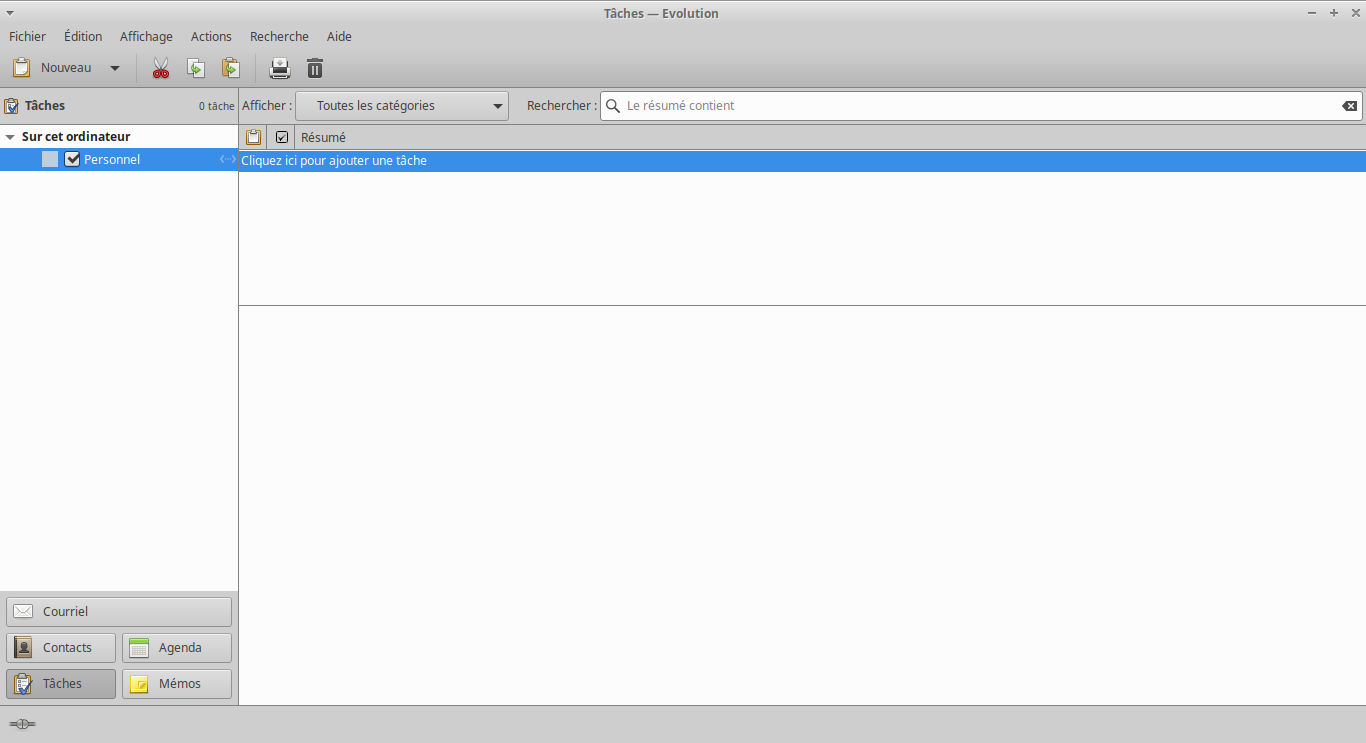
4/4 Les Tâches sous Gnome-Evolution
Vous pouvez l’utiliser tel quel mais dans ce cas il sera sur votre PC et pas synchronisé, mais il est déjà fonctionnel.
Vous souhaitez synchroniser avec une liste de tâches existante sur un cloud.
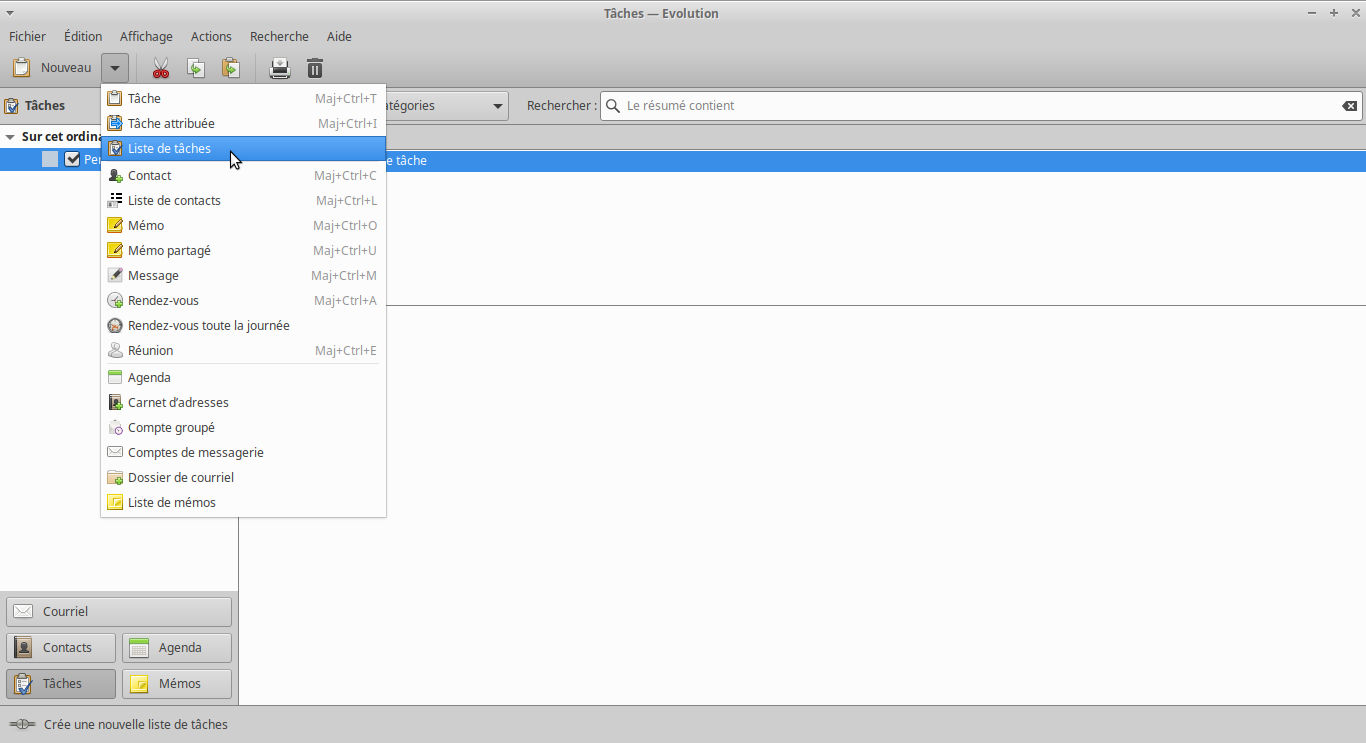
Vous devez ajouter une nouvelle liste de tâches.
Pour cela allez dans Nouveau > Liste de tâches comme sur l’image ci-dessous.
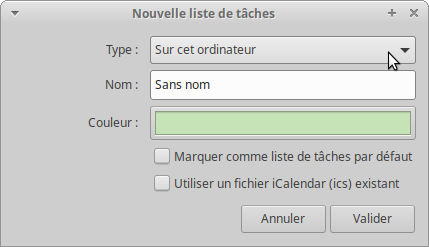
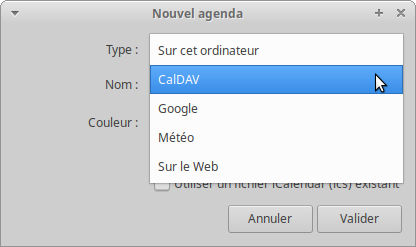
Dès lors une fenêtre s’ouvre avec plusieurs choix, comme pour l’agenda :
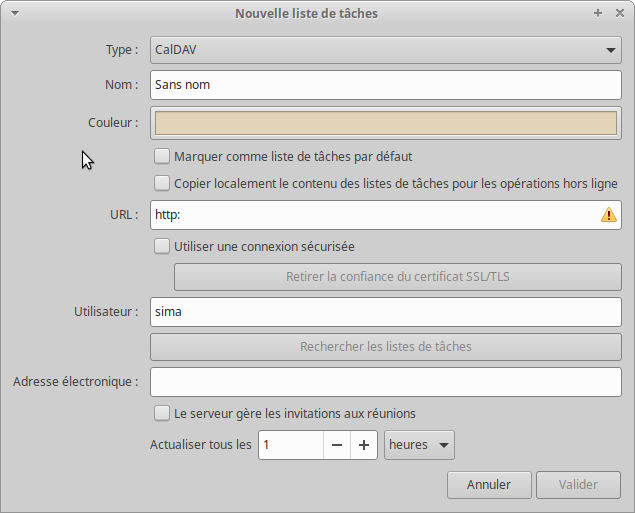
Pour synchroniser depuis un Nextcloud
On sélectionne donc Type > CalDAV
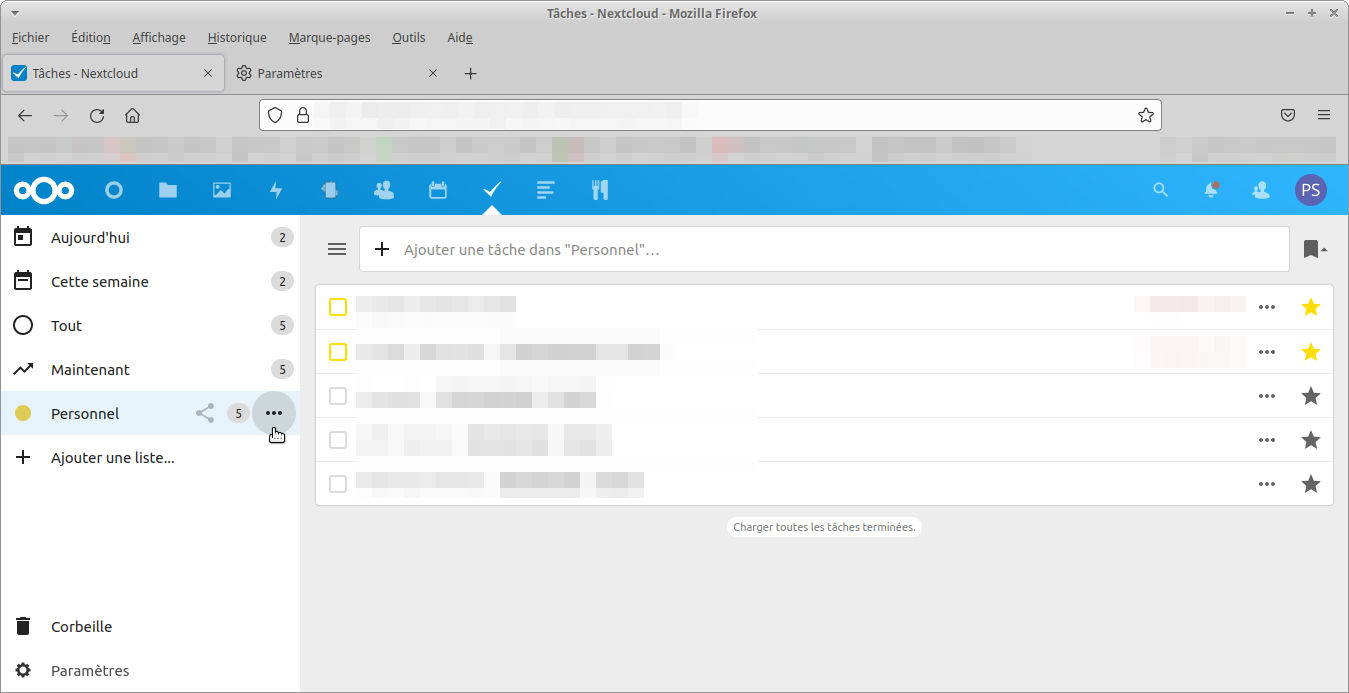
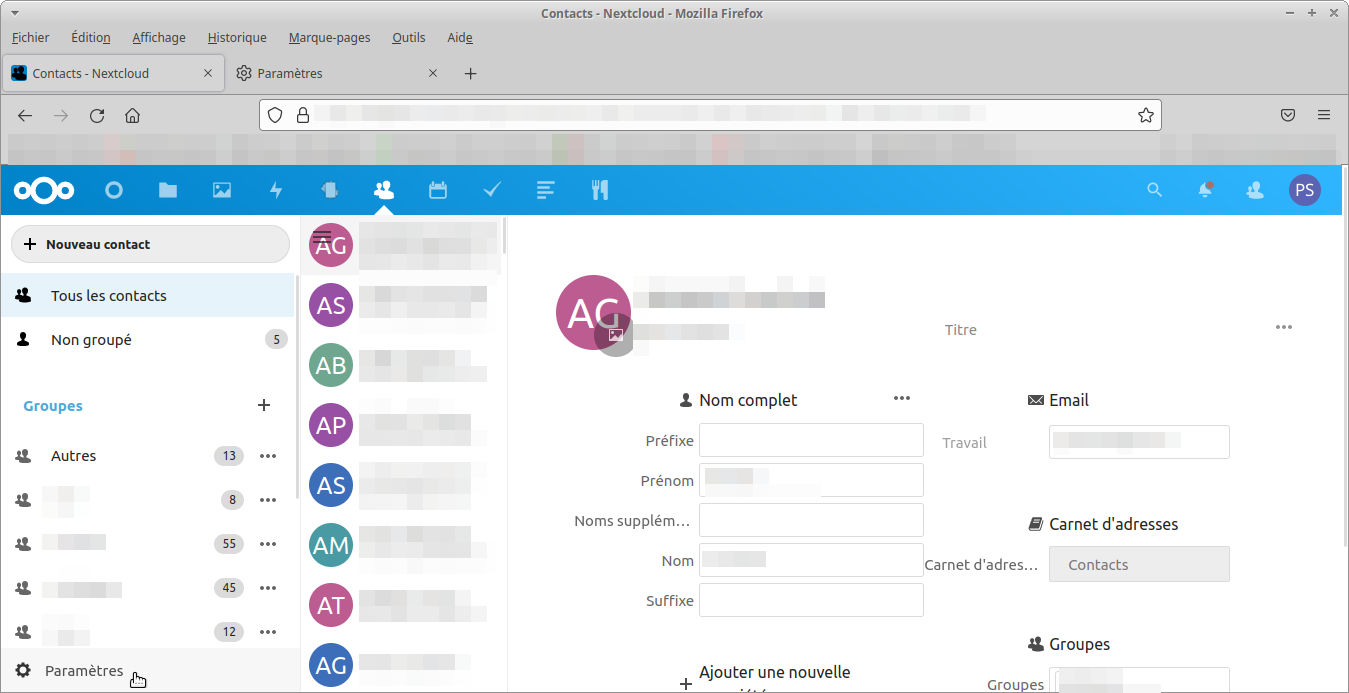
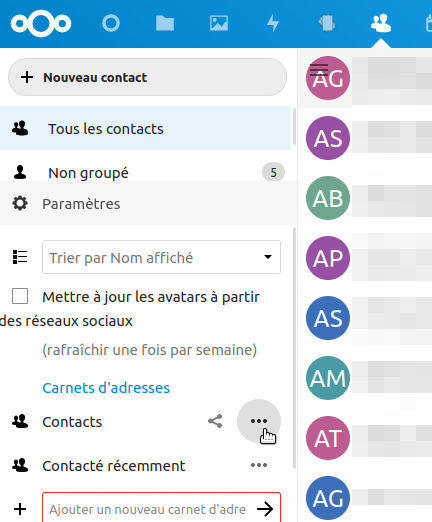
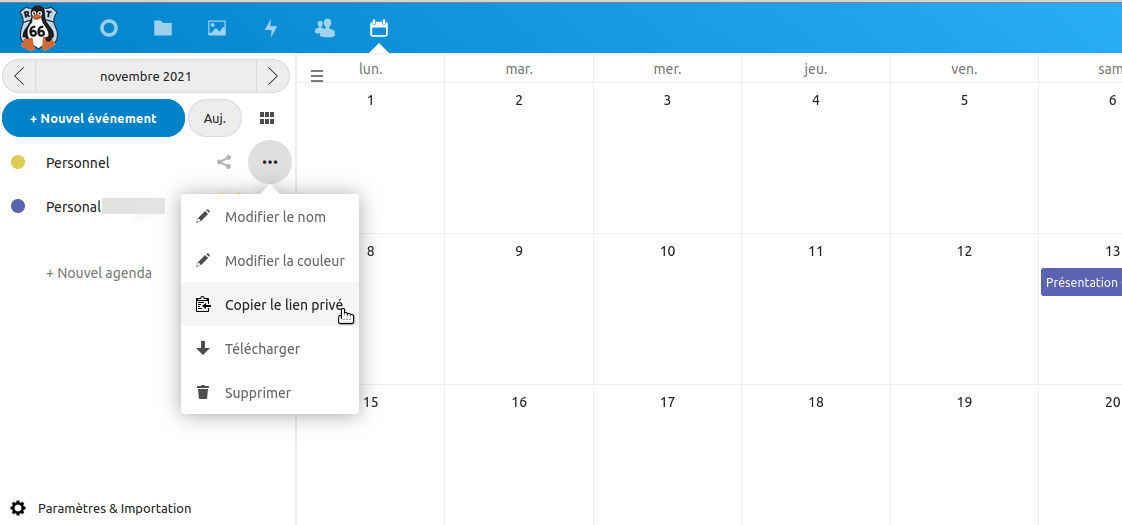
Allez sur les trois petits points « . . . » du nom de votre liste de tâches (ici « Personnel »)
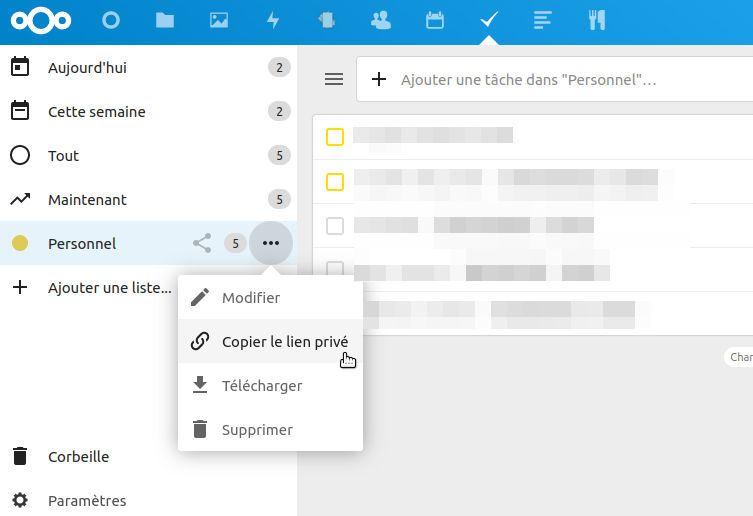
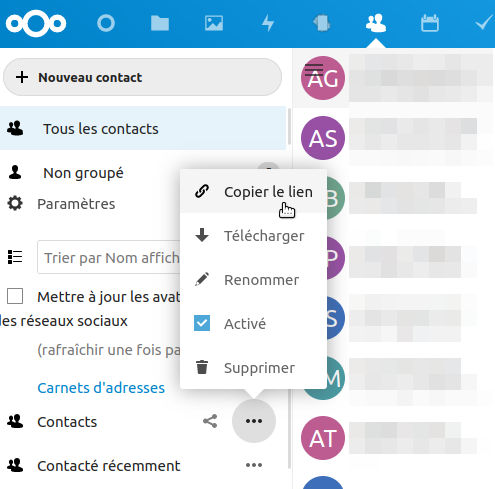
Puis cliquez sur « Copier le lien privé »
Retour sur la liste de tâches de Gnome Evolution
Collez le lien privé au niveau de > URL :
Donnez un nom à votre liste de tâches, une couleur.
Utilisateur : votre login Nextcloud.
Adresse électronique : optionnelle
Puis cliquer sur « Valider »
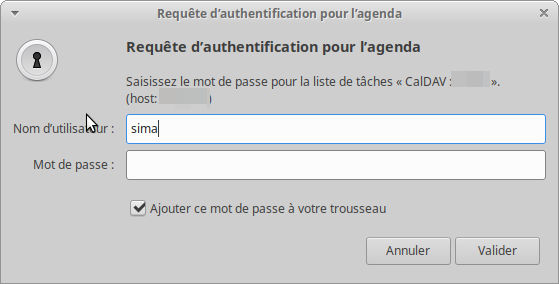
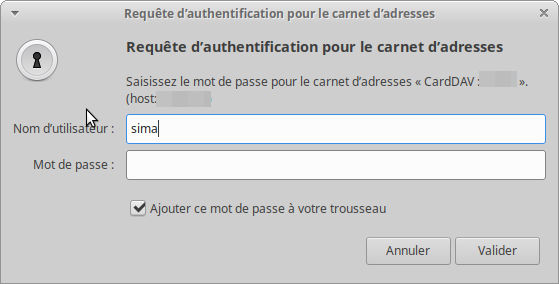
Une fenêtre va s’ouvrir, vous avez juste à mettre le mot de passe de connexion à votre Nextcloud puis valider.
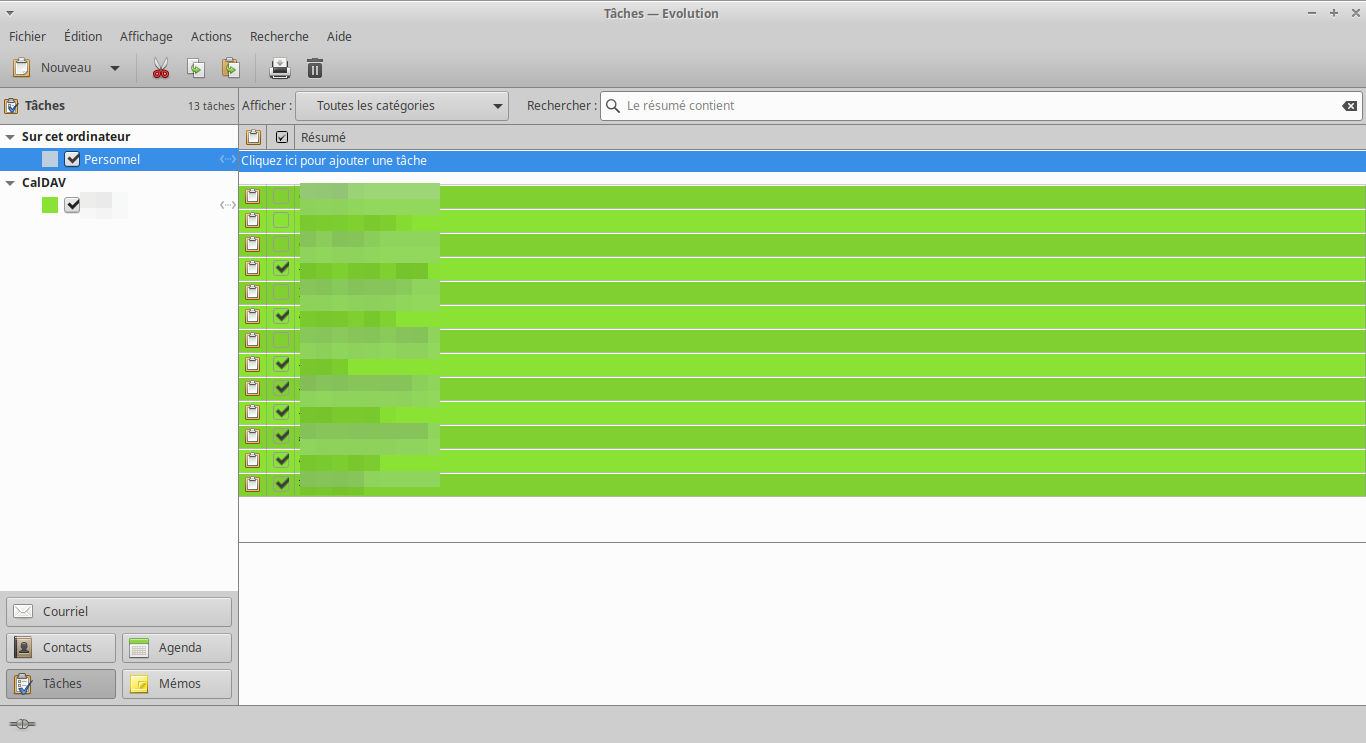
Voilà, c’est fini vous avez ajouté une liste de tâches.
Vous pouvez en ajouter d’autres en recommençant les étapes comme vu depuis le début.
La série Gnome-Evolution est terminée. Je ne ferai pas de tutoriel concernant les mémos car j’utilise une application à part appelée Carnet, via Nextcloud, synchronisée avec mon smartphone.
Passons donc à la configuration de l’agenda de Gnome-Evolution c’est donc la suite du tutoriel Tuto – Gnome-Evolution 1/4 Mail.
J’ai fait le choix de montrer la synchronisation avec le « Cloud » Nextcloud parce que c’est ce que j’utilise et n’ai jamais utilisé autre chose comme Google ou autres clouds, mais ce ne doit pas être très différent.
Ou si, j’ai déjà synchronisé avec des plateformes professionnelles, mais il s’agissait d’applications « maisons ».
2/4 L’agenda de Gnome-Evolution
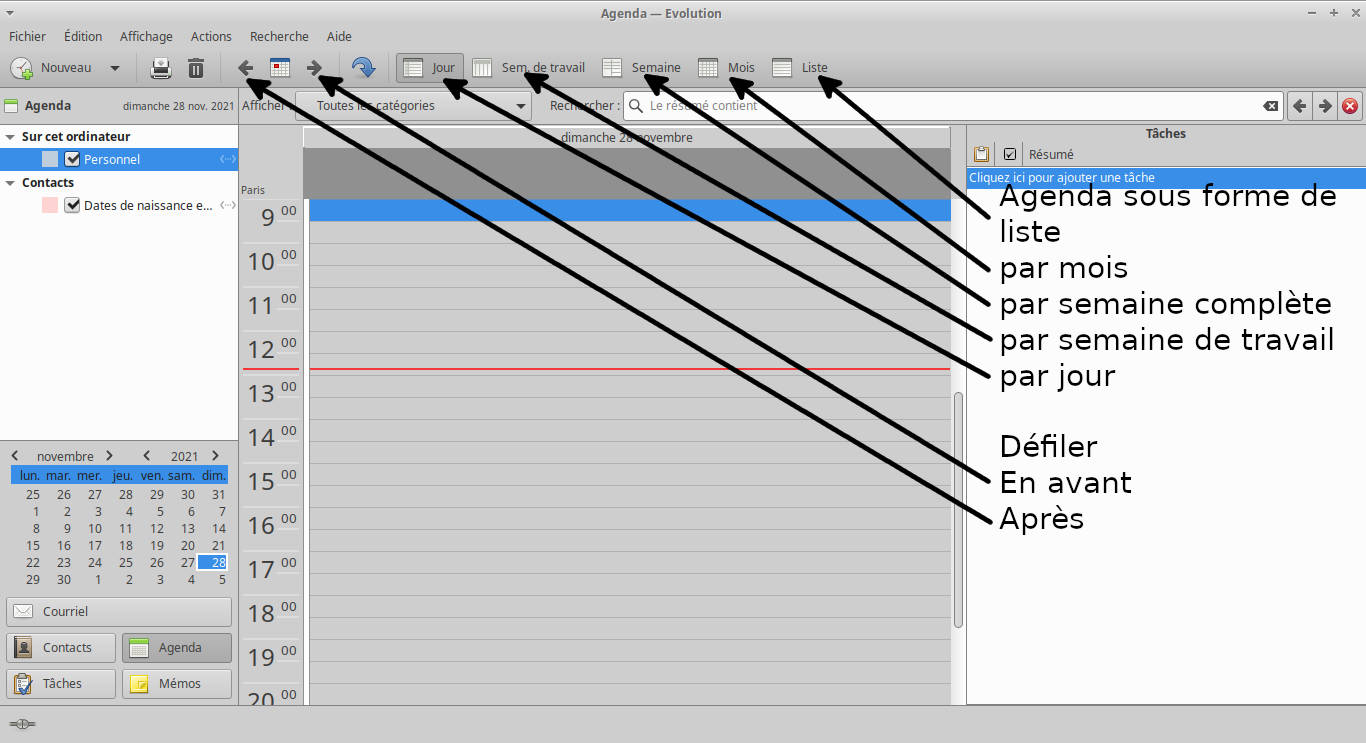
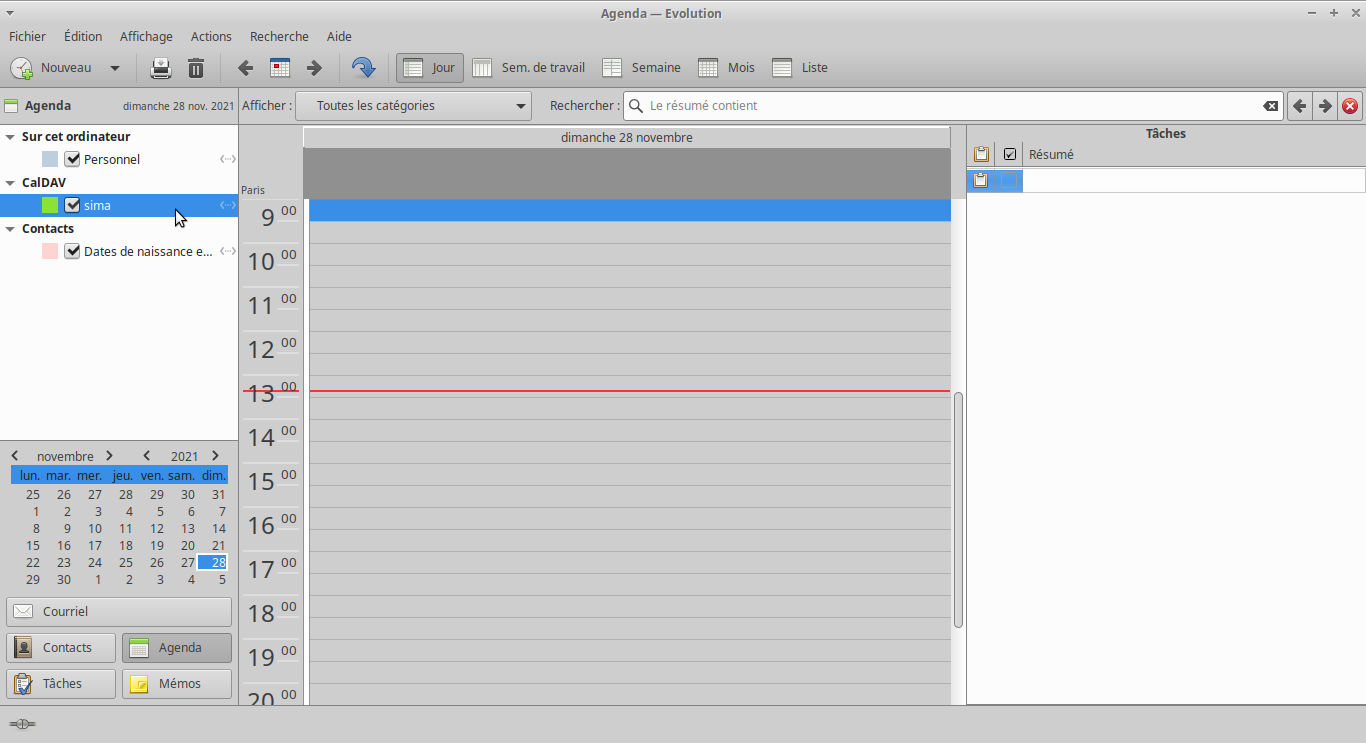
Dès que l’on va sur l’agenda, on y retrouve toutes les fonctionnalités de défilement ou d’affichage basiques.
Vous pouvez l’utiliser tel quel mais dans ce cas il sera sur votre PC et pas synchronisé, il est pourtant déjà fonctionnel.
Vous souhaitez synchroniser avec un agenda existant sur un cloud.
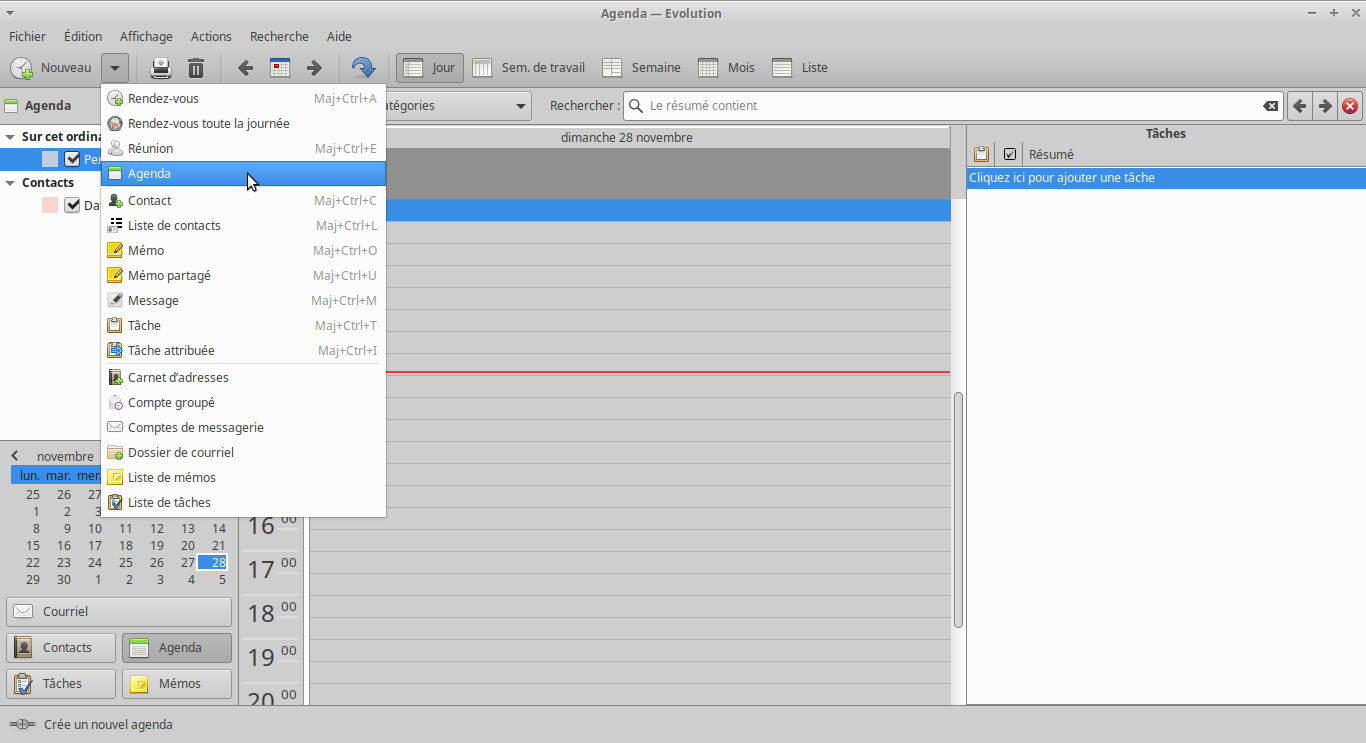
Vous devez ajouter un nouvel agenda.
Pour cela allez dans Nouveau > Agenda comme sur l’image ci-dessous.
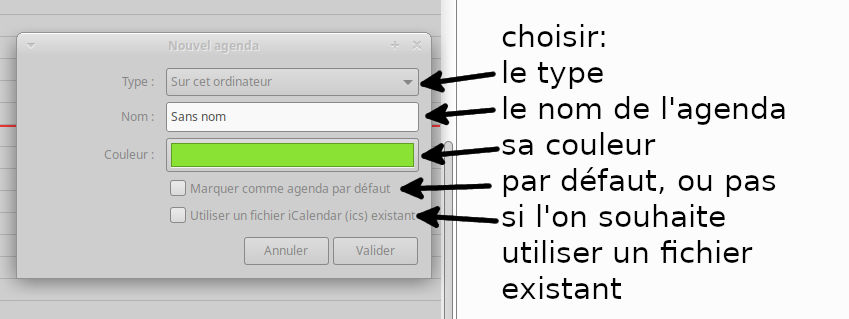
Dès lors que vous ajoutez un agenda, une fenêtre s’ouvre avec plusieurs choix.
Type d’agenda :
Sur cet ordinateur (il ne sera pas synchronisé)
CalDAV (pour une synchronisation depuis un cloud)
Google (pour une synchronisation depuis Google)
Météo (pour une synchronisation depuis une station météo)
Sur le Web (pour une synchronisation depuis un calendrier sur le Web, exemple « Agenda du Libre« )
Nom : Le nom que vous donnez à ce nouvel agenda
Couleur : la couleur d’affichage des rendez-vous et événements
Cochez si vous souhaitez que ce soit l’agenda par défaut
Si vous avez déjà une sauvegarde au format ICS, vous pouvez la charger depuis la sauvegarde.
Exemple : Nouveau agenda synchronisé depuis un Nextcloud
On sélectionne donc Type > CalDAVOuvrez une page web et allez sur l’agenda de votre Nextcloud
Clique sur les trois petits points « . . . » puis clique sur « Copier le lien privé »
Retour sur l’agenda de Gnome Evolution
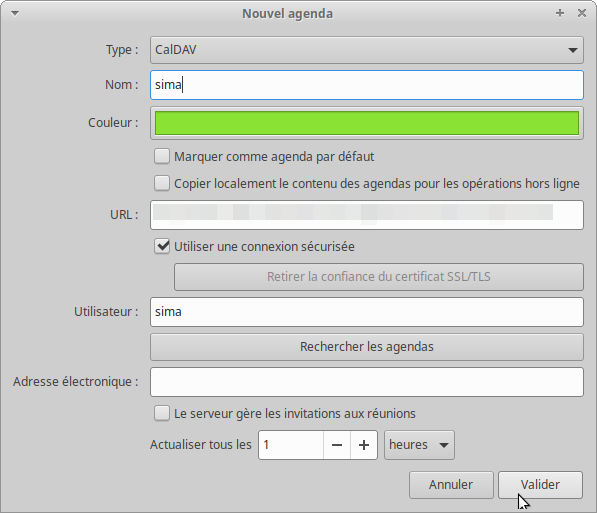
Collez le lien privé au niveau de > URL :
Donnez un nom à votre agenda, une couleur. Utilisateur :il s’agit de votre login, celui avec lequel vous vous connectez à votre Nextcloud.
Adresse électronique : optionnelles
Puis cliquer sur « Valider »
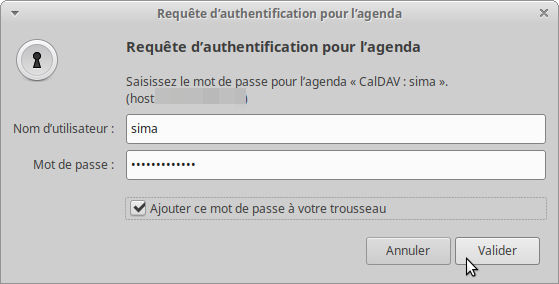
Une fenêtre va s’ouvrir, vous avez juste à mettre le mot de passe de connexion à votre Nextcloud puis Valider.Voilà, c’est fini vous avez ajouté un agenda.Vous pouvez en ajouter d’autres en recommençant les étapes comme vu depuis le début.
J’espère que cela vous aura été utile.
La semaine prochaine ce sera les contacts.
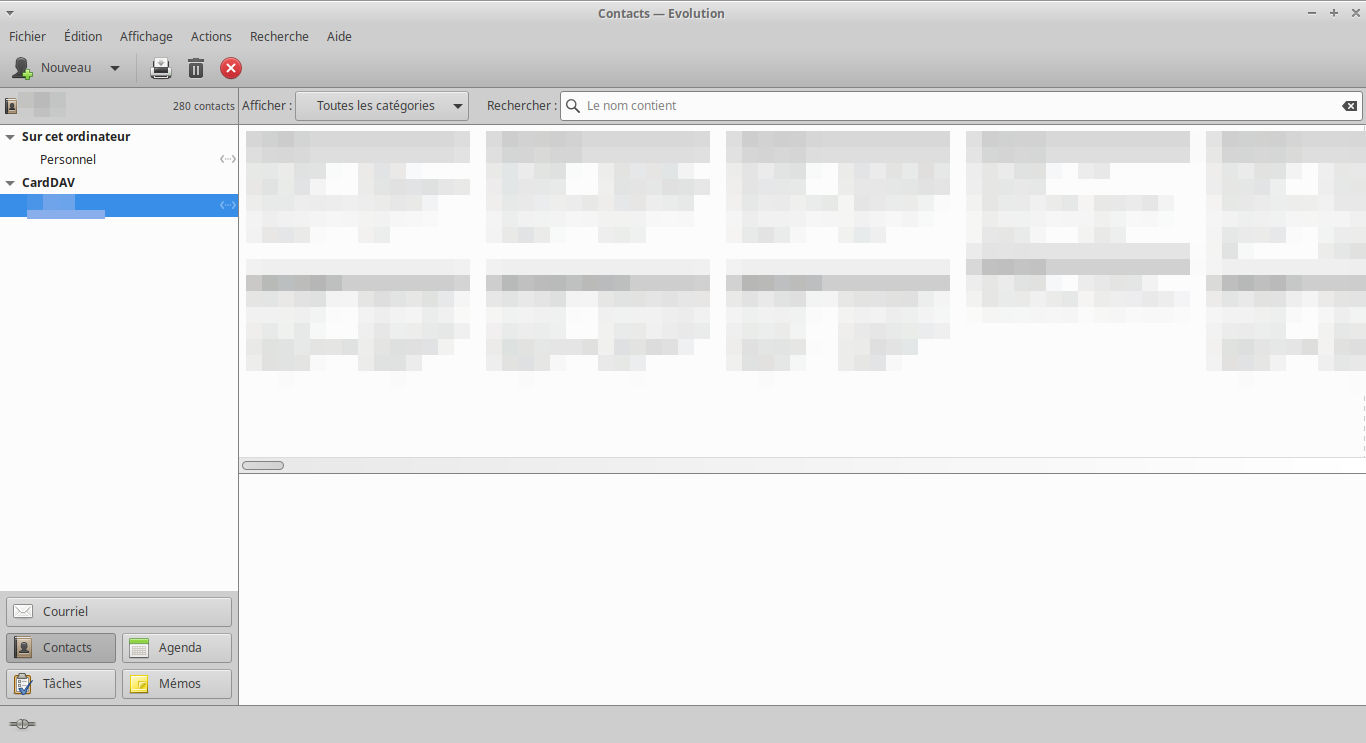
Je vais donc publier une série de quatre billets dédiés à Gnome-Evolution. Ils s’adresseront à tous mais plus particulière à ceux qui découvrent Gnu-Linux et recherchent un remplacement à leur habituel Outlook. Sous Linux, ce n’est pas la seule application du genre, il existe également Kmail sous KDE, et très certainement bien d’autres.
Comme un croquis vaut qu’un long discours, il y aura beaucoup de prises d’écran limitant le texte à son minimum nécessaire.
Gnome-Evolution.
On commence par l’installer :
sudo apt install evolution
1/4 Le mail de Gnome-Evolution
On va chercher l’icône et on le lance.
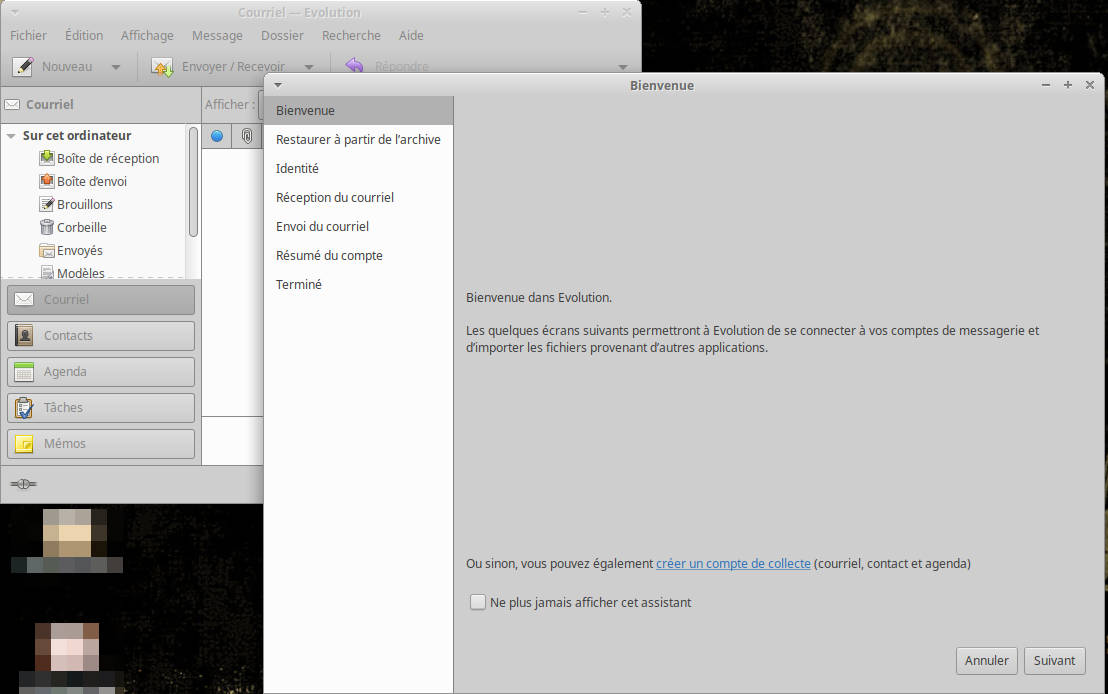
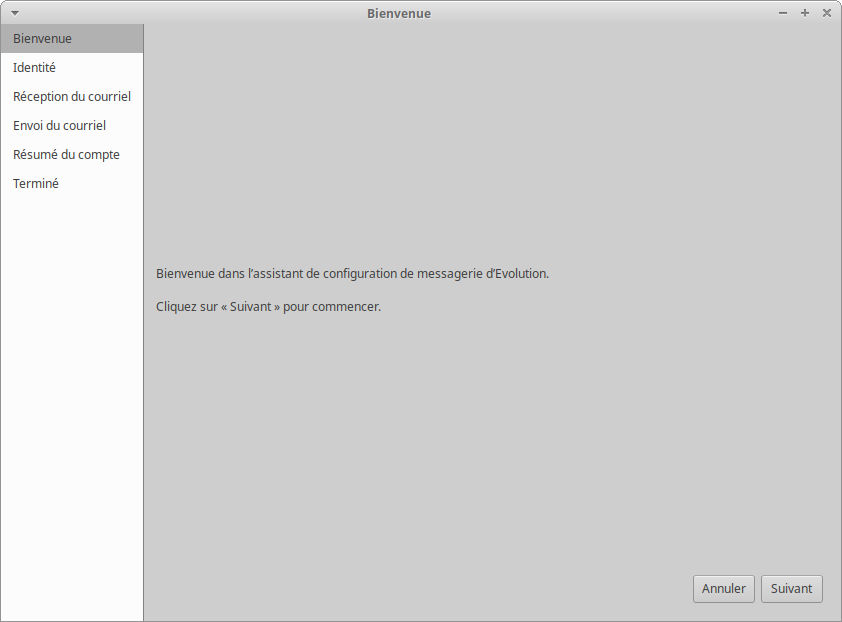
Lors de son premier lancement une fenêtre de bienvenue s’ouvre pour commencer à configurer la messagerie.
Il vous suffit de cliquer sur « Suivant »
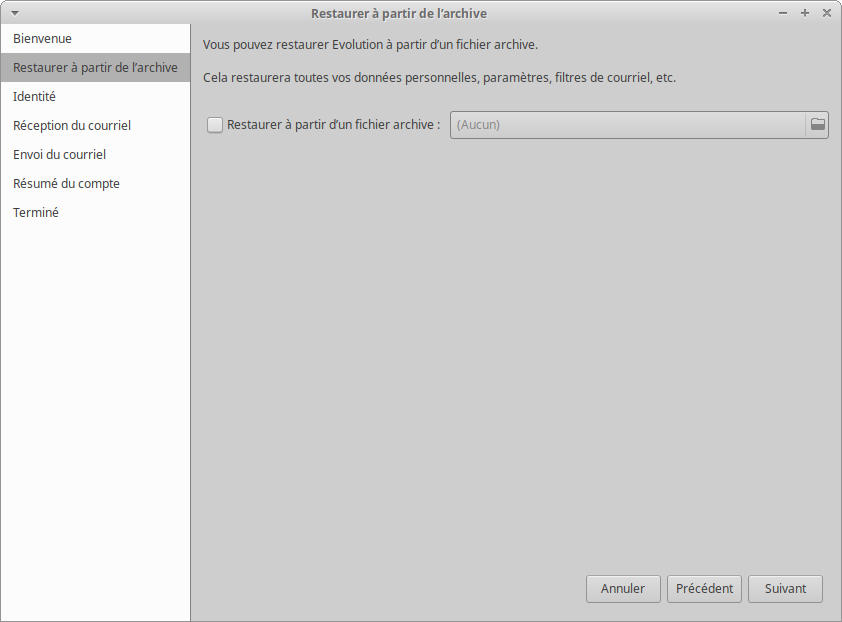
Restaurer à partir d’une archive.
Si vous avez utilisé Evolution sur un autre PC, ou suite à une réinstallation et vous avez des archives, vous pouvez les restaurer via cette fenêtre, sinon…
Cliquer sur « Suivant »
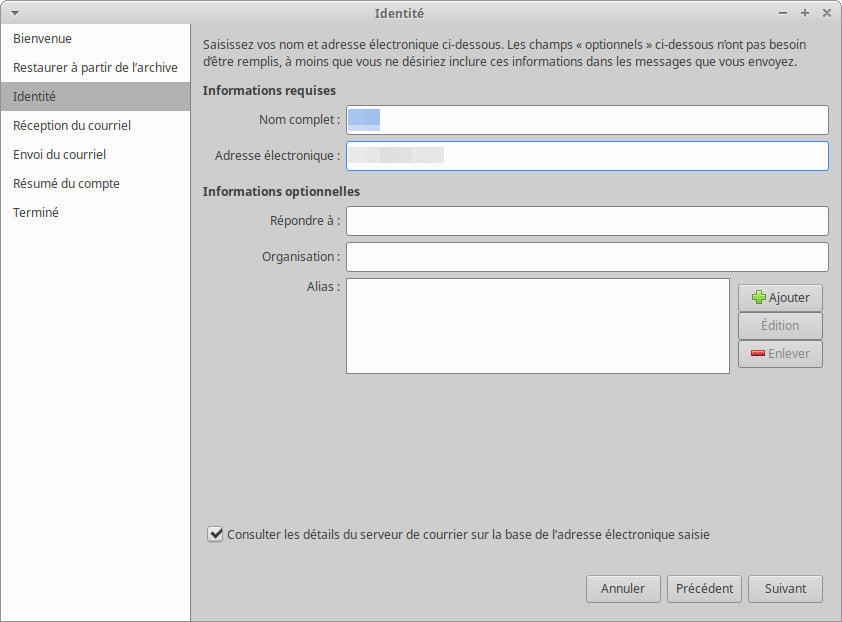
Identité.
Nom complet : votre prénom et nom, ou votre pseudo, ou autre…
Adresse électronique : l’adresse mail que vous configurez.
Exemple :
Nom complet : Jean Trousso
Adresse électronique : jean.trousso@fai.com
Donnera lorsque vous écrirez : Jean Trousso <jean.trousso@fai.com>
Informations optionnelles, vous pouvez laisser vide, c’est si vous souhaitez que les réponses arrivent sur une autre adresse mail, ajouter un nom d’organisation, association… Mettre des adresse mails en alias…
Cliquer sur « Suivant »
Vous aurez un message : Recherche des détails du compte…
Qui prend un certain temps…
Deux possibilités :
Evolution trouve toutes les informations tout seul et vous vous vous retrouvez directement à la section « Résumé du compte«
Evolution ne trouve pas et vous devez remplir les champs suivants
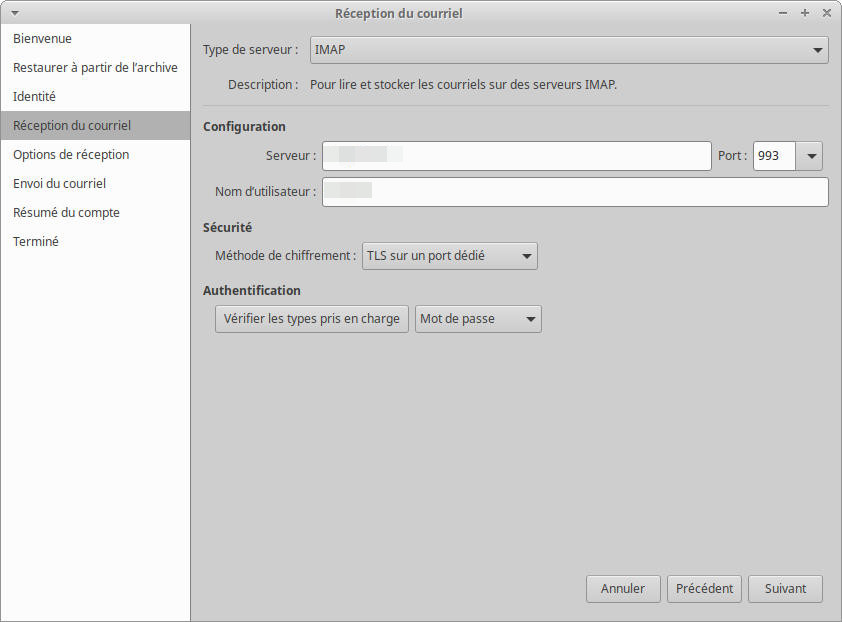
Réception du courrier.
Type de Serveur : IMAP (par défaut)
Serveur (exemple pour free) : imap.free.fr port : 993
Votre nom d’utilisateur.
Méthode de chiffrement : TLS (par défaut) mais il se peut que ce soit autre chose. Si vous ne savez pas quoi mettre, renseignez-vous auprès de votre hébergeur de messagerie pour avoir les renseignements de configuration de réception et d’envoi de message. C’est valable aussi bien pour les FAI que pour les fournisseurs tel que gmail, laposte et autres.
Cliquer sur « Suivant »
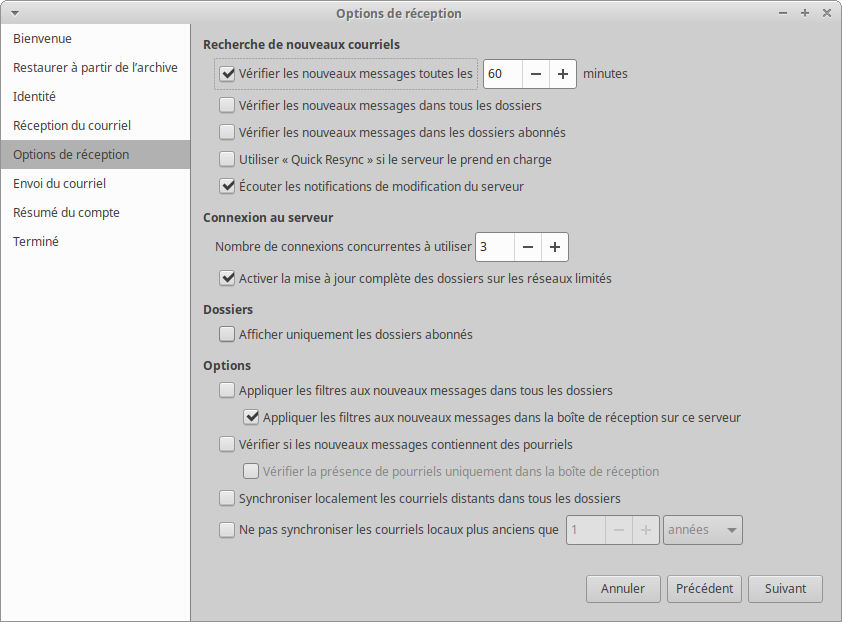
Options de réception.
Dans un premier temps vous pouvez laisser tout par défaut.
Cliquer sur « Suivant »
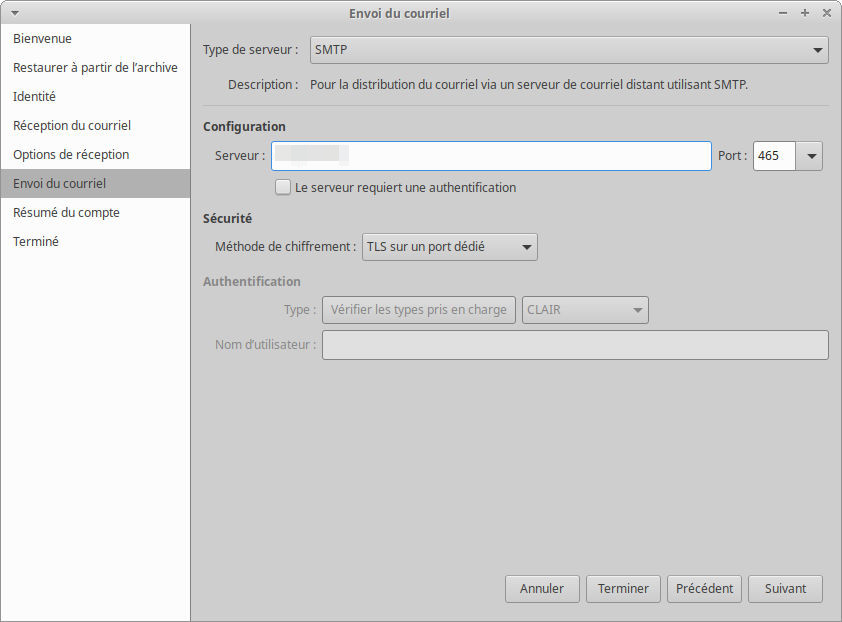
Envoi du courriel.
Remplissez le champ « Serveur » et « Port ».
Cliquer sur « Suivant »
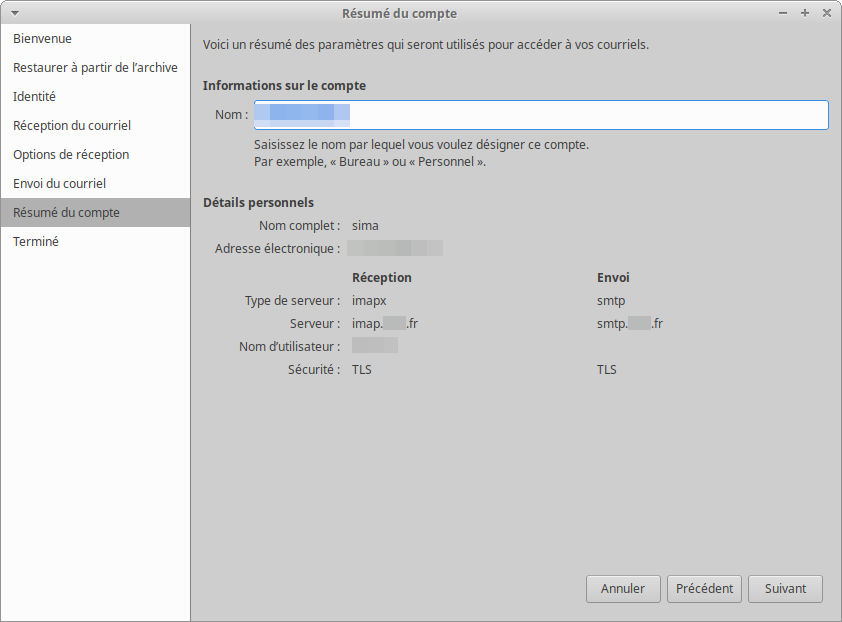
Résumé du compte.
Nom : ce que vous voulez, c’est uniquement pour vous (adresse mail, votre nom, ou autre) c’est le nom que portera votre messagerie dans Evolution.
Et vous avez le résumé de ce que vous avez rentré.
Cliquer sur « Suivant »
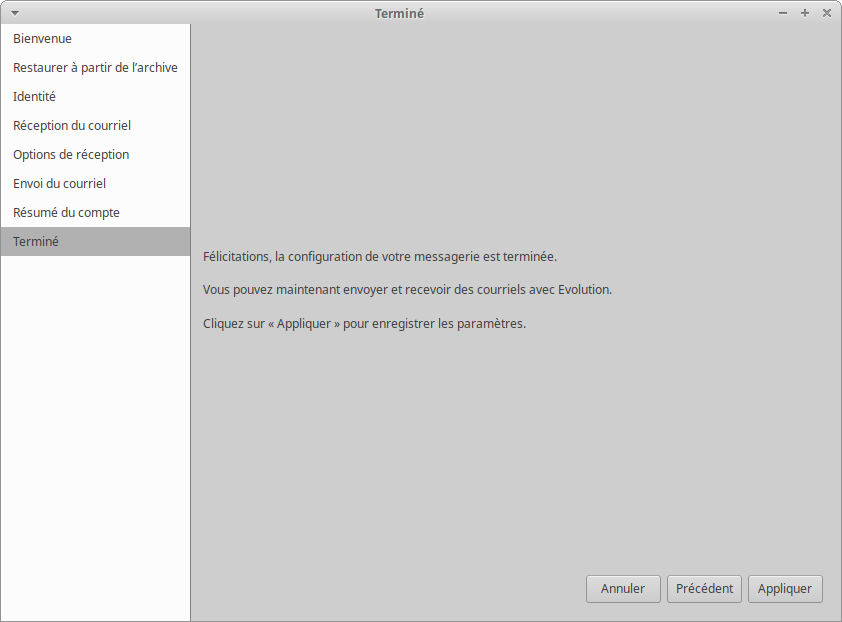
Terminé.
C’est fini !
Cliquer sur « Appliquer »
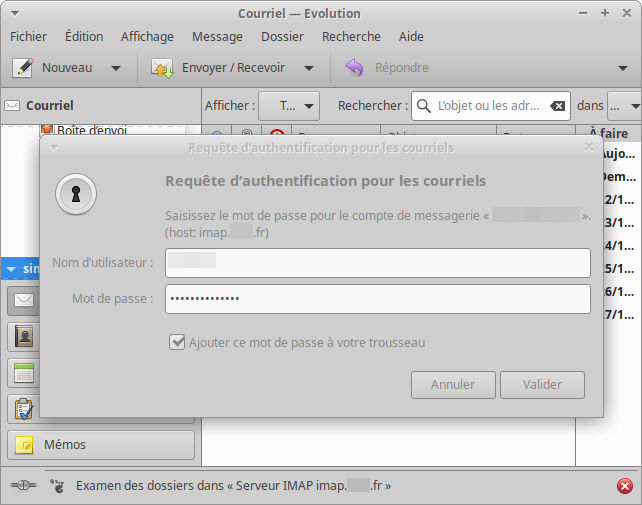
Requête d’authentification pour les courriels.
Tapez votre mot de passe
Laissez la case « Ajouter ce mot de passe à votre trousseau » , dans le cas contraire vous devrez retaper votre mot passe pour les réceptions.
Cliquer sur « Valider »
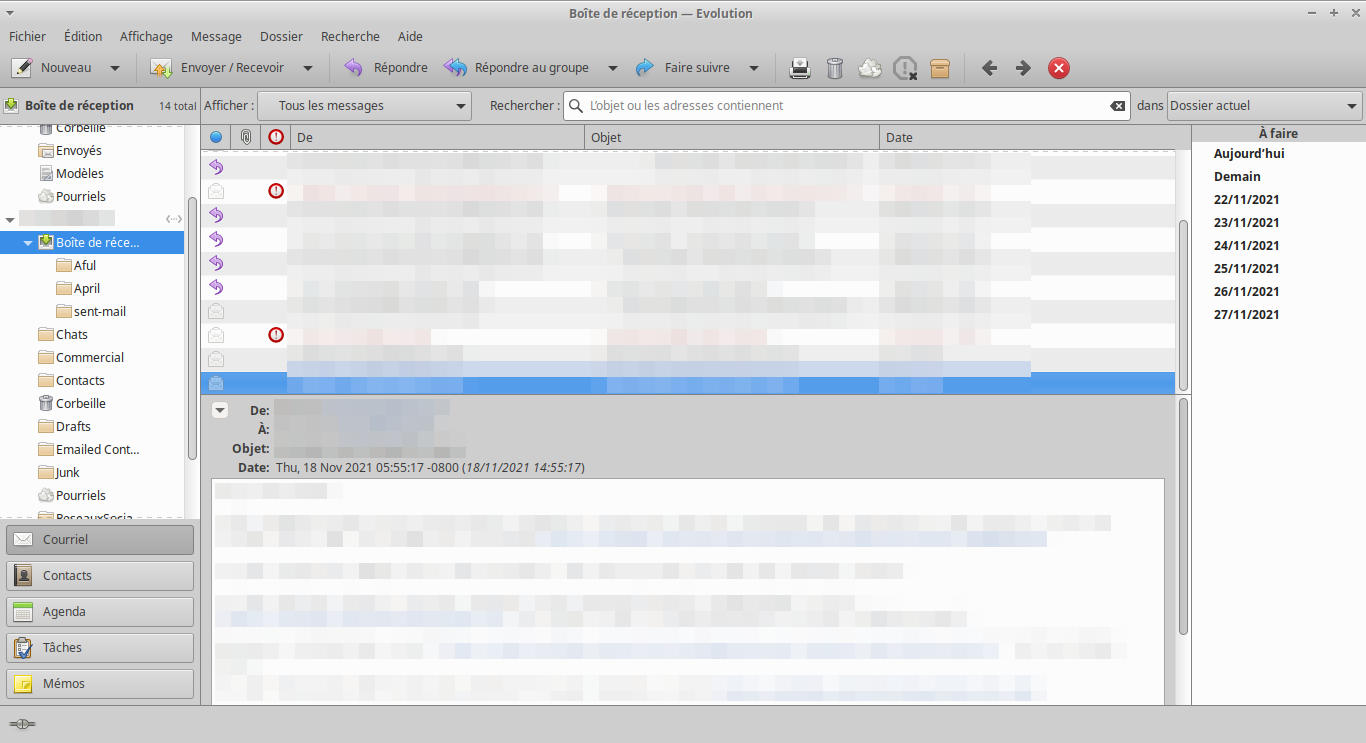
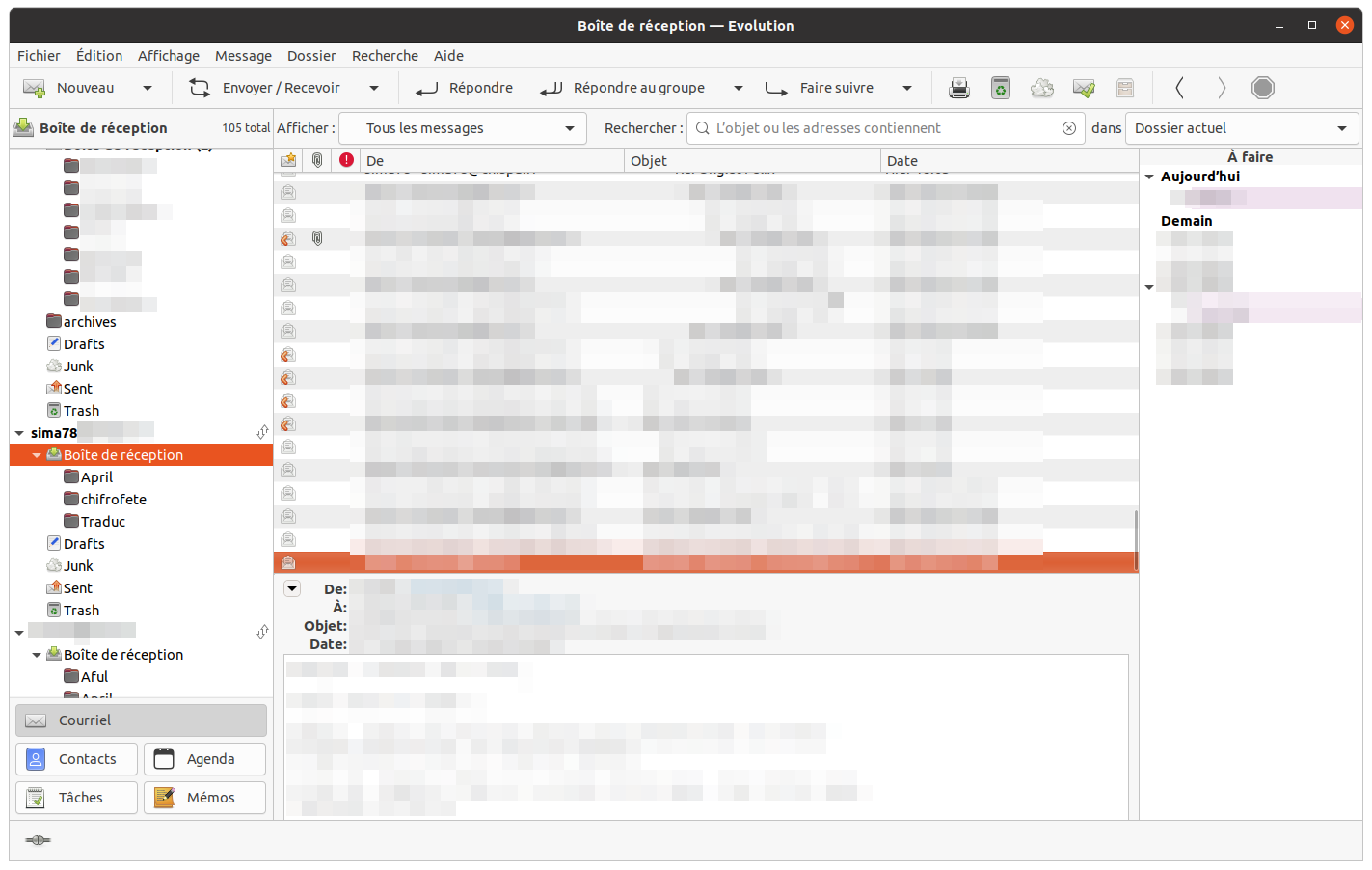
Boîte de réception
Voilà ! Vous allez retrouver votre messagerie sur Gnome-Evolution.
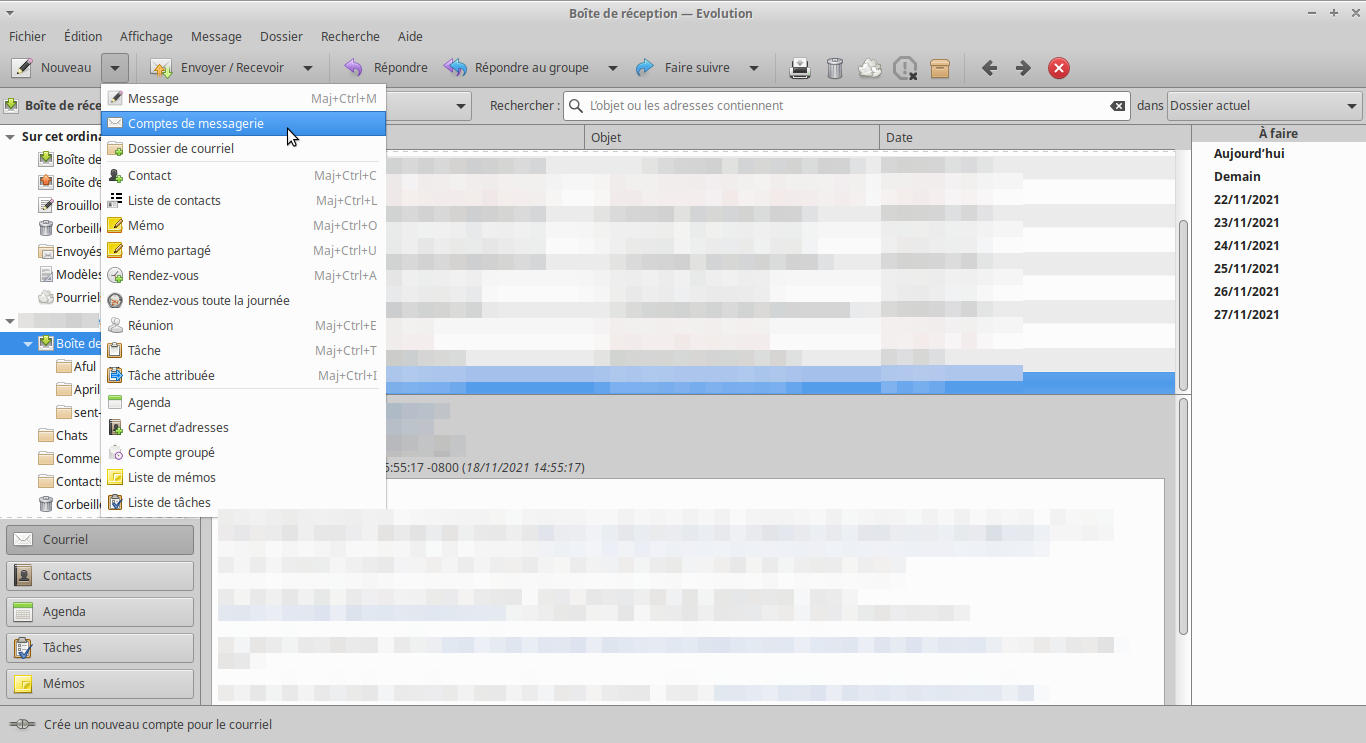
Vous souhaitez configurer une autre messagerie supplémentaire.
Allez dans : Nouveau > Comptes de messagerie
Puis recommencez les étapes comme depuis le début
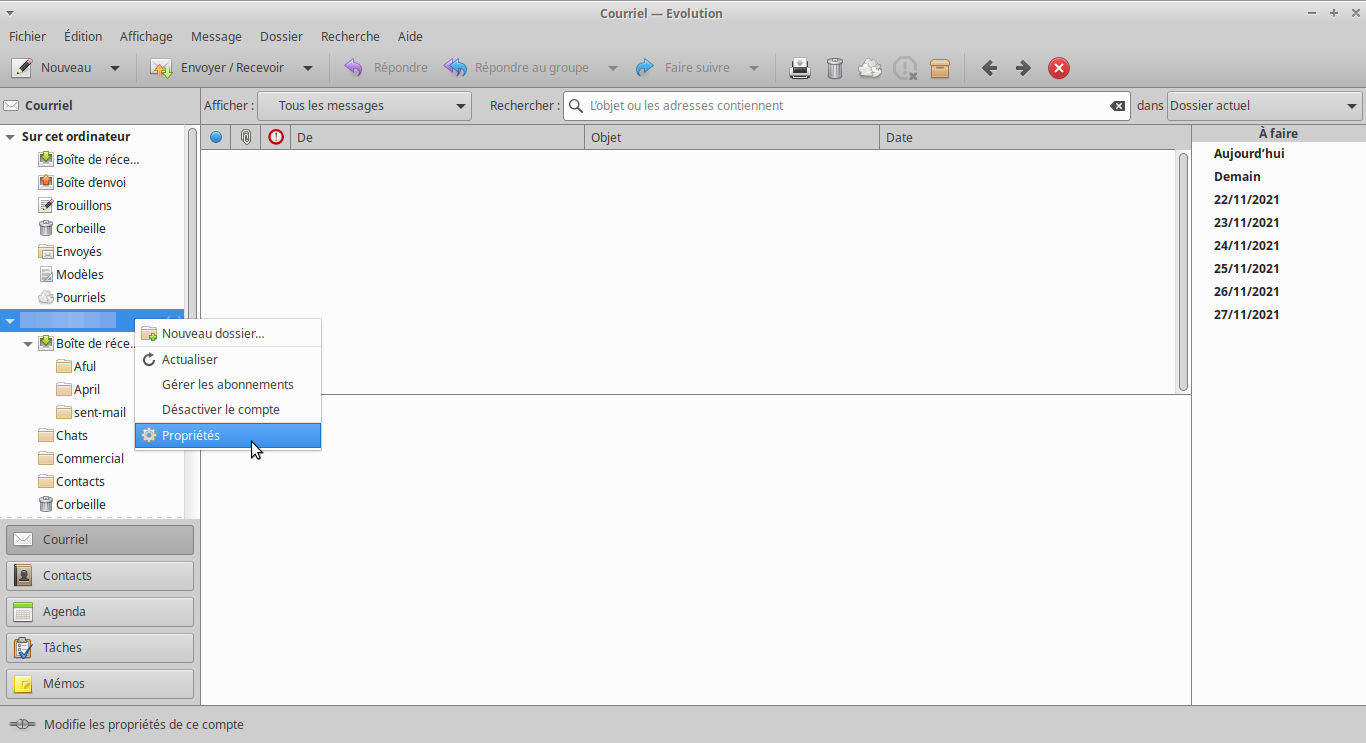
Quelque chose c’est mal passé ou vous souhaitez affiner la configuration (signature, ajouter une clé GnuPG…) :
Clique droit sur le nom de la messagerie > Propriétés
Avec le menu de gauche vous pourrez modifier les données ou simplement compléter, signature (voir le billet…), ajouter clé de GnuPG, etc.
J’espère que cela vous aura été utile.
La semaine prochaine se sera l’agenda.
Quoi Sima, dans une semaine! C’est long!!!
Oui, s’il faut 5 minutes pour configurer la messagerie, il m’a fallu plus de temps pour faire le tuto.
Tuto : Citation automatique sur signature de mail – Evolution
J’utilise Evolution comme outil de messagerie, agenda, contact, tâches…
Donc ce tutoriel concerne Gnome-Evolution, mais vous pouvez vous en inspirer et l’adapté car le script, très simple (la commande fait une ligne), n’est pas lié à Evolution.
D’où me vient cette idée ?
Lorsque j’écris ou réponds sur la liste de Root66, je terminais toujours pas une petite citation « geek ». J’ai un fichier texte avec toute une liste de citations, si quelques rares sont de mon cru, la grande majorité piochée ici et là sur le web.
Puis un membre de l’association m’a posé la question : Tu as un script pour tes citations aléatoires en signature ?
Heuuu non, je fais un copié/collé depuis mon fichier texte…
Mais pourquoi n’y ai-je pas pensé avant ?
Et c’est donc parti ainsi ! Résultat à obtenir.
Résultat à obtenir avec une citation aléatoire, exemple :
--Sima78... Dicton du moment : Faites des ghosts pas la guerre !
https://sima78.chispa.fr
Le script
J’ai fait le choix de garder un fichier.txt qui contient toutes les citations où le script ira chercher une citation de façon aléatoire.
J’aurai pu faire un script contenant les citations, cela aurait donné autre chose comme script, mais surtout je trouve plus pratique d’avoir un fichier à part, plus facile à enrichir.
Pour la simplicité, j’ai hésité en deux possibilités, j’ai choisi la première, mais je vous soumets également la deuxième, si cela peut intéresser.
#!/bin/bash
echo "Sima78... Dicton du moment : "$(shuf -n 1 /chemin/vers/le/fichier.txt)
echo "https://sima78.chispa.fr"
ou l’autre possibilité si vous préférez :
#!/bin/bash
echo "Sima78... Dicton du moment : "$(sort -R /chemin/vers/le/fichier.txt | head -n1)
echo "https://sima78.chispa.fr"
Waouh…. Sima, quel balèze… tout ce baratin pour un script de 3 lignes…
Moi : Ouais bon, j’assume… mais si ça peut servir à ceux qui se lancent sous linux et utilisent Gnome-Evolution…
Gnome Evolution
Dans Gnome Evolution vous allez dans :
édition → Préférences
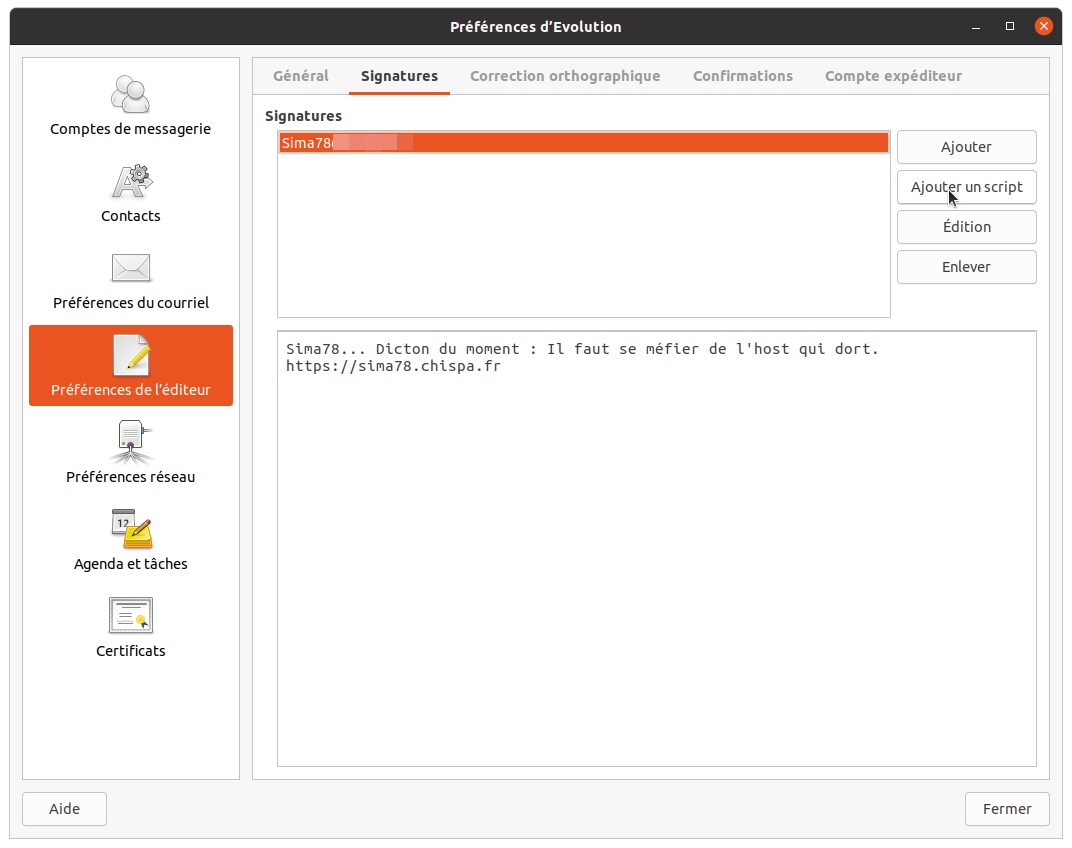
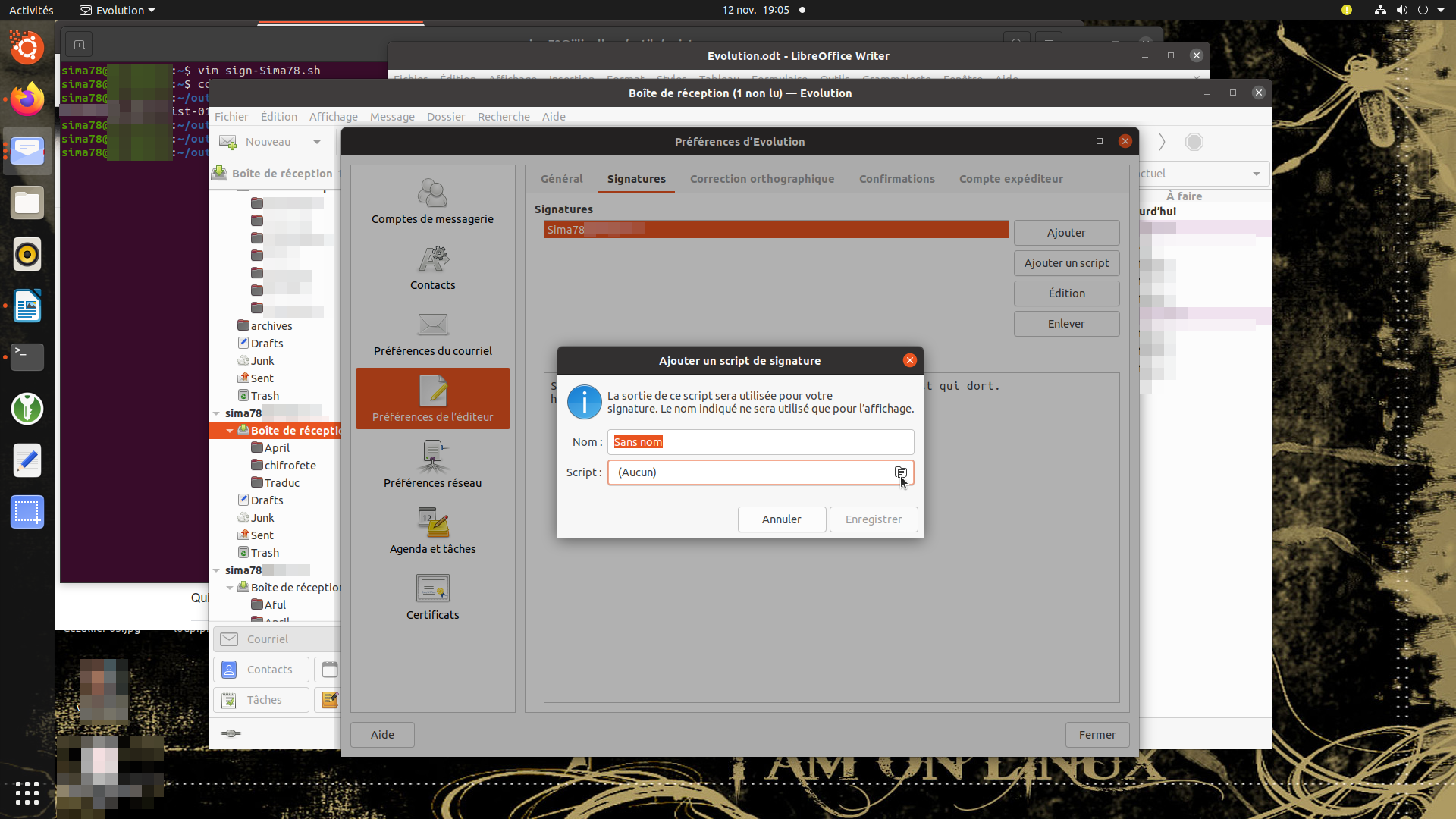
Ensuite vous allez dans « Préférences de l’éditeur » puis dans l’onglet « Signatures » et enfin « Ajouter un script ».
Bon là, on voit que j’ai déjà rentré un script, une signature, mais normalement c’est vide… Et une fois le script rentré, il suffit de cliquer dessus pour voir le résultat sur la fenêtre du dessous.
Donc ajouter un script :
Vous choisissez un nom, vous allez chercher votre script puis « Enregistrer »
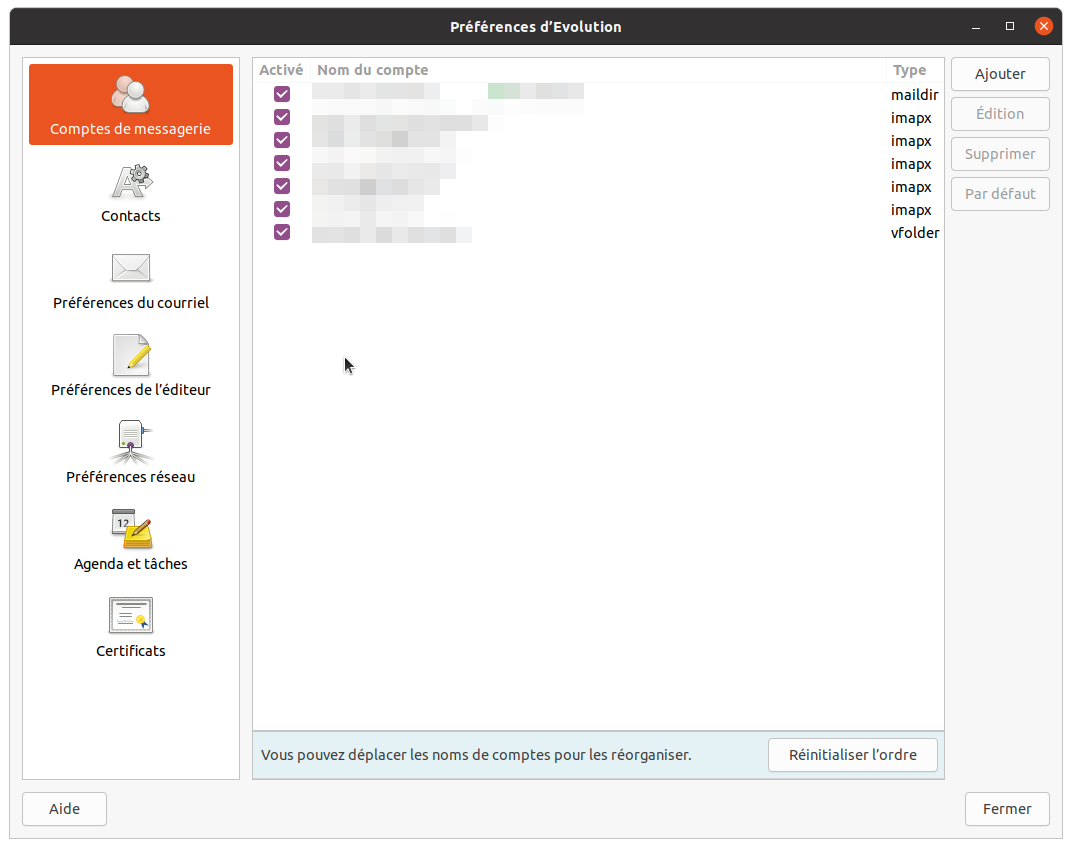
Ensuite, toujours dans « Préférences » vous allez sur « Comptes de messagerie ».
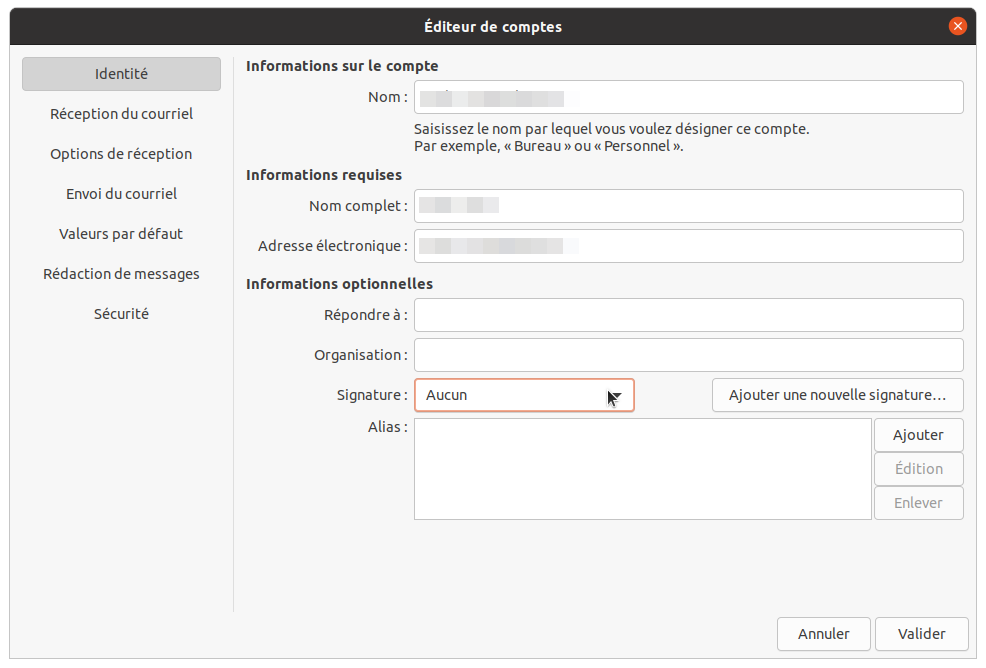
Là vous sélectionnez le compte qui doit bénéficier de cette signature et cliquez à droite dans « Édition »
Vous allez dans le menu déroulant de « Signature », vous sélectionnez, puis cliquez sur « Valider », et c’est terminer.
Pour d’autres messageries il existe des solutions similaires, je ne les connais pas puisque j’utilise essentiellement Gnome Evolution sauf sur l’un des pc où j’utilise Thunderbird, mais de façon basique puisque très exceptionnellement pour la messagerie.
MyTourBook : Gestionnaire d’entraînement sportif version 21.6.1 – linux-64
J’ai un projet de randonnée en solitaire, fin mai début juin et voilà que je découvre une application qui me sera bien utile pour retracer mon parcours à mon retour. Il me manque un GPS/Altimètre pour bien tester cette application, j’en parle en fin de billet.
Les applications destinées aux sportifs ne sont pas très courantes parmi les applications libres et je suis heureux de découvrir MyTourBook qui n’en est pas à sa première version.
Il ne s’agit pas là de rentrer dans le détail du fonctionnement de l’application car je l’avoue, pour l’instant je l’ai installé mais comme j’ai en projet quelques activités sportives, je testerai donc l’application et referai un billet plus approfondi. Nous allons donc juste faire le tour de ce qu’est MyTourBook.
MyTourBook est un gestionnaire d’entraînement utile, gratuit et libre qui vous permet de visualiser et d’analyser les parcours enregistrés par un appareil GPS, un vélo, un ergomètre et certains autres appareils de sport enregistrant les données sous format numérique.
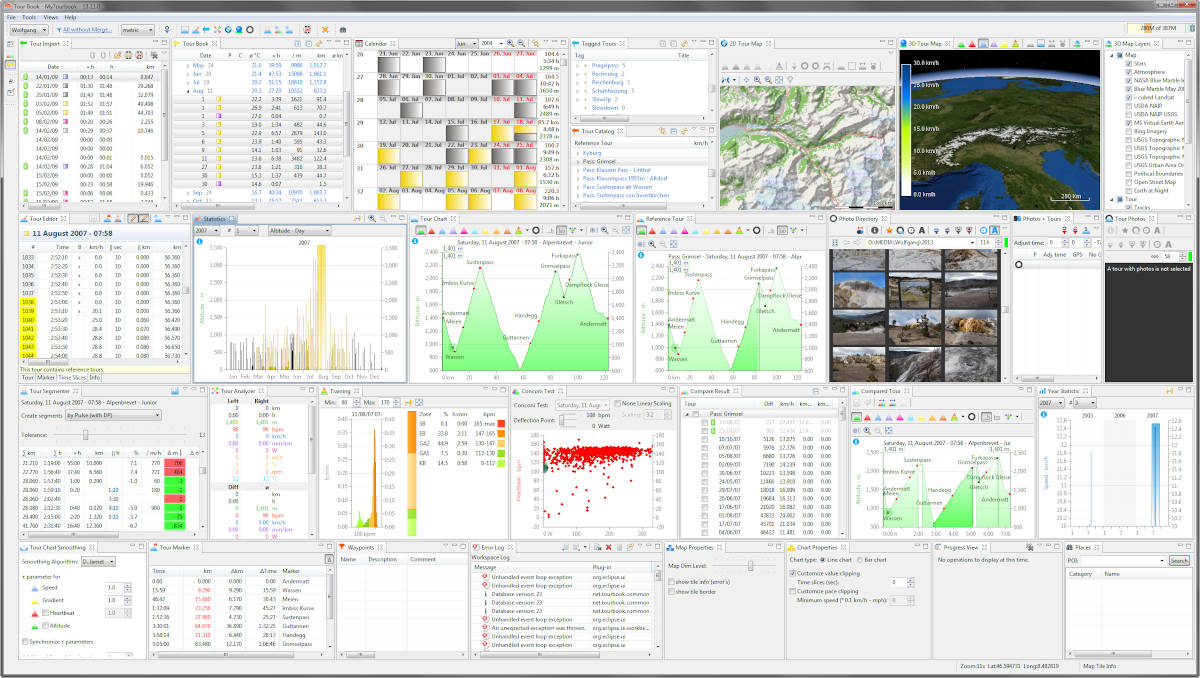
MyTourbook (version 2007) – Vue d’ensemble de l’interface multi-panneaux pour le suivi d’un tour : carte topographique 3D des Alpes, profil altimétrique, analyse de fréquence cardiaque et comparaison de tours.
Il permet d’importer, d’extraire, de modifier, de visualiser et d’exporter des itinéraires enregistrés avec un appareil GPS, qu’il s’agisse de votre téléphone portable, d’un appareil de course à pied ou de vélo, d’un GPS traditionnel, etc. L’objectif principal de ce programme est de gérer votre entraînement sportif. Il peut également être utilisé pour éditer les fichiers générés par le GPS de votre voiture, mais il est plus orienté pour pouvoir suivre vos entraînements et en résumant les résultats dans différents graphiques.
Caractéristiques
Il permet :
d’importer, recevoir, exporter, modifier et afficher des itinéraires.
d’ajouter et affichez des photos.
d’analyser le rythme cardiaque,
de comparer automatiquement les trajets.
de segmenter automatiquement un trajet.
d’effectuer une analyse statistique des données enregistrées.
de gérer les déplacements de différentes personnes.
Il est basé sur Eclipse (Java) et dispose d’un support multilingue et est multi-plateforme, c’est-à-dire qu’il fonctionne sur différentes plateformes telles que : Linux, Windows et MacOS. Il est en développement continu et complet, de sorte qu’il pourra certainement faire beaucoup plus à l’avenir, bref, une application prometteuse.
Téléchargement, installation, utilisation et captures d’écran
Une fois téléchargé et décompressé dans le répertoire de votre choix, il suffit d’aller dans le dossier créé appelé « mytourbook » et de lancer le fichier exécutable qui porte le même nom, soit par terminal soit en mode graphique. Java 11 qui est la version minimale nécessaire pour son fonctionnement.
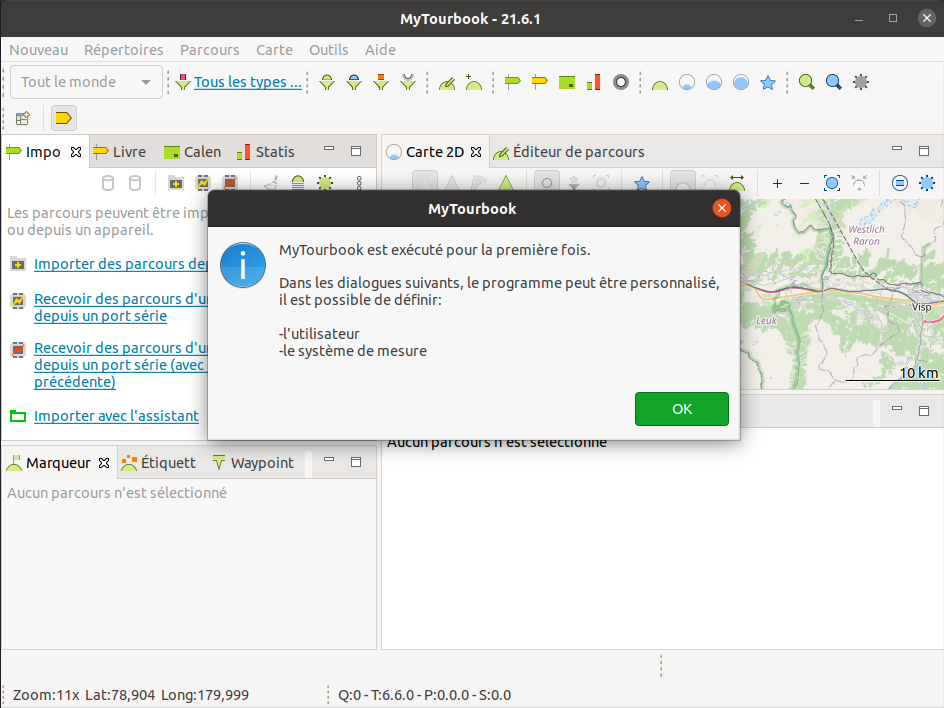
À son premier lancement il vous affichera une série de fenêtre pour faire une première configuration.
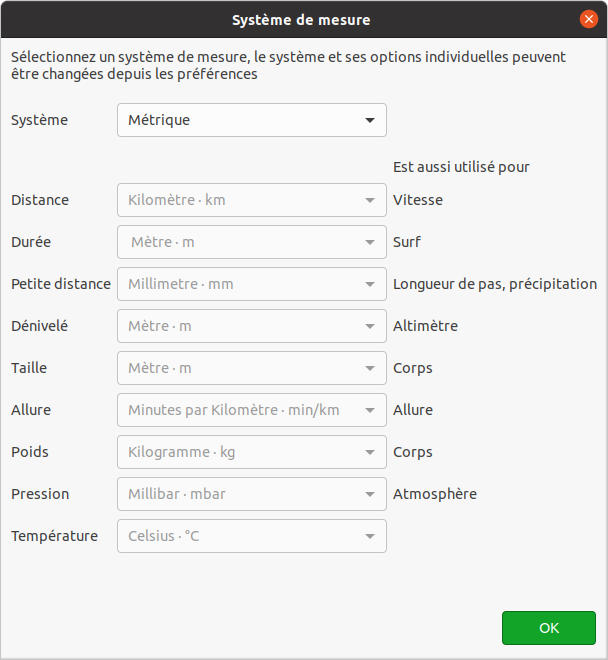
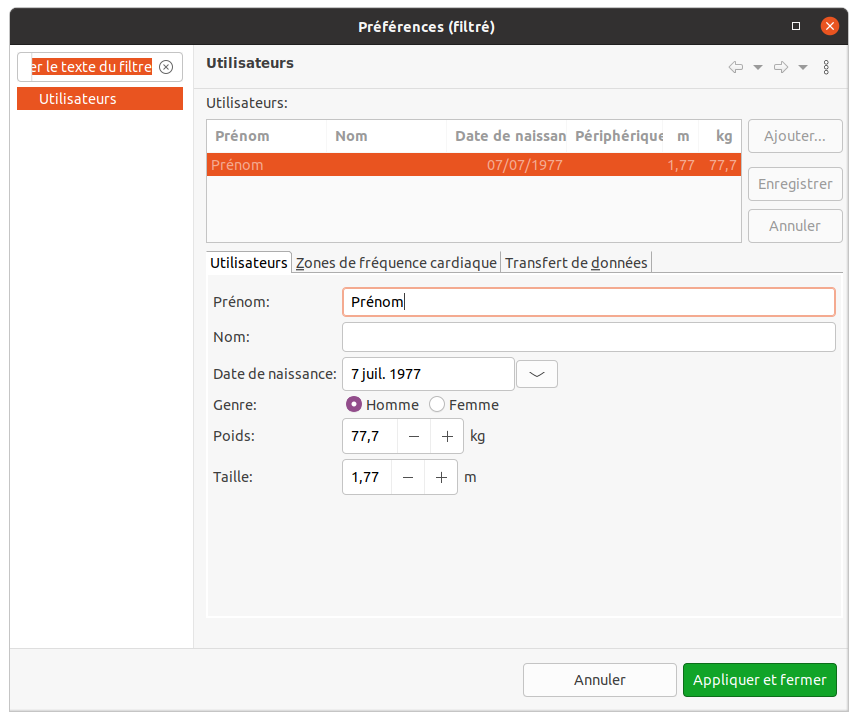
MyTourbook 21.6.1 – Message d’accueil au premier démarrage invitant l’utilisateur à configurer son profil et son système de mesure, sur fond de carte 2DMyTourbook – Fenêtre de sélection du système de mesure (ici : métrique) avec le détail des unités utilisées pour chaque grandeur physique : km, m, mm, min/km, kg, mbar et °C.MyTourbook – Configuration du profil utilisateur dans les préférences : données personnelles (né le 7 juillet 1977, homme, 77,7 kg, 1,77 m), avec accès aux onglets Zones de fréquence cardiaque et Transfert de données.
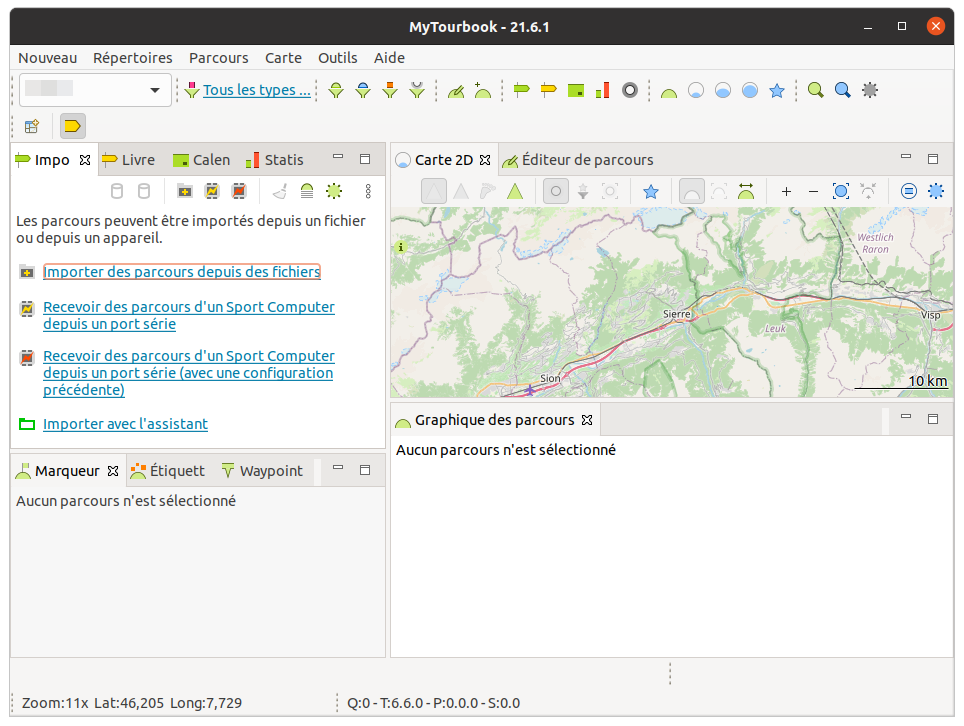
Pour arriver à la fenêtre d’accueil.
MyTourbook 21.6.1 – Vue de démarrage avec le panneau « Impo » proposant quatre méthodes d’importation de parcours, et la carte 2D centrée sur la vallée du Rhône en Valais (Sion, Sierre, Visp).
À partir de là, il ne reste plus qu’à utiliser l’application, importer, explorer des données, etc.
N’ayant pas de GPS je n’ai pour l’instant pas pu pousser plus loin mes tests, mais ça viendra.
Pour mieux tester l’application Je suis à la recherche d’un GPS OpenSource (si ça existe) voire le plus libre possible. pas une application smartphone.
J’ai posé la question sur Mastodon et l’on m’a déjà donné quelques pistes à suivre. Je vous les mets ci-dessous.
Un peu lourd pour de la randonnée, mais je testerai ça un jour par curiosité.
Amazfit + app: Une montre connectée (amazfit bip, avec connexion GPS et glonass), sans l’application dédiée, histoire de ne pas voir fuiter les données, uniquement l’application open-source gadgetbrige (dispo sur F-Droid), parfaitement compatible, et qui permet de récupérer les trajets effectués avec toutes les infos qui vont bien (altitude, vitesse + cardio, distance, etc.). Par contre, attention au choix : amazfit (xiaomi) propose quantité de modèles différents, avec des subtilités en matière de fonction. Vérifier avant, en particulier pour la fonction GPS, ainsi que (et surtout) la compatibilité avec gadgetbrige.
Ça tombe bien j’ai une montre Amazfit que je n’utilise pas et semble compatible Gadgetbrige, à tester rapidement.
Garmin edge 305: Un « vieux » appareil GPS pour randonneurs de carto OSM, un garmin gps edge 305 par exemple peut être trouvable sur le marché d’occasion.
Autre piste intéressante.
Je suis preneur de toute expérience concernant cette application et si vous connaissez un GPS/Altimètre.
Personnaliser la barre d’applications ubuntu20.04 en remplaçant le Dash par un Dock
Qu’est-ce que le Dash ?
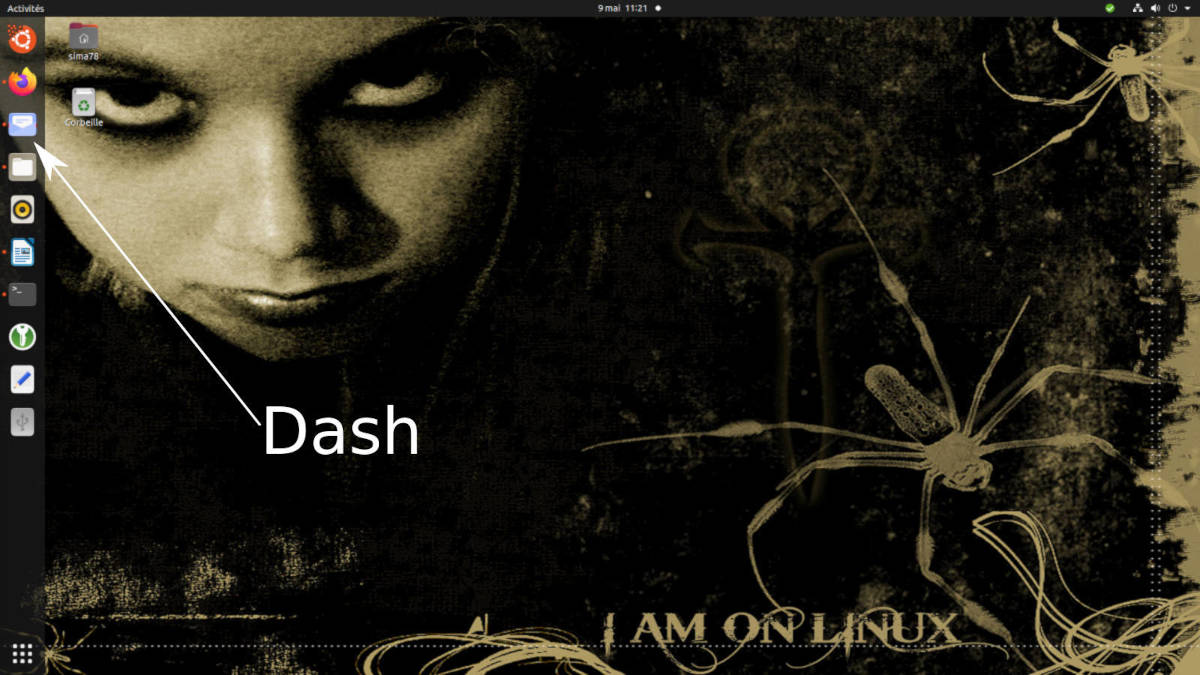
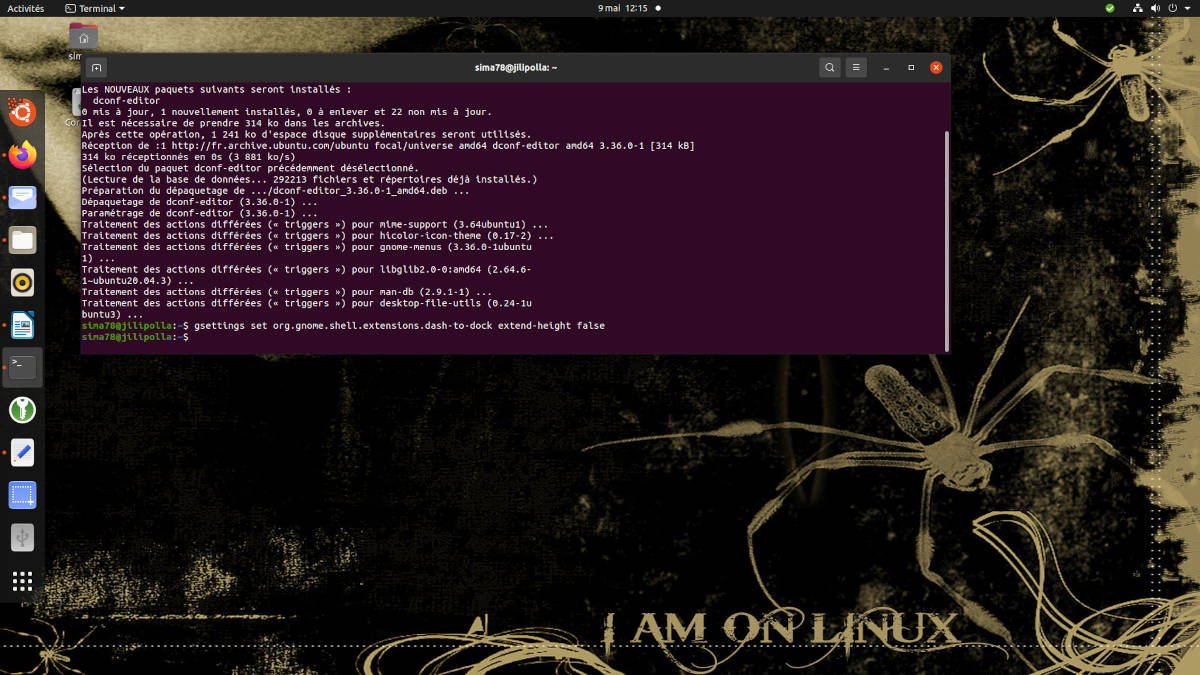
Le Dash est cette barre fixe qui est ancrée par défaut sur le côté gauche, et en position verticale étendue de notre bureau, et où nous pouvons ancrer les différents lanceurs de programmes.
Qu’est-ce que le Dock ?
Le dock est également une barre où les différents lanceurs sont ancrés aux programmes, mais il n’est pas en position étendue et se trouve généralement en position basse du bureau.
Pour résumé, le Dash et le Dock ont les mêmes fonctions à la différence que le Dash ne peut pas changer de position.
Changer le Dash en Dock et mieux encore, nous pouvons le changer et le placer dans d’autres positions comme à droite, en bas ou en haut de notre bureau.
Il y a deux Façons pour le faire :
l’une est d’utiliser un programme avec une interface graphique
l’autre est d’utiliser la ligne de commande dans votre terminal favori
1) En utilisant un programme GUI (Graphical User Interface) :
Avant tout il faut installer un programme de configuration de l’environnement GUI qui possède de nombreuses options de configuration sur notre système d’exploitation « dconf-editor« .
Dans les dépôts est hébergé un programme de configuration de l’environnement GUI avec de nombreuses options de configuration sur notre système d’exploitation. Il s’appelle « dconf-editor« .
Pour l’installer, nous allons utiliser notre gestionnaire de paquets « apt »
$ sudo apt install dconf-editor
Dans mon cas, je l’ai déjà installé dans sa dernière version, comme vous pouvez le voir dans l’image ci-dessus.
Une fois téléchargé et installé, nous pouvons l’exécuter en le recherchant dans notre tableau de bord.
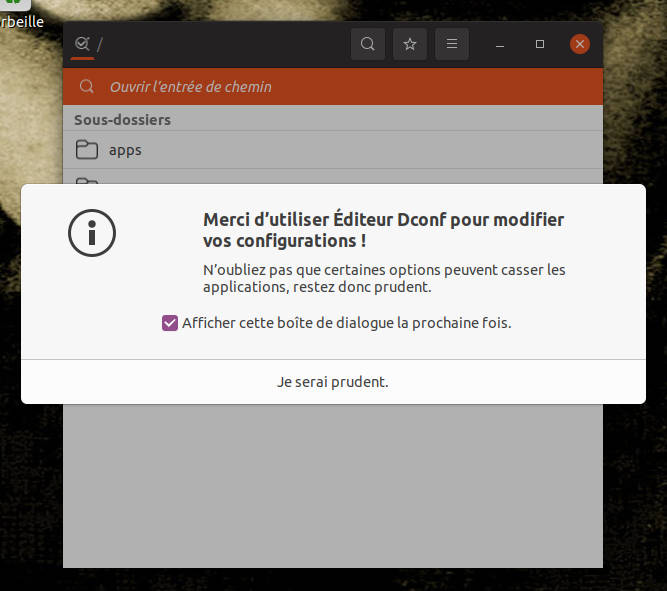
Lors de son exécution, il nous montre une fenêtre dans laquelle il nous avertit d’opérer avec prudence, car nous pouvons dé-configurer certaines parties de notre système d’exploitation.
Une fois que nous avons accepté cet avertissement en cliquant sur le bouton « Je serai prudent« , nous devons nous déplacer à travers les différents niveaux de sous-menus, en cliquant dessus.
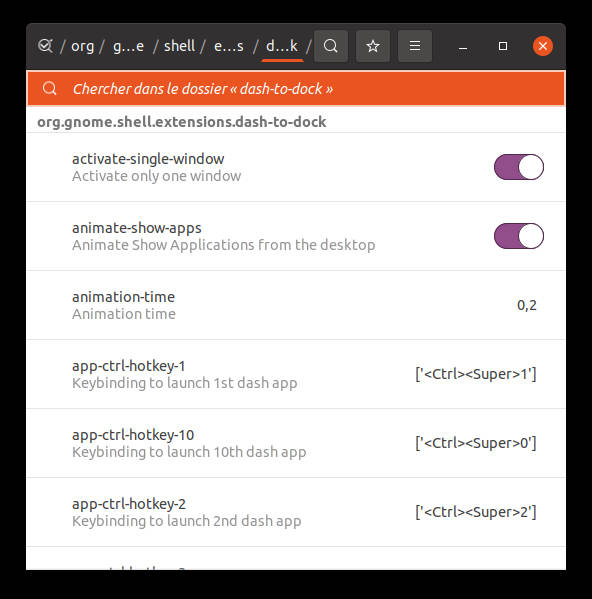
Le chemin exact que nous devons obtenir pour modifier les paramètres et les options de notre dock est : « /org/gnome/shell/extensions/dash-to-dock/« .
Il existe de nombreuses options de configuration pour notre dock.
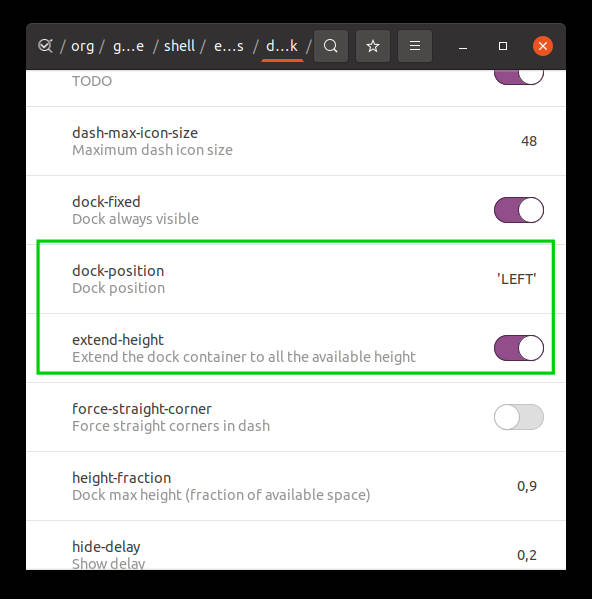
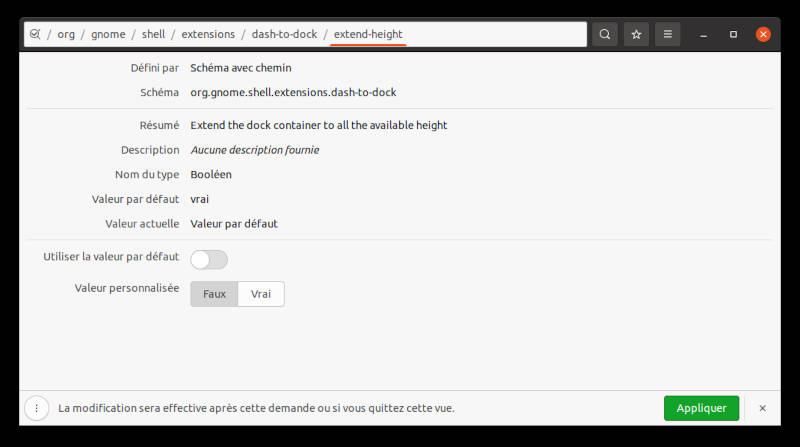
Celles qui nous intéressent sont au nombre de deux : « dock-position » et « extend-height« .
Tout d’abord, nous devons rechercher « extend-height« . Cette option nous permet d’étendre ou de laisser notre quai centré, dans la position où il se trouve. Par défaut, il est étendu. Nous allons désactiver cette option.
En cliquant dessus, on obtient ce sous-menu d’options.
En cliquant sur le bouton « Utiliser la valeur par défaut« , les options « Valeur personnalisée » seront déverrouillées, et nous pourrons accéder à l’option « faux » afin que notre dock ne soit pas étendu.
Lorsque nous cliquons sur le bouton « Accepter » dans le coin inférieur droit de la fenêtre, les changements prennent effet. Et nous verrons le dock centré à gauche
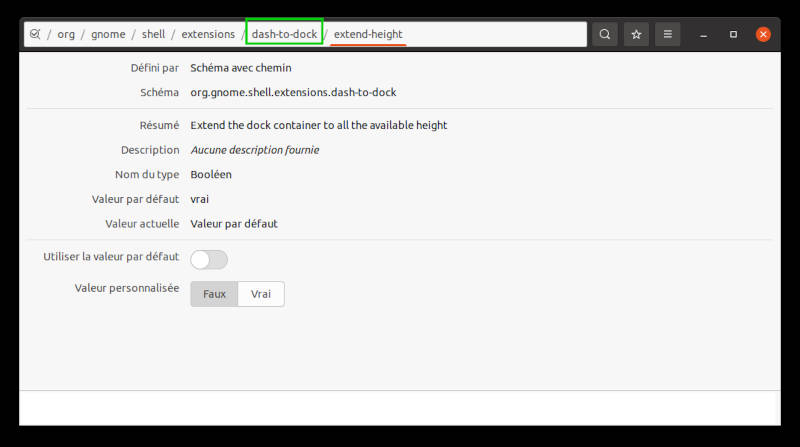
Pour revenir au menu précédent, nous devons appuyer sur « dash-to-dock » dans le chemin qui apparaît en haut de la fenêtre :
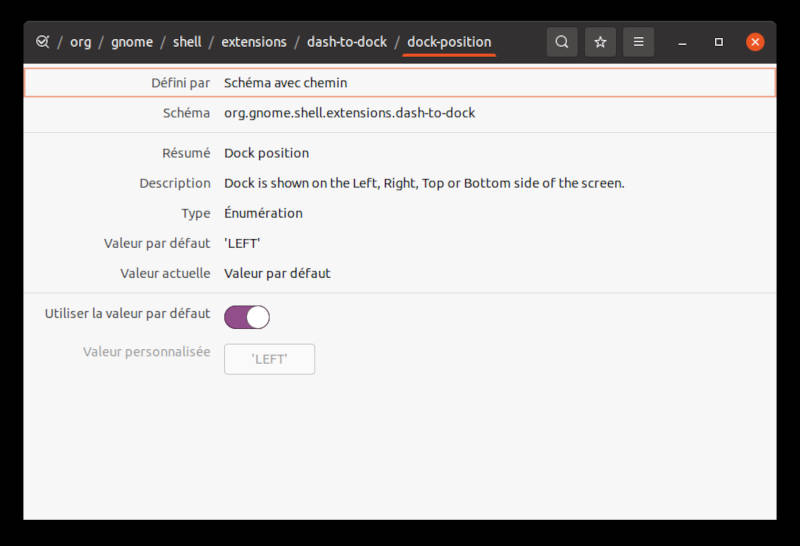
Il ne nous reste plus qu’à choisir l’option « dock-position« , pour modifier l’emplacement de notre dock. Une fois dans cette option, nous voyons les options suivantes
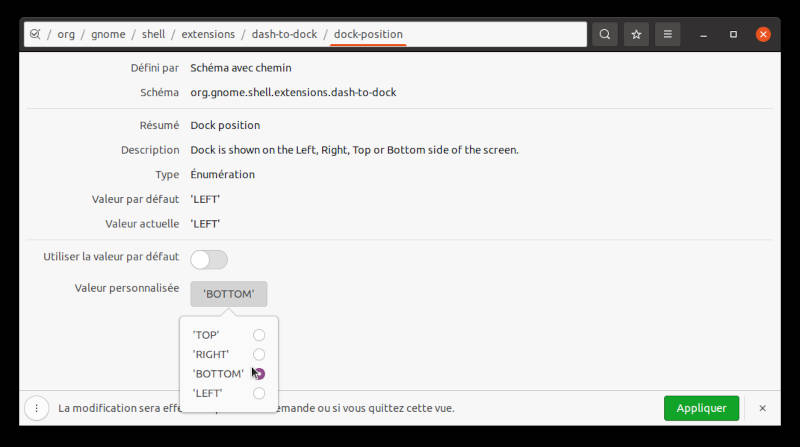
Si nous cliquons sur le bouton « Utiliser la valeur par défaut« , les options « Valeur personnalisée » seront déverrouillées et nous pourrons en choisir quatre.
Je vais choisir « BOTTOM » et cliquer sur le bouton « Appliquer les modifications« .
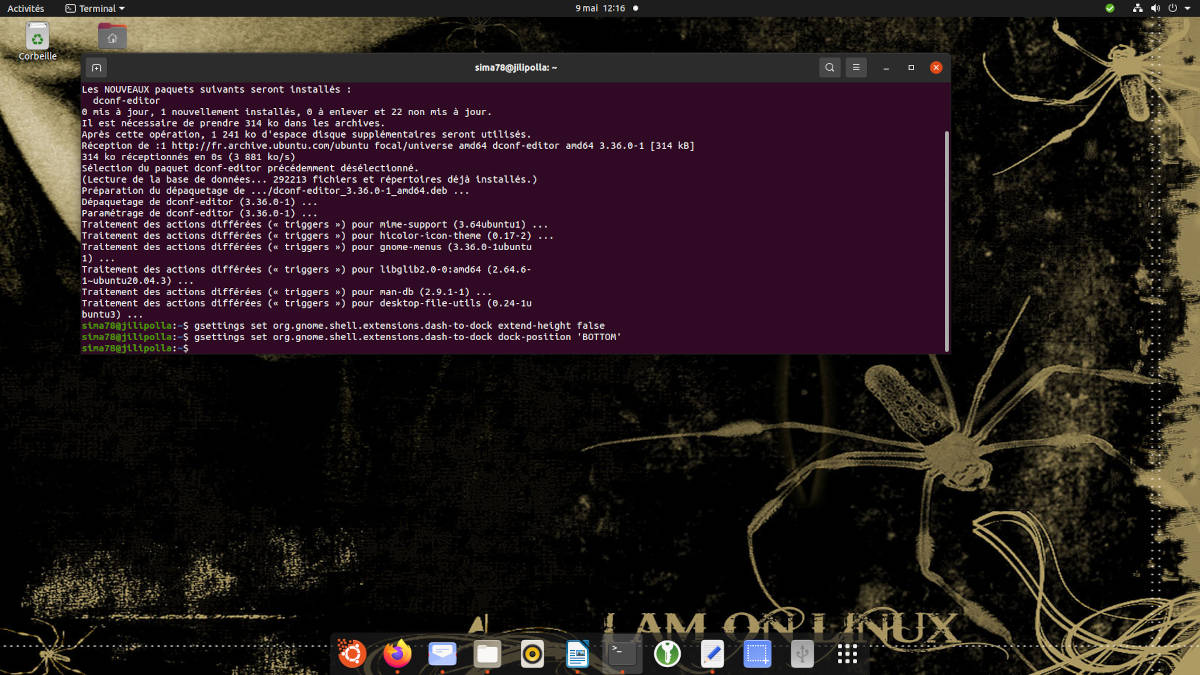
Et le résultat est le suivant :
2) En utilisant la ligne de commande sur notre terminal
Depuis votre terminal ce sera beaucoup plus rapide, en exécutant la commande « gsettings » avec l’option « set » et en tapant l’adresse des sous-menus.
Pour désactiver l’extension dash et la transformer en dock nous allons exécuter la commande suivante avec comme argument l’adresse des sous-menus que nous avons vu en mode graphique :
$ gsettings set org.gnome.shell.extensions.dash-to-dock extend-height false
Et pour positionner le dock en bas du bureau, nous allons écrire la commande suivante :
$ gsettings set org.gnome.shell.extensions.dash-to-dock dock-position 'BOTTOM'
Vous pouvez modifier d’autres options dans le dock, telles que les couleurs, la transparence du fond, la taille des icônes, etc. Mais faites preuve de prudence.
Bref, il y a une multitude de distributions Linux, plein de gestionnaires de fenêtres et tout est toujours très personnalisable… De quoi trouver/créer le Linux qui vous ressemble.
Mettre un filigrane [ImageMagick] et supprimer les métadonnées [ExifTool] sur des documents officiels que nous devons envoyer via le web ou par mail.
Le tout en ligne de commande depuis un terminal.
Un billet comme un conseil dans ce monde soi-disant idéal de la dématérialisation.
Dans beaucoup de procédures télématiques, il nous est demandé des copies de nos documents personnels, tel que notre pièce d’identité (on va prendre cet exemple dans ce billet).
L’idée de ce billet me vient d’une discussion téléphonique avec une administration qui me demandait d’envoyer une photocopie ou scan de ma carte d’identité.
Curieux, je demande : D’accord, qu’allez-vous faire de cette pièce, c’est très personnel, où sera t-elle stockée, pour combien de temps ? Quelle garantis donnez-vous ?
Réponse : Ne vous inquiétez pas, nous avons des services très spécialisés et toutes les données sont cryptées !
Ha, le mot est lâché, rassurant, « cryptées »…
Moi : Vous me demandez d’envoyer par mail, ça arrive sur une boite mail où je suppose que plusieurs personnels du service y ont accès, comment est géré la boite mail, qui y a accès, est-elle sécurisée ?…
Réponse : Faites-le directement depuis notre site web, il y a le petit cadenas en haut à gauche, tous est crypté…
Ouh là là, « crypté » le mot qui se voudrait rassurant et qui pourtant me fait pousser les poils des oreilles.
Moi : soit, la communication de bout en bout est chiffrée, mais une fois ma pièce envoyée, la carte d’identité, que devient-elle ?
Réponse : Nous avons des spécialistes de la sécurité et tout est crypté…
Moi : bon je résume, je vous envoie un document en clair, transparent via votre site, il se retrouve quelque part sur l’un de vos disques durs, sans que je sache qui y a accès ni ce que deviendra ce document…
Il me coupe la parole… : Je vous l’ai dit, tout est sécurisé et crypté…
Moi : Je peux imaginer que l’accès aux disques ou support soient sécurisés, que les disques dur soient chiffrés, ou comme vous dites, cryptés, mon document lui est en clair et les disques, une fois montés et même chiffrés, les données restent en clair…
…
Bon je vous fais grâce de la suite de la discussion de sourd.
Dans un monde idéal…
Une fois votre document scanné, l’idéal est de réaliser un chiffrement asymétrique, soit avec votre certificat numérique, soit avec d’une autre façon comme par exemple en utilisant « gpg » (j’aime bien gnupg, je l’utilise pour mes signatures et chiffrement de mes mails et autres…) afin que personne ne puisse lire le document envoyé, sauf celui qui doit le réceptionner.
Mais que ce soit dans l’administration ou ailleurs, il est très rare que l’on se préoccupe réellement de la sécurité de ce que l’on envoie.
Ajouter un filigrane.
Dans le cas où le destinataire ne sait pas comment fonctionne le chiffrement et c’est malheureusement souvent le cas, nous pouvons choisir l’option d’ajouter un filigrane à nos documents privés. D’autant plus que nous ne saurons pas où sera notre document ni pour combien de temps…
Nous allons ajouter en ligne de commande un filigrane sur notre document avec ImageMagick.
Vérifions s’il est déjà, ou pas, installé sur notre pc.
Si vous avez quelque chose de similaire à ci-dessus, c’est qu’il est installé, sinon il n’afficherait rien.
S’il n’est pas installé, il suffit de :
sudo apt install imagemagick
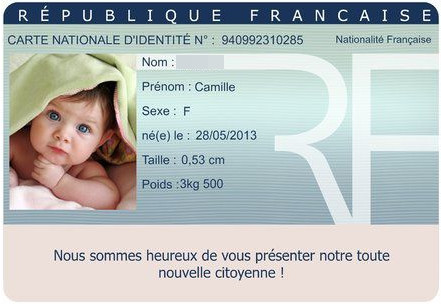
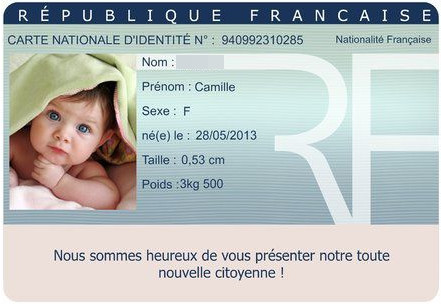
Une fois installé, nous pouvons utiliser tous les outils « ImageMagick ». Dans cet exemple, nous partirons d’une image test que j’ai trouvé sur le net et qui porte le nom « CNI-blog.jpg », vous l’aurez remarqué, je suis un peu plus vieux que sur la photo :
Camille, notre nouvelle citoyenne française, reçoit officieusement sa carte d’identité nationale. Née le 28 mai 2013, elle mesure 53 cm et pèse 3,5 kg.
Afin d’ajouter un filigrane à l’image, nous allons exécuter la commande « convert » avec les options suivantes dans le même répertoire où se trouve notre image:
convert -density 150 -fill "rgba(255,0,0,0.25)" -gravity Center -pointsize 60 -draw "rotate -45 text 0,0 'COPIE'" CNI-blog.jpg CNI-blog-final.jpg
Description des options utilisées:
density: La résolution de la largeur de l’image avec l’unité de points par pouce (PPI).
fill: Couleur à utiliser.
gravity Center: position du texte, dans ce cas centrée sur l’image.
pointsize: taille en points de la police.
draw: annoter l’image avec une précision. Dans ce cas, avec un texte pivoté de 45 degrés dans le sens antihoraire dans les coordonnées X, Y 0,0 et le texte entre guillemets simples.
Ensuite, le fichier source où les modifications seront appliquées (CNI-blog.jpg) et le fichier de destination qui sera créé (CNI-blog-final.jpg).
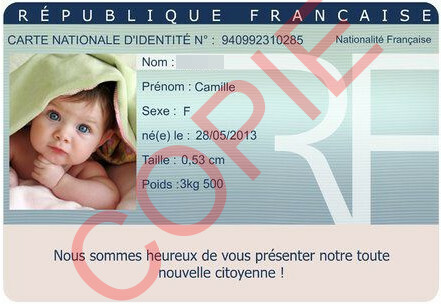
Le résultat :
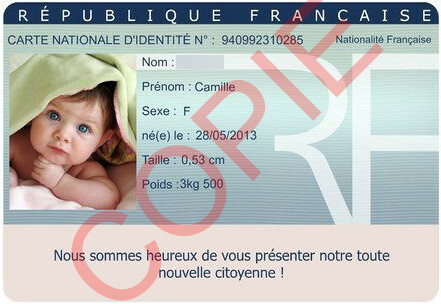
Ce faux document, inspiré d’une carte d’identité française, intègre un filigrane « COPIE » pour illustrer comment ajouter des watermarks ou des éléments graphiques dans un document via ImageMagick.
Pour compliquer les choses il conviendrait de personnaliser notre filigrane en fonction de chaque procédure:
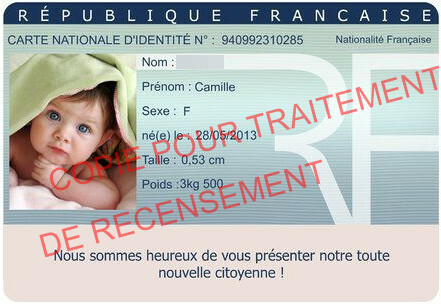
convert -density 150 -fill "rgba(255,0,0,0.50)" -pointsize 15 -draw "rotate -15 text 0,200 'COPIE POUR TRAITEMENT'" -draw "rotate -15 text -25,260 'DE RECENSEMENT'" CNI-blog.jpg CNI-blog-final-02.jpg
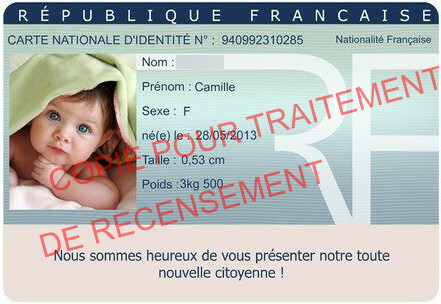
Résultat suivant :
Ce faux document, inspiré d’une carte d’identité française, intègre un filigrane COPIE POUR TRAITEMENT DE RECENSEMENT ».
Supprimer les métadonnées
Pour terminer, nous pouvons supprimer les métadonnées effaçables du fichier (en fait il faudrait commencer par là) avec le programme « exiftool« , ce programme peut être installé à partir des dépôts :
sudo apt install exiftool
Puis :
exiftool CNI-blog-final-02.jpg
Et pour supprimer les métadonnées de notre fichier image avec le filigrane créé, nous allons exécuter :
Pour voir que les métadonnées ont bien disparu comme le montre l’image ci-dessus, exécutez :
exiftool dni-final.jpg
Ces étapes nous ont permis d’apposer un filigrane sur un document privé et de supprimer les métadonnées, de sorte à sécurisé à minima ce que nous envoyons.
J’espère que ces petites astuces vous aideront tout en restant loin de la préservation de la vie privée, mais parfois l’on doit faire à minima.