Mettre un filigrane [ImageMagick] et supprimer les métadonnées [ExifTool] sur des documents officiels que nous devons envoyer via le web ou par mail.
Le tout en ligne de commande depuis un terminal.
Un billet comme un conseil dans ce monde soi-disant idéal de la dématérialisation.
Dans beaucoup de procédures télématiques, il nous est demandé des copies de nos documents personnels, tel que notre pièce d’identité (on va prendre cet exemple dans ce billet).
L’idée de ce billet me vient d’une discussion téléphonique avec une administration qui me demandait d’envoyer une photocopie ou scan de ma carte d’identité.
Curieux, je demande : D’accord, qu’allez-vous faire de cette pièce, c’est très personnel, où sera t-elle stockée, pour combien de temps ? Quelle garantis donnez-vous ?
Réponse : Ne vous inquiétez pas, nous avons des services très spécialisés et toutes les données sont cryptées !
Ha, le mot est lâché, rassurant, « cryptées »…
Moi : Vous me demandez d’envoyer par mail, ça arrive sur une boite mail où je suppose que plusieurs personnels du service y ont accès, comment est géré la boite mail, qui y a accès, est-elle sécurisée ?…
Réponse : Faites-le directement depuis notre site web, il y a le petit cadenas en haut à gauche, tous est crypté…
Ouh là là, « crypté » le mot qui se voudrait rassurant et qui pourtant me fait pousser les poils des oreilles.
Moi : soit, la communication de bout en bout est chiffrée, mais une fois ma pièce envoyée, la carte d’identité, que devient-elle ?
Réponse : Nous avons des spécialistes de la sécurité et tout est crypté…
Moi : bon je résume, je vous envoie un document en clair, transparent via votre site, il se retrouve quelque part sur l’un de vos disques durs, sans que je sache qui y a accès ni ce que deviendra ce document…
Il me coupe la parole… : Je vous l’ai dit, tout est sécurisé et crypté…
Moi : Je peux imaginer que l’accès aux disques ou support soient sécurisés, que les disques dur soient chiffrés, ou comme vous dites, cryptés, mon document lui est en clair et les disques, une fois montés et même chiffrés, les données restent en clair…
…
Bon je vous fais grâce de la suite de la discussion de sourd.
Dans un monde idéal…
Une fois votre document scanné, l’idéal est de réaliser un chiffrement asymétrique, soit avec votre certificat numérique, soit avec d’une autre façon comme par exemple en utilisant « gpg » (j’aime bien gnupg, je l’utilise pour mes signatures et chiffrement de mes mails et autres…) afin que personne ne puisse lire le document envoyé, sauf celui qui doit le réceptionner.
Mais que ce soit dans l’administration ou ailleurs, il est très rare que l’on se préoccupe réellement de la sécurité de ce que l’on envoie.
Ajouter un filigrane.
Dans le cas où le destinataire ne sait pas comment fonctionne le chiffrement et c’est malheureusement souvent le cas, nous pouvons choisir l’option d’ajouter un filigrane à nos documents privés. D’autant plus que nous ne saurons pas où sera notre document ni pour combien de temps…
Nous allons ajouter en ligne de commande un filigrane sur notre document avec ImageMagick.
Vérifions s’il est déjà, ou pas, installé sur notre pc.
Si vous avez quelque chose de similaire à ci-dessus, c’est qu’il est installé, sinon il n’afficherait rien.
S’il n’est pas installé, il suffit de :
sudo apt install imagemagick
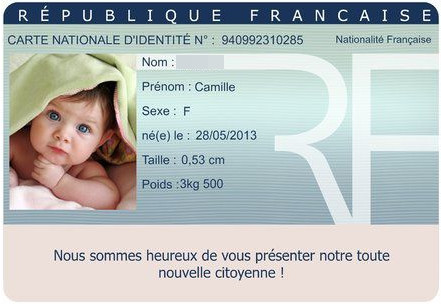
Une fois installé, nous pouvons utiliser tous les outils « ImageMagick ». Dans cet exemple, nous partirons d’une image test que j’ai trouvé sur le net et qui porte le nom « CNI-blog.jpg », vous l’aurez remarqué, je suis un peu plus vieux que sur la photo :
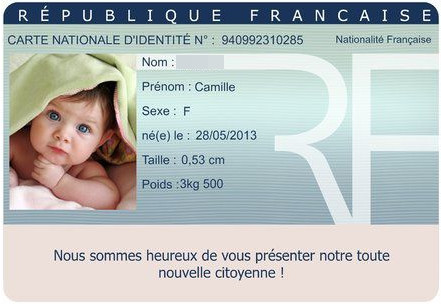
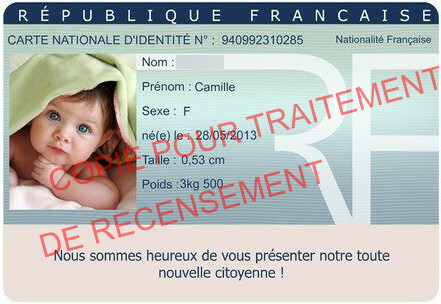
Camille, notre nouvelle citoyenne française, reçoit officieusement sa carte d’identité nationale. Née le 28 mai 2013, elle mesure 53 cm et pèse 3,5 kg.
Afin d’ajouter un filigrane à l’image, nous allons exécuter la commande « convert » avec les options suivantes dans le même répertoire où se trouve notre image:
convert -density 150 -fill "rgba(255,0,0,0.25)" -gravity Center -pointsize 60 -draw "rotate -45 text 0,0 'COPIE'" CNI-blog.jpg CNI-blog-final.jpg
Description des options utilisées:
density: La résolution de la largeur de l’image avec l’unité de points par pouce (PPI).
fill: Couleur à utiliser.
gravity Center: position du texte, dans ce cas centrée sur l’image.
pointsize: taille en points de la police.
draw: annoter l’image avec une précision. Dans ce cas, avec un texte pivoté de 45 degrés dans le sens antihoraire dans les coordonnées X, Y 0,0 et le texte entre guillemets simples.
Ensuite, le fichier source où les modifications seront appliquées (CNI-blog.jpg) et le fichier de destination qui sera créé (CNI-blog-final.jpg).
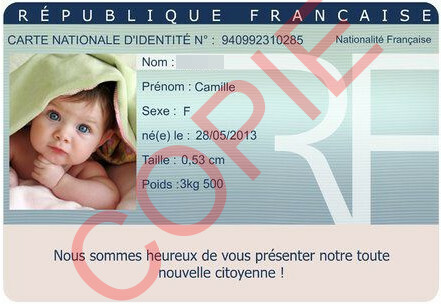
Le résultat :
Ce faux document, inspiré d’une carte d’identité française, intègre un filigrane « COPIE » pour illustrer comment ajouter des watermarks ou des éléments graphiques dans un document via ImageMagick.
Pour compliquer les choses il conviendrait de personnaliser notre filigrane en fonction de chaque procédure:
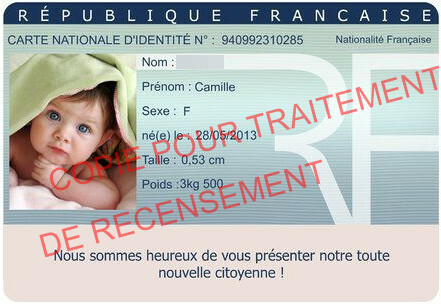
convert -density 150 -fill "rgba(255,0,0,0.50)" -pointsize 15 -draw "rotate -15 text 0,200 'COPIE POUR TRAITEMENT'" -draw "rotate -15 text -25,260 'DE RECENSEMENT'" CNI-blog.jpg CNI-blog-final-02.jpg
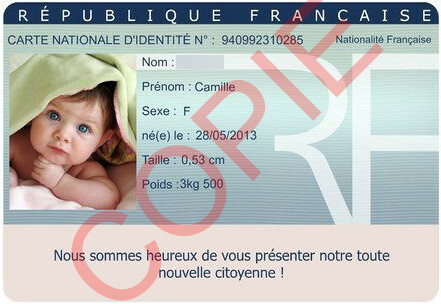
Résultat suivant :
Ce faux document, inspiré d’une carte d’identité française, intègre un filigrane COPIE POUR TRAITEMENT DE RECENSEMENT ».
Supprimer les métadonnées
Pour terminer, nous pouvons supprimer les métadonnées effaçables du fichier (en fait il faudrait commencer par là) avec le programme « exiftool« , ce programme peut être installé à partir des dépôts :
sudo apt install exiftool
Puis :
exiftool CNI-blog-final-02.jpg
Et pour supprimer les métadonnées de notre fichier image avec le filigrane créé, nous allons exécuter :
Pour voir que les métadonnées ont bien disparu comme le montre l’image ci-dessus, exécutez :
exiftool dni-final.jpg
Ces étapes nous ont permis d’apposer un filigrane sur un document privé et de supprimer les métadonnées, de sorte à sécurisé à minima ce que nous envoyons.
J’espère que ces petites astuces vous aideront tout en restant loin de la préservation de la vie privée, mais parfois l’on doit faire à minima.