Open Joystick Display un outil pour utiliser notre manette préférée

Open Joystick Display un outil pour utiliser notre manette préférée

Open Joystick Display est une application qui fourni une représentation virtuelle de votre manette préférée. C’est un outil extrêmement utile pour les jeux vidéo et il faut savoir qu’il dispose de plusieurs options, par exemple nous avons la possibilité de choisir le format du contrôleur que vous souhaitez afficher. Pour mieux comprendre cela, nous allons voir plusieurs détails à ce sujet.

Qu’est-ce que Open Joystick Display?

Comme mentionné plus haut, Open Joystick Display est une application qui vise à donner une représentation virtuelle de la manette utilisée, avec une superposition qui met en évidence toutes les actions qui sont effectuées pendant le jeu. Il convient de mentionner qu’il s’agit également d’un outil assez facile à utiliser. Alors si vous êtes gamer, l’avoir dans son pc ne mange pas pain.

L’interface:
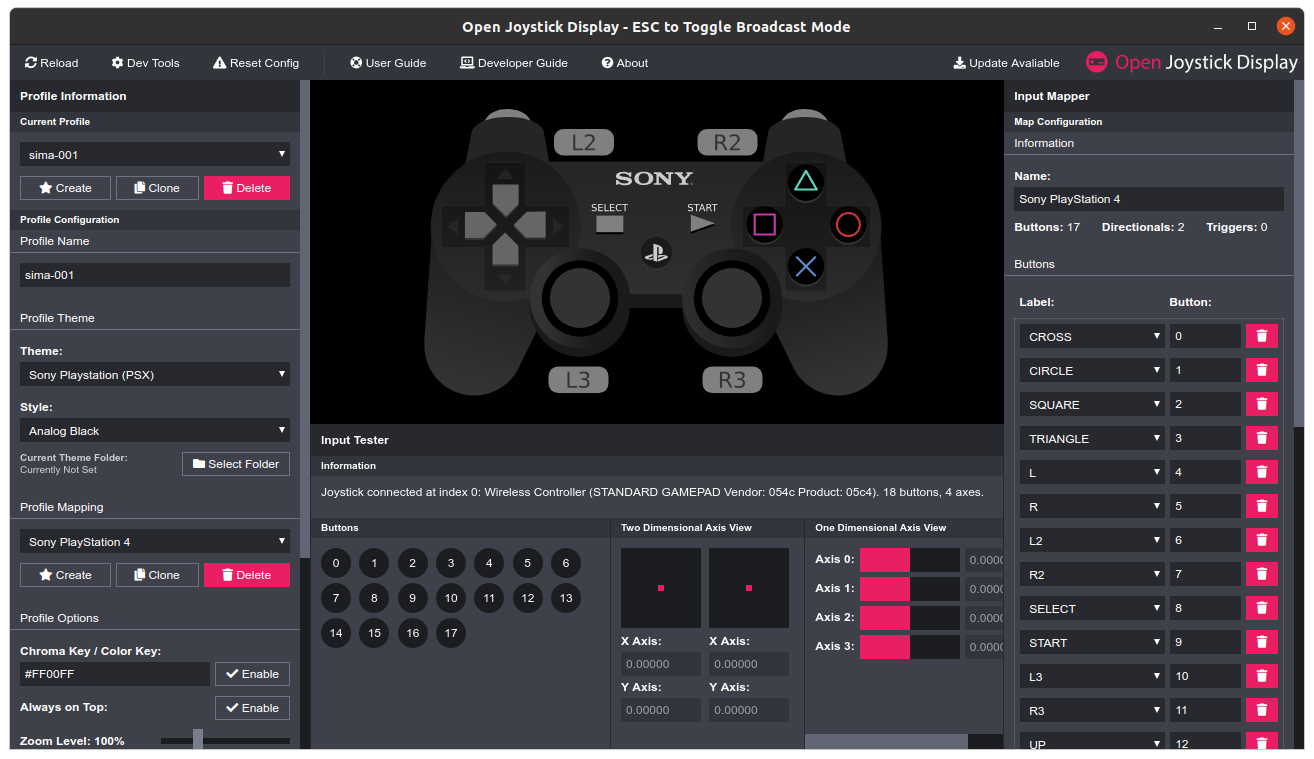
Capture d'écran du logiciel Open Joystick Display affichant un contrôleur Sony PlayStation 4 en thème Analog Black, avec les panneaux de configuration de profil, de mapping des boutons et de test des entrées joystick.
Interface du logiciel Open Joystick Display (profil « sima-001 ») avec un manette PS4 détectée, ses 18 boutons mappés et ses 4 axes en cours de visualisation.

C’est un outil qui se distingue avant tout par ses multiples possibilités, par exemple il permet de choisir le format du contrôle que nous voulons afficher lors de la transmission et permet donc de configurer les boutons de la manette de jeu.

Une des grandes caractéristiques de cette application est qu’elle est très facile à utiliser. Comme on peut s’y attendre, on peut trouver plusieurs réglages prédéfinis, quel que soit la manette dont on dispose. Pour cette raison, il est fort probable que nous ayons déjà un schéma d’entrée ajouté à notre liste.

Enfin et surtout, on y trouve plusieurs indicateurs de mouvement analogique. Ce qui peut aider à déterminer s’il y a un problème avec la manette de jeu.

Avec quelles manettes fonctionne-t-il?

Il est important de savoir à propos de cet outil qu’il fonctionne avec n’importe quelle manette de jeu connectée à votre PC. Si, pour une raison quelconque, votre manette de jeu n’a pas de schéma de boutons prédéfini, nous avons la possibilité de créer le nôtre. En fait, il est possible de créer des variantes d’une manette déjà acceptée.

Il faut mentionner que lorsqu’elle est utilisée dans le jeu, la superposition peut être configurée pour être placée sur n’importe quel jeu auquel vous jouez. Vous verrez une fenêtre avec une représentation de votre manette, ou seulement les boutons, en les éclairant au fur et à mesure qu’ils sont pressés. Bref un application destinée aux gamers.

Installation

Pour l’installer il suffit de télécharger le paquet « tar.gz »

$ tar zxvf open-joystick-display-1.01-x64-linux.tar.gz

Pour la configuration lancer, se placer dans le répertoire créé:

$ cd open-joystick-display/

Puis lancer:

$ ./open-joystick-display

Comme vous pouvez configurer votre manette de différente façon je vous conseille de créer un profil par configuration, ou si vous avez plusieurs manettes un profil par manette.

J’ai fait le test avec une manette PS4 en Bluetooth.

Bon je ne suis pas un gros Gamer et le jeu que j’affectionne est AssaultCube (oui je sais, j’ai un jeu de bourrins, mais j’aime bien) et ne se joue qu’au clavier et souris…

Quelques sources pour aller plus loin:
Le GitHub de Open-Joystick-Display
Les Téléchargements
Quelques infos ici.


Generer des QR Code depuis votre terminal

Générer des QR Code depuis votre terminal

De temps en temps je perds ou prends du temps pour fouiller dans les billets de mon ancien blog ou dans mes notes… Ha mes notes, c’est là où je commence des billets sur divers sujets en me disant quand j’aurai le temps je « creuserai » un peu, pour en faire un billet, puis le temps passe, et est-ce le manque de temps ou la paresse ?… Certainement un peu des deux, bon ok, peut-être un peu plus la paresse, mais bon, j’assume.

Mais voilà qu’en fouillant je retrouve des notes sur Qrenco et qrencode et décide de tester et d’en faire un billet.

Générer des Qr Code depuis son terminal, deux possibilités !

  • Sans rien installer
  • En installant qrencode

Sans rien installer

Il suffit de taper (pour l’exemple je prends mon blog), donc remplacer mon site par votre site ou autre.

Allez en une ligne de commande:

$ curl qrenco.de/https//chispa.fr/sima78

Et voilà votre premier QrCode, bon le mien 😉

Avoir votre QrCode en png en installant qrencode

Pour Ubuntu et Debian (avec sudo ou en root)

$ sudo apt install qrencode python-virtualenv

puis :

$ qrencode "https://sima78.chispa.fr" -o $HOME/sima78.png

Avec quelques options:

Un QRCode simple:

$ qrencode -s 8 -l Q -o sima78.png "https://sima78.chispa.fr"
QR code noir et blanc sur fond blanc, avec des motifs géométriques et des carrés de repérage aux coins supérieur gauche et inférieur droit.
Ce QR code minimaliste permet d’accéder rapidement à une information ou un contenu numérique. Ses motifs géométriques et ses repères visuels en font un outil pratique et esthétique.

Un QRCode plus complexe:

$ qrencode -s 8 -l Q -m 4 -v 15 -o sima78-03.png "https://sima78.chispa.fr"
QR code noir et blanc sur fond blanc, avec un motif dense et des carrés de repérage aux coins supérieur gauche et inférieur droit.
Ce QR code, plus complexe et dense, permet d’accéder à une ressource ou un contenu numérique. Ses motifs détaillés garantissent une bonne lisibilité, même sur de petites surfaces.

Pour voir toutes les options:

man qrencode

La source pour qrenco.de :

https://github.com/chubin/qrenco.de

Ecouter sa playlist depuis un terminal avec Moc

Écouter sa playlist depuis un terminal avec Moc.

Je vous l’accorde, ça sent le réchauffé car j’en avais déjà parlé sur mon ancien blog, heu à moins qu’il s’agissait de Cmus que j’avais également testé… La mémoire me joue des tours. Bref, vous vous doutez bien qu’il ne s’agit pas là de la dernière nouveauté et pour ceux qui ne connaissent pas je veux leur faire découvrir ce player en ligne de commande, très léger et qui fait très bien son travail.

Mais pourquoi un player en ligne de commande alors qu’il y en a une pléthore en mode graphique pour Linux ?

Bah, parce que j’aime bien ! Ça déjà, c’est indiscutable… d’autant plus qu’il va à l’essentiel, sans fioriture. Il reste efficace même avec un très grand nombre de fichiers.

Il prend en charge une grande partie des formats de fichiers tels que : MP3 , Ogg Vorbis , FLAC , Musepack , Speex , WAVE. Avec Sndfile il prendra aussi en charge : MOD , WavPack , AAC , SID , MIDI . La plupart des formats audio reconnus par FFMpeg / LibAV sont également pris en charge : MP4, Opus, WMA, APE, AC3, DTS – même intégrés dans des fichiers vidéo.

Pour ce qui est de la sortie il gère OSS, ALSA, JACK et SNDIO.

Installer Moc  (Music On Console – Player)

Sur ubuntu :

$ sudo apt install moc

pour ceux qui ne l’auraient pas dans leurs paquets :
https://moc.daper.net/download

Il ne reste plus qu’a le lancer

$ mocp

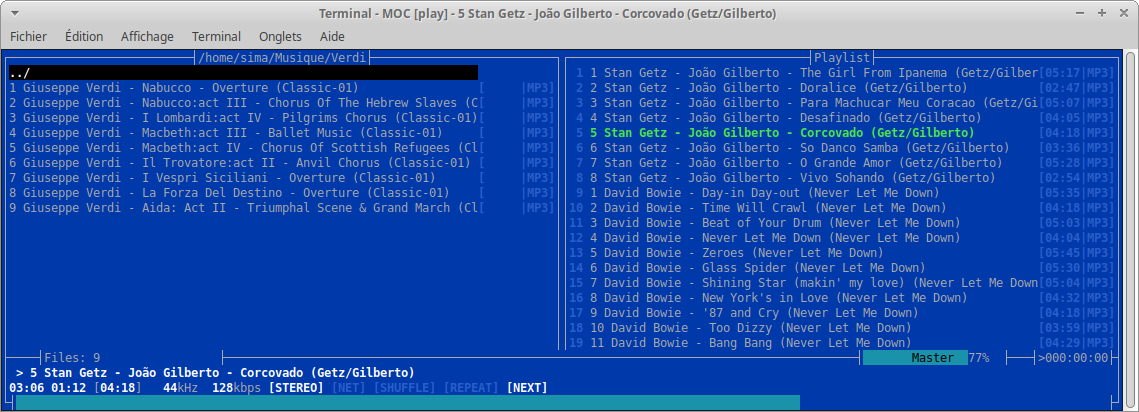
Et vous voilà avec deux jolies colonnes.

Sur la colonne de gauche vous vous déplacez sur votre arborescences avec les touches « flèche bas »↓, « flèche haut »↑ et « Entrée » pour aller sur vos répertoires contenant vos musiques.

Vous là, vous pouvez déjà écouter vos musiques mais il ne s’agit pas d’une playlist, celle-ci vous devrez la créer dans la colonne de droite.

Capture d’écran d’une interface de lecture audio en mode texte sous Linux, utilisant le lecteur MOC (Music On Console). L’écran affiche une liste de fichiers MP3 (Giuseppe Verdi et David Bowie) dans le répertoire /home/sima/Musique/Verdi. En bas, le lecteur audio MOC montre le titre en cours de lecture ("Stan Getz - João Gilberto - Corcovado"), le temps écoulé (03:06), la position dans la liste (5/19), et les options de lecture (play/pause, précédent, suivant, shuffle, repeat).
MOC : un lecteur audio puissant et léger pour Linux, entièrement contrôlable en ligne de commande. Idéal pour les utilisateurs qui préfèrent éviter les interfaces graphiques.

D’accord, mais comment faire ? Simplement avec les touches, hé oui, nous sommes sur un terminal.

Quelques fonctionnalités :

a : Ajouter fichier son/dossier des fichiers à la playlist
A : Ajouter un dossier de façon récursive à la playlist (en considérant le contenu de ses sous-dossiers)
ENTRER : jouer un fichier dans la liste ou Ouvrir un dossier
Tabulation : se déplacer entre les 2 colonnes (l’explorateur de fichiers à gauche et la Playlist à droite)
n : Jouer le fichier suivant
b : Jouer le fichier précédent
R : activer/désactive le mode Répétition
S : activer/désactive le mode Lecture Aléatoire de la liste/playlist en cours
p : Pause/Play
s : Stop
C : Nettoyer la playlist
T : Basculer dans le sélecteur d’apparence, pour changer le thème.
V : Pour sauvegarder la playlist actuelle au format « .m3u » dans le répertoire courant.
q :  Quitter le lecteur (l’afficheur) en gardant le serveur de musique actif
Q : Quitter totalement le lecteur

Le petit plus de Moc

Supposons que vous avez tapé « q » vous reprenez la main sur votre console pour taper vos lignes de commandes tout en musique.

Vous pouvez continuer à intervenir sur « Moc » avec les commandes suivantes

$ mocp -P (Mettre la musique en cours en pause)
$ mocp -U (Annuler la pause)
$ mocp -f (Jouer la musique suivante)
$ mocp -r (Jouer la musique précédente)
$ mocp -x (Fermer le lecteur MOCP)
$ mocp -q (Ajouter des fichiers du dossier courant à la playlist)
$ mocp -i (Afficher les informations méta de la musique en cours)
$ mocp -help (Pour afficher l’aide vous y découvrirez d’autres commandes)

Voir toutes les commandes

$ man mocp

Récupérer les données sur clé USB défectueuse – Photorec

Récupérer les données sur clé USB défectueuse – Photorec

Lorsque je pars en vacances j’aime bien avoir mes PlayLists audio sur une clé USB que je branche dans la voiture. Et là, après avoir récupéré mon véhicule au garage (oui, m’a vie est pleine d’imprévues) ma clé tombe au sol. Je la branche et l’écran de ma voiture m’affiche « Erreur connexion usb… ». Bref elle ne fonctionne plus.

Je préviens, inutile de me mettre en commentaire des propos du genre : une playlist sur clé usb, c’est un truc de vieux, tu peux avoir tes playlists en ligne, il y a des services dédiés… En plus Sima, tu as tes playlists sur ton cloud, alors ton smartphone et le bluetooth, tu sais ça marche bien, etc »
Je sais tout ça, donc inutile de me le rappeler, mes gosses se chargent déjà très bien de ce genre de réflexion  IRL

Bah oui, c’est peut-être un truc de vieux d’avoir ses playlists sur clé usb, et moi j’aime bien !

Rentrons donc dans le vif du sujet, je ne peux plus accéder aux musiques de ma clé usb.

Je branche la clé USB sur mon pc portable, elle s’allume mais ne clignote pas, ne se monte pas automatiquement.
Bon je sens que je vais passer plusieurs lignes de commande en root alors pour ne pas répéter les « sudo »

$ sudo -s

Ensuite, voyons si elle est visible

root@Port-01:~# fdisk -l
[Je ne mets pas tout l’affichage, allons à l’essentiel, tout en bas]
(…)
Périphérique Amorçage Début      Fin Secteurs Taille Id Type
/dev/sdb1    *           32 15669247 15669216   7,5G  c W95 FAT32 (LBA)

Point positif la clé est vue !

Donc j’essaie de la monter à la main :

root@Port-01:~# mount /dev/sdb1 /media/sima/
mount: /media/sima : wrong fs type, bad option, bad superblock on /dev/sdb1, missing codepage or helper program, or other error.

Bon là c’est déjà moins sympa. Je tente un fsck, sans grande conviction :

root@Port-01:~# fsck -r /dev/sdb1
fsck de util-linux 2.31.1
e2fsck 1.44.1 (24-Mar-2018)
ext2fs_open2: Numéro magique invalide dans le super-bloc
fsck.ext2 : Superbloc invalide, tentons d'utiliser les blocs de sauvetage...
fsck.ext2: Numéro magique invalide dans le super-bloc lors de la tentative d'ouverture de /dev/sdb1

Le superbloc n'a pu être lu ou ne contient pas un système de fichiers
ext2/ext3/ext4 correct. Si le périphérique est valide et qu'il contient réellement
un système de fichiers ext2/ext3/ext4 (et non pas de type swap, ufs ou autre),
alors le superbloc est corrompu, et vous pourriez tenter d'exécuter
e2fsck avec un autre superbloc :
    e2fsck -b 8193 <périphérique>
 ou
    e2fsck -b 32768 <périphérique>
/dev/sdb1: status 8, rss 4400, real 0.107799, user 0.004140, sys 0.004140

Bon, comme ce n’est pas satisfaisant et que je n’ai pas envi de perdre trop de temps en ligne de commande, passons directement à Photorec.

Photorec

Logo de PhotoRec, un logiciel open source de récupération de données. L’icône représente symboliquement des supports de stockage (disque dur, clé USB, disquette) et le nom "PhotoRec" en grand. En dessous, le slogan "digital picture recovery" et "from cgsecurity.org" sont visibles. Le design utilise un fond vert et blanc.
PhotoRec : l’outil de récupération de données le plus connu pour les images et fichiers multimédias. Son logo, reconnaissable entre tous, symbolise sa spécialisation dans la récupération de fichiers sur différents supports de stockage.

Ayant déjà utiliser Photorec avec succès, je me dis : pourquoi pas !
Installation de TestDisk dans lequel se trouve photorec

root@Port-01:~# apt install testdisk

Puis on lance :

root@Port-01:~# photorec
PhotoRec 7.0, Data Recovery Utility, April 2015
Christophe GRENIER <grenier@cgsecurity.org>
http://www.cgsecurity.org

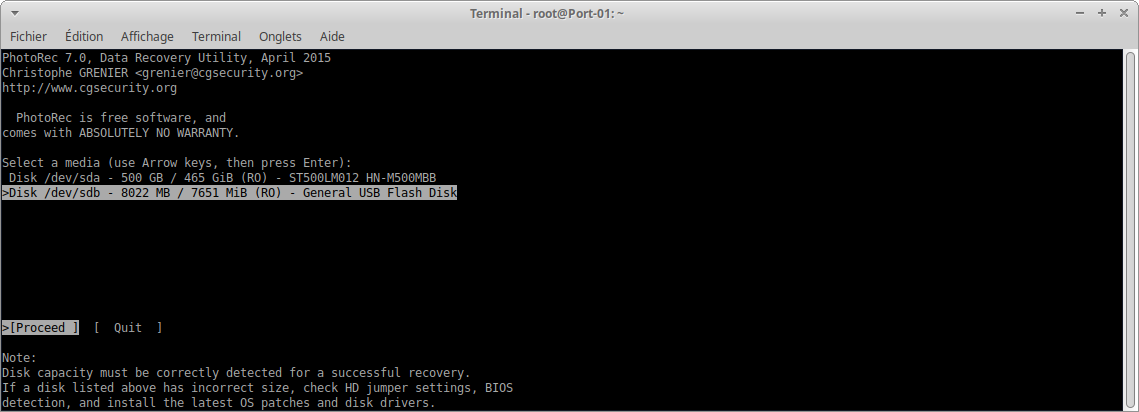
Capture d’écran de l’interface en ligne de commande de PhotoRec 7.0, affichant deux disques détectés : un disque dur interne de 500 Go et une clé USB de 8 Go. Le logiciel, développé par Christophe Grenier, est un outil gratuit de récupération de données, distribué sous licence GPL. En bas de l’écran, les options "Quitter" et "Procéder" sont visibles.
PhotoRec 7.0 en action : l’outil opensource de récupération de données affiche les disques disponibles avant de lancer une analyse. Ici, un disque dur interne et une clé USB sont prêts à être scannés pour récupérer des fichiers perdus.

Capture d’écran de l’interface en ligne de commande de PhotoRec 7.0, affichant deux disques détectés : un disque dur interne de 500 Go et une clé USB de 8 Go. Le logiciel, développé par Christophe Grenier, est un outil gratuit de récupération de données, distribué sous licence GPL. En bas de l’écran, les options "Quitter" et "Procéder" sont visibles.
PhotoRec 7.0 en action : l’outil opensource de récupération de données affiche les disques disponibles avant de lancer une analyse. Ici, un disque dur interne et une clé USB sont prêts à être scannés pour récupérer des fichiers perdus.
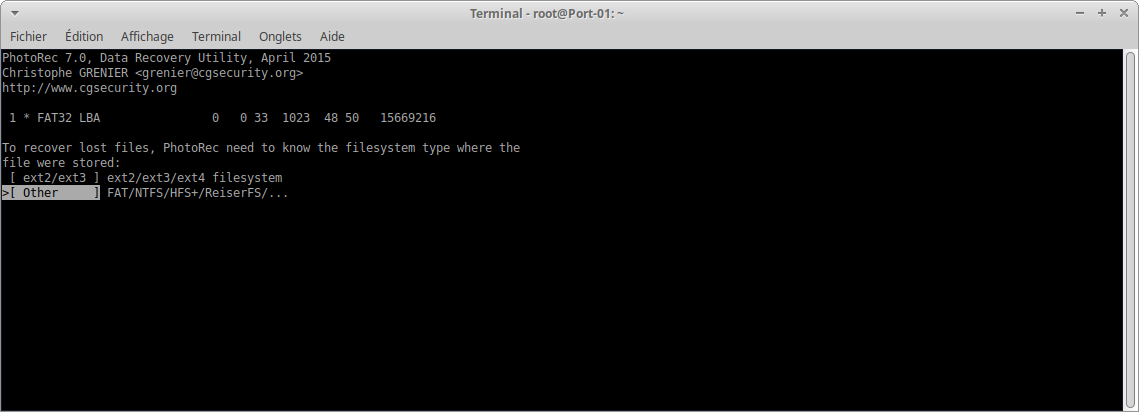
Capture d’écran de PhotoRec 7.0 affichant une fenêtre de sélection du type de système de fichiers. L’interface propose plusieurs options : ext2/ext3/ext4, FAT/NTFS/HFS/ReiserFS, ou "Autre". Un message indique que PhotoRec a besoin de connaître le type de système de fichiers où les fichiers perdus étaient stockés pour lancer la récupération.
PhotoRec 7.0 demande à l’utilisateur de préciser le type de système de fichiers (ext2/ext3/ext4, FAT, NTFS, etc.) avant de procéder à la récupération de données. Une étape clé pour une analyse efficace.
Capture d’écran de PhotoRec 7.0 affichant une fenêtre de sélection du type de système de fichiers. L’interface propose plusieurs options : ext2/ext3/ext4, FAT/NTFS/HFS/ReiserFS, ou "Autre". Un message indique que PhotoRec a besoin de connaître le type de système de fichiers où les fichiers perdus étaient stockés pour lancer la récupération.
PhotoRec 7.0 demande à l’utilisateur de préciser le type de système de fichiers (ext2/ext3/ext4, FAT, NTFS, etc.) avant de procéder à la récupération de données. Une étape clé pour une analyse efficace.
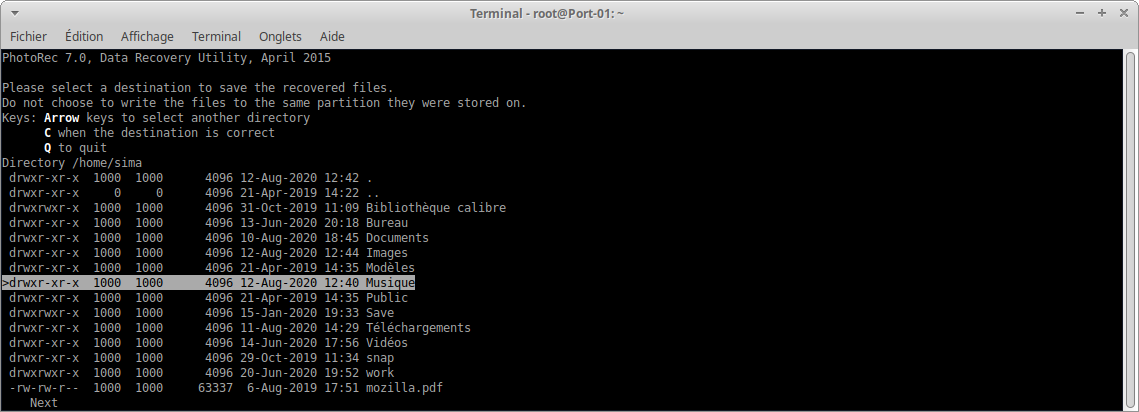
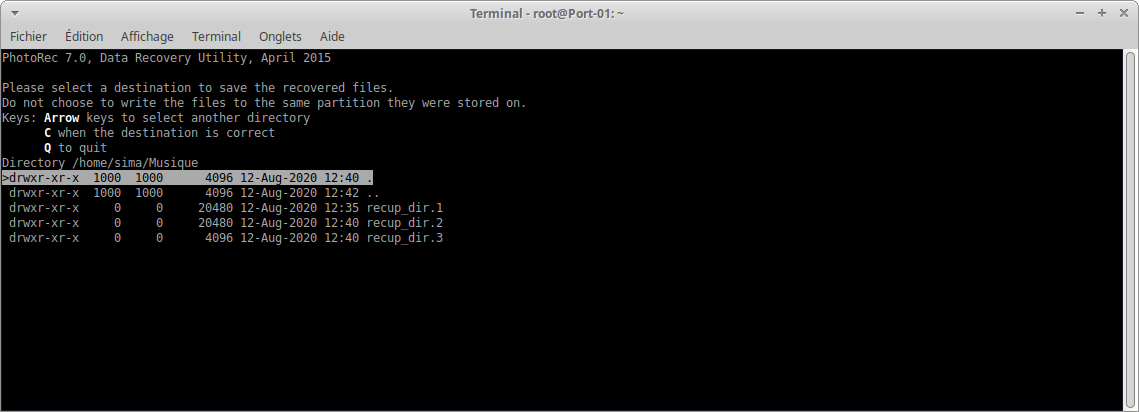
Capture d’écran de PhotoRec 7.0 affichant une liste de répertoires disponibles pour enregistrer les fichiers récupérés. L’interface indique clairement de ne pas choisir le même répertoire que celui des fichiers perdus. Les options incluent des dossiers comme /home/sima/Musique et des sous-dossiers dédiés à la récupération (recup dir.1, recup dir.2, recup dir.3).
PhotoRec 7.0 demande à l’utilisateur de choisir un emplacement sûr pour enregistrer les fichiers récupérés. Une étape essentielle pour éviter d’écraser les données perdues.
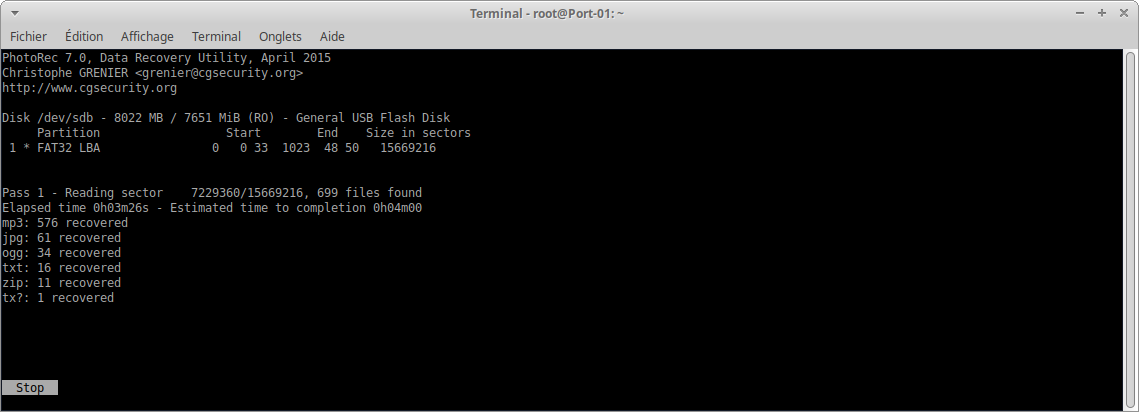
Capture d’écran de PhotoRec 7.0 en pleine phase d’analyse. L’outil affiche des statistiques détaillées : 7229360 secteurs lus sur un total de 15669216, 699 fichiers trouvés, et un temps écoulé de 3 minutes et 26 secondes avec un temps estimé à 4 minutes pour terminer. Les fichiers récupérés sont répertoriés par type (mp3, jpg, txt, zip, tx?). Le bouton "Stop" permet d’interrompre l’analyse.
PhotoRec 7.0 en action : l’outil affiche la progression de la récupération de données sur une clé USB. Les fichiers sont analysés secteur par secteur, et les résultats sont mis à jour en temps réel.

Le dernier screenshot est pris en cours d’exécution.

Et là, hourra ! Non seulement j’ai récupéré toutes mes musiques mais aussi retrouvé des fichiers que j’avais effacés depuis longtemps (photos, textes, vidéos, etc.).

Bien entendu, les fichiers audios ne sont plus ordonnés comme avant et n’ont plus leur nom de fichier d’origine mais un nom imposé par défaut lors de la récupération.
Reste plus qu’à passer par une application permettant de renommer mes fichiers audios en se basant sur les tag… Puis remettre tout sur une nouvelle clé USB.
J’ai utilisé « Entagged », mais il en existe plein d’autres sous linux « EasyTAG », etc. Ce sera peut-être un sujet de billet à venir.

Note: Si je n’ai pas récupéré mes playlists directement depuis mon cloud, ce qui aurait été plus simple, c’est que j’avais une connexion catastrophique à cet instant. Installer testdisk était la solution la plus rapide, même si j’ai dû m’y reprendre à deux fois.

VIM 04 – Utiliser des onglets dans l’éditeur Vim – ouvrir un Shell depuis Vim

Utiliser des onglets dans l’éditeur Vim – ouvrir un shell

Je souhaite partager un usage de Vim très intéressant: pouvoir travailler dans Vim avec des onglets et dans chaque onglet des fichiers différents et/ou même plusieurs fenêtres dans chaque onglet.

Bon, c’est le quatrième billet sur le sujet, si vous découvrez Vim, commencez par lire « VIM 01 – Entrer et sortir de Vim et Vimtutor » et surtout suivez le tutoriel « Vimtutor ».

Commencez par ouvrir plusieurs fichiers dans Vim avec la commande:

$ vim -p fichier1 fichier2 fichier3

Ce que dit le « man vim » concernant l’option « -p »

-p[N]       Ouvre N onglets. Quand N est omis, ouvre un onglet pour chaque fichier fichier.

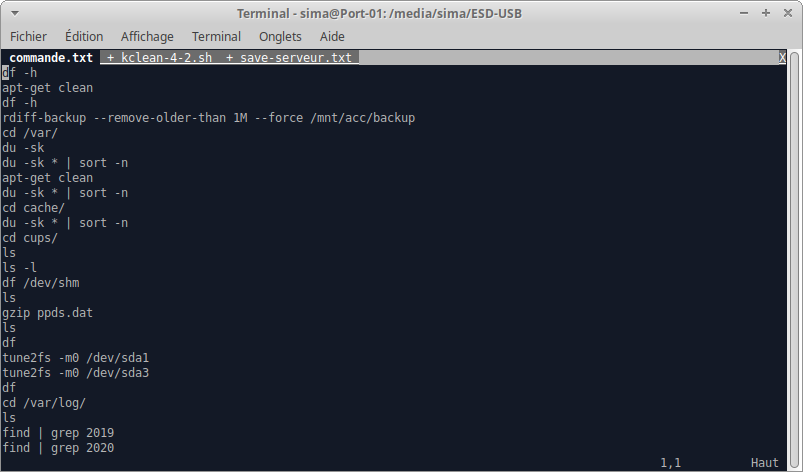
Les trois fichiers ont été ouverts dans Vim sur des onglets différents.

Capture d'écran d'un terminal Linux montrant l'éditeur Vim avec plusieurs onglets ouverts (commade.txt, kclean-4.2.sh, save-serveur.txt). L'interface affiche des commandes shell exécutées depuis Vim, illustrant l'intégration du terminal dans l'éditeur.
Cette image montre comment utiliser les onglets dans Vim pour organiser plusieurs fichiers en cours d’édition. Elle illustre également l’ouverture d’un shell directement depuis Vim, permettant d’exécuter des commandes système sans quitter l’éditeur.

Si vous voulez en ouvrir un autre, il suffit de taper la commande

:tabnew fichier4

Et un nouvel onglet s’ouvrira.

Il y a aussi d’autres options pour ouvrir les onglets à différents endroits:

:-tabnew → ouvre l'onglet avant l'onglet actuel
:0tabnew → ouvre l'onglet en première position
:$tabnew → ouvre l'onglet en dernière position

Dans la partie supérieure l’on voit les différents onglets ouverts et le nom du fichier. Si vous modifiez le texte d’un onglet, le signe + apparaît à côté de son nom pour indiquer qu’il a été modifié et non sauvegardé.

Si vous divisez « Splitter » un onglet (comme vu dans Vim-03), un numéro apparaît à côté du nom, indiquant le nombre de divisions de cet onglet

Pour se déplacer entre les différents onglets, plusieurs options. En mode normal:

gt → passe à l'onglet suivant
gT → passe à l'onglet précédent
:tabfirst → passe au premier onglet
:tablast → passe au dernier onglet

Il y a aussi la possibilité de pouvoir réorganiser les onglets existants de la manière que vous souhaitez. Pour ce faire, il y a la commande « :tabm n » où « n » est le numéro de la position où l’on veut déplacer l’onglet en cours, en tenant compte du fait qu’il commence à compter à partir de la position 0.

Mettre l’onglet actuel en première position, nous tapez:

:tabm 0

Si vous voulez voir les onglets que vous avez ouverts et ce que vous avez dans chacun d’entre eux, vous pouvez exécuter la commande

:tabs

Exemple:

$ vim -p work/arch-vim/vim-03/vim-todo-lists.vim todo.vim Documents-vim.todo-list.txt

Dans Vim tapez « :tabs »

:tabs

Résultat:

Onglet 1
>   work/arch-vim/vim-03/vim-todo-lists.vim
Onglet 2
    todo.vim
Onglet 3
    Documents-vim.todo-list.txt
Appuyez sur ENTRÉE ou tapez une commande pour continuer

Cela nous indique que je suis actuellement sur l’onglet 1 « > » et le nom de fichier ouvert dans chaque onglet.

J’en ai fini avec les onglets, passons à l’ouverture d’un Shell

Ouvrir un shell depuis Vim

Vous êtes sur vim, et soudain, vous avez besoin de vérifier une ligne de commande ou autre chose depuis un terminal.
Inutile d’ouvrir un autre terminal, ou un onglet terminal (ne pas confondre avec onglet Vim vu plus haut), ou quitter Vim pour y revenir….

Rien de plus simple que d’ouvrir un shell depuis Vim.

Tapez l’une de ces deux commandes :

:shell

ou simplement:

:sh

Pour quitter le shell et revenir à notre vim, tapez

exit

Rajout suite aux commentaires 2020-0622-22:02.

On peut visualiser le shell en faisant:

:!

Appuyer sur « Entrée » pour revenir à Vim

Ou encore accéder au shell en tapant Ctrl+z pour passer Vim en arrière plan, faites ce que vous avez à faire, puis exécutez « fg » pour faire revenir Vim au premier plan.

Fin de rajout

Fin de ce billet sur Vim et Utiliser des onglets dans l’éditeur Vim – ouvrir un shellPour retrouver les billets concernant la série Vim:
Application Vim sur le tag Vim

Vim 03 – Diviser et redimensionner des fenêtres

Diviser « Splitter » et redimensionner des fenêtres dans l’éditeur Vim.

Lorsque vous travaillez avec un éditeur de texte il est souvent utile de pouvoir diviser en plusieurs fenêtres.

Vim permet de diviser facilement la fenêtre, verticalement et/ou horizontalement. Il est ensuite possible de redimensionner chacune des fenêtres pour les adapter à nos besoins.

L’intérêt d’avoir plusieurs fenêtres (deux, trois, quatre, etc.) est de permettre de voir  d’autres parties du fichier en cours d’édition, d’autres fichiers, l’aide de Vim, etc.

Voyons comment diviser une fenêtre sur l’éditeur Vim

Horizontalement :

:sp

Verticalement :

:vsp

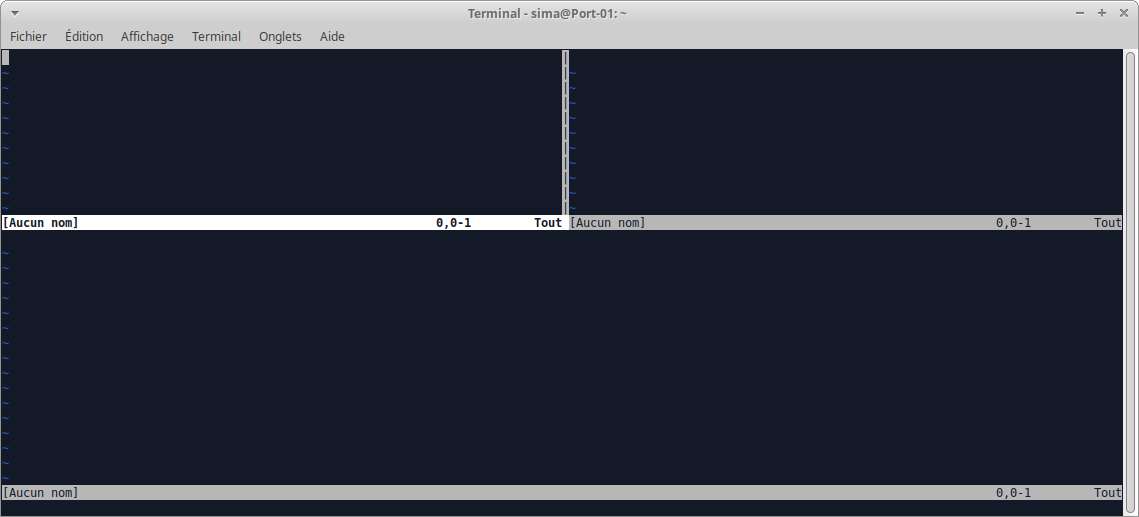
Vous pouvez également utiliser les deux commandes simultanément en fonction des besoins, voir ci-dessous.
Vous déplacer d’une fenêtre à l’autre « Ctrl »+ »w »+ »flèche » ou comme vu dans VimTutor pour les déplacements (h, j, k, l)

Dès que vous faites « Ctrl+w » vous devez voir en bas à droite de votre console « ^w »
C’est-à-dire que nous appuyons sur la touche Ctrl et la touche w et nous pouvons relâcher, puis sur la touche dont nous avons besoin.

^w(+)Flèche haut : Passer à la fenêtre supérieure
^w(+)Flèche bas : Passer à la fenêtre inférieure
^w(+)Flèche droite : Passer à la fenêtre de droite (au même niveau !)
^w(+)Flèche gauche : Passer à la fenêtre de gauche (au même niveau !)

ou

^w(+)h : Placer le curseur à la fenêtre de gauche
^w(+)j : Placer le curseur à la fenêtre inférieure
^w(+)k : Placer le curseur à la fenêtre supérieure
^w(+)l : Placer le curseur à la fenêtre de droite

Je dois vous dire que ^w(+)lettre ne fonctionne pas sur mon pc? J’utilise les flèches, alors qu’en mode normal les lettres de déplacement fonctionnent aussi bien que les flèches.

Il est aussi possible de redimensionner les fenêtres à nos besoins.

^w(+)+ : pour agrandir la fenêtre
^w(+)- : pour réduire la taille de la fenêtre

Si nous voulons augmenter ou diminuer la fenêtre de 10 lignes

^w(+)10+ : pour agrandir la fenêtre de 10 lignes

Réduire de 5 lignes

^w(+)5- : pour réduire la fenêtre de 5 lignes

Pour agrandir ou réduire une fenêtre divisée verticalement

^w(+)>
^w(+)<

De même, si nous souhaitons agrandir ou réduire d’un certain nombre de colonnes

^w(+)10>
^w(+)10<

Pour dimensionner une fenêtre à la taille maximale autorisée

^w(+)| : pour la division verticale
^w(+)_ : pour la division horizontale

Enfin, si nous souhaitons une répartition égale des espaces

^w(+)=

Capture d'écran d'un terminal Linux montrant l'éditeur Vim avec deux fenêtres divisées horizontalement. L'interface est en mode texte, avec un fond noir et du texte en blanc, illustrant l'utilisation des commandes de split dans Vim.
Cette image montre le résultat de l’application des commandes de division (:sp ou :vsp) et de redimensionnement des fenêtres dans Vim. Les deux fenêtres permettent d’éditer différents fichiers ou vues simultanément, une fonctionnalité puissante pour la productivité.

Rajout suite au commentaire:

Bien entendu, pour fermer les fenêtres il suffit de se positionner dessus et de taper (en mode normal)

:q

Fin de rajout

Fin de ce billet sur Vim et la division et la dimension des fenêtres.

Pour retrouver les billets concernant la série Vim:
Application Vim sur le tag Vim

VIM 02 – Afficher les numéros de ligne dans l’éditeur

Afficher les numéros de ligne dans l’éditeur Vim

Deuxième billet de la série Vim.

Il arrive souvent lors d’un bug que le message d’erreur vous renvoi vers un numéro de ligne d’un fichier, ou un tutoriel vous suggère de modifier tel mot par tel autre à la ligne n°x.

L’éditeur Vim n’affiche pas par défaut les numéros de ligne d’un fichier. Voyons comment les activer et autres astuces.

Il faut dire que Vim pourrait être un peu plus « convivial ». Ce qui manque dès le démarrage, c’est que les numéros de ligne d’un fichier ne soient pas affichés.

Les activer est une chose très simple, comme nous le verrons. Mais nous en apprendrons aussi davantage sur ces informations pratiques offertes par Vim et sur d’autres façons alternatives d’afficher les numéros de ligne dans Vim.

Pour que l’éditeur Vim puisse afficher les numéros de ligne d’un fichier, il doit être configuré, car par défaut il n’est pas activé. Mais Vim a plusieurs options pour cette fonctionnalité.

PS: Si vous avez suivi le tutoriel VimTutor, vous devriez savoir que pour activer la « zone commande » (mode normal)vous devez  appuyer sur la touche « Echap » ou « Esc ». Par défaut, lorsque vous ouvrez vim, il s’ouvre en mode « normal », si vous souhaitez modifier du texte il faut passer en mode « Insertion » en tapant :i (il y a d’autre touches mode insertion…

Rajout du 22/06/2020 suite à une question dans les commentaires

Ouvrir un fichier à une ligne bien précise:

Vous souhaitez ouvrir le fichier toto.txt à la ligne 127. La commande est :

vim +[numéro-de-ligne] nom-du-fichier dans notre exemple:

vim +127 toto.txt

Fin du rajout.

L’une des commandes suivantes peut être exécutée pour afficher les numéros de ligne :

:set number
:set nu

Si nous voulons les désactiver, nous pouvons exécuter l’une des commandes suivantes :

:set nonumber
:set nonu

Si nous voulons passer d’un mode à l’autre, nous pouvons exécuter l’une des commandes suivantes :

:set number!
:set nu!

Ce qui signifie que si vous tapez la commande « :set nu! » une première fois vous aurez la numérotation, si vous retapez « :set nu! », annule la numérotation.

Vous pouvez aussi aller à une ligne spécifique. Par exemple, pour aller à la ligne 17 de votre document, étant en mode normal, nous exécutons la commande : (cela fonctionne même si les numéros de ligne ne sont pas affichés.)

:17

Afficher les numéros de ligne dans Vim de manière relative

Avec cette option, chaque numéro de ligne est numéroté non pas à partir du début du texte de manière immuable, mais à partir de la position du curseur, qui sera marquée comme la position 0.

Bien entendu, comme celui-ci change de position au fur et à mesure que nous avançons dans le document, ces chiffres relatifs changeront également.

Pour activer cette option, nous pouvons le faire en exécutant l’une des commandes suivantes :

:set relativenumber
:set rnu

Pour désactiver :

:set norelativenumber
:set nornu

Heu, juste une précision, les commandes qui sont données par deux sont similaires, ce qui signifie que vous pouvez activer avec « :set relativenumber » et désactiver avec « :set nornu » et inversement.

Pour alterner entre une option et une autre, nous pouvons le faire au moyen de n’importe laquelle de ces commandes :

:set relativenumber!
:set rnu!

Si nous voulons faire un saut de 5 lignes à partir de la position du curseur, nous pouvons le faire avec la commande :

5k

Afficher les numéros de ligne dans Vim de manière « hybride »

Depuis la version 7.4 de Vim, l’activation des deux options « number » et « relativenumber » produit un mode de numérotation de ligne hybride.

Il affiche tous les numéros de ligne de manière relative, à l’exception de la ligne où se trouve le curseur, qui affichera le numéro de ligne absolu, au lieu du numéro 0 qu’elle affichait en mode relatif.

Pour activer ce mode de numérotation des lignes, nous pouvons le faire avec n’importe laquelle de ces commandes :

:set number relativenumber
:set nu rnu

Ce qui signifie que vous pouvez également le faire en deux fois… vous avez besoin de la numérotation vous faites « :set nu », puis vous avez besoin de la numérotation relative sans perdre votre numéro de ligne, tapez « :set rnu »… Vous souhaitez revenir à la numérotation basique, tapez « :set nornu »…

La largeur de la colonne où sont indiqués les numéros de ligne est configurable. Vous pouvez régler la largeur à l’aide de n’importe laquelle des commandes :

:set numberwidth=4
:set nuw=4
Fin de ce billet sur Vim et la numérotation.

Pour retrouver les billets concernant la série Vim:
Application Vim sur le tag Vim

VIM 01 – Entrer et sortir de Vim et Vimtutor

Beaucoup de choses ont déjà été publiés sur le sujet, j’en suis conscient, j’espère faire découvrir Vim d’une façon différente et c’est surtout un prétexte pour m’y replonger, me redonner le reflex Vim et certainement me perfectionner.

Ce premier billet sur le sujet est très basique, le but est de savoir entrer et sortir de vim d’apprendre le minimum syndical au niveau des commandes pour éviter de revenir sur certaines commandes dans les articles qui suivront.

Je ne compte pas parler des versions graphiques, ni comment installer Vim car il me semble que cela l’est par défaut sur toutes les distributions linux (je n’ai pas souvenir d’avoir fait un jour « apt-get [ou apt] install vim », mais bon.)[voir les commentaires en fin de billet]. Je ne rentrerai pas dans la bataille Vim contre Emacs, ni dans les comparaisons avec d’autres éditeurs de textes que j’utilise régulièrement « Gedit« , « Nano » qui ont aussi toute leur utilité.

Là c’est simple, ouvrez une console et tapez « vim » :

$ vim
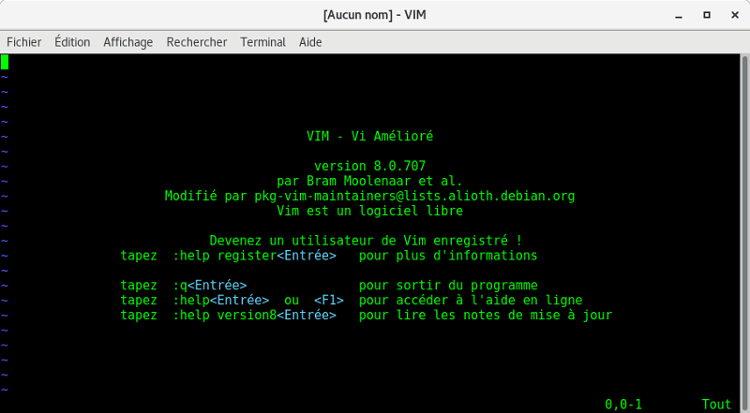
Capture d'écran de l'éditeur Vim en version 8.0.707, affichant les informations de version, les crédits (Bram Moolenaar et al.) et les instructions d'aide pour les utilisateurs. L'interface est en mode terminal avec un fond noir et du texte vert.
Cette image montre l’écran de démarrage de Vim, un éditeur de texte puissant et populaire dans le monde du logiciel libre. On y voit la version 8.0.707, les crédits des contributeurs, et des instructions pour obtenir de l’aide ou quitter le programme.

Comment sortir de l’éditeur Vim ?

Vous êtes coincé dans l’éditeur de Vim et vous ne savez pas comment en sortir ? Vous n’êtes pas le seul à qui cela est arrivé !

Pourtant c’est écrit à l’ouverture de vim.

Mais cela arrive au débutant, surtout si pour une raison quelconque, un fichier a été ouvert dans l’éditeur Vim (que vous découvrez) et que vous souhaitez quitter mais ne trouvez pas comment le faire, nous allons maintenant voir la solution. Mais ne soyez pas frustré, vous n’êtes pas le premier.

Une question banale ?

Le site web Stack Overflow est l’une des communautés de développeurs importantes et réputées qui cherchent des solutions, de l’aide sur la façon de résoudre les différents problèmes rencontrés par les programmeurs de nombreux domaines et langages.
Et pourtant il y a la question d’un utilisateur qui demande à la communauté comment sortir de l’éditeur de Vim ? Alors une question plutôt banale… ou pas tant que ça ! il suffit de lire le fil pour voir l’importance de la question.
Pendant des années, cette question a été une blague récurrente sur certains réseaux sociaux.

Alors que personne ne se moque de ceux qui pose la question et ne retardons pas plus longtemps la solution. Voici la réponse à la question « comment sortir de l’éditeur Vim? » :

  • Appuyez sur la touche Echap ou Esc. Le curseur va se placer en bas (la zone de commande)
  • Appuyez sur la séquence de touches :q
  • Vous pouvez également appuyer sur :q! pour quitter l’éditeur sans enregistrer les modifications
  • Appuyez sur la touche Entrée

Résumé des commandes. D’abord, nous appuyons sur Echap ou Esc pour nous placer dans le tampon inférieur en mode normal, et :

  • : q → quitte le fichier, si nous n’avons aucune modification sans l’enregistrer, il suffit de quitter.
  • : q! → quitte le fichier en supprimant les modifications non enregistrées.
  • : w → enregistre les modifications apportées au fichier, mais ne quitte pas Vim pour continuer à modifier le fichier.
  • : wq → enregistrer les modifications et quitter Vim.
  • : x → identique à la précédente.

Bien, vous savez entrer et sortir de l’éditeur Vim. Bon, finalement rien de compliqué jusque-là, alors passons à la suite, c’est encore plus simple.

VimTutor

Une application pour apprendre pas à pas les premières commandes sur Vim, avec cela vous allez vous familiariser avec Vim.
Bah, pourquoi tu n’as pas commencé par ça Sima78 ?
Commencer par quelques difficultés lorsque l’on découvre une application (bon, ce n’était pas non plus l’enfer…) et que l’on passe soudainement à quelque chose de plus ludique, celui qui n’a pas décroché va se dire « bah, moi aussi je peux utiliser Vim »… Du moins j’espère que ce sera la réaction du débutant.

Donc Vimtutor pour apprendre pas à pas, il faut commencer par l’installer (sur Debian et dérivées) :

# apt install vimtutor

ou

$ sudo apt install vimtutor

Puis on lance Vimtutor

$ vimtutor

Le résultat :

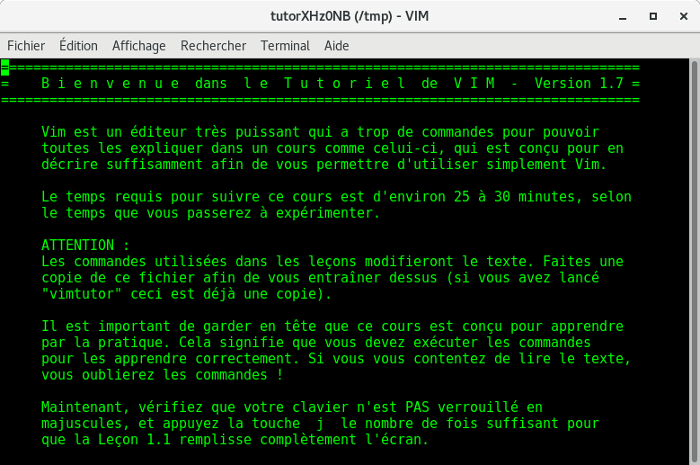
Capture d'écran du tutoriel Vim en français, affichant une introduction au logiciel Vim, ses objectifs pédagogiques, et des instructions pour configurer son clavier avant de commencer le cours.
Cette image montre la première page du tutoriel Vim en français, version 1.7. Elle explique l’objectif du cours, la durée estimée, et donne des conseils pour bien démarrer, notamment en vérifiant l’état du clavier.

Suivez le tuto pendant 25, 30 minutes. Recommencez jusqu’à bien maîtriser ces commandes de bases, vous aurez l’essentiel pour commencer à utiliser basiquement Vim et surtout pour aller plus loin.

Fin de ce billet sur Entrer et sortir de Vim et Vimtutor.

Pour retrouver les billets concernant la série Vim:
Application Vim sur le tag Vim

Ghidra – La NSA libère son outil de rétro-ingénierie

De temps en temps, quand ils s’ennuient à espionner, l’« intelligence agency » les agences de renseignements des États-Unis nous permettent de jeter un œil à certains de leurs jouets. Par exemple, le logiciel Ghidra, qui peut intéresser des experts en « reverse engineering » Rétro-Ingénierie et sécurité informatique.

Serpent rouge sur fond noir qui se mort la queue et forme un huit horizontal.
Logo de Ghildra

Écrit en langage de programmation Java, il est distribué, sous forme incomplète mais sous licence libre Apache 2.0. De plus il est gratuit, ce qui en fait une alternative intéressante à IDA Pro, un programme fermé et pas vraiment bon marché.

Développée de manière réservée depuis de nombreuses années, il a été montré au public pour la première fois lors de la conférence RSA qui s’est tenue à San Francisco.

Un logiciel capable d’analyser des fichiers binaires (par exemple des logiciels malveillants) inversant le processus de compilation, vers pseudo-code C, permettant aux analystes de comprendre la fonctionnalité de celui-ci.

Il est multi-plateforme (Linux, MacOos, Windows), et compatible avec des logiciels destinés à tous les types de processeurs et de multiples architectures (environ une douzaine). Également extensible dans ses fonctions à base de plugins, à la fois Python et Java, que l’utilisateur peut créer lui-même.

Il se caractérise par ses nombreuses possibilités : effectuer un travail collaboratif, assembleur/dés-assembleur, mode interactif ou automatique, graphiques et diagrammes de flux, raccourcis clavier avancés, possibilité d’annuler les changements. Plus d’une centaine de fonctions différentes et beaucoup à explorer dans cet outil.

Comme toujours, il est conseillé un minimum de précaution dans l’exécution du code de la NSA. Bien qu’ils jurent  qu’il n’y a pas de backdoor (porte dérobée) dans The Register, ils ont déjà fait écho à un bug qui, en mode débogueur, permet à Ghidra de se connecter à d’autres systèmes de son réseau et d’exécuter du code.

Site Ghidra pour le téléchargement.

Voyez les photos d’écran plus bas…
Pour l’exécuter, il faut avoir Java runtime.
Une fois Ghidra installé, pour le lancer :

./ghidra_run
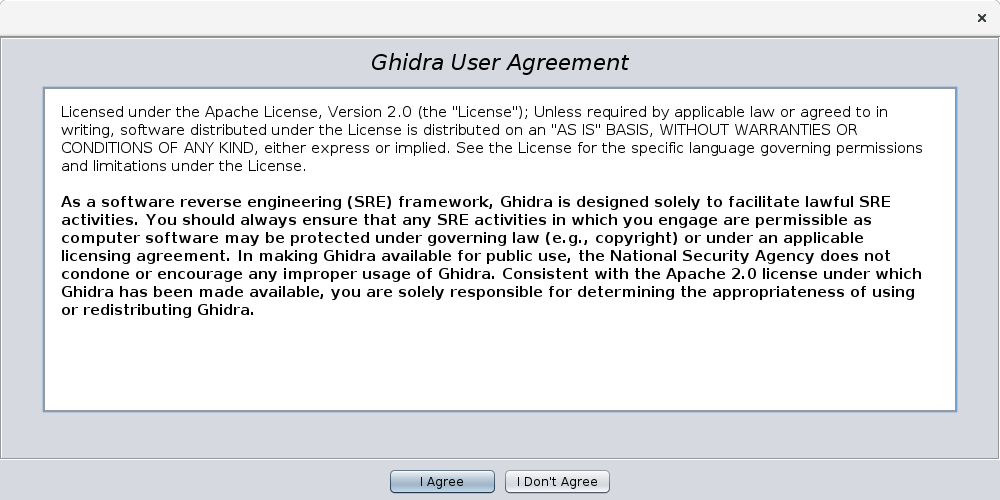
Capture d’écran de l’accord utilisateur de Ghidra, un framework de reverse engineering développé par la NSA, affichant les termes de la licence Apache 2.0, incluant une clause de responsabilité utilisateur.
Ghidra, l’outil de reverse engineering de la NSA, présente son accord utilisateur sous licence Apache 2.0, insistant sur la responsabilité de l’utilisateur dans l’usage légal du logiciel.
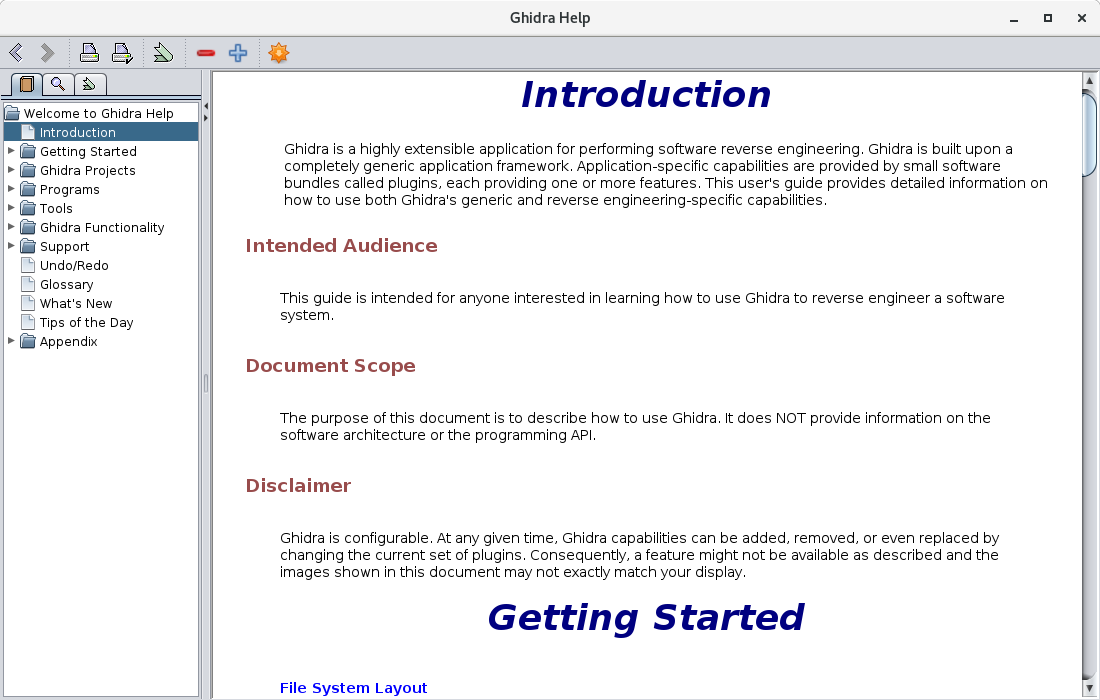
Capture d’écran de la page d’introduction du guide utilisateur de Ghidra, montrant une vue d’ensemble de l’outil de reverse engineering, incluant les sections 'Introduction', 'Public cible', 'Portée du document' et 'Avertissement'.
La page d’accueil du guide utilisateur de Ghidra présente les bases de l’outil, son public cible et les limites de la documentation fournie, soulignant son extensibilité via des plugins.
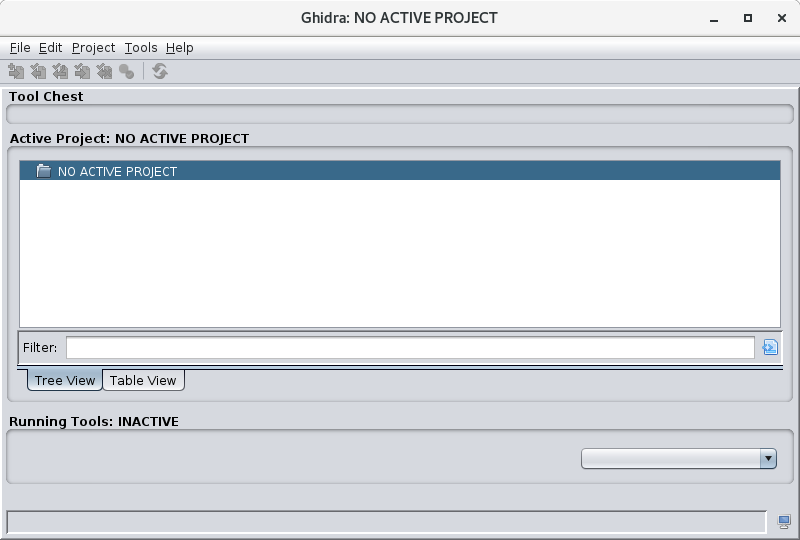
Capture d’écran de l’interface principale de Ghidra, montrant l’état "NO ACTIVE PROJECT" dans la section "Active Project", avec des options pour créer ou charger un projet, ainsi qu’une liste vide dans l’onglet "Tool Chest".
L’interface de Ghidra s’ouvre sur une page indiquant qu’aucun projet n’est actif, avec des outils de gestion de projet désactivés et une liste vide d’outils disponibles.
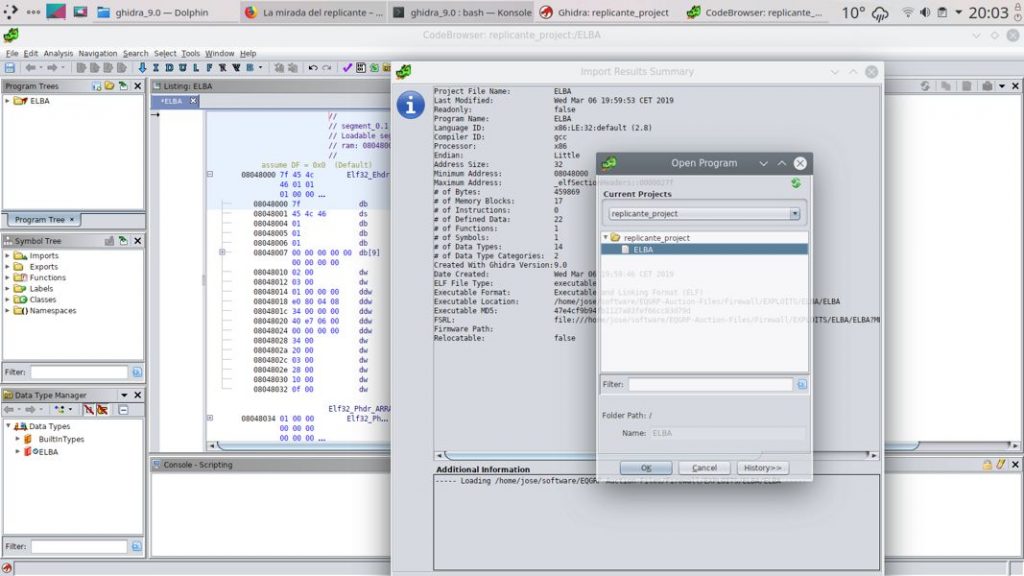
Capture d’écran de l’interface de Ghidra montrant un projet en cours d’analyse, avec les panneaux "Program Trees", "Symbol Tree" et "Data Type Manager", une vue hexadécimale du code, ainsi qu’un résumé des résultats d’import dans le navigateur de code.
Ghidra, l’outil de reverse engineering de la NSA, affiche un projet en cours : ELBA, avec ses structures de programme, ses symboles et ses types de données, ainsi qu’une vue détaillée du code et un résumé des résultats d’import.

Source: une traduction d’un article du site « La Mirada Del Replicante » – La NSA libera su herramienta de ingeniería inversa Ghidra

Connexion lente, testez les résolveurs DNS – NameBench

Connexion lente, testez les résolveurs DNS – NameBench

Avant tout, la différence entre « Résolveur » (ou serveur récursif) et Serveur faisant autorité (serveur DNS) !
On parle souvent de serveur DNS à tort car il s’agit souvent et surtout dans le cas NameBench de serveurs récursifs.

Résolveur (ou serveur récursif) : serveur DNS qui ne connaît rien mais pose des questions aux serveurs faisant autorité et mémorise les réponses. Chez le FAI, ou sur le réseau local ou serveurs récursifs publics (Quad9, OpenDNS, Google, etc.).
Serveur faisant autorité : serveur DNS qui connaît le contenu d’un domaine. Exemple : les serveurs de l’AFNIC qui connaissent ce qu’il y a dans « .fr » et peuvent répondre. Ou les serveurs de gouvernement.fr chez Gandi et autres…

Pour approfondir vos connaissances sur le sujet allez sur le blog de Stéphane Bortzmeyer que je remercie.

Bon, revenons-en à nos moutons !…

Je suis parmi les utilisateurs les plus distants de mon FAI, ce qui a pour conséquence une connexion internet dont les utilisateurs de modems n’ont rien à m’envier.

Dans ce cas, plus qu’ailleurs, le temps de réponse d’un résolveur DNS a son importance.

Trouver le plus rapide, c’est ce que fait NameBench en testant la rapidité des serveurs récursifs, pour cela il va utiliser l’historique du navigateur et va parcourir les résolveurs DNS locaux et globaux (publics). Il vous signalera également les résolveurs DNS menteurs.
Il est dans les dépôts Debian, une fois installé il suffit le lancer par la commande

$ namebench

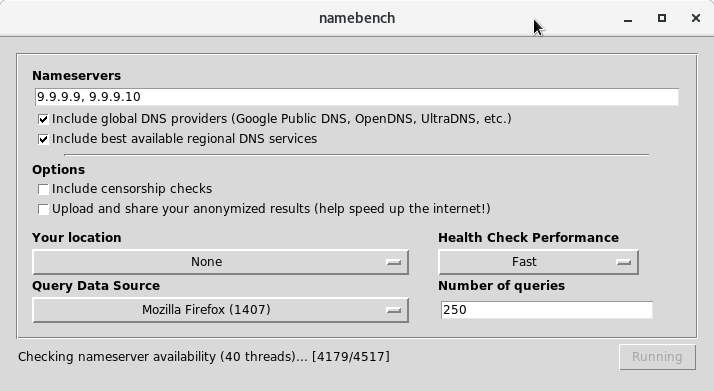
Vous avez l’interface ci-dessous, on peut voir que j’ai comme résolveur DNS 9.9.9.9 et 9.9.9.10 de Quad9

Capture d’écran de l’outil Namebench, un logiciel open source utilisé pour évaluer et comparer les performances des serveurs DNS, avec des options de configuration pour inclure des fournisseurs globaux ou régionaux, des vérifications de censure, et une analyse de la rapidité des requêtes DNS.
L’interface de Namebench, un outil conçu pour tester et classer les serveurs DNS en fonction de leur vitesse, de leur fiabilité et de leur capacité à contourner la censure.

Cliquez sur test ou running.
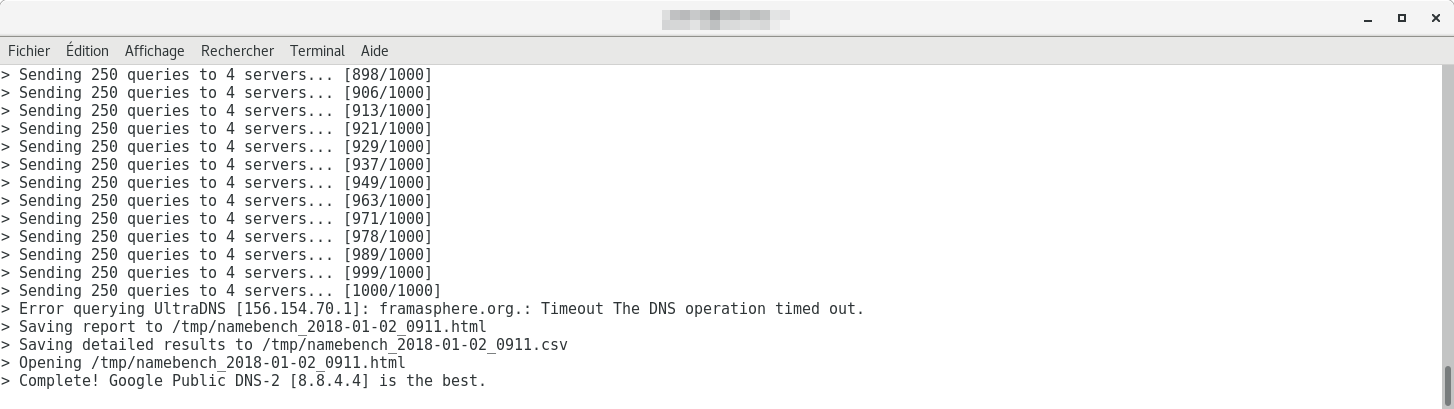
C’est parti ! Vous pouvez aller vous faire chauffer un thé, chercher le pain à la boulangerie cela va prendre un certain temps !

Sortie terminal de Namebench, affichant l’envoi de 250 requêtes à quatre serveurs DNS, avec des pourcentages de réussite, des erreurs de timeout (comme pour UltraDNS), et un rapport final indiquant que Google Public DNS-2 (8.8.4.4) est le serveur le plus performant.
Exemple de sortie de Namebench, un outil qui teste la réactivité de plusieurs serveurs DNS en envoyant des milliers de requêtes. Ici, Google Public DNS-2 (8.8.4.4) est identifié comme le plus efficace.

A la fin vous avez les résultats qui s’affiche sur votre navigateur.

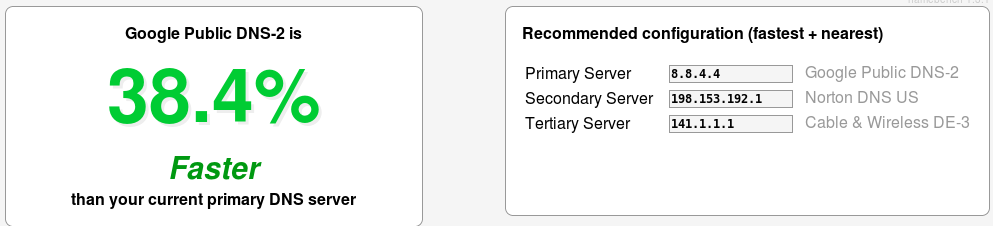
Résultat d’un test Namebench indiquant le serveur le plus rapide
Analyse Namebench révélant que Google Public DNS-2 offre des performances supérieures de 38,4 %, avec une configuration optimale pour améliorer votre connexion internet.

J’ai fait le choix de refaire un test avec les résolveur  DNS 208.67.222.220 et 208.67.220.222 de OpenDNS.
Choix que j’ai gardé, même si celui de Google est un poil de cul plus rapide. J’ai plus confiance à OpenDNS qu’en Google.
S’en suit une série de screenshots.

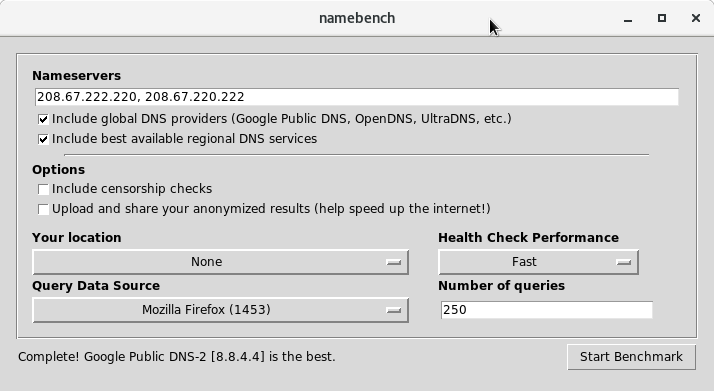
Capture d’écran de Namebench, un outil pour tester et comparer les performances des serveurs DNS (comme Google Public DNS, OpenDNS, etc.).
nterface de Namebench permettant de configurer et de lancer des tests de performance sur différents serveurs DNS.
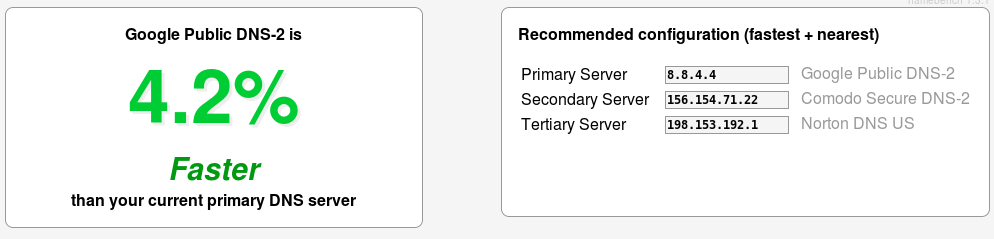
Résultat de Namebench
Recommandation NameBench
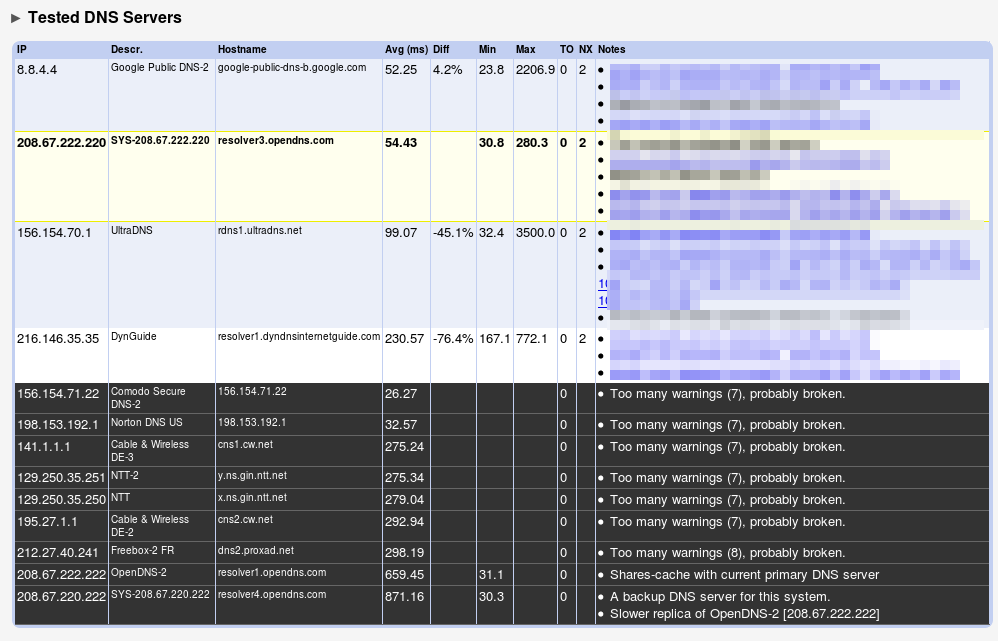
Tableau de résultats de Namebench comparant les performances de plusieurs serveurs DNS (temps de réponse moyen, temps minimum/maximum, erreurs de timeout, notes sur leur fiabilité).
Namebench affiche les résultats de test pour plusieurs serveurs DNS, avec des métriques comme le temps de réponse (Avg ms), les erreurs (TO, NX) et des notes sur leur fiabilité.
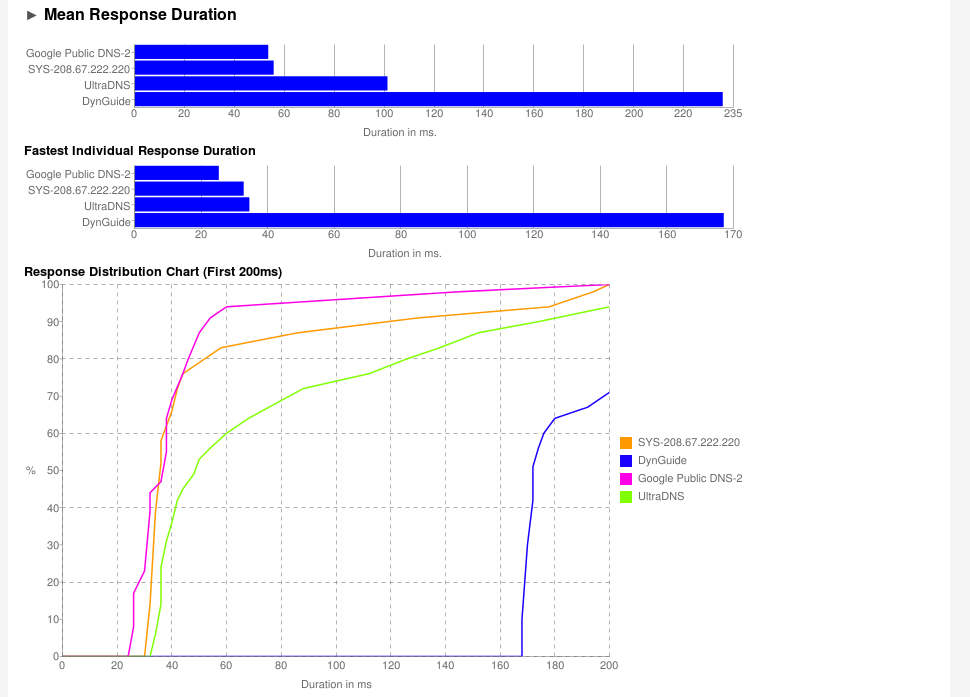
Graphiques Namebench illustrant les temps de réponse moyens et individuels des serveurs DNS (Google Public DNS-2, SYS-208.67.222.220, UltraDNS, DynGuide), ainsi que la distribution des réponses dans les 200 premières millisecondes.
Namebench présente les temps de réponse moyens et individuels des serveurs DNS, ainsi qu’une courbe de distribution pour évaluer leur réactivité globale.
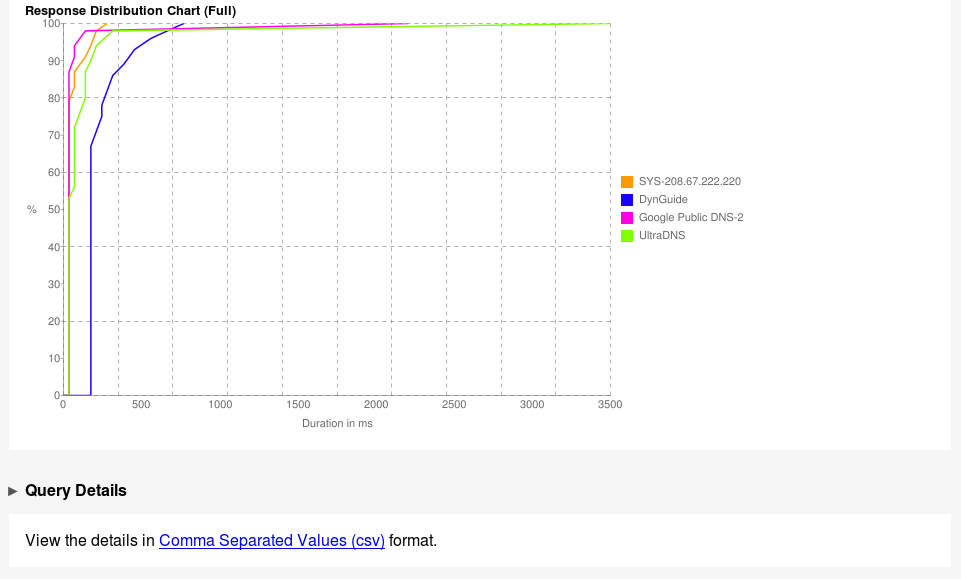
Graphique illustrant la répartition des temps de réponse (en millisecondes) de quatre serveurs DNS : SYS-208.67.222.220, DynGuide, Google Public DNS-2 et UltraDNS.
Ce graphique montre la distribution des temps de réponse des serveurs DNS analysés. Les courbes représentent le pourcentage cumulé de réponses en fonction du temps de réponse (en ms).
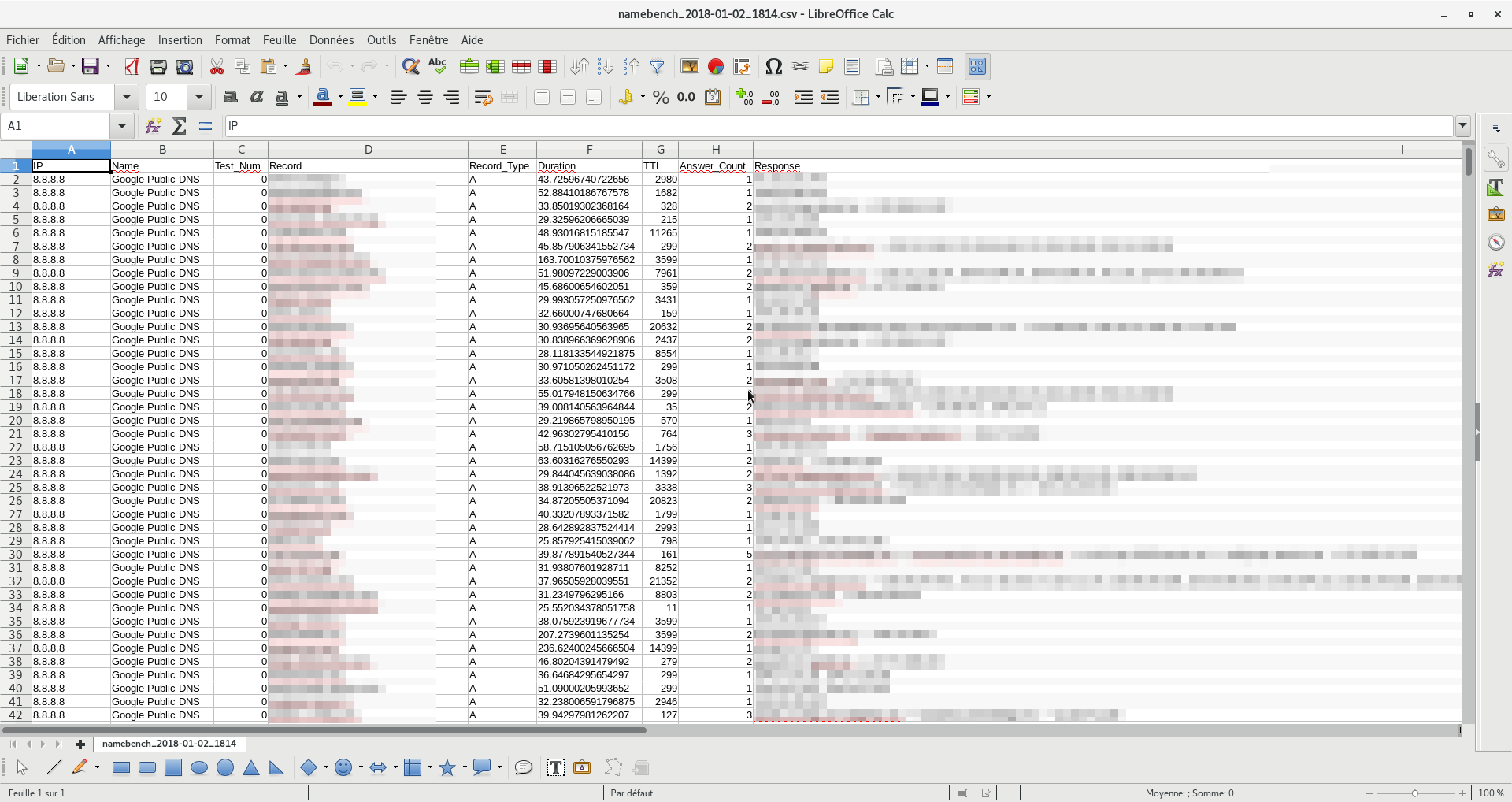
Capture d'écran d'un fichier CSV nommé "namebench_2018-01-02_1814.csv" ouvert dans LibreOffice Calc, affichant des données de tests DNS.
Cette image montre un extrait du fichier CSV « namebench_2018-01-02_1814.csv » ouvert dans LibreOffice Calc. Le tableau contient des informations sur les tests DNS, incluant des colonnes comme l’adresse IP, le type de test, le type d’enregistrement, la durée, le TTL, le nombre de réponses et la réponse elle-même.

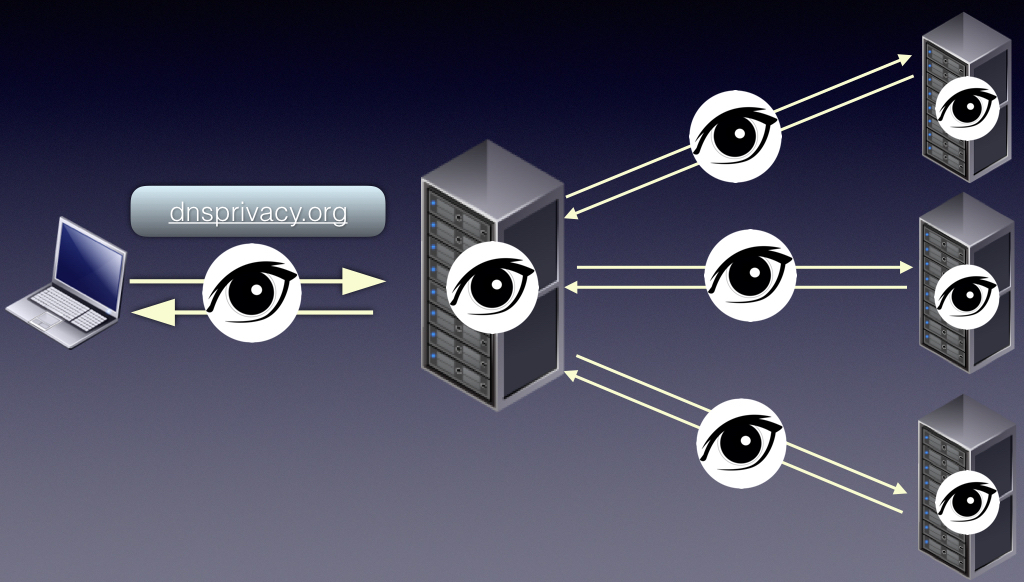
Schéma simplifié d’une requête DNS

Schéma illustrant le chiffrement des requêtes DNS via des connexions sécurisées entre des appareils (smartphone, tablette, ordinateur) et des serveurs DNS privés (dnsprivacy.org), protégeant les données contre l'interception.
Comment les connexions DNS chiffrées (DoH/DoT) protègent vos données contre les regards indiscrets, avec des appareils connectés à un serveur DNS sécurisé via dnsprivacy.org.