Musique – EP éphémère – Gaël Faye, Grand Corps Malade et Ben Mazué

Musique – EP éphémère –  Gaël Faye, Grand Corps Malade et Ben Mazué (2022)

Un EP (Extented Play) dont le titre est « Éphémère » signé Gaël Faye, Grand Corps Malade et Ben Mazué.

L’idée de cet EP est de l’initiative de Fabien (Grand Corps Malade), suite à une discussion avec son producteur Jean-Rachid : Faire un EP avec  Gaël Faye et Ben Mazué.

Quelques échanges de messages et ils tombent d’accord pour un rendez-vous le 17 avril au Studio de la Fabrique, dans le sud de la France à Saint-Rémi-de-Provence.
Le défi : 6 jours pour écrire des chansons ! Finalement il y aura 7 chansons.

Quand on connaît le succès qu’ils ont individuellement ces derniers temps on se doute qu’il ne s’agit d’un ultime CD pour se relancer, ils n’ont pas besoin de cela. Se retrouver six jours, pas un de plus pour faire des chansons, arriver les mains dans les poches et repartir avec des émotions.

Pari tenu

À l’écoute de la première chanson je fus conquis et j’ai adoré le reste. La poésie domine sur des thématiques variées plus ou moins engagées mais aussi de l’humour sur le titre « Qui a kidnappé Benjamin Biolay ? ». Habituellement, j’ai tendance sur un CD d’écouter certaines chansons et en délaisser d’autres. Ce n’est pas le cas ici, non, non ! Lorsque je mets le CD je l’écoute de la première à la dernière piste tant je les aime toutes.

Et ce n’est pas tout !

Le CD n’est pas fourni dans une vulgaire boite en plastique, il se range dans une BD (20,5 cm X 20,5 cm) de Frédéric Perrot (auteur) et Charlotte Mo (illustratrice) qui raconte cette aventure.
Bref ! Une œuvre aboutie de bout en bout du contenu au contenant.

Les titres :

  1. On a pris le temps.
  2. Tailler la route.
  3. Sous mes paupières.
  4. Qui a kidnappé Benjamin Biolay ?
  5. La cause.
  6. Besoin de rien.
  7. Éphémère.

Quelques images

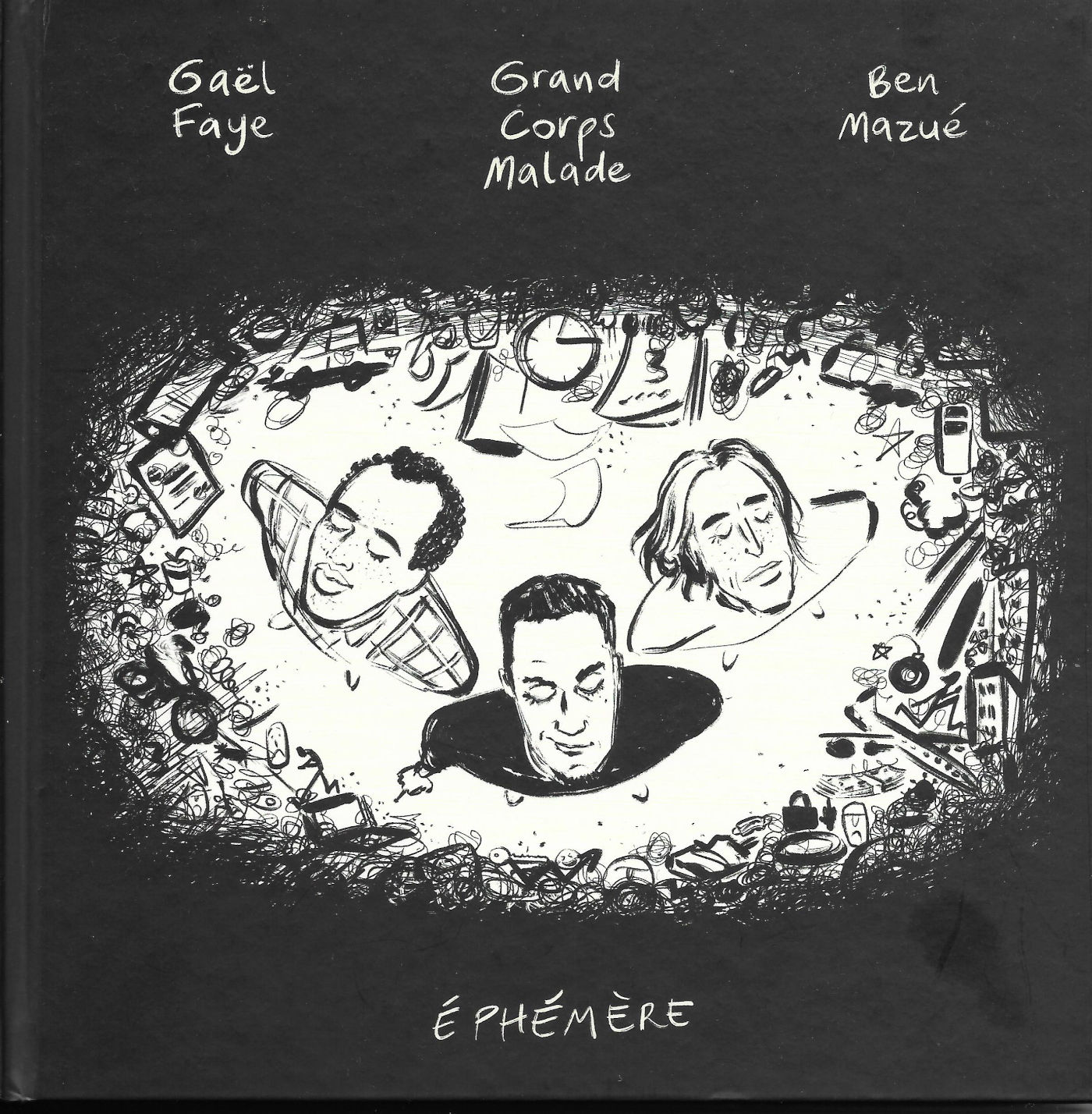
Pochette de l'album Éphémère, collaboration entre Gaël Faye, Grand Corps Malade et Ben Mazué, illustration en noir et blanc représentant les trois artistes flottant au centre d'un tourbillon d'objets du quotidien
Éphémère, l’album collaboratif de Gaël Faye, Grand Corps Malade et Ben Mazué, dont la pochette en noir et blanc illustre à merveille l’univers poétique et intimiste du slam et de la chanson française.
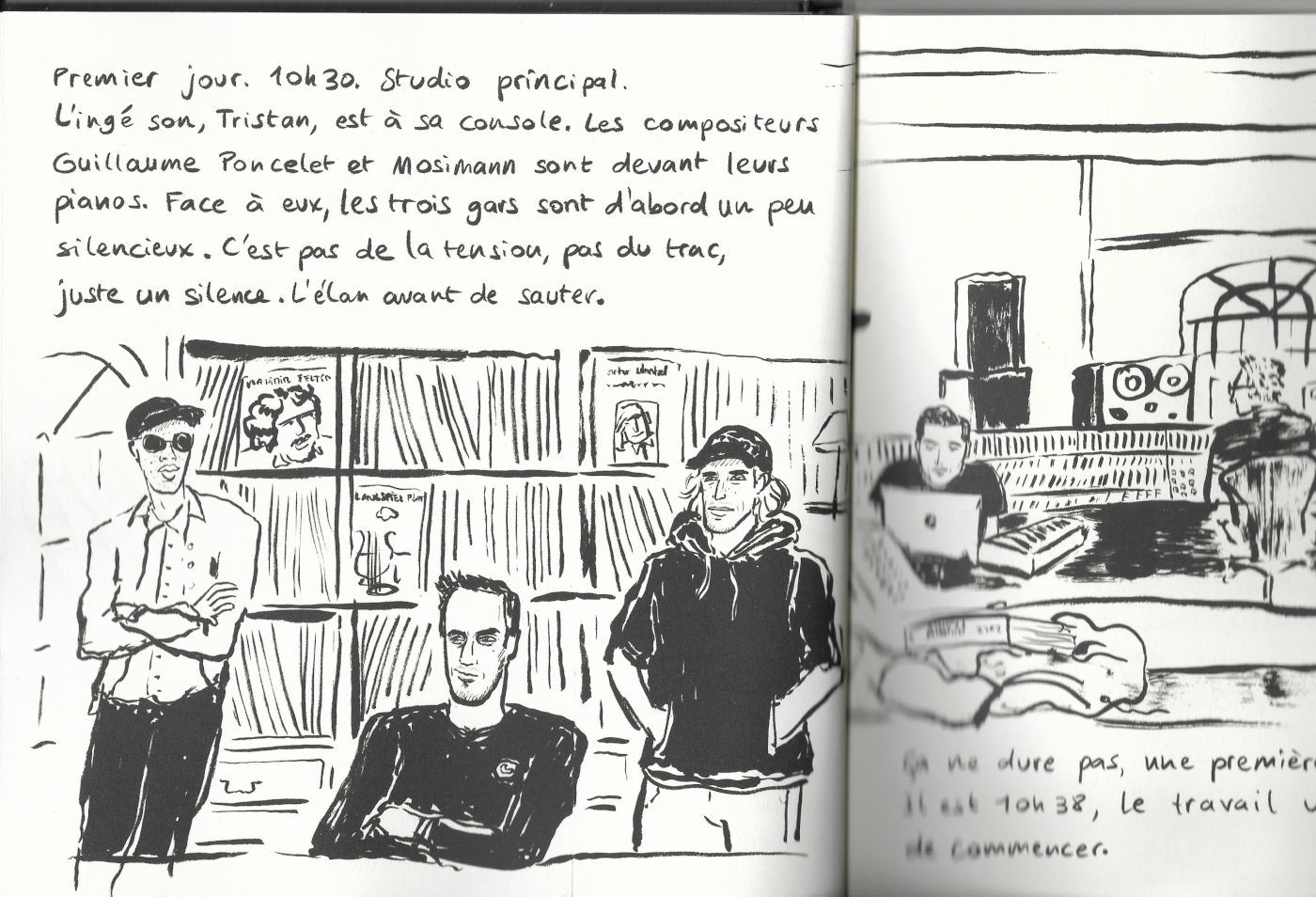
Double page intérieure de l'album Éphémère, illustrée en bande dessinée noir et blanc, montrant Gaël Faye, Grand Corps Malade et Ben Mazué avec l'ingénieur du son et les compositeurs lors du premier jour en studio
Le livret d’Éphémère raconte en bande dessinée la genèse de l’album : ici, le premier jour en studio, à 10h30, dans le silence recueilli qui précède la création.

Mon scaner n’est pas assez grand pour la double page, désolé.

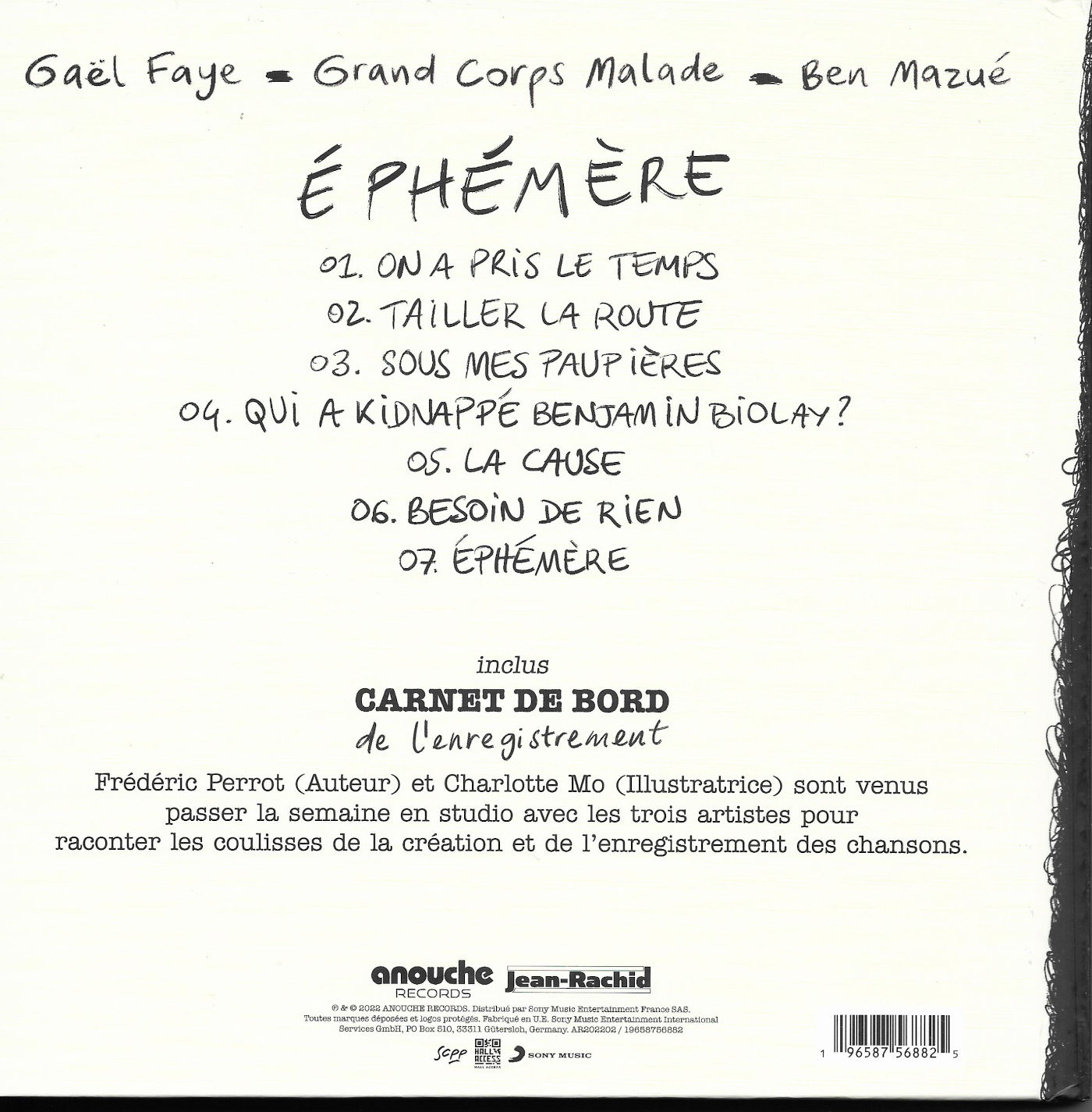
Dos de la pochette de l'album Éphémère de Gaël Faye, Grand Corps Malade et Ben Mazué, avec la tracklist des 7 titres, la mention du carnet de bord illustré et les informations de production Anouche Records et Sony Music, 2022
Le dos de la pochette d’Éphémère dévoile les 7 titres de l’album ainsi que la présence d’un carnet de bord illustré, réalisé par Frédéric Perrot et Charlotte Mo lors de la semaine d’enregistrement en studio.

Je termine avec un lien sur le premier titre de l’EP « On a pris le temps »

Le billet Musique – EP éphémère – Gaël Faye, Grand Corps Malade et Ben Mazué (2022) est apparu en premier sur le blog de Sima78.

Musique – Salsa Cubaine

Une approche de la Salsa Cubaine, que ce soit la musique ou la danse.

N’ayant pas de tuto logiciel libre sous le coude, je décide de vous parler de l’une de mes passions, la musique afro-cubaine, et sur ce billet plus précisément la Salsa Cubaine, donc danse et musique.

« Ha oui Sima je connais et j’adore Chan Chan de Compay Segundo! »
J’entends souvent ce genre de réflexion lorsque je parle de Salsa, alors nous allons donc commencer par mettre un peu d’ordre car il existe différents styles de Salsas liés à des cultures et Compay Segundo par exemple ne fait pas de Salsa.

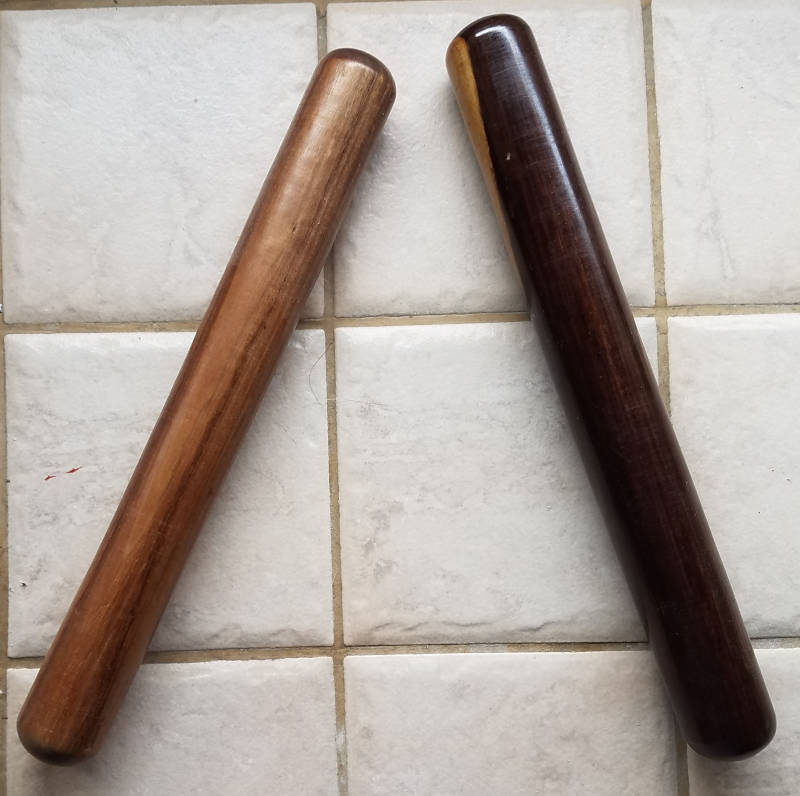
Je suis moi-même danseur depuis déjà longtemps (salsa, un peu Son Cubano et Chachacha (pas la rumba Portoricaine), mais d’autres musiques latinos (merengue, bachata, reggaeton). J’ai également animé des soirées cubaines en tant que DJ et sais utiliser une « clave » sans être pour autant un musicien. La Clave est un instrument basique formé de deux bâtons, on verra plus bas car il a son importance dans la salsa.

Paire de claves en bois posées en croix sur un carrelage blanc : l'une en bois clair (acajou ou hêtre), l'autre en bois sombre (ébène ou palissandre).
Paire de claves artisanales en bois naturel, l’une claire et l’autre foncée.

« Origines » des Salsas

A la base il y a le Son Cubano, ce que joue Compay Segundo par exemple, je le nomme car c’est je crois le plus connu en Europe.
Le Son Cubano est ce qui a influencé les différentes Salsas, mais aussi le Chachacha, la Rumba Portoricaine (pas la Rumba Cubaine*, j’y reviens plus bas) et autres musiques latines.

On se retrouve donc avec 3 grands types de Salsas

  • Salsa Portoricaine
  • Salsa Colombienne
  • Salsa Cubaine (souvent appelé Timba pour la musique et Casino pour la danse)

Il s’agit de musiques à 8 temps avec une clave 3-2 ou 2-3

Si vous souhaitez juste écouter de la Salsa ou du Son Cubano pour le plaisir des oreilles, je peux comprendre que vous vous fichiez complètement de savoir qu’il s’agit de tel ou tel Salsa et qu’elle soit sur une clave 3-2 ou 2-3. Il n’est pas nécessaire de comprendre pour apprécier. On peut aimer un tableau sans être critique de l’art.

Par contre cela a son importance pour les musiciens et aussi pour les danseurs.

Les musiciens sont sensés avoir l’oreille musicale, je ne m’adresse pas à eux, ils pourraient m’en apprendre. Je m’adresse aux danseurs débutants car pour être dans le rythme et bien marquer ses pas, il faut comprendre la musique, mais aussi la danse.

Nous l’avons vu, il y a trois grand types de Salsas et pourtant quatre façons de danser.

Hein! 4 pour trois grands types de Salsas, mais comment c’est possible?

  • La Salsa de Porto Rico, la Portoricaine, est celle que l’on voit dans les concours de danse, elle se danse en ligne et sur le 2 (j’explique plus bas cette notion de 1 ou 2)
  • Salsa Portoricaine qui se danse sur le 1. Les Cubains l’appellent la salsa de Nueva York. Ce sont les immigrés portoricain aux Etats Unis, qui sous l’influence du Rock & Roll, ont dansé la salsa en ligne sur le 1. C’est aussi cette danse que l’on retrouve le plus souvent dans les écoles de « danse portoricaine » en France.
  • La Salsa Colombienne, la plus dansée dans toute l’amérique du sud, se danse sur le 1 en ligne avec de nombreux petits pas intermédiaires, peu d’école en France.
  • La Salsa Cubaine ne se danse pas en ligne (même si les axes ont leurs importances), se danse sur le 1, aussi répandu en Europe que la Salsa portoricaine. On dit aussi danser Casino car la base d’apprentissage se fait dans une « Rueda de Casino » (je mets des liens plus bas).

Cela-dit, si elles se dansent différemment, elles ont des points communs.

Elles sont sur huit temps et pour les danseurs il y a six marquages et deux temps mort.
Comment sont répartis les marquages sur le tempo ? (* pour marquage, ~ temps mort)

Salsas qui se danse sur le 1 (123~567~)

*    *    *    ~    *    *    *    ~
|    |    |    |    |    |    |    |
1    2    3    4    5    6    7    8

Salsas qui se danse sur le 2 (~234~678)

~    *    *    *    ~    *    *    *
|    |    |    |    |    |    |    |
1    2    3    4    5    6    7    8

S’il y a des pas intermédiaires, ils sont toujours placés entre le 1 et 3 puis entre 5 et 7 (2 et 4 puis 6 et 8 pour ceux qui dansent sur le 2) jamais sur les temps morts (il peut y avoir des exceptions lorsqu’on fait un passage de « shine », mais restons simple).

Pour faire simple restons sur celles qui se dansent sur le 1

Ok Sima, mais ça commence où le 1 et tout le reste?
Ce que j’ai trop entendu lors des soirées que j’animais et qui commençaient souvent par un prof qui donnait un cours avant le début de la soirée… est: « Écoutez la clave, elle vous donne le rythme! »

Heu sauf que je pense que pour celui qui n’a pas l’oreille musicale et découvre la salsa, ce n’est pas si évident. On peut trouver d’autres repaires que je donne plus bas.

Clave 3 + 2 (o pour la percussion de la clave)

o      o       o         o    o
|    |    |    |    |    |    |    |
1    2    3    4    5    6    7    8

Clave 2 + 3

     o    o         o      o       o
|    |    |    |    |    |    |    |
1    2    3    4    5    6    7    8

Le son d’une clave 3-2 ici

Pour les musiciens il y a wikipédia.

On se rend compte que cela n’est pas si évident pour celui qui n’a pas l’oreille musicale, les marquages de pas de danse ne tombent pas tous sur les percussions de la clave.

Pourtant c’est important la clave, qui signifie clé en espagnol, est la clé de voûte de la structure musicale de la salsa et chaque instrument va se caler par rapport à elle.

Alors d’autres pistes pour se repérer dans le tempo.

Écoutez le chanteur, il démarre toujours sur le 1. Si son couplet fait deux cycles… Tous les couplets et refrains débutent sur le 1 d’un cycle.

Il faut partir du principe que nous sommes tous différents et donc sensibles à différentes sonorités, pour certains, ce seront les basses, d’autres la clave, d’autres les congas, cuivres, piano… Chaque instrument n’y vient pas n’importe comment, chacun y a sa place dans le cycle, savoir les repèrer, ou au moins l’instrument auquel vous êtes le plus sensible, permettra de vous situer dans la rythmique.

Écoutez comment les différents instruments se calent sur les huits temps et donc sur les pas de base de la salsa qui comptent deux temps morts -> 123~567~ pardoxalement les deux temps morts pour le danseur les 4 et 8 sont des temps forts musicalement. Je vous ai mit un enregistrement pour écouter

comment se callent les instruments sur les huits temps tout en entendant les pas de marquage (en espagnol uno, dos, tres, – ,cinco, seis, siete, -), je trouve cet enregistrement très pédagogique. Et si vous êtes attentif vous remarquerez qu’il s’agit d’une clave 2-3 et non 3-2. 🙂

En fait, pour comprendre une rythmique c’est un peu comme lorsque l’on apprend une langue étrangère, il faut entraîner son oreille.

Le danseur ne doit pas se fier à la mélodie qui peut donner des sensations d’oscillation entre accélération et ralentissement, mais bien se caler sur le tempo qui lui est constant de la première note à la dernière. Voyons comment sont placé les pas de base « 123 567 » sur cette vidéo.

Sur ce billet, je ne vous ai pas appris à danser ni à jouer d’un instrument, juste partager un peu de ma passion, vous faire découvrir la musique latine, comment elle s’articule. Comment le danseur débutant doit également apprendre à écouter la musique pour être sur le tempo. Si vous êtes persuadé que vous n’avez pas le sens du rythme, pas d’oreille musicale, ne savez pas danser, sachez que tout cela n’est pas inné et que cela s’apprend.

Rueda de Casino (de base), c’est dans une rueda que l’on apprend à danser la Salsa Cubaine, le prof annonce ce que devrez faire un peu avant le 1 (sur le 6 ou 7), au bout de quelques mois vous savez danser à deux les passes basiques, pas toujours dans le tempo mais ça viendra. Là ils en sont au moins à leur deuxième année de Salsa.

Pour arriver enfin à danser la Salsa Cubana (Casino) en couple.

Pour voir la différence avec le Son Cubano (là, ça danse sur le 2), ça peut paraître plus simple que la salsa, mais ça ne l’est pas.

*Rumba Cubaine : Il s’agit en fait d’une musique dont les influences sont africaines de la régions du Congo. Il s’agit du Guaguanco. Lorsque l’ont parle de Rumberros à cuba, il s’agit donc de musiciens ou danseurs de Guaguanco. Elle a sa propre rythmique.

Pour finir un peu pub pour mon ami Maykel Blanco (il est en orange au clavier), le son n’est pas top car il s’agit d’un enregistrement lors d’un concert à la salle Pleyel à Paris, mais ça vous donne une idée de l’ambiance, la vidéo commence par une impro.
Maykel Blanco y su Salsa Mayor.

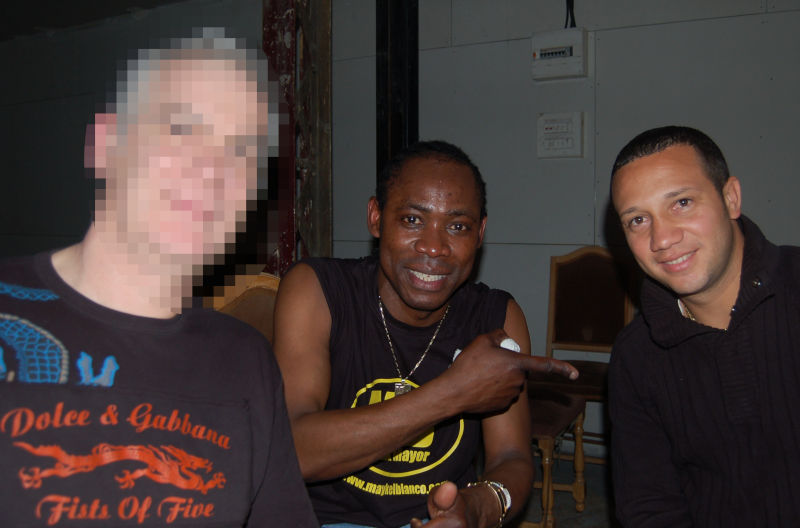
Photo de moi (flouté) avec Mi Herma Calixto et Maykel Blanco

Trois hommes posant ensemble dans une salle, souriants et complices ; le visage de la personne de gauche est flouté.
En compagnie de Calixto et du directeur musical Maykel Blanco, fondateur de l’orchestre cubain Salsa Mayor.

Ecouter sa playlist depuis un terminal avec Moc

Écouter sa playlist depuis un terminal avec Moc.

Je vous l’accorde, ça sent le réchauffé car j’en avais déjà parlé sur mon ancien blog, heu à moins qu’il s’agissait de Cmus que j’avais également testé… La mémoire me joue des tours. Bref, vous vous doutez bien qu’il ne s’agit pas là de la dernière nouveauté et pour ceux qui ne connaissent pas je veux leur faire découvrir ce player en ligne de commande, très léger et qui fait très bien son travail.

Mais pourquoi un player en ligne de commande alors qu’il y en a une pléthore en mode graphique pour Linux ?

Bah, parce que j’aime bien ! Ça déjà, c’est indiscutable… d’autant plus qu’il va à l’essentiel, sans fioriture. Il reste efficace même avec un très grand nombre de fichiers.

Il prend en charge une grande partie des formats de fichiers tels que : MP3 , Ogg Vorbis , FLAC , Musepack , Speex , WAVE. Avec Sndfile il prendra aussi en charge : MOD , WavPack , AAC , SID , MIDI . La plupart des formats audio reconnus par FFMpeg / LibAV sont également pris en charge : MP4, Opus, WMA, APE, AC3, DTS – même intégrés dans des fichiers vidéo.

Pour ce qui est de la sortie il gère OSS, ALSA, JACK et SNDIO.

Installer Moc  (Music On Console – Player)

Sur ubuntu :

$ sudo apt install moc

pour ceux qui ne l’auraient pas dans leurs paquets :
https://moc.daper.net/download

Il ne reste plus qu’a le lancer

$ mocp

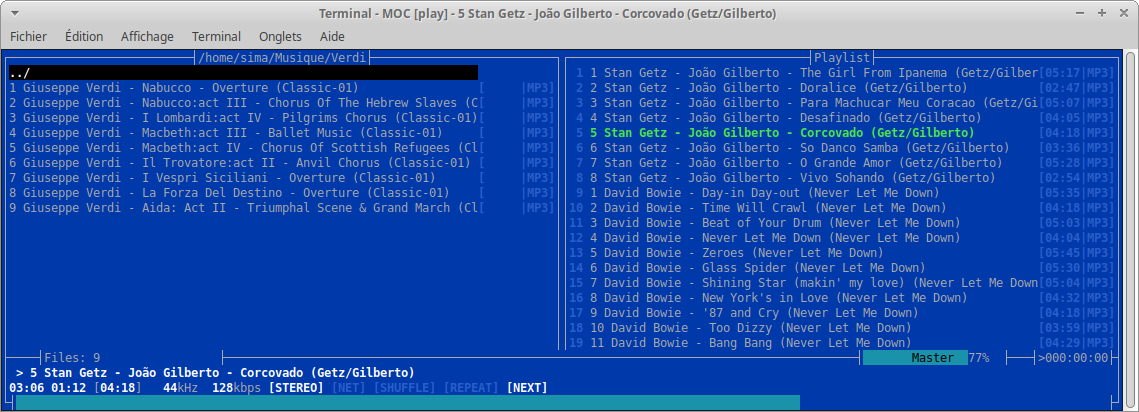
Et vous voilà avec deux jolies colonnes.

Sur la colonne de gauche vous vous déplacez sur votre arborescences avec les touches « flèche bas »↓, « flèche haut »↑ et « Entrée » pour aller sur vos répertoires contenant vos musiques.

Vous là, vous pouvez déjà écouter vos musiques mais il ne s’agit pas d’une playlist, celle-ci vous devrez la créer dans la colonne de droite.

Capture d’écran d’une interface de lecture audio en mode texte sous Linux, utilisant le lecteur MOC (Music On Console). L’écran affiche une liste de fichiers MP3 (Giuseppe Verdi et David Bowie) dans le répertoire /home/sima/Musique/Verdi. En bas, le lecteur audio MOC montre le titre en cours de lecture ("Stan Getz - João Gilberto - Corcovado"), le temps écoulé (03:06), la position dans la liste (5/19), et les options de lecture (play/pause, précédent, suivant, shuffle, repeat).
MOC : un lecteur audio puissant et léger pour Linux, entièrement contrôlable en ligne de commande. Idéal pour les utilisateurs qui préfèrent éviter les interfaces graphiques.

D’accord, mais comment faire ? Simplement avec les touches, hé oui, nous sommes sur un terminal.

Quelques fonctionnalités :

a : Ajouter fichier son/dossier des fichiers à la playlist
A : Ajouter un dossier de façon récursive à la playlist (en considérant le contenu de ses sous-dossiers)
ENTRER : jouer un fichier dans la liste ou Ouvrir un dossier
Tabulation : se déplacer entre les 2 colonnes (l’explorateur de fichiers à gauche et la Playlist à droite)
n : Jouer le fichier suivant
b : Jouer le fichier précédent
R : activer/désactive le mode Répétition
S : activer/désactive le mode Lecture Aléatoire de la liste/playlist en cours
p : Pause/Play
s : Stop
C : Nettoyer la playlist
T : Basculer dans le sélecteur d’apparence, pour changer le thème.
V : Pour sauvegarder la playlist actuelle au format « .m3u » dans le répertoire courant.
q :  Quitter le lecteur (l’afficheur) en gardant le serveur de musique actif
Q : Quitter totalement le lecteur

Le petit plus de Moc

Supposons que vous avez tapé « q » vous reprenez la main sur votre console pour taper vos lignes de commandes tout en musique.

Vous pouvez continuer à intervenir sur « Moc » avec les commandes suivantes

$ mocp -P (Mettre la musique en cours en pause)
$ mocp -U (Annuler la pause)
$ mocp -f (Jouer la musique suivante)
$ mocp -r (Jouer la musique précédente)
$ mocp -x (Fermer le lecteur MOCP)
$ mocp -q (Ajouter des fichiers du dossier courant à la playlist)
$ mocp -i (Afficher les informations méta de la musique en cours)
$ mocp -help (Pour afficher l’aide vous y découvrirez d’autres commandes)

Voir toutes les commandes

$ man mocp

Enregistrer directement depuis votre carte son – linux.

Votre enfant fait partie de la chorale de la maternelle et le son est sur le site de votre mairie.

Mais, impossible de le télécharger, le site est fait en sorte qu’aucun de vos plugins Firefox fonctionnent et aucun fichier mis à disposition au téléchargement… Mais merde! flûte! C’est la voix de votre enfant dont vous voulez garder une trace!

On se calme, si le son sort de la carte son, c’est qu’il y a moyen de le récupérer.

Ma méthode:

Pavucontrol et AudaCity

Il vous faut deux applications « Pavucontrol » et une application capable d’enregistrer, il y en a plein sous linux, moi j’utilise « Audacity« .

si vous ne les avez pas, installez-les (pour Debian et dérivés ».

# apt-get install pavucontrol audacity

Lancez « Pavucontrol », puis « Audacity ».

Personnellement, je n’ai pas eu besoin d’intervenir dans les configurations, tout est par défaut.

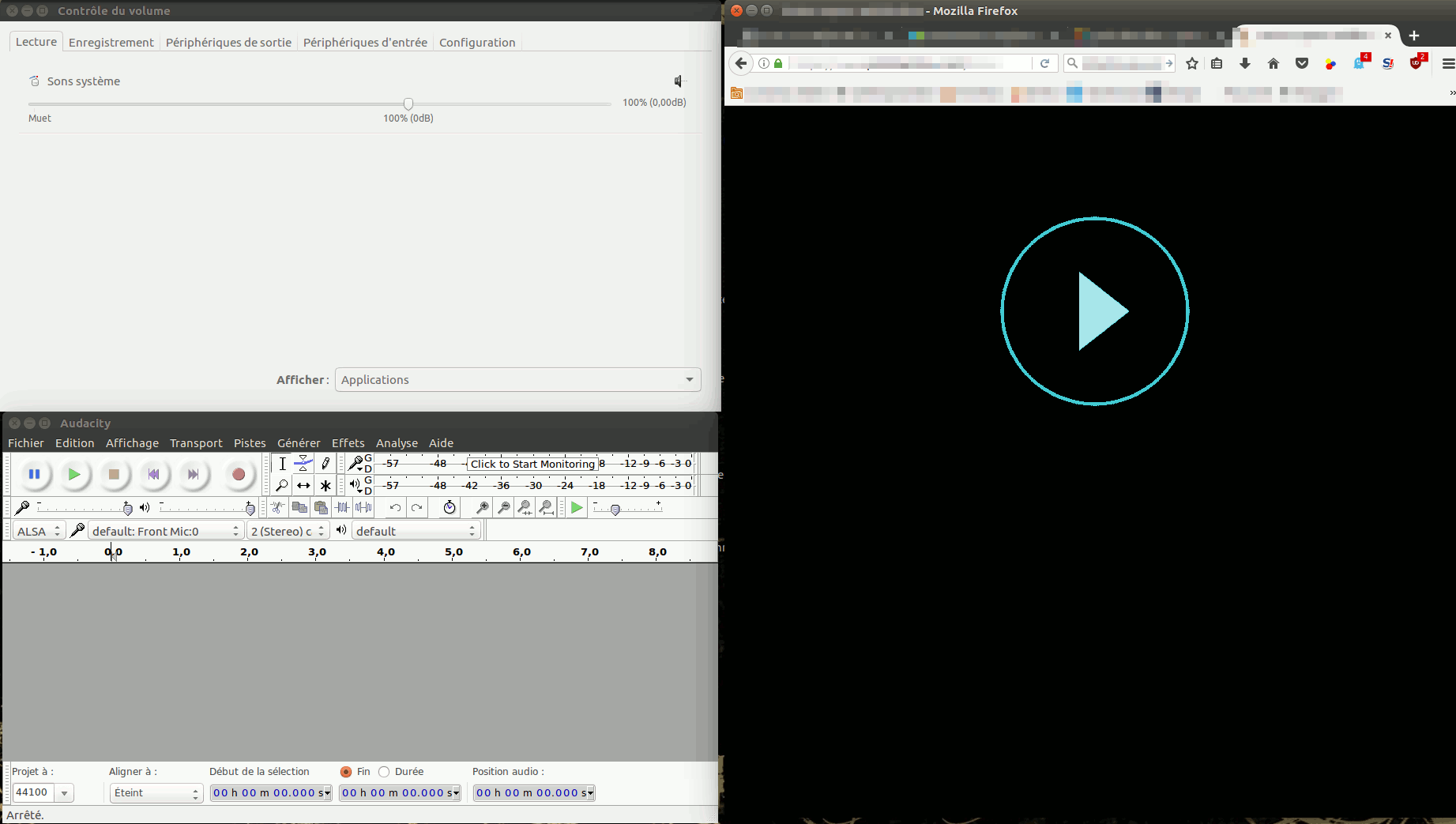
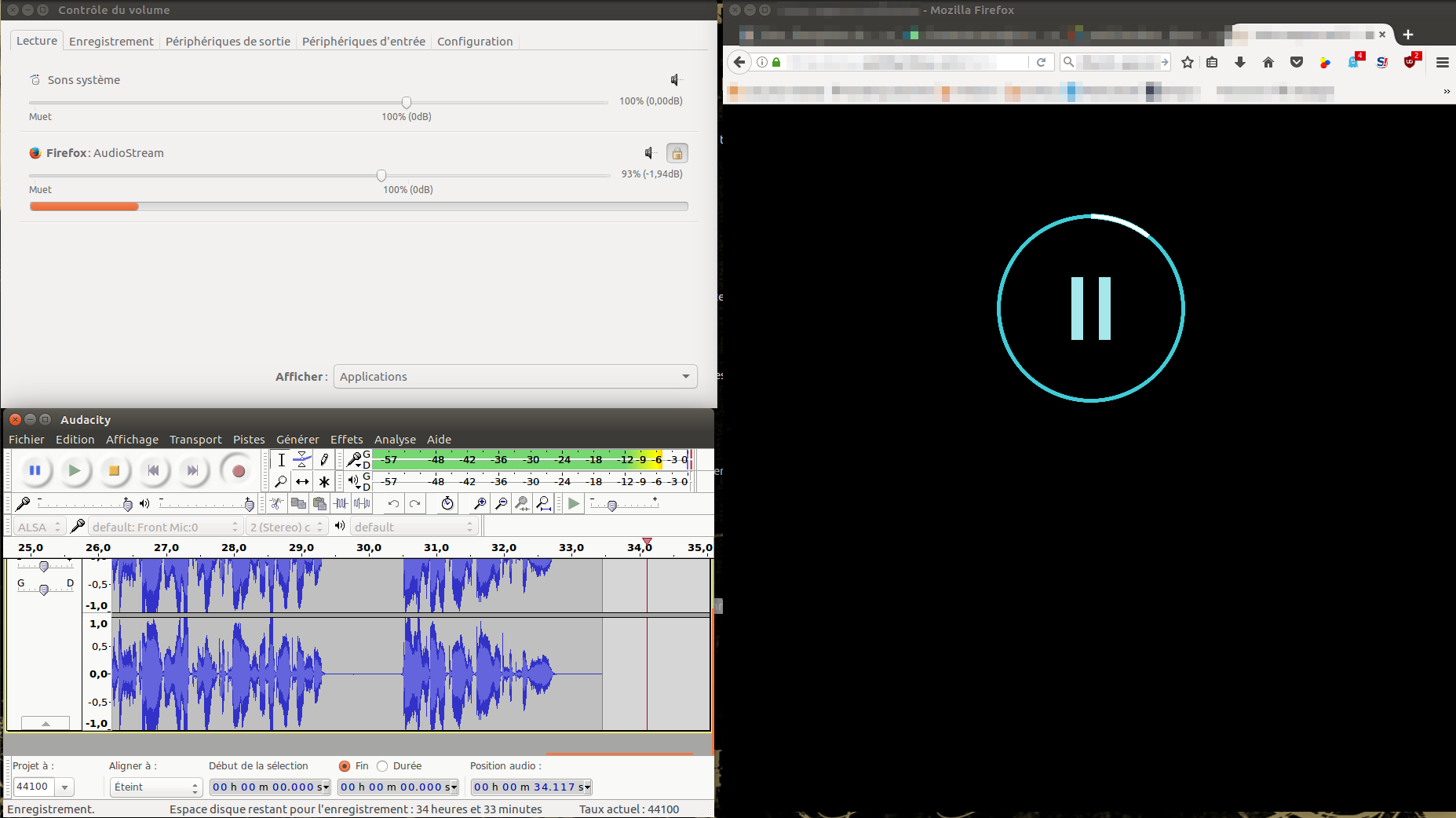
Agencez vos fenêtres de façon à être efficace dans les clics… Image ci-dessous.

Capture d'écran d'un bureau Linux avec le logiciel Audacity, le contrôle du volume PulseAudio et une vidéo en attente dans Firefox.
Configuration typique sous Linux pour enregistrer le son d’une vidéo web avec Audacity via PulseAudio.

Lorsque vous lancez la lecture sur votre navigateur, puis enregistrement sur Audicity, vous devriez avoir quelque chose du même genre que  ci-dessous.

Alt : Capture d'écran d'un enregistrement Audacity sous Linux avec PulseAudio sur l'onglet Enregistrement, montrant les formes d'ondes dans la piste stéréo.
Source d’enregistrement : Audacity capture le moniteur stéréo analogique au lieu du flux Firefox.

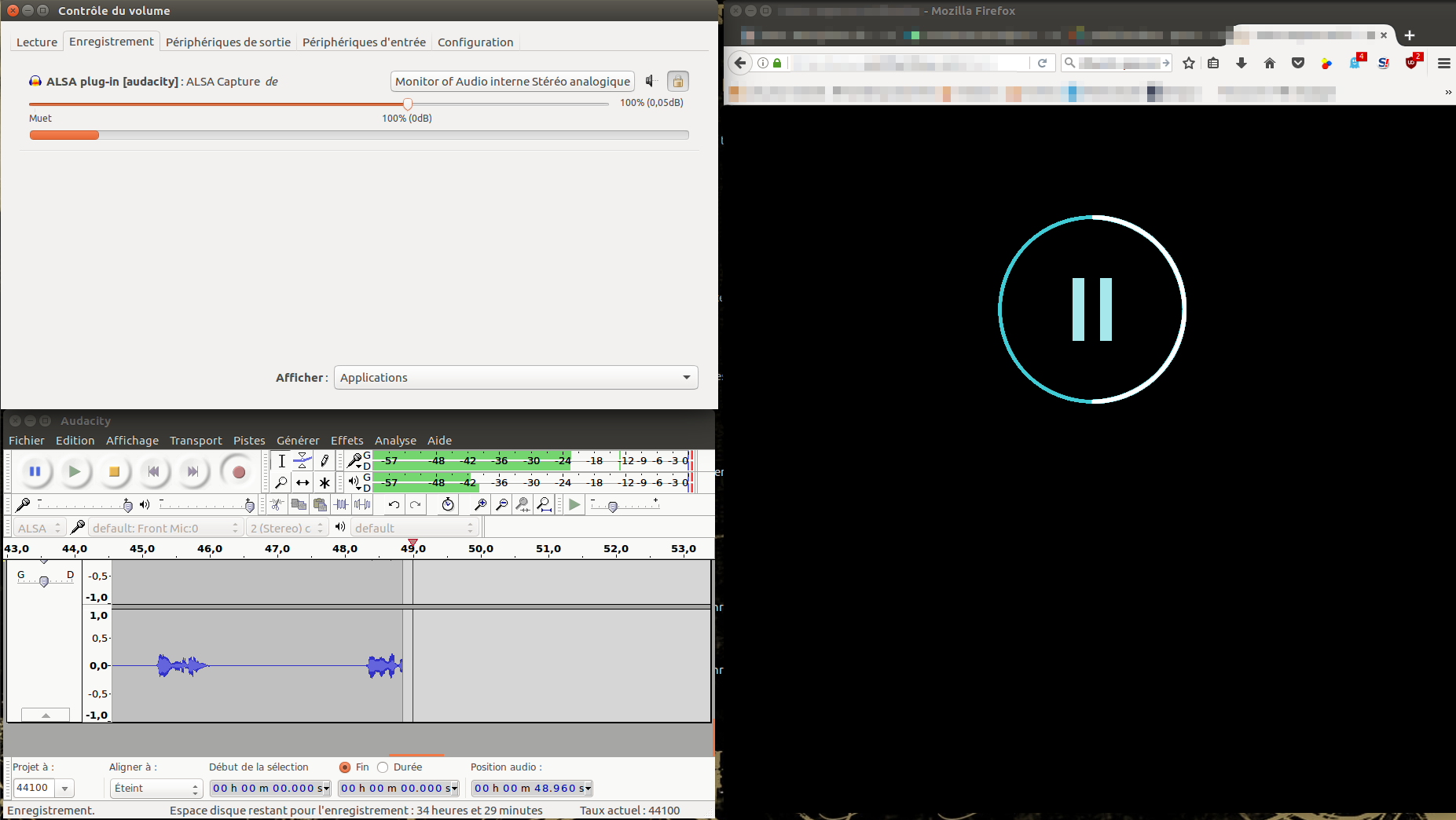
Positionnez-vous sur l’onglet « Enregistrement » du contrôle du volume et vous devriez avoir quelque chose du même genre que l’image ci-dessous.

Il faut que ALSA plug-in soit sur « Monitor of Audio interne Stéréo analogique »

Alt : Capture d'écran montrant un enregistrement audio en cours dans Audacity, avec Firefox lisant une vidéo et PulseAudio affichant le flux audio actif.
Enregistrement audio en cours — Audacity, PulseAudio et Firefox sous Linux

Vous êtes prêt! Alors repartez de zéro, agencez vos fenêtres, puis lancez le fichier son (ou vidéo dont vous voulez récupérer le son) depuis votre navigateur, cliquez sur enregistrer de votre enregistreur (ici Audacity) et il n’y a plus qu’à attendre la fin où vous stopperez votre enregistrement. Faites exporter ou enregistrer en fonction du format souhaité et c’est fini!

Il y a sans doute plein d’autres méthodes n’hésitez pas à les faire connaître.

Mps-youtube des vidéos depuis un terminal

Regardez des vidéos depuis un terminal.

Encore un billet qui sent le réchauffé… Je l’ai retesté pour réécriture et c’est encore plus simple sur Ubuntu 14.04 que lors de mon ancien billet sur ubuntu 12.04.

Quand on est sur un terminal, il arrive que l’on est envie d’un peu plus d’animation. Et pourquoi pas visionner et télécharger des vidéos en streaming depuis youtube en ligne de commande… Pms-youtube est fait pour ça!

Facile à installer et à utiliser.

$ sudo apt-get install python-pip
$ sudo pip install mps-youtube
$ sudo pip install mps-youtube --upgrade

Si vous n’avez pas déjà installé mplayer, c’est le moment.

$ sudo apt-get install mplayer

On lance avec:

$ mpsyt

Et on arrive sur la fenêtre d’accueil de pms-youtube.
En tapant « h » on a l’aide sur les commandes disponibles et c’est très complet!

> h

En revenant sur la page d’accueil on peut faire une recherche. Comme j’aime le reggaeton Cubain, dont « El Micha », je tape /El Micha. On peut remplacer le « / » par un « . » , ça marche aussi.

> /El Micha

On obtient une liste, il n’y a plus qu’à choisir.

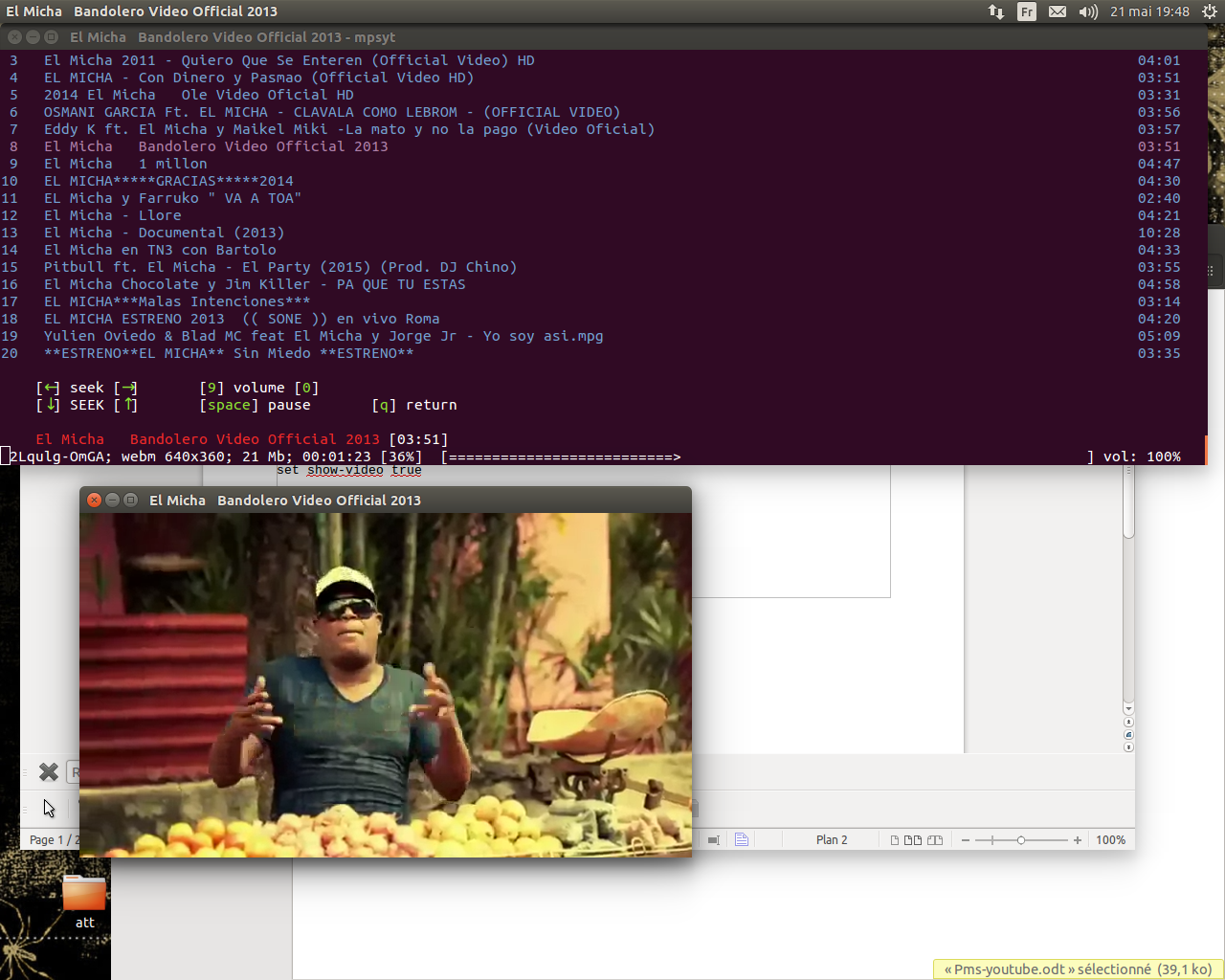
PlayList affiché sur un terminalSi je tape par exemple « 8 », j’obtiens que la vidéo.

> 8

Et voilà ce qu’on obtient!

Écran sur lequel il y a un terminal où l'on voit la play list et en dessous une vidéo.A tester, c’est vraiment super!

Télécharger des vidéos et sons avec Youtube-dl (multi sites)

Télécharger des vidéos et sons avec Youtube-dl (multi sites)

Télécharger des vidéos ou bandes sons

Youtube-dl permet de télécharger des vidéos, ou uniquement la bande son, ou encore la vidéo sans le son (en fonction des plates-formes). Contrairement à son nom, il ne s’arrête pas à youtube, il est multi-sites (youtube, Dailymotion, Vimeo, Wat-TV, Arte…) alors pourquoi un tel nom? Il s’agit certainement d’un projet qui à l’origine visait youtube mais comme beaucoup d’applications libres, les contributeurs l’ont fait évoluer… La magie du logiciel libre!

Pourquoi utiliser une telle application? Si vous avez un débit trop bas et qu’il vous est impossible de regarder le moindre clip en streaming, même en basse qualité, cela peut être une solution pour vous… Votre beau-frère a fait une vidéo de votre anniversaire avec un fond musical que vous n’appréciez pas et vous souhaitez récupérer que la vidéo sans le son, il a aussi fait un discours et vous souhaitez récupérer la bande son sans la vidéo…

Bref! plein de possibilités (en fonction des plates-formes).

ATTENTION: ici, pas question de faire l’apologie du “piratage”, il s’agit de palier aux problèmes de basse connexion que peuvent rencontrer certains ainsi qu’aux problèmes de conception des plates-formes vidéos et leurs lecteurs flash.

Installation (je suis Ubuntu, un simple…

sudo apt-get install youtube-dl

Ou si vous souhaitez la dernière version:

sudo add-apt-repository ppa:nilarimogard/webupd8
sudo apt-get update
sudo apt-get install youtube-dl

Les exemples ci-dessous ne laissent pas préjuger de mes goûts, j’ai pris les liens au hasard, juste à titre d’exemple.

Utilisation rapide youtube-dl:
– Il suffit de coller l’url de la vidéo juste après youtube-dl en laissant un espace pour télécharger une vidéo.

$ youtube-dl https://www.youtube.com/watch?v=e-ORhEE9VVg

– pour la bande son, mettre l’option « -x »

$ youtube-dl -x https://www.youtube.com/watch?v=e-ORhEE9VVg

Dans ces deux exemples on ne choisit pas la qualité téléchargée souvent la plus basse par défaut.
En fin de cet article solution pour Dedian Jessie

Utilisation pour les plus exigeants:

– Youtube: Voir les qualités proposées pour une vidéo donnée, utiliser l’option « -F » (en majuscule)

$ youtube-dl -F https://www.youtube.com/watch?v=e-ORhEE9VVg
#----Ci-dessous le résultat de la commade----
#----Ca vaut pour les exemples plus bas----
[youtube] e-ORhEE9VVg: Downloading webpage
[youtube] e-ORhEE9VVg: Extracting video information
[youtube] e-ORhEE9VVg: Downloading js player en_US-vflsXGZP2
[youtube] e-ORhEE9VVg: Downloading DASH manifest
[info] Available formats for e-ORhEE9VVg:
format code extension resolution note
171         webm      audio only  DASH audio , audio@128k (worst)
140         m4a       audio only  DASH audio , audio@128k
139         m4a       audio only  DASH audio   49k , audio@ 48k (22050Hz), 1.57MiB
140         m4a       audio only  DASH audio  129k , audio@128k (44100Hz), 4.17MiB
171         webm      audio only  DASH audio  136k , audio@128k (44100Hz), 3.95MiB
172         webm      audio only  DASH audio  208k , audio@256k (44100Hz), 5.94MiB
141         m4a       audio only  DASH audio  255k , audio@256k (44100Hz), 8.28MiB
160         mp4       144p        DASH video , video only
278         webm      256x144     DASH video  108k , webm container, VP9, 12fps, video only, 2.41MiB
160         mp4       256x144     DASH video  121k , 12fps, video only, 3.38MiB
242         webm      240p        DASH video , video only
133         mp4       240p        DASH video , video only
242         webm      426x240     DASH video  234k , 24fps, video only, 4.37MiB
133         mp4       426x240     DASH video  256k , 24fps, video only, 7.63MiB
243         webm      360p        DASH video , video only
134         mp4       360p        DASH video , video only
243         webm      640x360     DASH video  409k , 24fps, video only, 7.80MiB
134         mp4       640x360     DASH video  381k , 24fps, video only, 7.82MiB
244         webm      480p        DASH video , video only
135         mp4       480p        DASH video , video only\r\n244  webm  854x480  DASH video  640k , 24fps, video only, 12.30MiB
135         mp4       854x480     DASH video  742k , 24fps, video only, 15.84MiB
247         webm      720p        DASH video , video only
136         mp4       720p        DASH video , video only
247         webm      1280x720    DASH video 1148k , 24fps, video only, 22.81MiB
136         mp4       1280x720    DASH video 1299k , 24fps, video only, 30.59MiB
248         webm      1080p       DASH video , video only
137         mp4       1080p       DASH video , video only
248         webm      1920x1080   DASH video 2271k , 24fps, video only, 40.15MiB
137         mp4       1920x1080   DASH video 2593k , 24fps, video only, 58.56MiB
17          3gp       176x144
36          3gp       320x240
5           flv       400x240
43          webm      640x360
18          mp4       640x360
22          mp4       1280x720    (best)

Téléchager la qualité qui vous intéresse avec l’option « -f » (en minuxcule).
Imaginons que vous souhaitez que la bande son échantillée à 255k vous utilisirez l’option « -f 141 »
Vous ne souhaitez que la vidéo sans le son avec au format 1920×1080 « -f 248 »
Vous souhaitez la vidéo avec le son à la meilleur qualité proposée « -f 22 »
Exemple :

$ youtube-dl -f 22 https://www.youtube.com/watch?v=e-ORhEE9VVg

– Pour Dailymotion, c’est le même principe

$ youtube-dl -F http://www.dailymotion.com/video/x20w1rz_iggy-azalea-black-widow-ft-rita-ora-official-video_music
[dailymotion] x20w1rz: Downloading webpage
[dailymotion] x20w1rz: Extracting information
[dailymotion] x20w1rz: Downloading embed page
[info] Available formats for x20w1rz:
format code extension resolution  note 
ld          mp4       320x240     (worst)
standard    mp4       512x384     
hq          mp4       848x480     
hd          mp4       1280x720    
hd180       mp4       1920x1080   (best)

Si par exemple on souhaite la meilleure version :

$ youtube-dl -f hd180 http://www.dailymotion.com/video/x20w1rz_iggy-azalea-black-widow-ft-rita-ora-official-video_music

– Sur Vimeo

$ youtube-dl -F http://vimeo.com/1084537
[vimeo] 1084537: Downloading webpage
[vimeo] 1084537: Extracting information
[vimeo] 1084537: Downloading webpage
[info] Available formats for 1084537:
format code extension resolution  note 
h264-mobile mp4       480x272     (worst)
vp6-sd      flv       504x284     
vp6-hd      flv       1280x720    
vp8-hd      flv       1280x720    (best)

$ youtube-dl -f vp8-hd youtube-dl -F http://vimeo.com/1084537

– Pour Wat-TV

$ youtube-dl -F http://www.wat.tv/video/votez-pour-faire-briller-talents-74vt3_74crj_.html
[wat.tv] votez-pour-faire-briller-talents: Downloading webpage
[wat.tv] 11985159: Downloading JSON metadata
[wat.tv] 11985159: Downloading server time
[wat.tv] 11985159: Downloding SD video URL
[wat.tv] 11985159: Downloading server time
[wat.tv] 11985159: Downloding HD video URL
[info] Available formats for 11985159:
format code extension resolution  note 
Mobile      mp4       unknown     (worst)
SD          mp4       unknown     
HD          mp4       unknown     (best)

$ youtube-dl -f [code (ici Mobile, SD ou HD)] [url]

– Et il en va de même pour Arte (si vous avez la rediffusion sur votre box, c’est mieux et moins long de visionner ce que vous souhaitez).

$ youtube-dl -F http://www.arte.tv/guide/fr/043395-000/tom-sawyer
[arte.tv:+7] 043395-000: Downloading webpage
[arte.tv:+7] 043395-000: Downloading JSON metadata
[info] Available formats for 043395-000_PLUS7-F:
format code   extension resolution  note 
HLS_SQ_2      m3u8      640x360     VOA, Version allemande 2200k  (worst)
HLS_SQ_1      m3u8      640x360     VF-STF, VF 2200k 
HLS_SQ_4      m3u8      640x360     VFAUD, Audiodesc. 2200K
RTMP_LQ_2     flv       320x200     VOA, Version allemande  300k 
RTMP_MQ_2     flv       720x406     VOA, Version allemande  800k
RTMP_EQ_2     flv       720x406     VOA, Version allemande 1500k 
RTMP_SQ_2     flv       1280x720    VOA, Version allemande 2200k
RTMP_LQ_1     flv       320x200     VF-STF, VF  300k 
RTMP_LQ_4     flv       320x200     VFAUD, Audiodesc.  300k 
RTMP_MQ_1     flv       720x406     VF-STF, VF  800k 
RTMP_MQ_4     flv       720x406     VFAUD, Audiodesc.  800K
RTMP_EQ_1     flv       720x406     VF-STF, VF 1500k
RTMP_EQ_4     flv       720x406     VFAUD, Audiodesc. 1500K
RTMP_SQ_1     flv       1280x720    VF-STF, VF 2200k
RTMP_SQ_4     flv       1280x720    VFAUD, Audiodesc. 2200k 
HTTP_MP4_MQ_2 mp4       720x406     VOA, Version allemande  800k
HTTP_MP4_EQ_2 mp4       720x406     VOA, Version allemande 1500k 
HTTP_MP4_SQ_2 mp4       1280x720    VOA, Version allemande 2200k 
HTTP_MP4_MQ_1 mp4       720x406     VF-STF, VF  800k 
HTTP_MP4_MQ_4 mp4       720x406     VFAUD, Audiodesc.  800k 
HTTP_MP4_EQ_1 mp4       720x406     VF-STF, VF 1500k 
HTTP_MP4_EQ_4 mp4       720x406     VFAUD, Audiodesc. 1500K
HTTP_MP4_SQ_1 mp4       1280x720    VF-STF, VF 2200k
HTTP_MP4_SQ_4 mp4       1280x720    VFAUD, Audiodesc. 2200k  (best)

$ youtube-dl -f HTTP_MP4_SQ_4  http://www.arte.tv/guide/fr/043395-000/tom-sawyer

Un ami Jld m’a rapporté un soucis sous Debian Jessie, avec le message d’erreur suivant:

youtube-dl https://www.youtube.com/watch?v=e-ORhEE9VVg
[youtube] Setting langage
[youtube] e-ORhEE9VVg: Downloading webpage
[youtube] e-ORhEE9VVg: Downloading video info webpage
[youtube] e-ORhEE9VVg: Extracting video information
[youtube] e-ORhEE9VVg: Encrypted signatures detected.
[youtube] e-ORhEE9VVg: Downloading js player vflw4H1P-
ERROR: Signature extraction failed: Traceback (most recent call last): File "/usr/lib/python2.7/dist-packages/youtube_dl/extractor/youtube.py", line 479, in _decrypt_signature
(…)

Sa solution :
Téléchargé la version 2014.12.01-1 disponible sur le dépôt de la version instable (Sid) et installé par

# dpkg -i youtube-dl_2014.12.01-1_all.deb

Pour en savoir plus:

$ man youtube-dl

Ubuntu 14.04 – Mixxx et Hercules Dj Console MK2

Installer et configurer Mixxx connecté avec une table de mixage Hercules Dj Console MK2.

Mixxx est une interface graphique de mixage pour DJ’s et un émulateur de vinyles.
Plus de détails le site de LinuxMao

Hercules Dj console mk2 est une table de mixage avec carte son intégrée, elle se connecte directement au pc via un câble usb et est équipée d’une sortie casque pour la pré-écoute, deux sorties enceintes/ampli, d’une entrée micro, deux entrées (line-in/phono-in pour mixer de l’audio analogique).

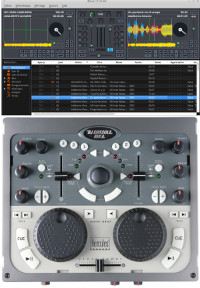
En haut: screenshot de Mixxx et en dessous photo du dessus de la table de mixage Hercule-DJ
Vue de Mixxx et la table de mixage Hercule-DJ

Installation de Mixxx
Afin d’obtenir la dernière version et les mises à jours les plus récentes il faut installer les dépôts officiels :

$ sudo add-apt-repository ppa:mixxx/mixxx && sudo apt-get update

Installation :

$ sudo apt-get install mixxx libportaudio2

et lancer avec la commande « mixxx » ou en cliquant sur l’icone mixxx (Menu –-> Multimédia –-> mixxx)

$ mixxx

Installer le pilotes Hercules
Afin d’obtenir la dernière version et les mises à jours les plus récentes il faut installer les dépôts officiels :

sudo apt-add-repository ppa:rojtberg/hdjmod && sudo apt-get update

Installation

sudo apt-get install hdjmod-dkms

Débranchez et rebranchez votre DJ Console Hercules mk2.

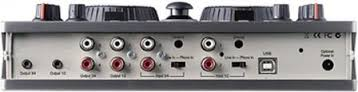
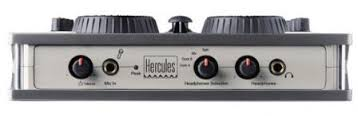
Face arrière de la table de mixage Hercule-DJ


Face avant de la table de mixage Hercule-DJ

Configurer Mixxx pour avoir la main sur la table de mixage Hercules Dj console mk2:
Aller dans Options/Préférences/Carte Son dans:
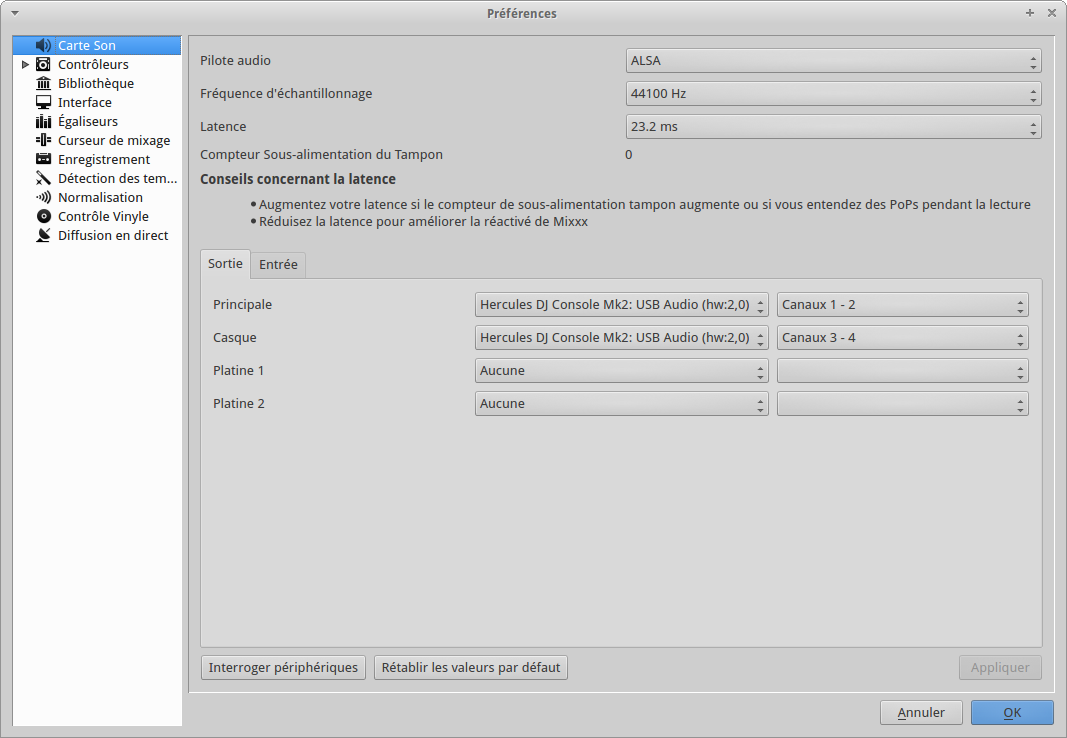
L’onglet « Sortie » sur « Principale » choisir la carte son Hercules… et Canaux 1 – 2 Dans « Casque » choisir la carte son Hercules… et Canaux 3 – 4 Voir image ci-dessous:

Screenshot du panneau de configuration pour les contrôleur des sorties

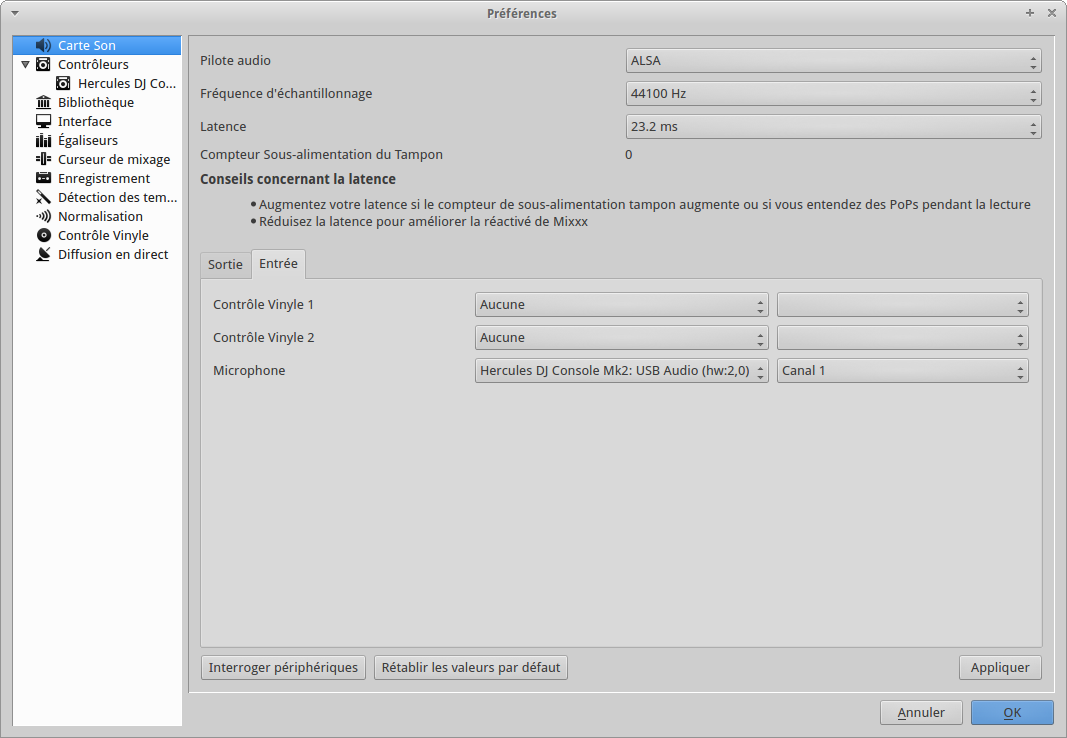
L’onglet « Entrée » sur « Microphone » choisir la carte son Hercules… et Canal 1 (si cela ne fonctionne pas essayer les autres canaux) Voir image ci-dessous:


Screenshot du panneau de configuration pour le micro

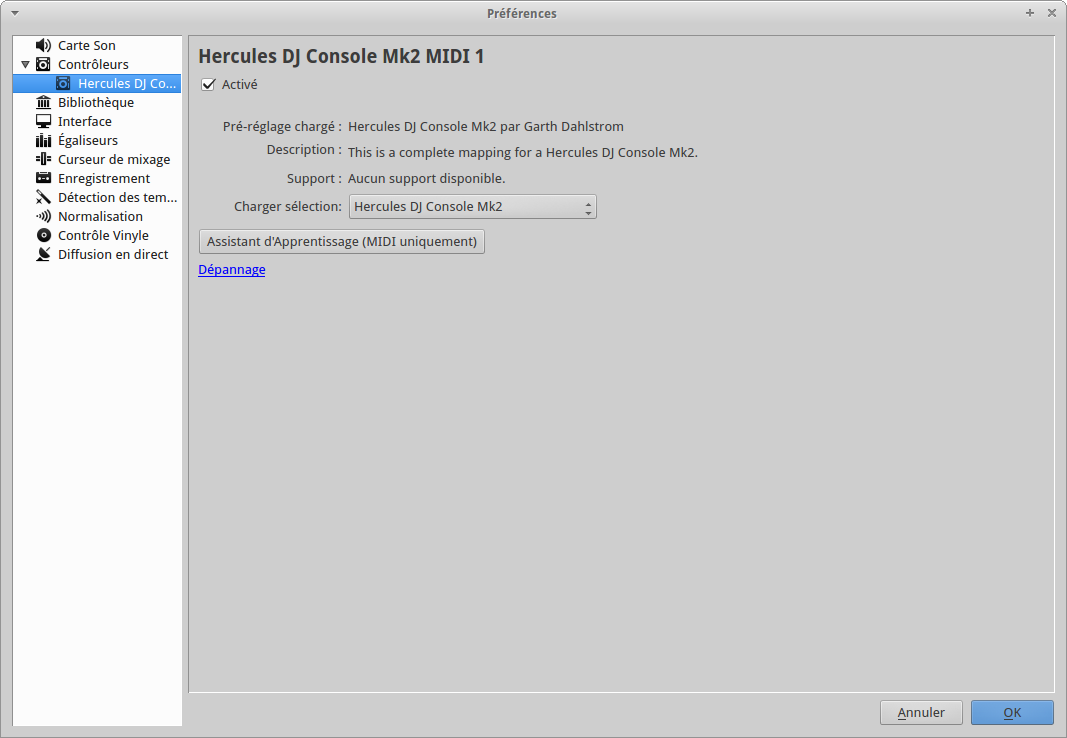
Dans la partie « Contrôleurs » activer la carte… et Appliquer ! Ceci-dit, si vous n’utilisez pas Midi, vous pouvez passer outre. Voir image ci-dessous:


Screenshot du panneau de configuration pour la reconnaissance de la table de mixage.

Et tout devrait bien fonctionner….