

Installer et configurer Mixxx connecté avec une table de mixage Hercules Dj Console MK2.
Mixxx est une interface graphique de mixage pour DJ’s et un émulateur de vinyles.
Plus de détails le site de LinuxMao
Hercules Dj console mk2 est une table de mixage avec carte son intégrée, elle se connecte directement au pc via un câble usb et est équipée d’une sortie casque pour la pré-écoute, deux sorties enceintes/ampli, d’une entrée micro, deux entrées (line-in/phono-in pour mixer de l’audio analogique).
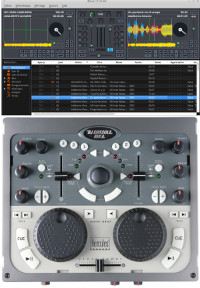
Installation de Mixxx
Afin d’obtenir la dernière version et les mises à jours les plus récentes il faut installer les dépôts officiels :
$ sudo add-apt-repository ppa:mixxx/mixxx && sudo apt-get updateInstallation :
$ sudo apt-get install mixxx libportaudio2et lancer avec la commande « mixxx » ou en cliquant sur l’icone mixxx (Menu –-> Multimédia –-> mixxx)
$ mixxxInstaller le pilotes Hercules
Afin d’obtenir la dernière version et les mises à jours les plus récentes il faut installer les dépôts officiels :
sudo apt-add-repository ppa:rojtberg/hdjmod && sudo apt-get updateInstallation
sudo apt-get install hdjmod-dkmsDébranchez et rebranchez votre DJ Console Hercules mk2.
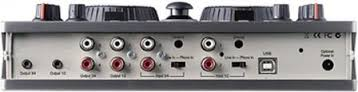
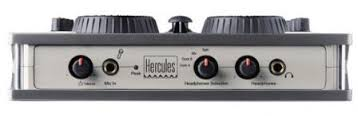
Configurer Mixxx pour avoir la main sur la table de mixage Hercules Dj console mk2:
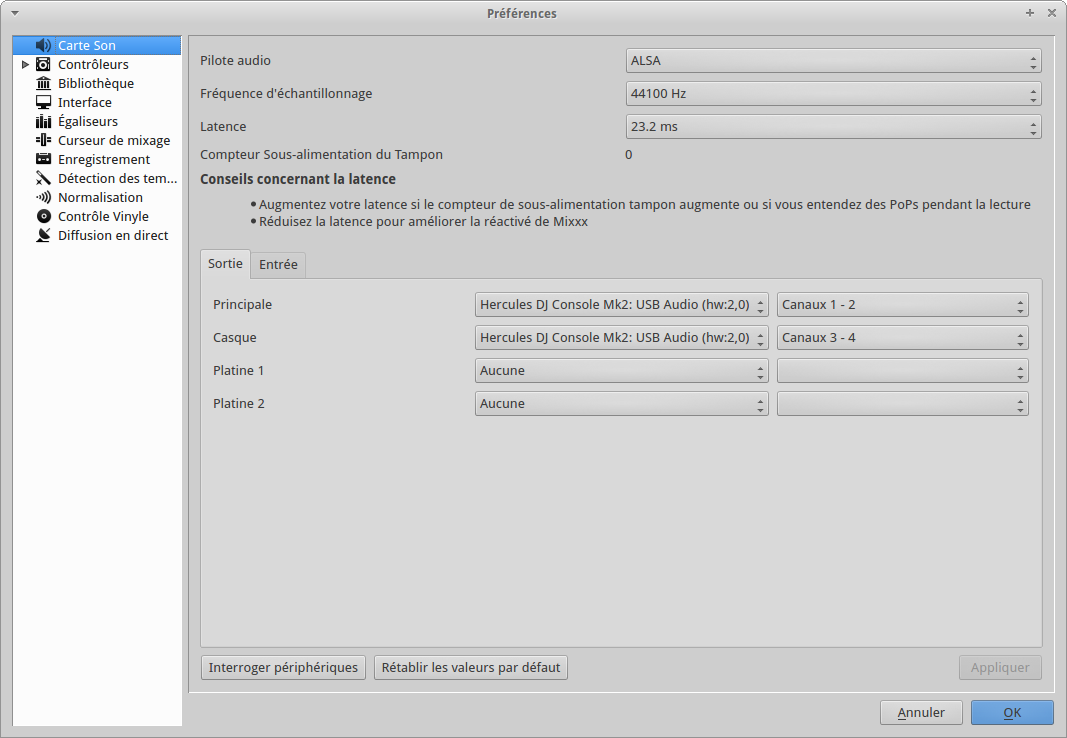
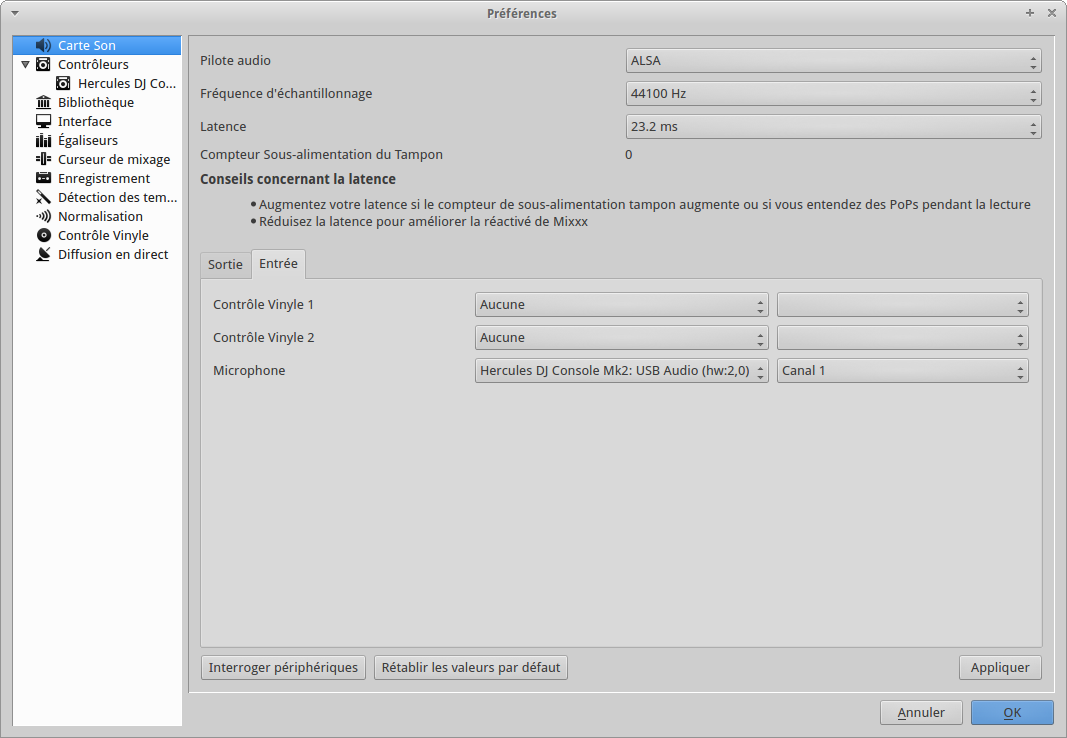
Aller dans Options/Préférences/Carte Son dans:
L’onglet « Sortie » sur « Principale » choisir la carte son Hercules… et Canaux 1 – 2 Dans « Casque » choisir la carte son Hercules… et Canaux 3 – 4 Voir image ci-dessous:
L’onglet « Entrée » sur « Microphone » choisir la carte son Hercules… et Canal 1 (si cela ne fonctionne pas essayer les autres canaux) Voir image ci-dessous:
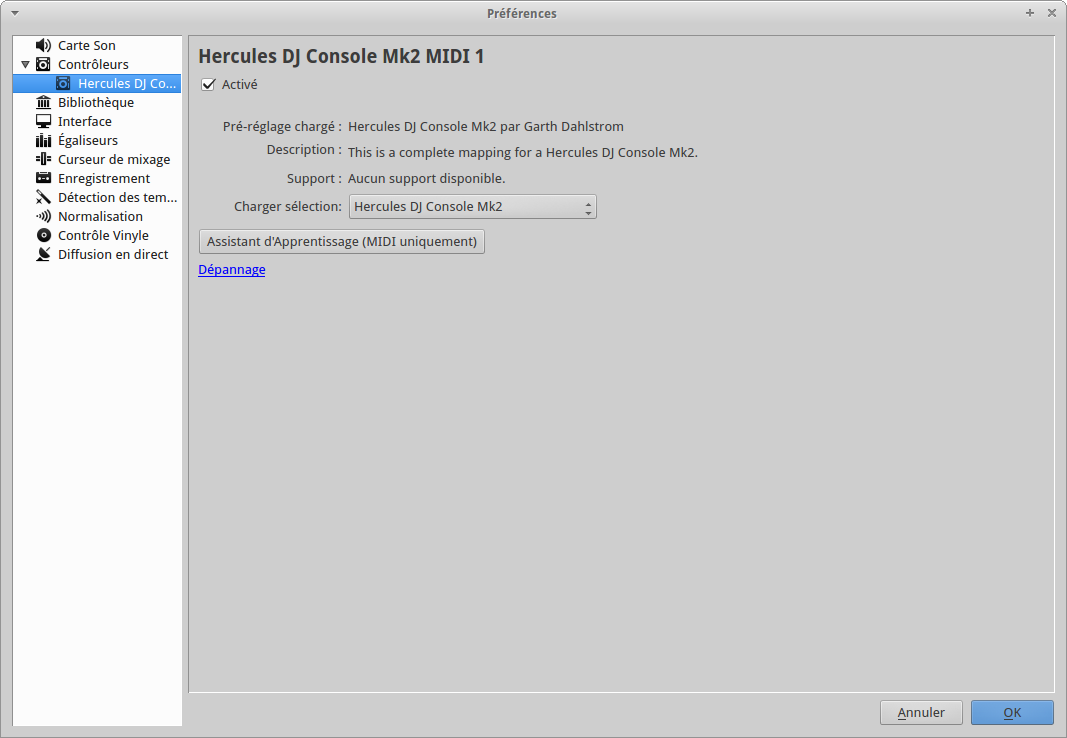
Dans la partie « Contrôleurs » activer la carte… et Appliquer ! Ceci-dit, si vous n’utilisez pas Midi, vous pouvez passer outre. Voir image ci-dessous:
Et tout devrait bien fonctionner….