GnuPG Renouveler sa clé de chiffrement

Il était temps que je renouvelle ma clé de chiffrement, en effet je n’avais pas mis de date d’expiration et par procrastination dont je suis un spécialiste je reculais la date de cette tâche de jour en jour pour ne pas dire d’année en année. Ce week-end je m’y suis collé et c’est l’occasion de créer un billet pour blog.

Trouvant les interfaces graphiques limitées dans les options, j’ai utilisé la ligne commande bien plus riche.

Faut-il communiquer qu’en mode chiffré ou pas… ce sera le sujet d’un autre article !

Avant tout, qu’est-ce que GnuPG ?

GnuPG (GNU Privacy Guard) est un logiciel libre qui permet de chiffrer et de signer des données et des communications, rendant vos échanges privés et authentiques. Il utilise le chiffrement asymétrique : chaque utilisateur possède une clé publique (à partager pour recevoir des messages chiffrés) et une clé privée (à garder secrète pour déchiffrer les messages reçus et signer ses propres messages).

Bref :

  • Protéger vos emails et fichiers pour qu’ils ne soient lisibles que par le destinataire choisi.
  • Vérifier l’authenticité des messages ou fichiers reçus, confirmant qu’ils proviennent bien de la personne qui les a signés.

C’est un outil pour la confidentialité et la sécurité des communications numériques.

Avertissement

Il ne s’agit pas de copier/coller bêtement les lignes de commande mais d’essayer de les comprendre et de vous les approprier.
Comme modifier « mon@mail.fr » par votre mail… Et mettre votre propre ID

Pour comprendre comment est faite une clé GnuPG

pub   rsa4096/0x2C07D84901065A3D 2024-11-10 [SC]
      Empreinte de la clef = 32B2 C27E 1C7D 3D68 8FA1  D49F 2C07 D849 0106 5A3D
uid                              sima78 (clés perso 01) <mon@mail.fr>
sub   rsa4096/0x373FEA503684F9B2 2024-11-10 [E]

pub : est la clé publique, l’ID est entre le « / » et avant 2024, utilisée pour chiffrer ou vérifier des signatures.
Empreinte de la clé : est l’empreinte complète qui permet de faire des vérifications.
uid : Identité de l’utilisateur associée à la clé publique (nom, email).
sub : Clé secondaire, souvent utilisée pour des rôles spécifiques comme le chiffrement.

Renouvellement de la clé GnuPG

Je commence par lister les clés

gpg –list-key

Là je constate que j’ai une grande quantité de clés publiques expirées.
Faire le ménage et commencer par identifier les clés publiques expirées

Faire le ménage, supprimer les clés expirées est tout à fait optionnel. Vous pouvez le faire après, ou ne pas le faire.

La procédure de renouvellement commence vraiment à « Révoquer l’ancienne clé ».

gpg --list-keys --with-colons | awk -F: '/^pub:e:/ {print $5}'

Permets de lister les clés expirées
Pour les supprimer deux possibilités

Dans mes penses-bêtes j’ai un script et une ligne de commande. Je vous mets les deux mais j’ai utilisé la ligne de commande plus bas, je n’ai pas retesté mon script.
Mon script avec une structure conditionnelle « if, then, fi » et une boucle « for do done« 

#!/bin/bash
# Script de suppression des clés publiques GPG expirées
# Vérifier si la commande gpg est disponible
if ! command -v gpg &> /dev/null; then
    echo "Erreur : gpg n'est pas installé." >&2
    exit 1
fi

# Parcourir en boucle chaque clé GPG expirée et la supprimer
for key in $(gpg --list-keys --with-colons | awk -F: '/^pub:e:/ {print $5}'); do
    echo "Suppression d'une clé expirée: $key"
    gpg --batch --yes --delete-keys "$key" || {
        echo "Échec de la suppression de la clé: $key" >&2
    }
done

echo "La suppression des clés expirées est terminée."
exit 0

Ou en une ligne, ce que j’ai utilisé

gpg --list-keys --with-colons | awk -F: '/^pub:e:/ {print $5}' | xargs -I {} gpg --batch --yes --delete-keys {}
  • gpg –list-keys –with-colons : Liste toutes les clés
  • awk -F: ‘/^pub:e:/ {print $5}’ : Filtre les clés publiques expirées (pub:e) et extrait leur ID.
  • xargs -I {} gpg –batch –yes –delete-keys {} : Utilise xargs pour passer chaque ID de clé expirée à gpg –delete-keys, supprimant ainsi les clés sans confirmation.

Cette commande supprime toutes les clés publiques expirées de manière automatique.

Mettre à jour les clés de votre trousseau

Pour synchroniser toutes les clés dans votre trousseau avec le serveur de clés et obtenir les dernières informations (comme les révocations), utilisez :

gpg –refresh-keys

Cela vérifie chaque clé de votre trousseau et télécharge les mises à jour disponibles, y compris les certificats de révocation, de tous les serveurs de clés configurés.

Révoquer l’ancienne clé

sima78@jilipolla:~$ gpg --output revocation_certificat.asc --gen-revoke mon@mail.fr
gpg: 'mon@mail.fr' matches multiple secret keys:
gpg:   sec  rsa4096/0x2A5F500DD27DD6FB 2017-02-22 sima78 <mon@mail.fr>
gpg:   sec  dsa3072/0x038072C036D4F9CD 2015-09-21 Sima78 <mon@mail.fr>

Ah, j’ai deux ID dont une est déjà expirée, c’est dont la première que je dois choisir.

sima78@jilipolla:~$ gpg --output revocation_certificat.asc --gen-revoke 0x2A5F500DD27DD6FB

sec  rsa4096/0x2A5F500DD27DD6FB 2017-02-22 sima78 <mon@mail.fr>

Faut-il créer un certificat de révocation pour cette clef ? (o/N) o
choisissez la cause de la révocation :
  0 = Aucune cause indiquée
  1 = La clef a été compromise
  2 = La clef a été remplacée
  3 = La clef n'est plus utilisée
  Q = Annuler
(Vous devriez sûrement sélectionner 1 ici)
Quelle est votre décision ? 0

Entrez une description facultative, en terminant par une ligne vide :
> ancienne
>

Cause de révocation : Aucune cause indiquée
ancienne
Est-ce d'accord ? (o/N) o
sortie forcée avec armure ASCII.
Certificat de révocation créé.

Veuillez le déplacer sur un support que vous pouvez cacher ; toute personne
accédant à ce certificat peut l'utiliser pour rendre votre clef inutilisable.
Imprimer ce certificat et le stocker ailleurs est une bonne idée, au cas où le
support devienne illisible. Attention tout de même : le système d'impression
utilisé pourrait stocker ces données et les rendre accessibles à d'autres.

Importer le certificat de révocation

sima78@jilipolla:~$ gpg --import revocation_certificat.asc
gpg: clef 0x2A5F500DD27DD6FB : « sima78 <mon@mail.fr> » certificat de révocation importé
gpg: Quantité totale traitée : 1
gpg:    nouvelles révocations de clef : 1
gpg: marginals needed: 3  completes needed: 1  trust model: pgp
gpg: profondeur : 0  valables :   1  signées :   0
     confiance : 0 i., 0 n.d., 0 j., 0 m., 0 t., 1 u.

Envoyer sur le serveur de clés la révocation

sima78@jilipolla:~$ gpg --send-keys --keyserver keys.openpgp.org 0x2A5F500DD27DD6FB
gpg: envoi de la clef 0x2A5F500DD27DD6FB à hkp://keys.openpgp.org

Générer la nouvelle clé

sima78@jilipolla:~$ gpg --full-generate-key
gpg (GnuPG) 2.4.4; Copyright (C) 2024 g10 Code GmbH
This is free software: you are free to change and redistribute it.
There is NO WARRANTY, to the extent permitted by law.
Sélectionnez le type de clef désiré :
   (1) RSA and RSA
   (2) DSA and Elgamal
   (3) DSA (sign only)
   (4) RSA (sign only)
   (9) ECC (sign and encrypt) *default*
  (10) ECC (signature seule)
  (14) Existing key from card
Quel est votre choix ? 1

les clefs RSA peuvent faire une taille comprise entre 1024 et 4096 bits.
Quelle taille de clef désirez-vous ? (3072) 4096
La taille demandée est 4096 bits

Veuillez indiquer le temps pendant lequel cette clef devrait être valable.
         0 = la clef n'expire pas
      <n>  = la clef expire dans n jours
      <n>w = la clef expire dans n semaines
      <n>m = la clef expire dans n mois
      <n>y = la clef expire dans n ans
Pendant combien de temps la clef est-elle valable ? (0) 0
La clef n'expire pas du tout
Est-ce correct ? (o/N) o

GnuPG doit construire une identité pour identifier la clef.
Nom réel : sima78
Adresse électronique :  mon@mail.fr
Commentaire : clés perso 01
Vous utilisez le jeu de caractères « utf-8 ».
Vous avez sélectionné cette identité :
    « sima78 (clés perso 01) <smon@mail.fr > »
Changer le (N)om, le (C)ommentaire, l'(A)dresse électronique
ou (O)ui/(Q)uitter ? O

De nombreux octets aléatoires doivent être générés. Vous devriez faire
autre chose (taper au clavier, déplacer la souris, utiliser les disques)
pendant la génération de nombres premiers ; cela donne au générateur de
nombres aléatoires une meilleure chance d'obtenir suffisamment d'entropie.
De nombreux octets aléatoires doivent être générés. Vous devriez faire
autre chose (taper au clavier, déplacer la souris, utiliser les disques)
pendant la génération de nombres premiers ; cela donne au générateur de
nombres aléatoires une meilleure chance d'obtenir suffisamment d'entropie.

gpg: répertoire « /home/sima78/.gnupg/openpgp-revocs.d » créé
gpg: revocation certificate stored as '/home/sima78/.gnupg/openpgp-revocs.d/32B2C27E1C7D3D688FA1D49F2C07D84901065A3D.rev'
les clefs publique et secrète ont été créées et signées.

pub   rsa4096/0x2C07D84901065A3D 2024-11-10 [SC]
      Empreinte de la clef = 32B2 C27E 1C7D 3D68 8FA1  D49F 2C07 D849 0106 5A3D
uid                              sima78 (clés perso 01) <mon@mail.fr>
sub   rsa4096/0x373FEA503684F9B2 2024-11-10 [E]

On vérifie la liste des clés et note l’ID de la nouvelle clé
Une fois la nouvelle clé créée, listez vos clés pour noter l’ID de votre nouvelle clé :

gpg –list-keys

Exporter votre nouvelle clé publique

Exportez votre nouvelle clé publique pour la partager avec vos contacts :

sima78@jilipolla:~$ gpg --export --armor 0x2C07D84901065A3D > 2024-gnupg-sima78.asc

Publier la nouvelle clé publique sur un serveur de clés

Cela permet à vos contacts de retrouver votre nouvelle clé via un serveur de clés public, comme keys.openpgp.org. Il en existe plusieurs mais ils se synchronisent ente-eux

sima78@jilipolla:~$ gpg --send-keys --keyserver keys.openpgp.org 0x2C07D84901065A3D
gpg: envoi de la clef 0x2C07D84901065A3D à hkp://keys.openpgp.org

Il ne reste plus qu’à configurer les clients mail pour utiliser la nouvelle clé
Chaque client mail a des procédures spécifiques pour sélectionner une nouvelle clé GnuPG. Je ne vais donc pas détailler ici.

Récapitulatif des commandes que j’ai utilisées.

  • gpg –list-key
  • gpg –list-keys –with-colons | awk -F: ‘/^pub:e:/ {print $5}’
  • gpg –list-keys –with-colons | awk -F: ‘/^pub:e:/ {print $5}’ | xargs -I {} gpg –batch –yes –delete-keys {}
  • gpg –refresh-keys
  • gpg –output revocation_certificat.asc –gen-revoke mon@mail.fr
  • gpg –output revocation_certificat.asc –gen-revoke 0x2A5F500DD27DD6FB
  • gpg –full-generate-key
  • gpg –export –armor 0x2C07D84901065A3D > 2024-gnupg-sima78.asc
  • gpg –send-keys –keyserver keys.openpgp.org 0x2C07D84901065A3D

Les commandes 2, 3 et 4 sont optionnelles, j’avais juste besoin de faire du ménage.

Précisions, réflexion :
Il est fortement conseillé de créer un certificat de révocation de votre nouvelle clé que vous garderez précieusement dans vos sauvegardes. En effet, si pour une raison quelconque vous perdez votre paire de clés ou que votre clé est corrompue vous pourrez l’exporter pour révoquer votre clé et en recréer une nouvelle.
En écrivant cet article j’ai regardé ce que faisaient d’autres blogueurs, beaucoup commencent par générer la nouvelle clé et termine par la révocation de l’ancienne clé, c’est aussi une logique qui se tient.

Il existe de plus en plus de fournisseurs de messageries qui proposent la possibilité de chiffrement assymétrique de vos mails et signatures de façon simplifiée.

Pour aller plus loin
Gnu Privacy Guard (GnuPG) Mini Howto (Français)
Le manuel de GNU Privacy Guard (Français)

Vous pouvez vous lâcher dans les commentaires.

Le billet « GnuPG Renouveler sa clé de chiffrement » est apparu en premier sur le blog de Sima78.

Bloqueur de bannières sur navigateur

App – Bloqueur de bannières sur navigateur

Vous savez les fameuses bannières qui nous demandent si l’on accepte ou pas les cookies.
Et toi Sima, t’en pense quoi ?
Les cookies sur le web, c’est comme les bonbons que veut te donner un inconnu, tu ne les acceptes pas si tu ne sais pas ce qu’il y a dedans et ce qu’ils peuvent faire.

Je sais je suis un peu radical.

Je vous annonce, pour ceux qui ne le savent pas que L’extension « I don’t care about cookies » à bien son fork « I still don’t care about cookies » par Guus.

De quoi parle-t-on ?

Au moment où j’écris ce billet je configure l’un de mes pc dont bien naturellement le navigateur et je me souviens d’un excellent article de Tutox qui nous par du bloqueur de bannières « I don’t care about cookies » et s’interroge aussi sur le fait que cette extension fût rachetée par Avast.

Pour éviter de refaire un article sur cette extension je vous invite lire Tutox :

Comment se débarrasser des « bannières cookies » ?
Depuis la mise en place du RGPD, les sites web qui utilisent des cookies ont l’obligation de recueillir notre consentement. Plutôt une bonne chose en soi. Mais un des effets de bords de cette règle est l’apparition sur de nombreux sites des fameuses « bannières cookies ».

Lire la suite sur son blog « Comment se débarrasser des « bannières cookies » ?« 

Pour conclure.

L’extension (Add-Ons) se trouve là I still don’t care about cookies
Ou sur le GitHub de Guus

Le billet Bloqueur de bannières sur navigateur est apparu en premier sur le blog de Sima78.

Pivoter une video avec ffmpeg

Tuto – pivoter une vidéo avec ffmpeg.

Dernièrement en retour de vacances j’avais besoin de pivoter un vidéo prise via mon smartphone.

Comme je n’utilise pas souvent ffmpeg et que j’en ai marre de devoir chercher à chaque fois, je me mets ça ici, et si ça peut servir à d’autres tant mieux.

Pivoter une vidéo

0 = 90° – retournement vertical et dans le sens contraire des aiguilles d’une montre (effet miroir vertical).

ffmpeg -i vid-001.mp4 -vf transpose=0 vid-002.mp4

1 = 90° – dans le sens des aiguilles d’une montre.

ffmpeg -i vid-001.mp4 -vf transpose=1 vid-002.mp4

2 = 90° – dans le sens inverse des aiguilles d’une montre.

ffmpeg -i vid-001.mp4 -vf transpose=2 vid-002.mp4

3 = 90° – retournement vertical et dans le sens des aiguilles d’une montre (effet miroir vertical).

ffmpeg -i vid-001.mp4 -vf transpose=3 vid-002.mp4

Pour 180°

ffmpeg -i vid-001.mp4 -vf transpose=2,transpose=2  vid-002.mp4

ou

ffmpeg -i vid-001.mp4 -vf transpose=1,transpose=1  vid-002.mp4

Bien entendu pour aller plus loin il y a le man.

man ffmpeg

Ce billet fait écho à celui de Tutox sur comment « Réduire le poids d’une vidéo avant de la publier sur le web » et que j’utilise assez souvent.

Le billet Tuto – pivoter une vidéo avec ffmpeg est apparu en premier chez Sima78.

Adhérer à un GUL ou créez-en un

Adhérer à un GUL ou créez-en un.

Vous aimez le logiciel libre, vous l’utilisez, ou vous souhaitez maîtriser vos données au mieux, ou vous avez envie de plus de liberté… Ne restez pas seul dans votre coin et rejoignez un lieu de partage et d’échange, rejoignez un GUL !

Un GUL, le mal nommé, est un Groupe d’Utilisateur Linux, LUG en anglais (Linux User Group). Je dis donc le mal nommé car je trouve que Groupe d’Utilisateur de Libres serait plus approprié, en effet vous pouvez adhérer à un GUL sans être sous Linux mais sous un autre système (BSD), ou simplement en utilisant du logiciel libre tout en étant sous Windows (j’y reviens plus bas).

Un GUL n’est pas un repaire de flibustiers barbus Linuxiens.

On y rencontre toute sorte de personnes.

Adhérer à un GUL

La diversité dans un GUL.

Sima! Sima! Sima! Montre-nous ton GUL!
Ok! Ce n’est pas le mien, il appartient aux adhérents.

(oui, une association appartient à ses adhérents, ce n’est pas mon GUL mais celui des adhérents).

Prenons l’exemple de Root66.Net que je connais bien (cette année plus de 50 adhérents).

Il y a des informaticiens qui travaillent dans différents secteurs (admin sys., calculateurs, sécurité, etc.) peu ou pas de développeurs. Mais les informaticiens sont une minorité, et oui…
Les autres personnes viennent de secteurs très variés, de ceux qui découvrent le logiciel libre, du débutant, à ceux qui sont des utilisateurs avertis. S’il y a quelques jeunes, la majorité a plus de 30 ans et aussi des retraités. La représentativité sexuée : si pendant de nombreuses années il y eut que deux femmes ces derniers temps leur nombre augmente mais reste minoritaire.

Donc un GUL n’est pas un repaire de barbus Linuxiens mais bien un regroupement de personnes se souciant de la protection de leurs données personnelles, une certaine défiance vis-à-vis du logiciel propriétaire…

Les systèmes d’exploitation.

Il y a ceux sous Linux (pas de BSD, mais il y en a eut), ceux en double « boot », ceux sous Windows.

Hein Sima, sous Windows dans un LUG ou GUL ?
Oui, et c’est normal, je vais l’expliquer.

Quelqu’un qui est sous un OS depuis longtemps y a ses habitudes et passer du jour au lendemain de Windows à Linux peut être déroutant, justement à cause des habitudes prises, c’est donc assez rare qu’une personne passe de l’un à l’autre d’un coup ! L’être humain est un animal d’habitude.
Donc ces derniers s’intéressent à Linux sans oser franchir le pas tout de suite et commence souvent par se sensibiliser aux logiciels libres, jusqu’au jour ils se sentent prêts à passer en double « boot », puis peut-être le tout Linux.

Il n’y a pas de règle dans le processus, par exemple la doyenne de Root66, sans compétence particulière est passée du jour au lendemain sous Linux et y est restée. Chaque personne est différente et souhaite avancer chacun a son rythme, en fonction aussi de ses besoins, ses choix et tout cela se respecte.

Revenons à la diversité des OS à Root66, il y a du Debian, Ubuntu, Gentoo, Fedora, ArchLinux, Mint, j’en oublie peut-être et donc comme dit plus haut, du Windows. Pas de BSD, c’est dommage, mais bon, chacun met ce qu’il souhaite.

Correctif suite au commentaire de Benzo: il y a aussi du BSD à Root66 😉 Je vais peut-être apprendre qu’il y a aussi des développeurs 🙂

Le but du GUL

Chaque GUL peut avoir ses propres choix, ses propres orientations, ce peut être axé sur des projets bien concrets et spécifiques ou être plus généraliste comme Root66.net :

L’association Root66.net a pour objectif principal de promouvoir les logiciels libres, en particulier les systèmes d’exploitation libres comme Linux, ainsi que l’usage des standards ouverts.

Pour Root66, si au début cela ne concernait que les PC aujourd’hui c’est plus vaste, il y a les smartphones, la domotique, etc.

Concrètement, comment cela se passe-t-il ?

Par exemple nous essayons de faire une présentation mensuelle, essayant d’alterner entre « plutôt technique » et « plutôt grand public », elles sont ouvertes à tous. Nous organisons des cinés-débats, Les journées du N.A.T. (le Numérique Accessible à Tous) en collaboration avec des médiathèques des villes environnantes, participation au forum des associations, Café vie privée, des Installes-Parties, etc. Nous tenons également des permanences où l’on peut venir nous rencontrer, où les adhérents viennent lorsqu’ils ont un problème spécifique et nous essayons de résoudre ensemble…

Qui fait les présentations.

Le choix des présentations.
Le choix est en premier lieu à la demande des adhérents, s’ils souhaitent une présentation sur un sujet spécifique, nous essayons de voir qui peut la faire. Il se peut aussi que lors de discussion quelqu’un propose un thème comme la rencontre avec Rayna Stamboliyska autour de son livre « La face cachée d’Internet » en collaboration avec une librairie… Bref toutes les idées sont bonnes à prendre.

Qui fait les présentations publiques.
C’est simple, celui qui veut, il n’y a pas hiérarchie et pas nécessaire d’être informaticien, si quelqu’un souhaite faire découvrir une application, il peut le faire, s’il ne se sent pas de le faire seul, cela peut se faire à plusieurs. Nous essayons aussi d’inviter des personnes externes à Root66 sur des sujets dont ils sont spécialistes et reconnus (Aeris (La sécurité pour les Administrateurs Systèmes en herbe), Stéphane Bortzmeyer (DNS vie privée), A. Kozlika et Franck P. (Dotclear – Créer un site ou blog clair en toute simplicité) et d’autres je ne peux lister tout le monde. Les adhérents informaticiens ou pas font aussi des présentations.

Sima, faire une présentation lorsque l’on est pas informaticien ne pose pas un problème?

Non, et je vais prendre mon exemple, je ne suis pas informaticien et lorsque je fais une présentation sur un thème que je pense globalement bien maîtriser, il arrive que l’on me pose une question dont je n’ai pas la réponse. Pas de souci, je dis ne pas connaître la réponse et la repose à l’oratoire et bien souvent la réponse vient de la salle. Et cela arrive même aux meilleurs informaticiens, et il arrive même que personne n’a la réponse dans la salle… Noter la question, et continuer la présentation… Il y a de grande chance que dans la salle certains vont chercher la réponse depuis leur smartphone ou ordinateur portable et donneront la réponse. En fait, pour une bonne présentation il suffit d’être soi-même, tel que l’on est au quotidien.

GUL la richesse des adhérents.

La diversité des personnes, de leurs centres d’intérêt, de leurs questionnements crée des échanges où chacun se nourrit, s’enrichit. Il n’y a pas une forme linéaire (d’un soi-disant haut vers un supposé bas) la diffusion des connaissances est vraiment transversale et chacun apporte quelque chose, parfois même sans s’en rendre compte.

Nous avons une liste de diffusion où chacun peut s’exprimer, les permanences comme je l’ai dit, un rendez-vous hebdomadaire en visio qui s’appelle l’Apéroot où l’on peut discuter sur le logiciel libre mais aussi de tout et de rien, c’est notre bar virtuel. Il arrive aussi lorsque quelqu’un a un souci, qu’un autre adhérent ayant la réponse, le contact en message privé, se donnent rendez-vous et solutionne le problème et bien souvent la résolution s’annonce sur la liste.

Chacun participe en fonction de son temps, ses moyens, ses compétences. Et quand je dis chacun peut proposer je donne un exemple qui me vient, une adhérente qui est sous Linux (Fédora) depuis deux ans à créer un tutoriel très détaillé, (étape par étape) sur : Comment utiliser le gestionnaire graphique de paquets Dnfdragora… Un exemple parmi tant d’autres.

Je veux créer mon GUL

Oui mais moi sima, je suis sous Linux, je ne suis pas informaticien.
Et alors ?

Déjà, on ne vous demandera jamais d’être ce que vous n’êtes pas, on ne vous demandera pas de devenir informaticien. Et si vous souhaitez le devenir, un GUL peut vous apporter une culture générale sur le logiciel libre, vous y apprendrez beaucoup choses, mais vous devrez suivre des cours ailleurs (lycée, université, ecole spécialisée, correspondance, ou autres), un GUL n’a pas vocation à former des informaticiens, en tout cas pas Root66.

Si vous êtes trois vous pouvez créer une association, imaginer ce que vous pouvez faire pour promouvoir le logiciel libre et je suis persuadé que vous serez rejoins par d’autres dont certains travaillent certainement sous linux. Pour qu’un GUL fonctionne AMHA[1], il faut de tout, de l’informaticien qui connaît bien Linux au débutant. S’il n’y a que des informaticiens entre-eux (ça fait  repaire de gourous), s’il n’y a que des débutants, c’est compliqué. C’est comme la mayonnaise, si l’on y met que les jaunes d’œuf ça ne prend pas, il faut les autres ingrédients (huile, moutarde, sel et poivre).

C’était la recette mayonnaise offerte par Sima78. C’est cadeau !

Où trouver un GUL ou LUG

Il y a l’AFUL, mais pour cela il faut faire vivre le site, signaler les GUL qui n’existent plus et ceux qui se créent.


Note(s)

  1. ^ AMHA (ou AMA – amha – ama) [Abr]À Mon Humble Avis (A Mon Avis)Les versions accentuées de ces abréviations sont rarement utilisées.[Ang] IMHO (ou IMO) In My Humble Opinion, In My Opinion

Tuto – Gnome-Evolution 4-4 Taches

Tuto – Gnome-Evolution 4/4 Tâches

Passons donc à la configuration de notre liste de tâches sous Gnome-Evolution.

Nous avons vu :

Nous continuons la synchronisation avec le « Cloud » Nextcloud.

4/4 Les Tâches sous Gnome-Evolution

Vous pouvez l’utiliser tel quel mais dans ce cas il sera sur votre PC et pas synchronisé, mais il est déjà fonctionnel.

Liste de tâches locale

Vous souhaitez synchroniser avec une liste de tâches existante sur un cloud.

Vous devez ajouter une nouvelle liste de tâches.
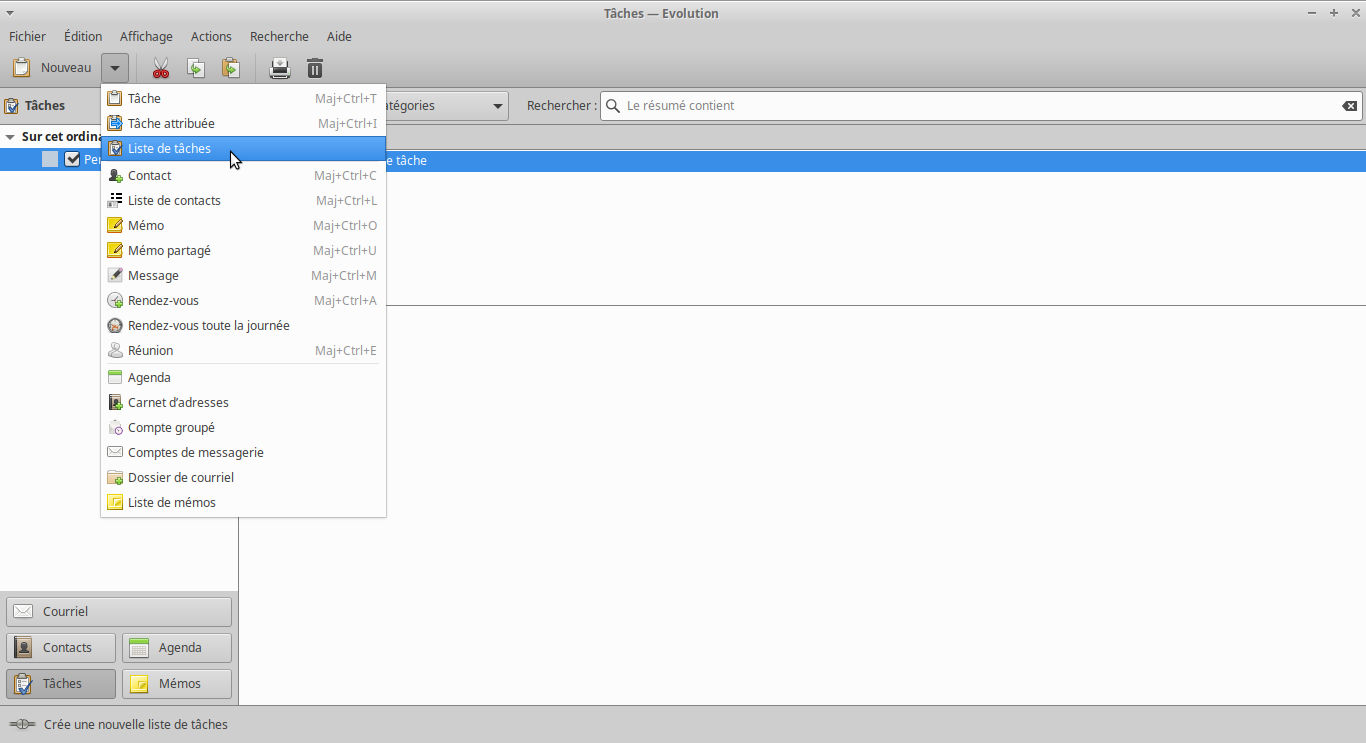
Pour cela allez dans Nouveau > Liste de tâches comme sur l’image ci-dessous.

Ajout liste de tâches

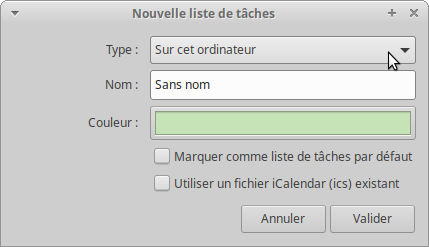
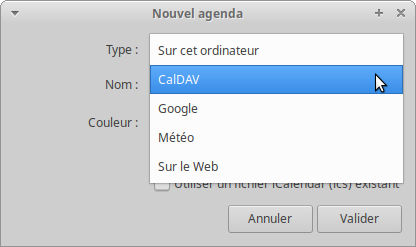
Dès lors une fenêtre s’ouvre avec plusieurs choix, comme pour l’agenda :

Choix type liste de tâches

Pour synchroniser depuis un Nextcloud

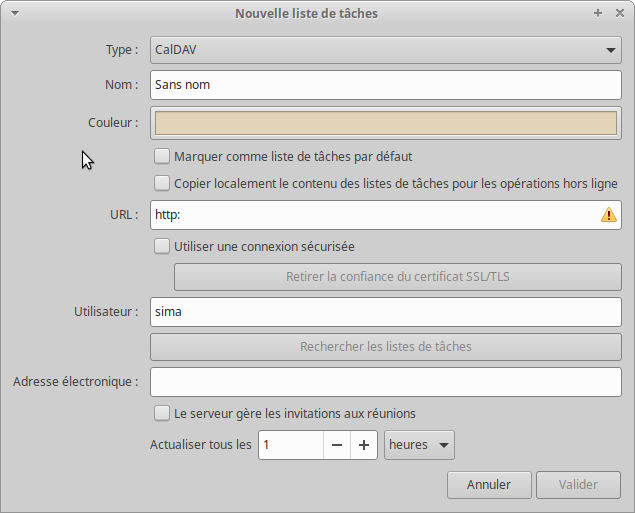
On sélectionne donc Type > CalDAV

Configuration CalDAV tâches

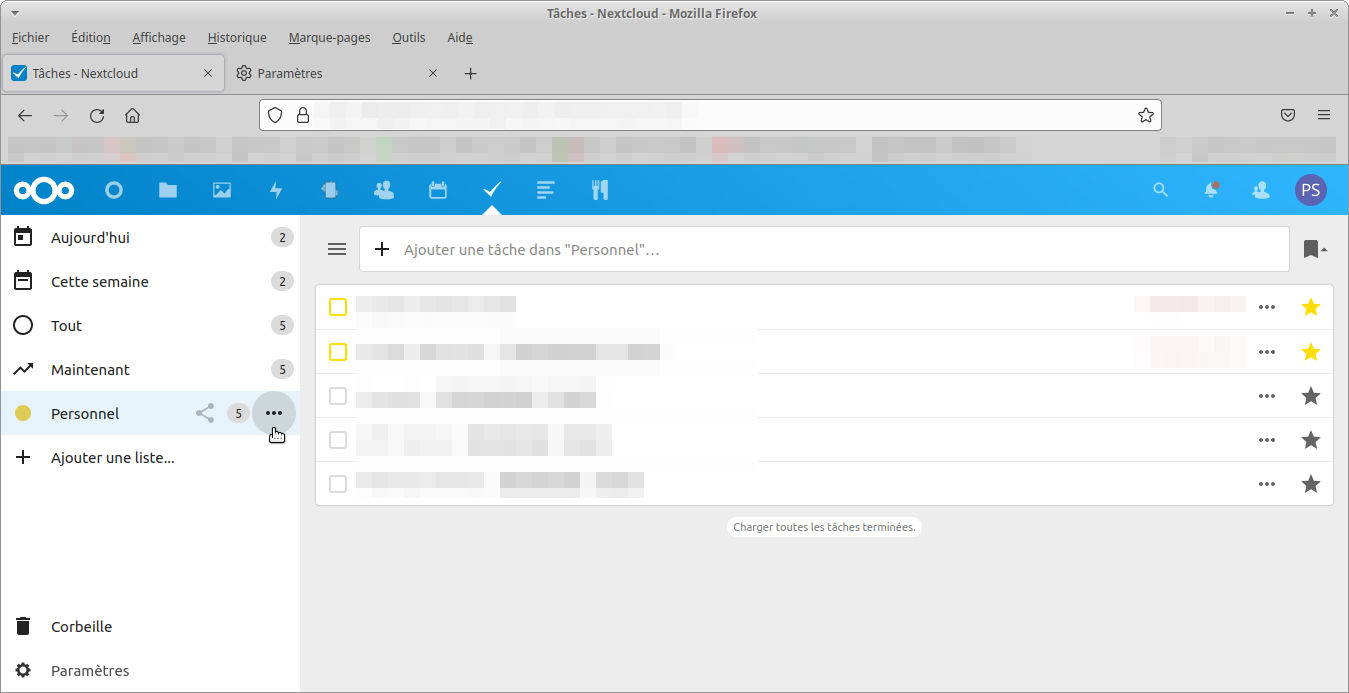
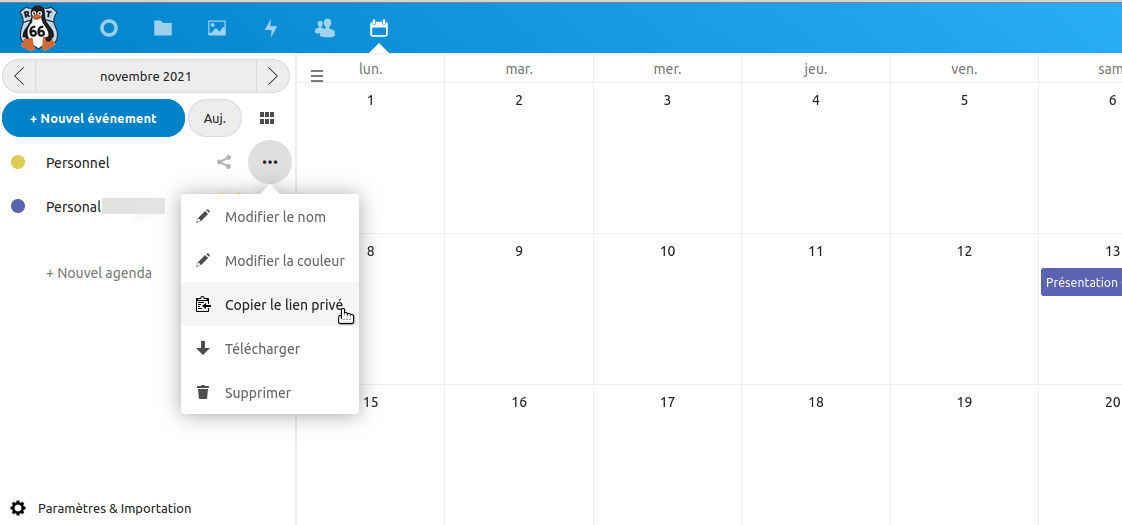
Allez sur les trois petits points « . . . » du nom de votre liste de tâches (ici « Personnel »)

Menu liste de tâches

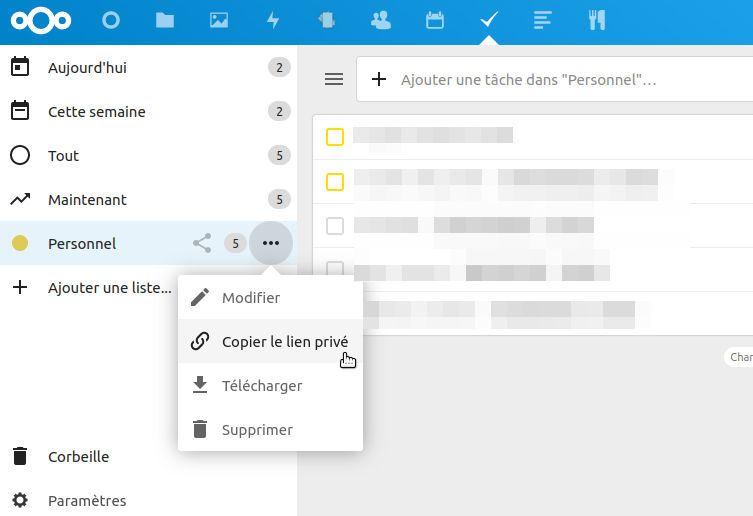
Puis cliquez sur « Copier le lien privé »

Copie lien privé tâches

Retour sur la liste de tâches de Gnome Evolution

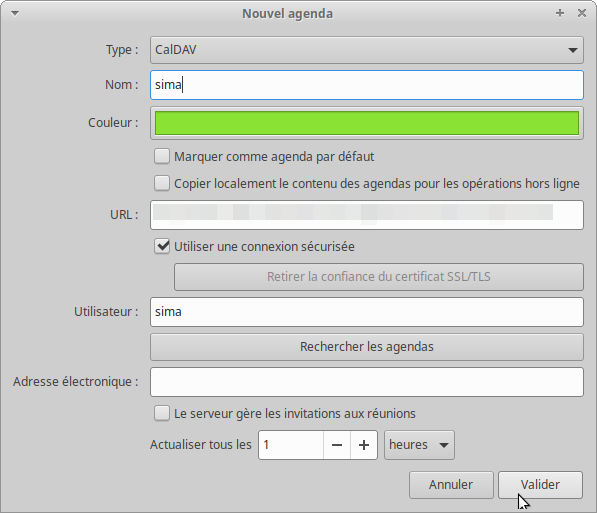
Collez le lien privé au niveau de > URL :

  • Donnez un nom à votre liste de tâches, une couleur.
  • Utilisateur : votre login Nextcloud.
  • Adresse électronique : optionnelle
  • Puis cliquer sur « Valider »

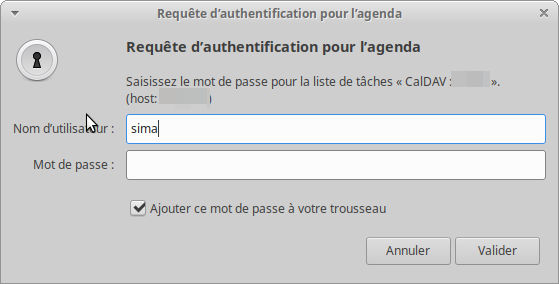
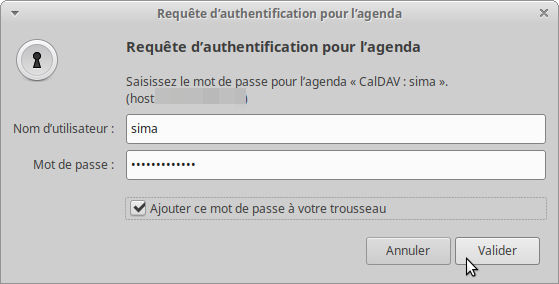
Une fenêtre va s’ouvrir, vous avez juste à mettre le mot de passe de connexion à votre Nextcloud puis valider.

Authentification Nextcloud tâches

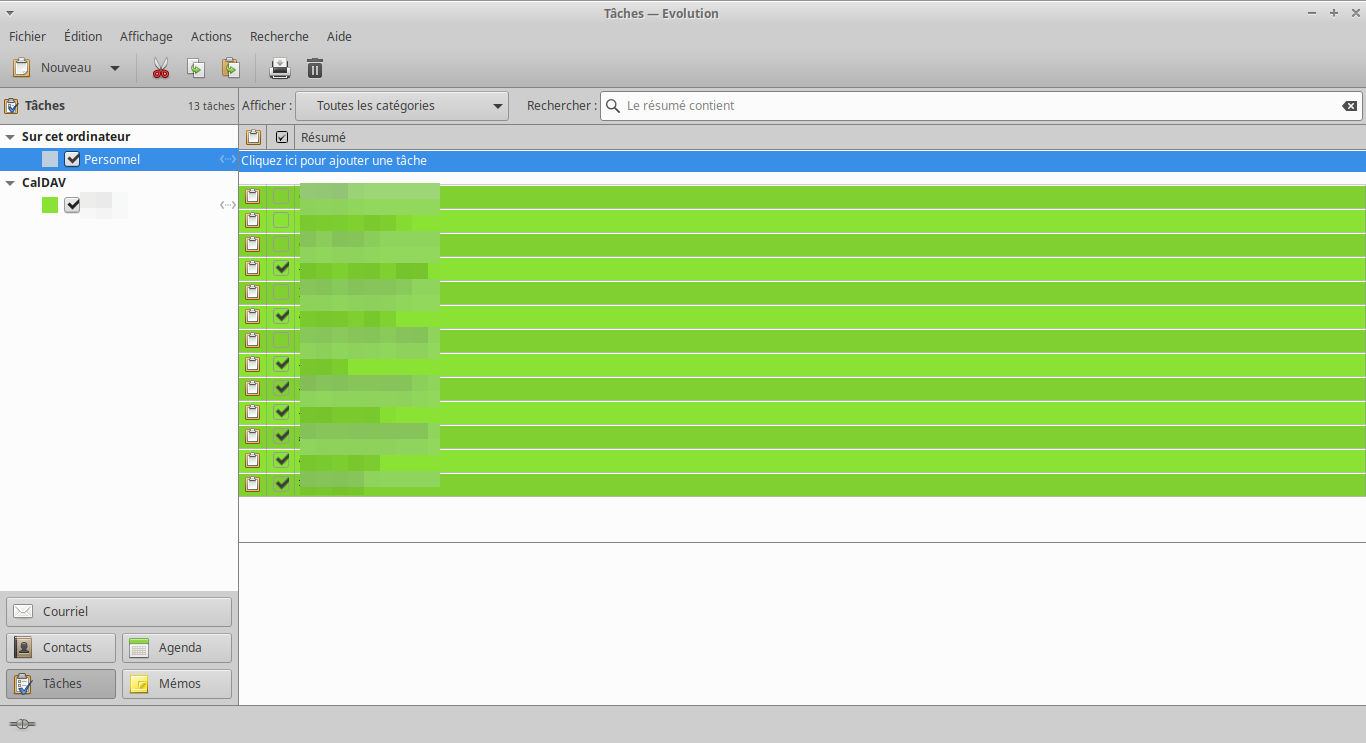
Voilà, c’est fini vous avez ajouté une liste de tâches.

Liste de tâches ajoutée

Vous pouvez en ajouter d’autres en recommençant les étapes comme vu depuis le début.

La série Gnome-Evolution est terminée. Je ne ferai pas de tutoriel concernant les mémos car j’utilise une application à part appelée Carnet, via Nextcloud, synchronisée avec mon smartphone.

J’espère que cela vous aura été utile.

L’article Tuto – Gnome-Evolution 4/4 Tâches est apparu en premier chez Sima78.

Tuto – Gnome-Evolution 3-4 Contacts

Tuto – Gnome-Evolution 3/4 Contacts

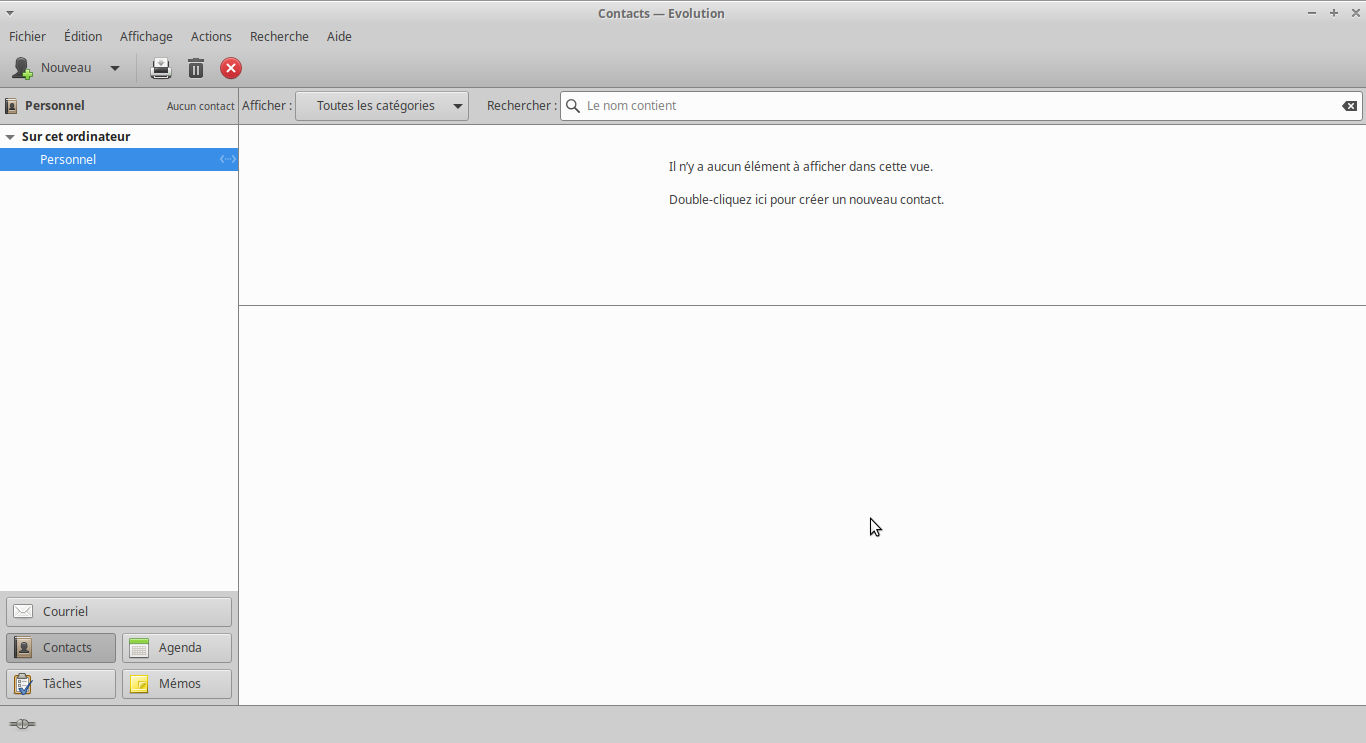
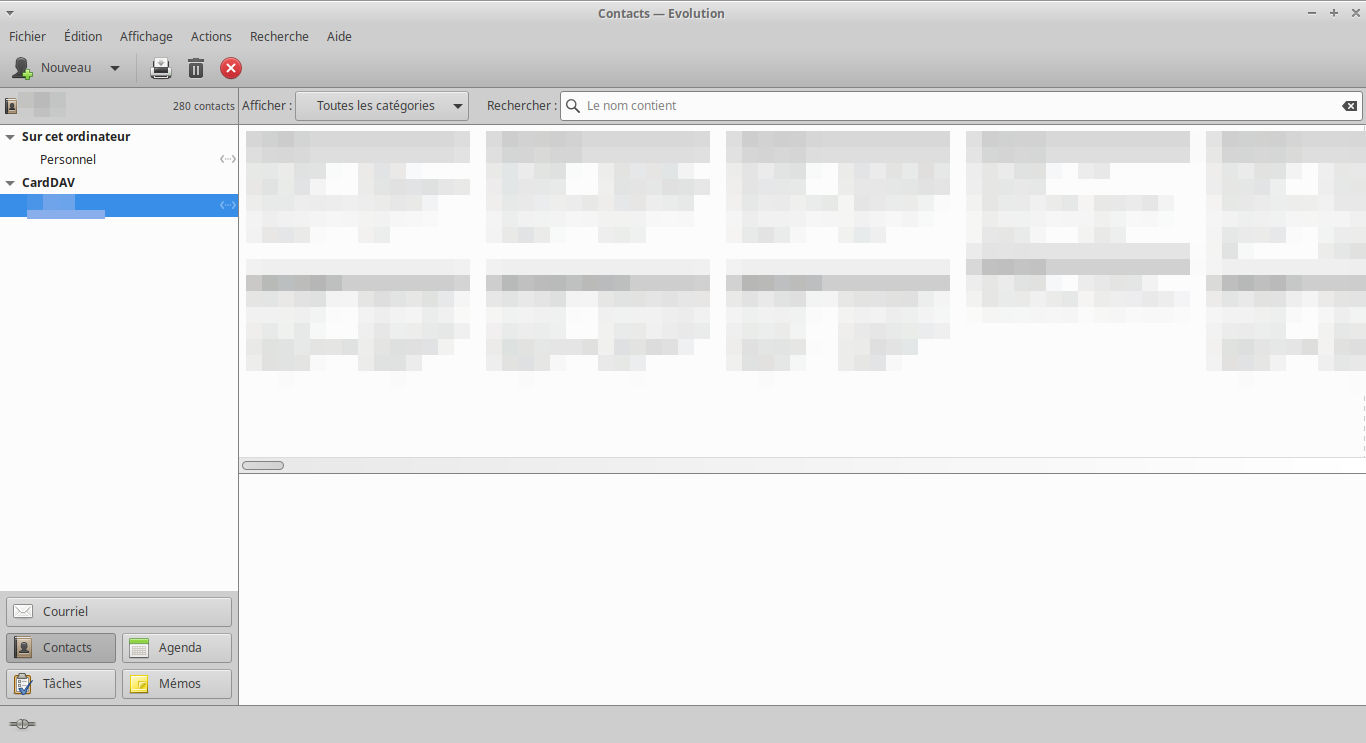
Passons donc à la configuration de notre carnet d’adresses sous Gnome-Evolution.

Nous avons vu :

Nous continuons la synchronisation avec le « Cloud » Nextcloud.

3/4 Les Contacts sous Gnome-Evolution

Vous pouvez l’utiliser tel quel mais dans ce cas il sera sur votre PC et pas synchronisé, mais il est déjà fonctionnel.

Synchronisation carnet d’adresses cloud
Vous souhaitez synchroniser avec un carnet d’adresses existant sur un cloud.

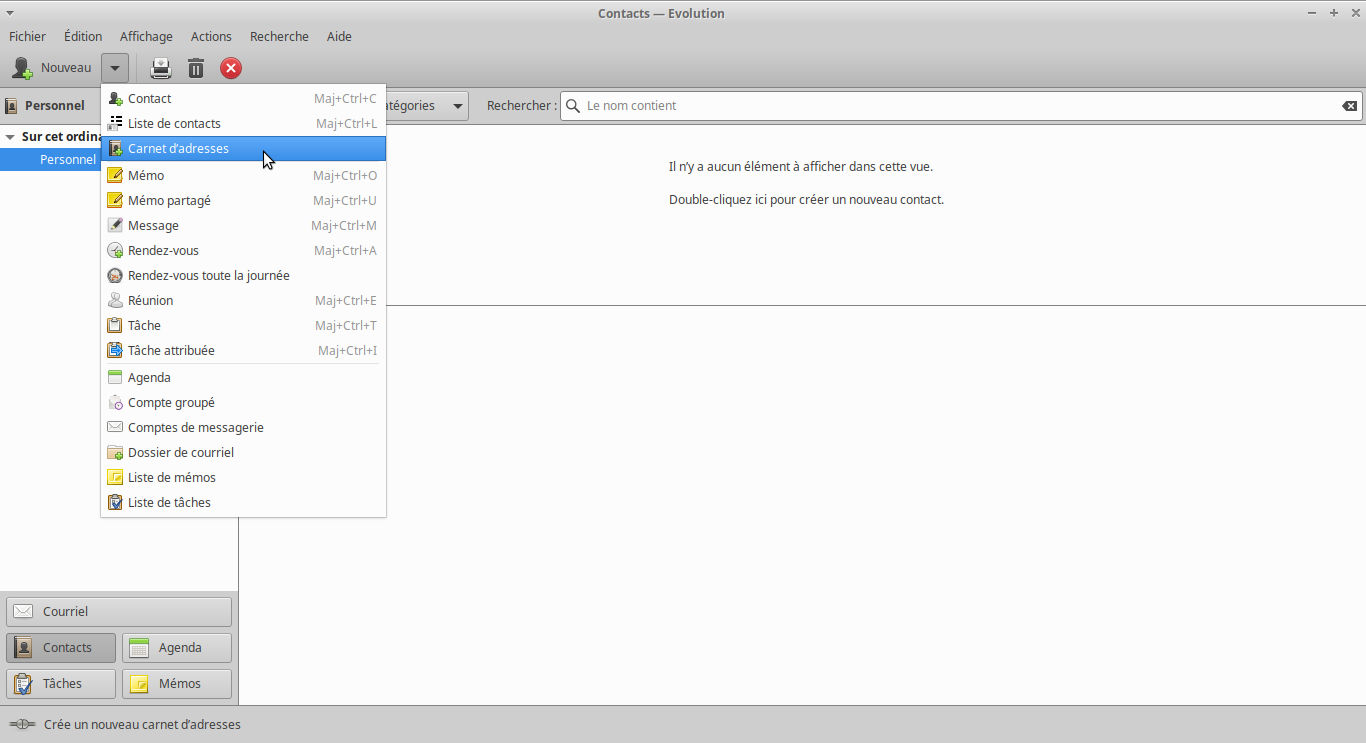
Vous devez ajouter un nouveau carnet d’adresses.
Pour cela allez dans Nouveau > Carnet d’adresses comme sur l’image ci-dessous.

Ajout carnet d’adresses
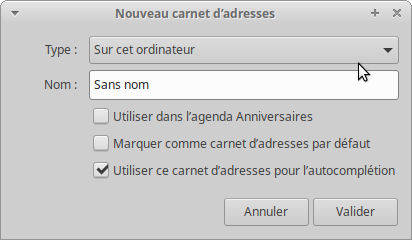
Dès lors une fenêtre s’ouvre avec plusieurs choix, comme pour l’agenda.
Choix type carnet d’adresses

Pour synchroniser depuis un Nextcloud

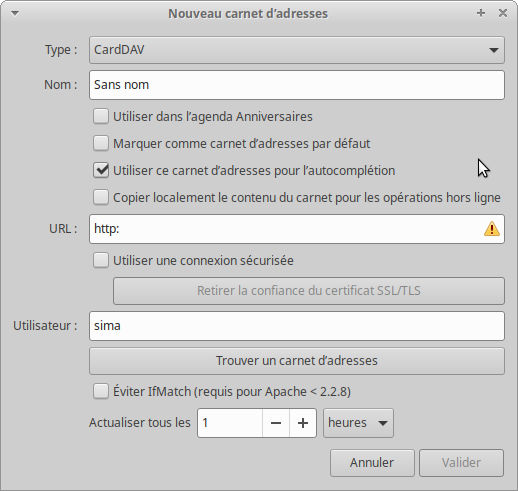
On sélectionne donc Type > CardDAV

Configuration CardDAV

Ouvrez une page web et allez sur les contacts de votre Nextcloud

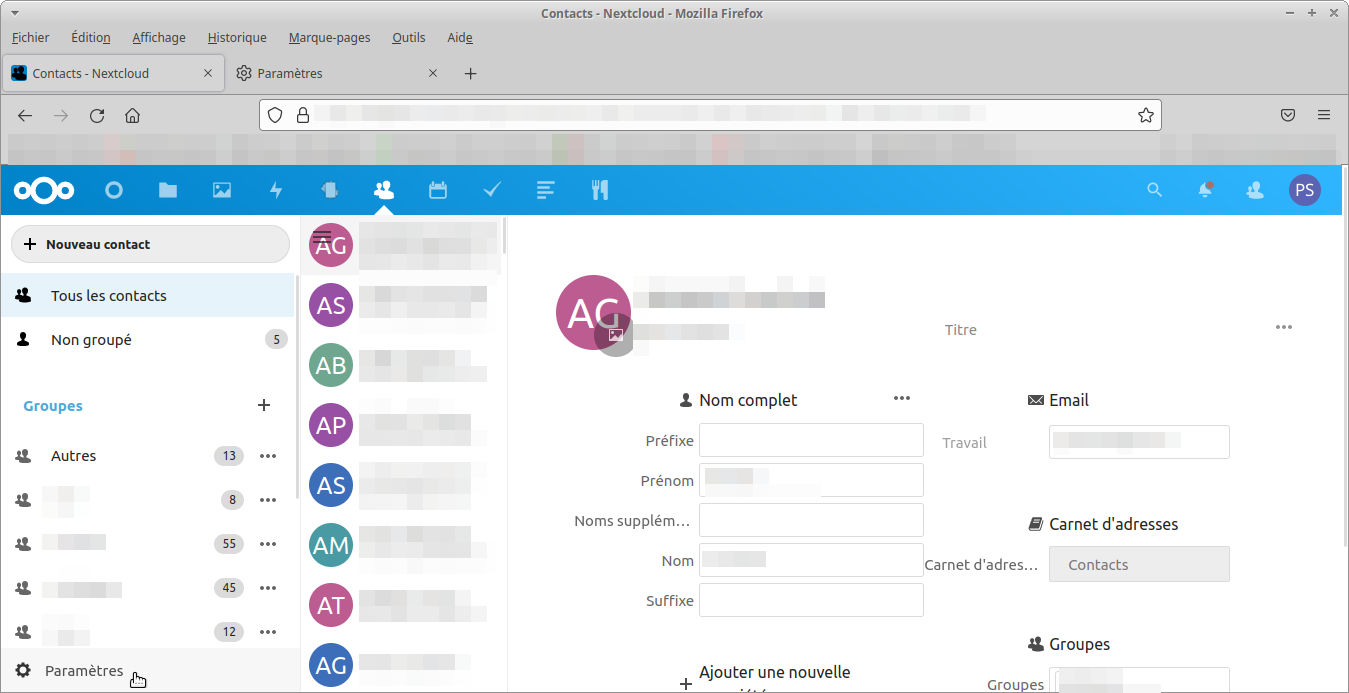
Allez dans Paramètres (en bas à gauche).

Paramètres Nextcloud

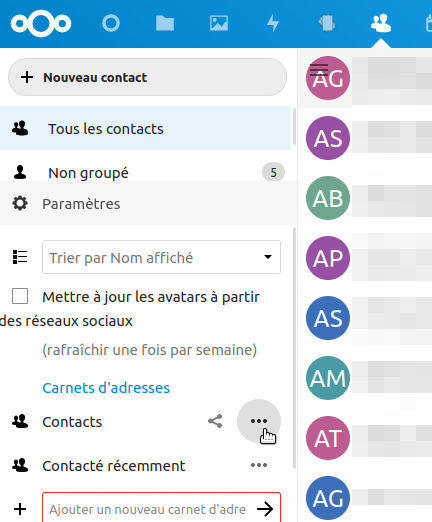
Allez sur Contacts puis sur les trois petits points « . . . »

Menu contacts

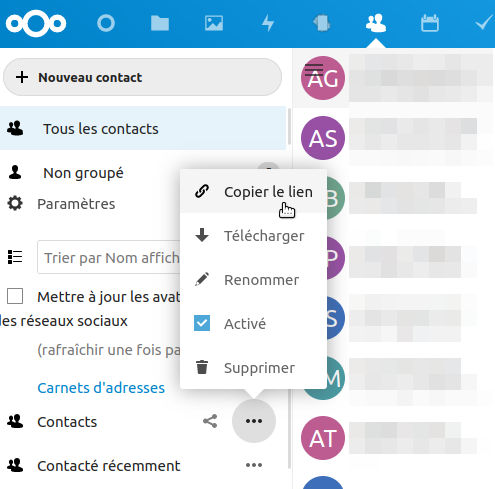
Puis cliquez sur « Copier le lien privé »

Copie lien privé

Retour sur le carnet d’adresses de Gnome Evolution

Collez le lien privé au niveau de > URL :

  • Donnez un nom à votre carnet d’adresses, une couleur.
  • Utilisateur : il s’agit de votre login Nextcloud.
  • Adresse électronique : optionnelle
  • Puis cliquer sur « Valider »

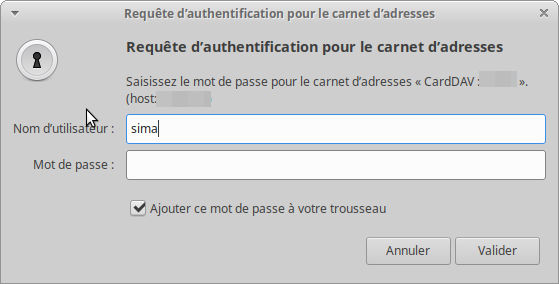
Une fenêtre va s’ouvrir, vous avez juste à mettre le mot de passe de connexion à votre Nextcloud puis valider.

Authentification Nextcloud

Voilà, c’est fini vous avez ajouté un carnet d’adresses.

Carnet ajouté

Vous pouvez en ajouter d’autres en recommençant les étapes comme vu depuis le début.

J’espère que cela vous aura été utile.
La semaine prochaine ce sera les tâches.

L’article Tuto – Gnome-Evolution 3/4 Contacts est apparu en premier chez Sima78.

Tuto – Gnome-Evolution 2-4 Agenda

Tuto – Gnome-Evolution 2/4 Agenda

Passons donc à la configuration de l’agenda de Gnome-Evolution c’est donc la suite du tutoriel Tuto – Gnome-Evolution 1/4 Mail.

J’ai fait le choix de montrer la synchronisation avec le « Cloud » Nextcloud parce que c’est ce que j’utilise et n’ai jamais utilisé autre chose comme Google ou autres clouds, mais ce ne doit pas être très différent.
Ou si, j’ai déjà synchronisé avec des plateformes professionnelles, mais il s’agissait d’applications « maisons ».

2/4 L’agenda de Gnome-Evolution

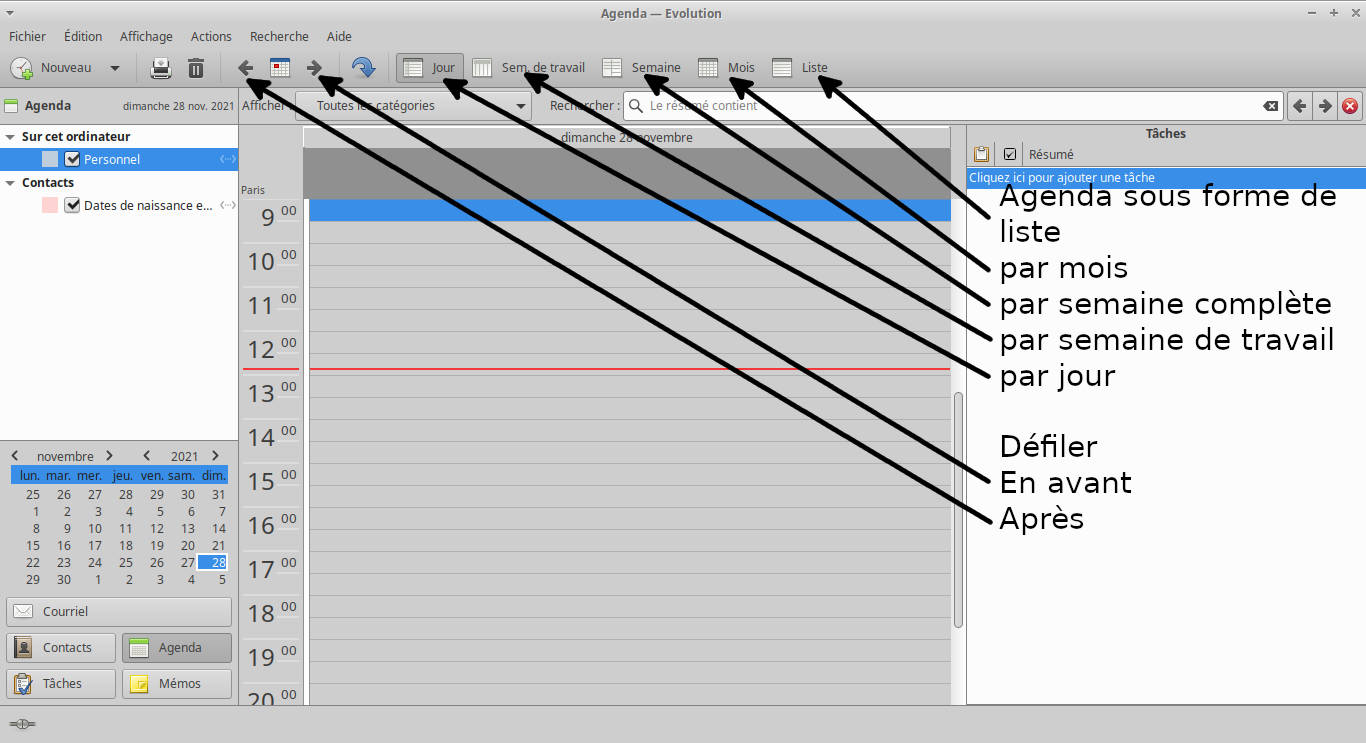
Dès que l’on va sur l’agenda, on y retrouve toutes les fonctionnalités de défilement ou d’affichage basiques.
Vous pouvez l’utiliser tel quel mais dans ce cas il sera sur votre PC et pas synchronisé, il est pourtant déjà fonctionnel.

Synchronisation agenda cloud
Vous souhaitez synchroniser avec un agenda existant sur un cloud.

Vous devez ajouter un nouvel agenda.
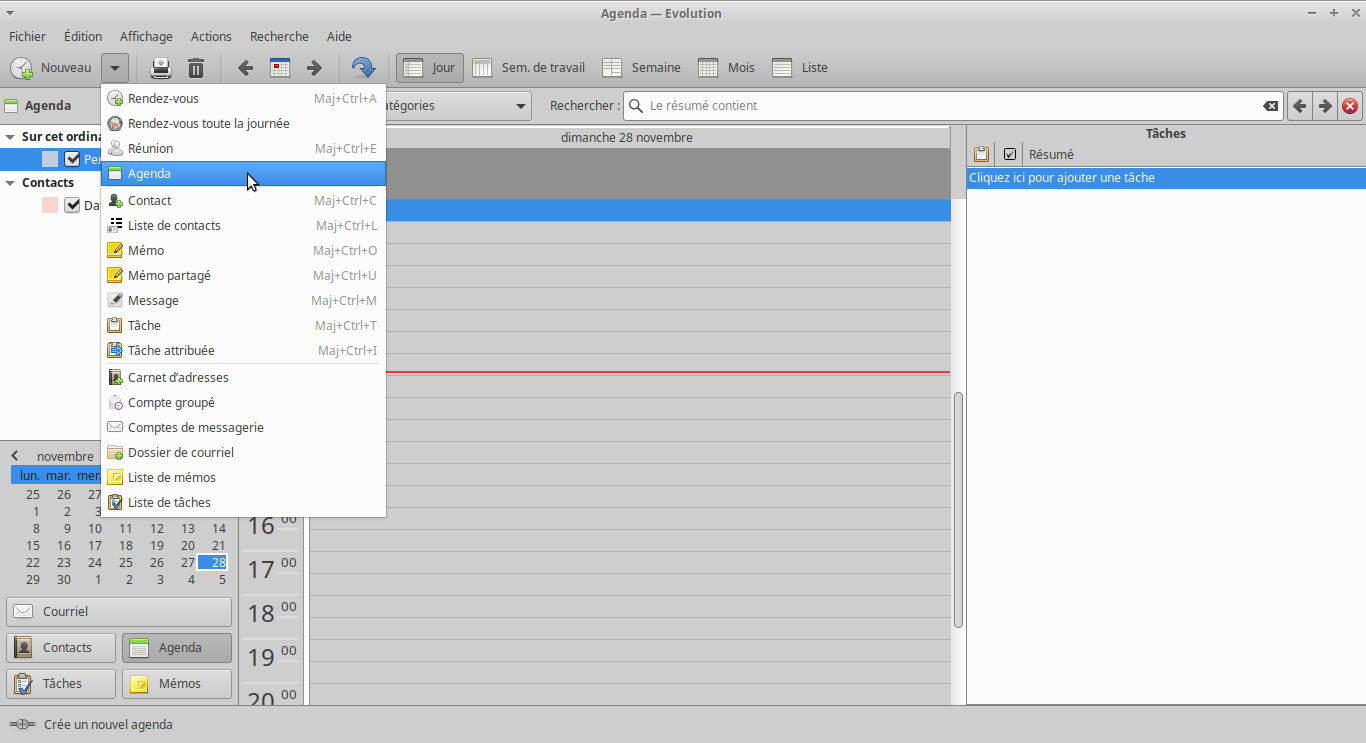
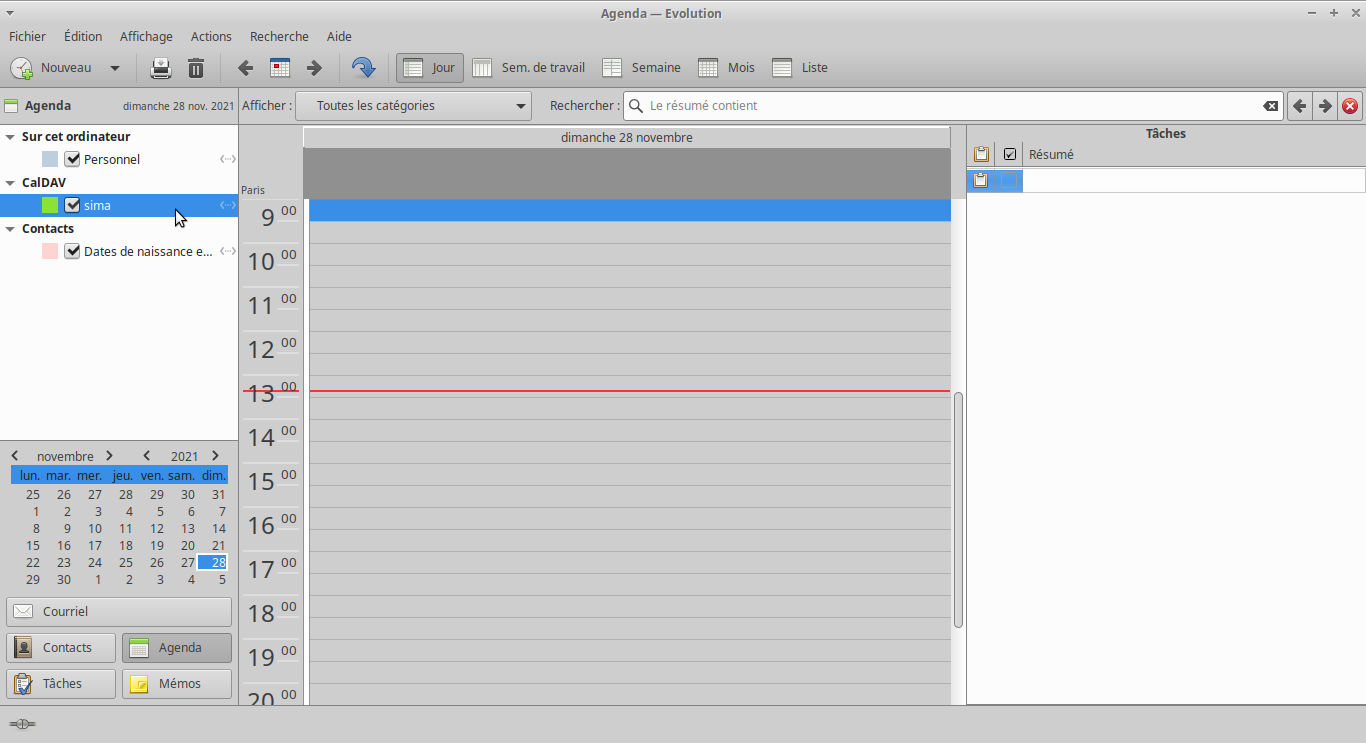
Pour cela allez dans Nouveau > Agenda comme sur l’image ci-dessous.

Ajout nouvel agenda
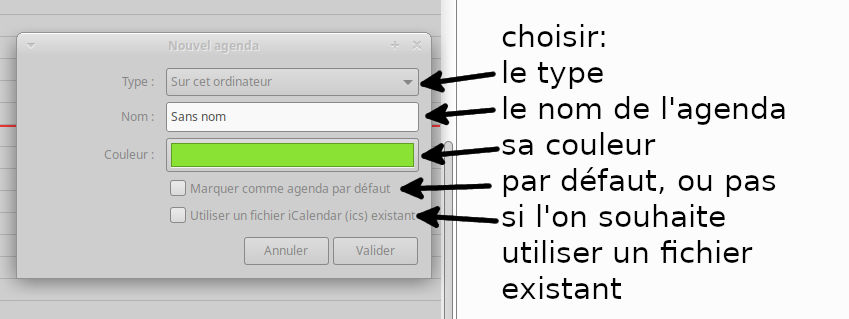
Dès lors que vous ajoutez un agenda, une fenêtre s’ouvre avec plusieurs choix.

Type d’agenda :

  • Sur cet ordinateur (il ne sera pas synchronisé)
  • CalDAV (pour une synchronisation depuis un cloud)
  • Google (pour une synchronisation depuis Google)
  • Météo (pour une synchronisation depuis une station météo)
  • Sur le Web (pour une synchronisation depuis un calendrier sur le Web, exemple « Agenda du Libre« )

Nom : Le nom que vous donnez à ce nouvel agenda

Couleur : la couleur d’affichage des rendez-vous et événements

Cochez si vous souhaitez que ce soit l’agenda par défaut

Si vous avez déjà une sauvegarde au format ICS, vous pouvez la charger depuis la sauvegarde.

Configuration agenda CalDAV
Exemple : Nouveau agenda synchronisé depuis un Nextcloud
On sélectionne donc Type > CalDAV
Accès agenda Nextcloud
Ouvrez une page web et allez sur l’agenda de votre Nextcloud

Clique sur les trois petits points « . . . » puis clique sur « Copier le lien privé »

Retour sur l’agenda de Gnome Evolution

Collez le lien privé au niveau de > URL :
Donnez un nom à votre agenda, une couleur.
Utilisateur : il s’agit de votre login, celui avec lequel vous vous connectez à votre Nextcloud.
Adresse électronique : optionnelles
Puis cliquer sur « Valider »

Fenêtre de connexion Nextcloud
Une fenêtre va s’ouvrir, vous avez juste à mettre le mot de passe de connexion à votre Nextcloud puis Valider.
Agenda ajouté
Voilà, c’est fini vous avez ajouté un agenda.
Ajout d'autres agendas
Vous pouvez en ajouter d’autres en recommençant les étapes comme vu depuis le début.

J’espère que cela vous aura été utile.
La semaine prochaine ce sera les contacts.

L’article Tuto – Gnome-Evolution 2/4 Agenda est apparu en premier chez Sima78.

Tuto – Gnome-Evolution 1-4 Mail

Tuto – Gnome-Evolution 1/4 Mail

J’avais écrit un billet sur comment mettre un script pour une citation aléatoire en signature, encore faut-il utiliser Gnome-Evolution.

Je vais donc publier une série de quatre billets dédiés à Gnome-Evolution. Ils s’adresseront à tous mais plus particulière à ceux qui découvrent Gnu-Linux et recherchent un remplacement à leur habituel Outlook. Sous Linux, ce n’est pas la seule application du genre, il existe également Kmail sous KDE, et très certainement bien d’autres.

Comme un croquis vaut qu’un long discours, il y aura beaucoup de prises d’écran limitant le texte à son minimum nécessaire.

Gnome-Evolution.

On commence par l’installer :

sudo apt install evolution

1/4 Le mail de Gnome-Evolution

On va chercher l’icône et on le lance.
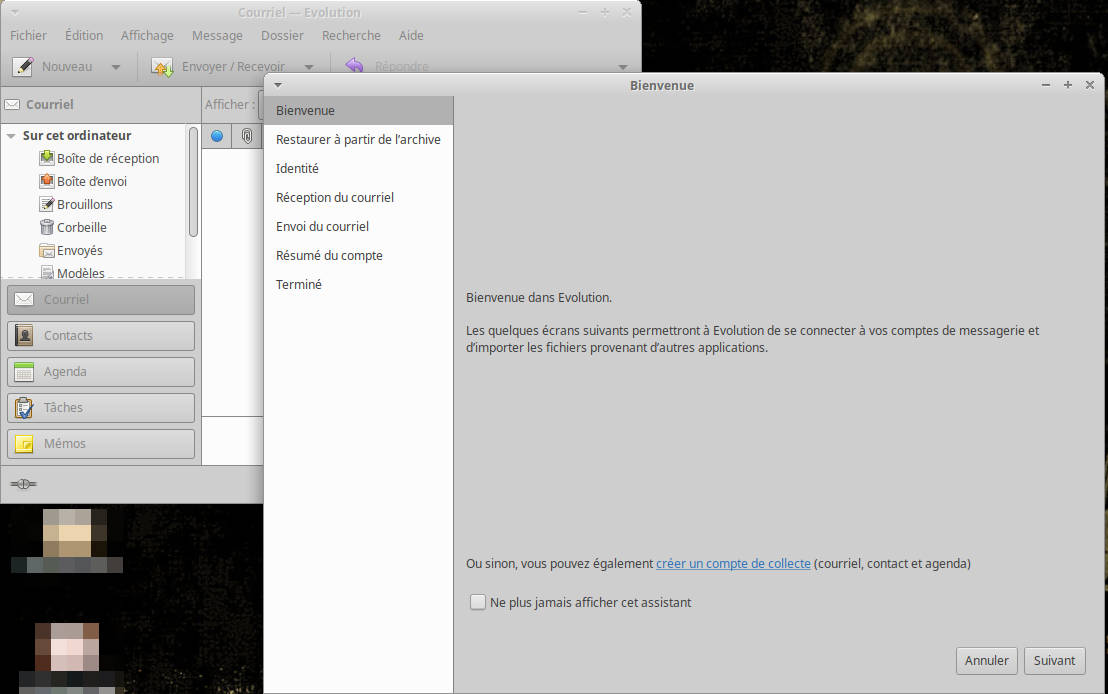
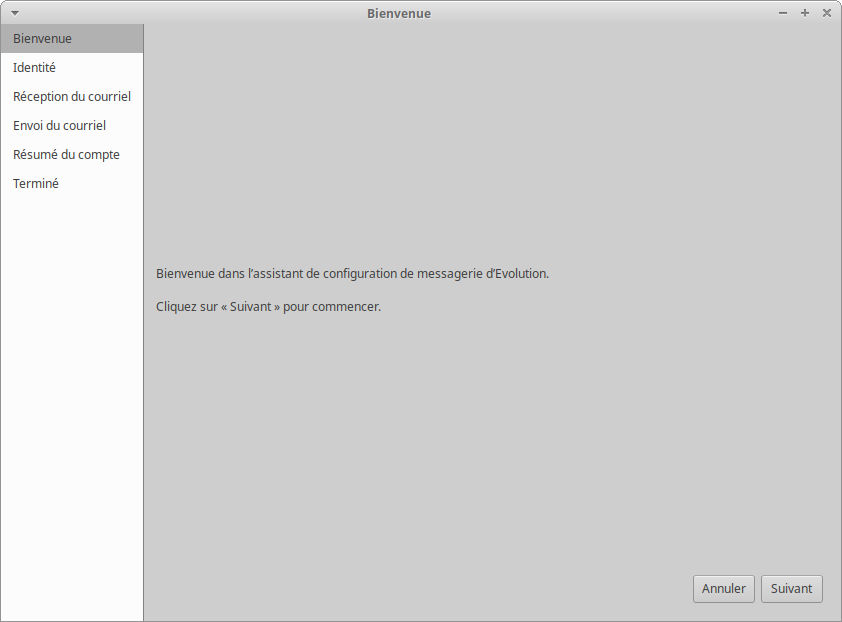
Lors de son premier lancement une fenêtre de bienvenue s’ouvre pour commencer à configurer la messagerie.

Il vous suffit de cliquer sur « Suivant »

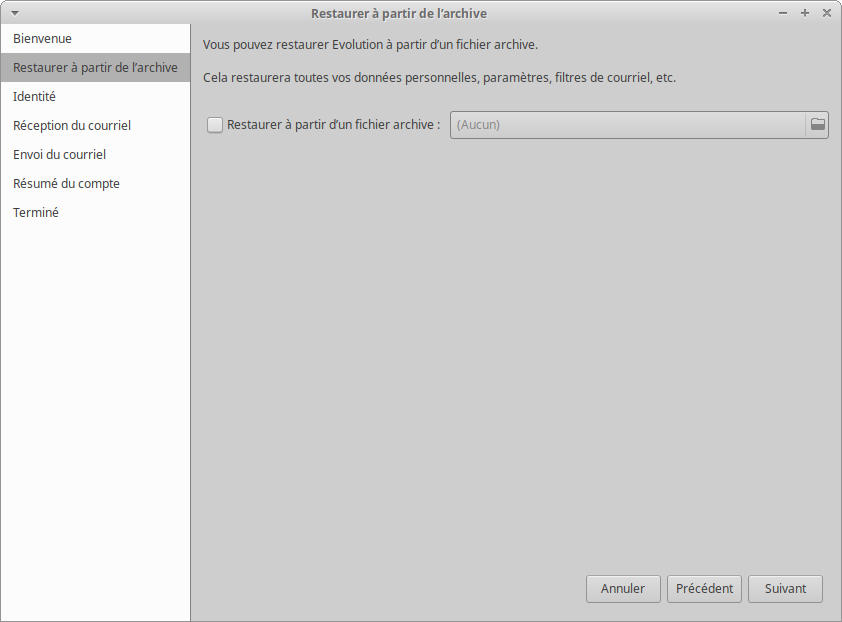
Restaurer à partir d’une archive.
Si vous avez utilisé Evolution sur un autre PC, ou suite à une réinstallation et vous avez des archives, vous pouvez les restaurer via cette fenêtre, sinon…

Cliquer sur « Suivant »

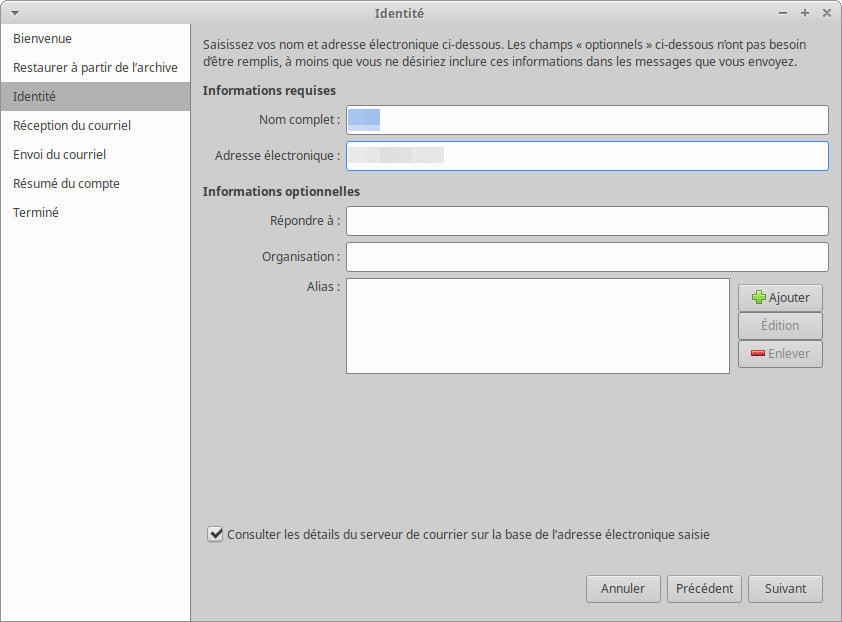
Identité.
Nom complet : votre prénom et nom, ou votre pseudo, ou autre…
Adresse électronique : l’adresse mail que vous configurez.

Exemple :
Nom complet : Jean Trousso
Adresse électronique : jean.trousso@fai.com
Donnera lorsque vous écrirez : Jean Trousso <jean.trousso@fai.com>

Informations optionnelles, vous pouvez laisser vide, c’est si vous souhaitez que les réponses arrivent sur une autre adresse mail, ajouter un nom d’organisation, association… Mettre des adresse mails en alias…

Cliquer sur « Suivant »

Vous aurez un message : Recherche des détails du compte…
Qui prend un certain temps…

Deux possibilités :

  1. Evolution trouve toutes les informations tout seul et vous vous vous retrouvez directement à la section « Résumé du compte« 
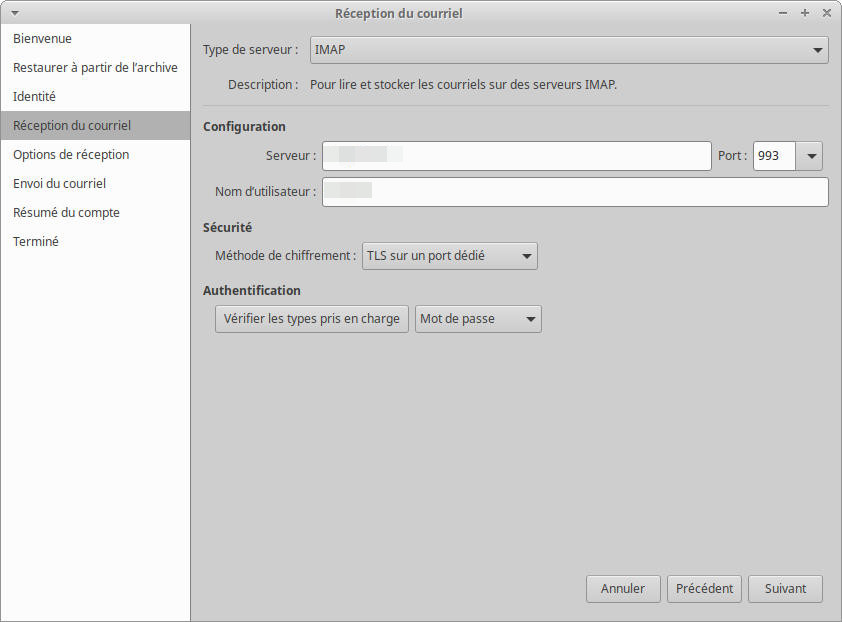
  2. Evolution ne trouve pas et vous devez remplir les champs suivants

Réception du courrier.
Type de Serveur : IMAP (par défaut)
Serveur (exemple pour free) : imap.free.fr    port : 993
Votre nom d’utilisateur.
Méthode de chiffrement : TLS (par défaut) mais il se peut que ce soit autre chose.
Si vous ne savez pas quoi mettre, renseignez-vous auprès de votre hébergeur de messagerie pour avoir les renseignements de configuration de réception et d’envoi de message. C’est valable aussi bien pour les FAI que pour les fournisseurs tel que gmail, laposte et autres.

Cliquer sur « Suivant »

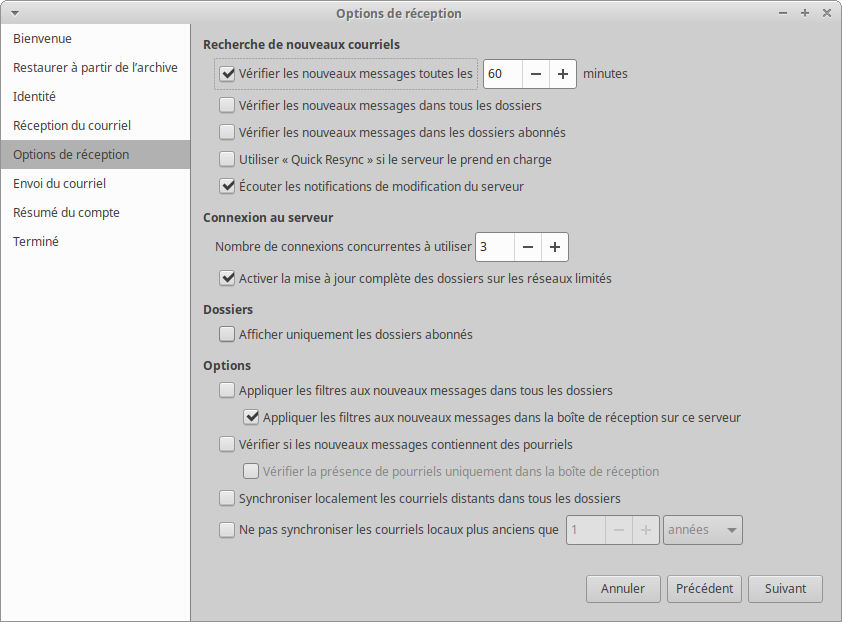
Options de réception.
Dans un premier temps vous pouvez laisser tout par défaut.

Cliquer sur « Suivant »

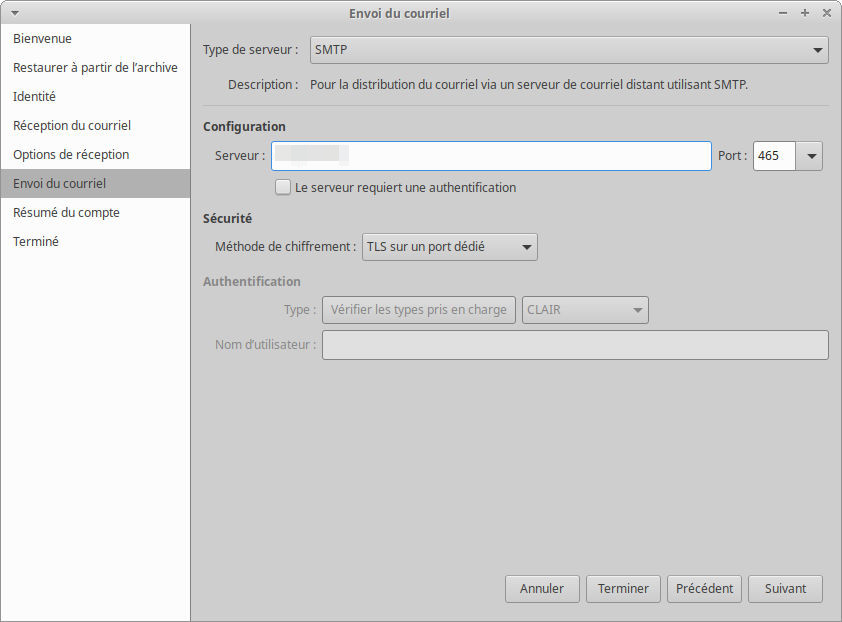
Envoi du courriel.
Remplissez le champ « Serveur » et « Port ».

Cliquer sur « Suivant »

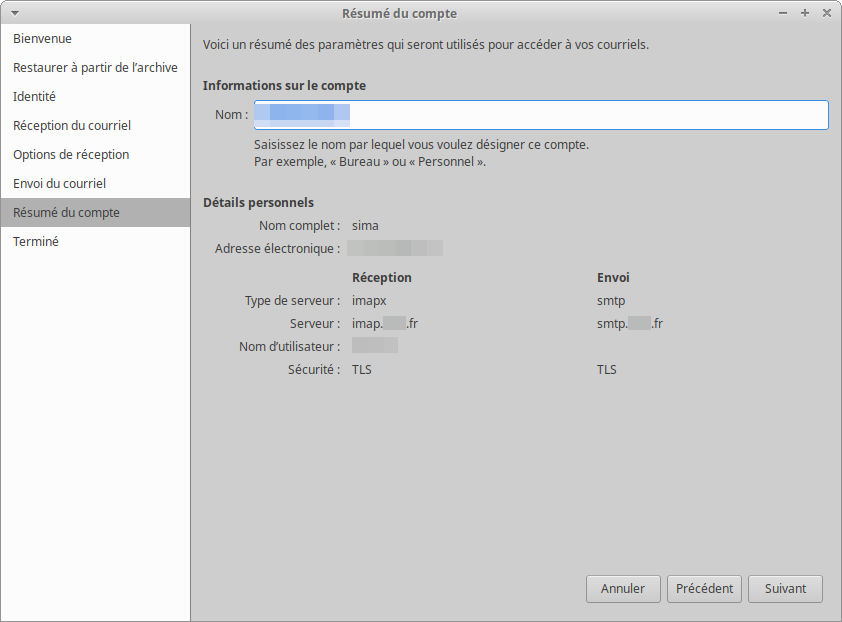
Résumé du compte.
Nom : ce que vous voulez, c’est uniquement pour vous (adresse mail, votre nom, ou autre) c’est le nom que portera votre messagerie dans Evolution.
Et vous avez le résumé de ce que vous avez rentré.

Cliquer sur « Suivant »

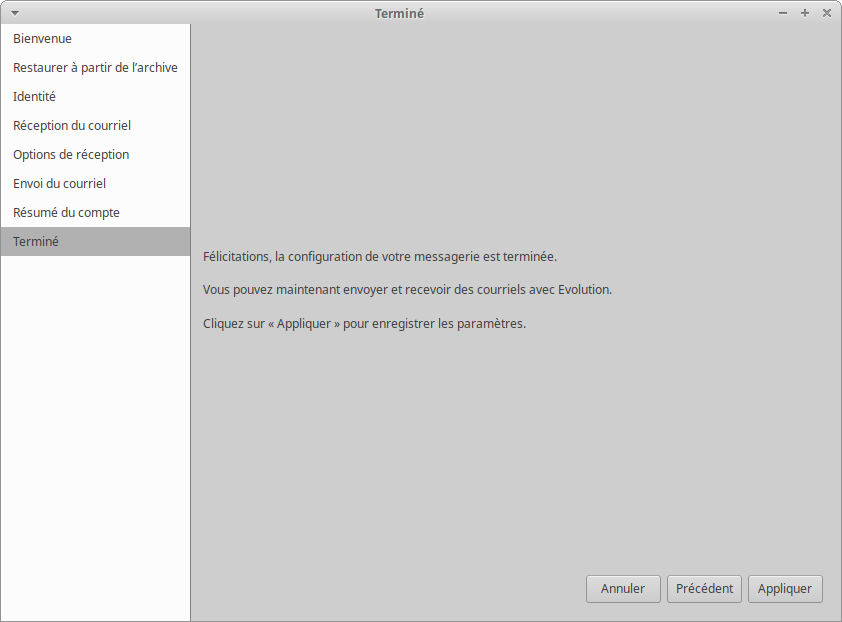
Terminé.
C’est fini !

Cliquer sur « Appliquer »

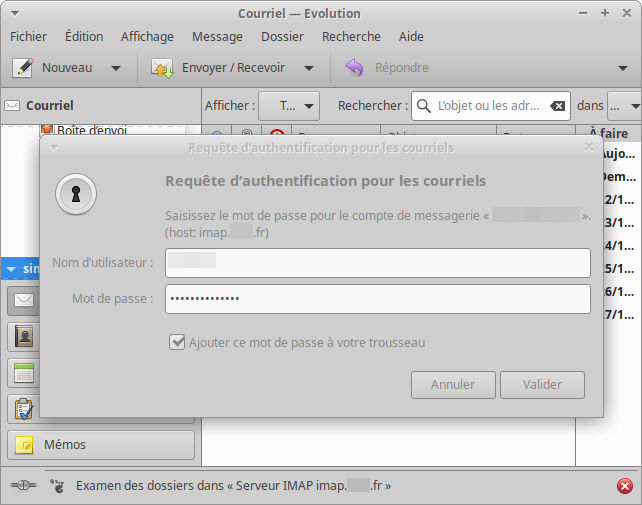
Requête d’authentification pour les courriels.
Tapez votre mot de passe
Laissez la case « Ajouter ce mot de passe à votre trousseau » , dans le cas contraire vous devrez retaper votre mot passe pour les réceptions.

Cliquer sur « Valider »

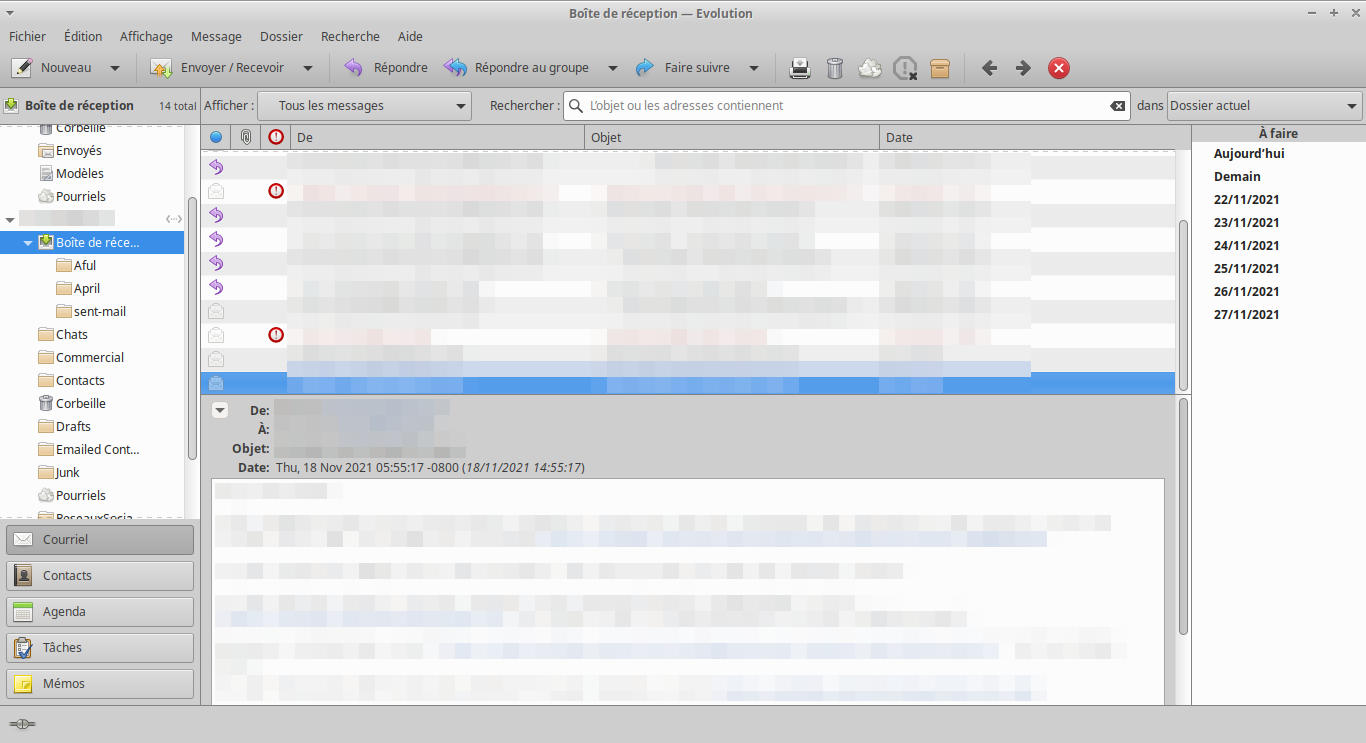
Boîte de réception
Voilà ! Vous allez retrouver votre messagerie sur Gnome-Evolution.

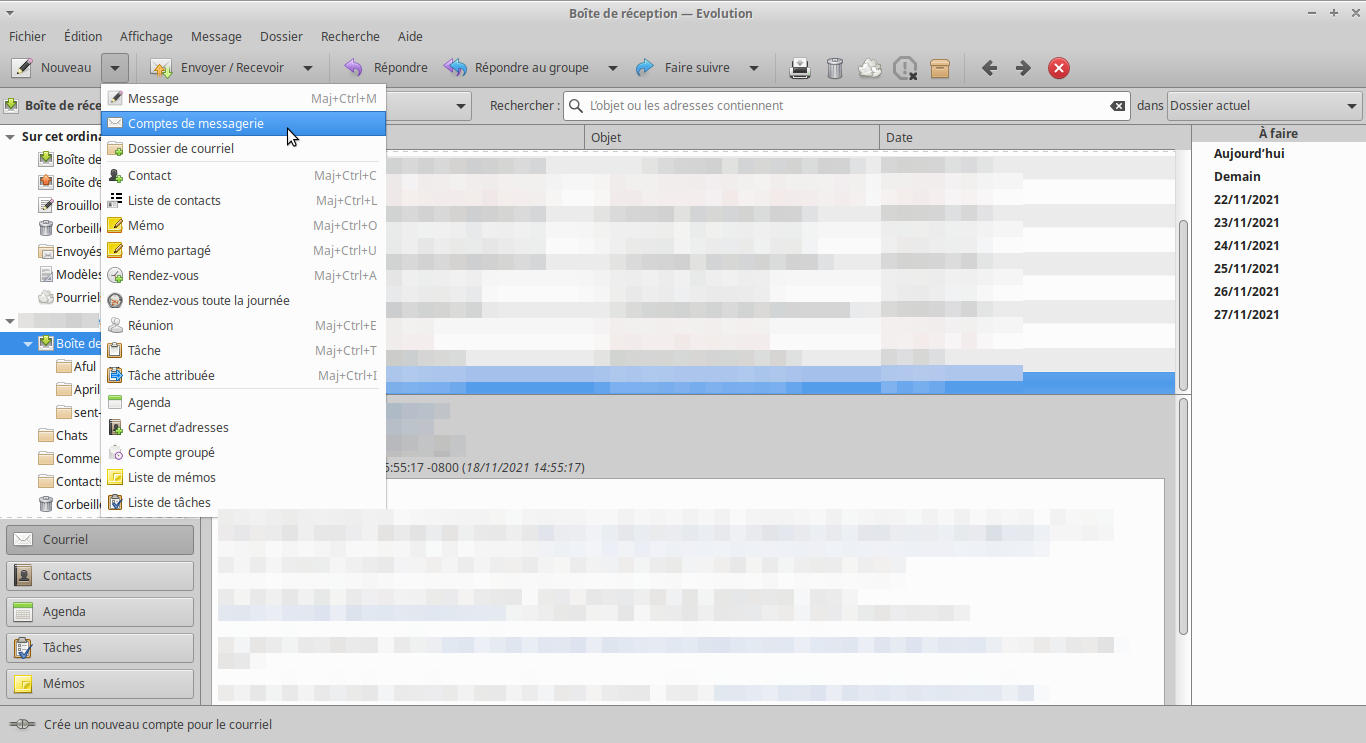
Vous souhaitez configurer une autre messagerie supplémentaire.
Allez dans : Nouveau > Comptes de messagerie

Puis recommencez les étapes comme depuis le début

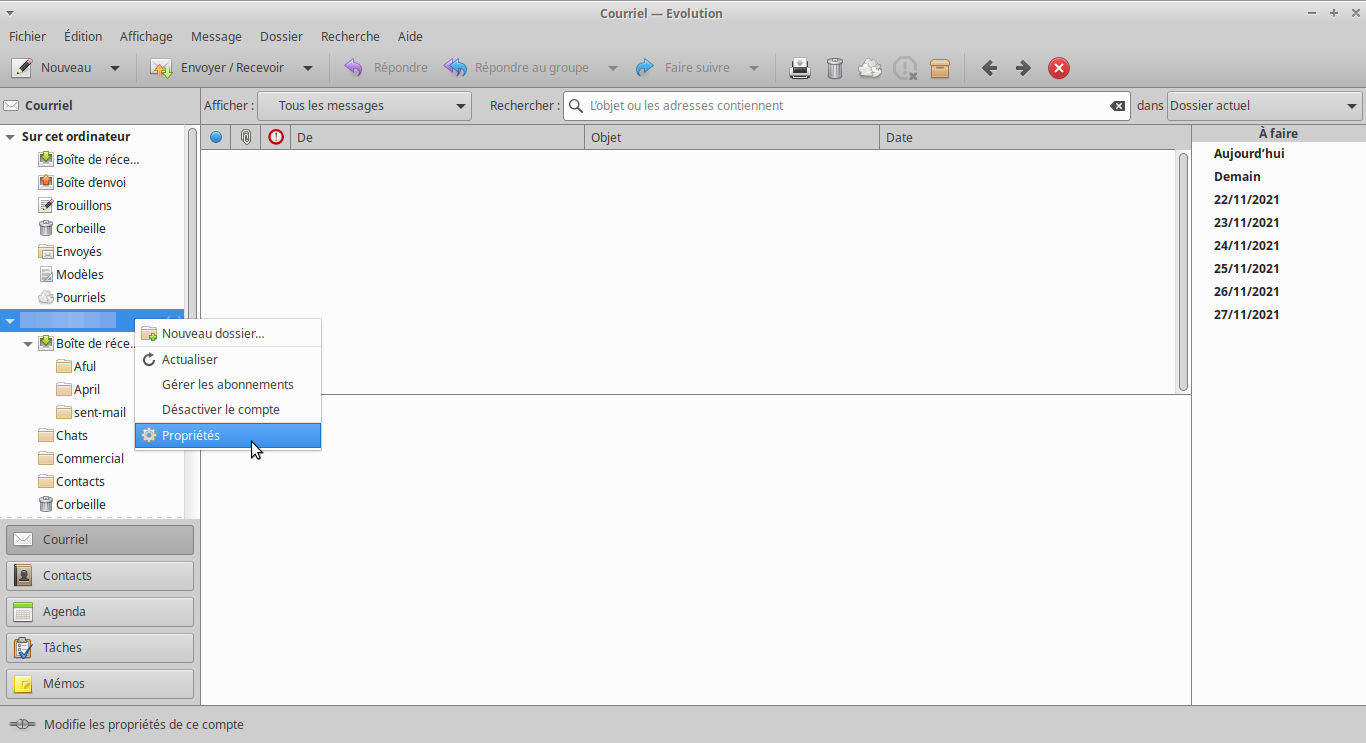
Quelque chose c’est mal passé ou vous souhaitez affiner la configuration (signature, ajouter une clé GnuPG…) :
Clique droit sur le nom de la messagerie > Propriétés
Avec le menu de gauche vous pourrez modifier les données ou simplement compléter, signature (voir le billet…), ajouter clé de GnuPG, etc.

J’espère que cela vous aura été utile.
La semaine prochaine se sera l’agenda.

Quoi Sima, dans une semaine! C’est long!!!
Oui, s’il faut 5 minutes pour configurer la messagerie, il m’a fallu plus de temps pour faire le tuto.

L’article « Tuto – Gnome-Evolution 1-4 Mail » est apparu en premier chez Sima78.

Citation automatique sur signature de mail – Evolution

Tuto : Citation automatique sur signature de mail – Evolution

J’utilise Evolution comme outil de messagerie, agenda, contact, tâches…
Donc ce tutoriel concerne Gnome-Evolution, mais vous pouvez vous en inspirer et l’adapté car le script, très simple (la commande fait une ligne), n’est pas lié à Evolution.

D’où me vient cette idée ?

Lorsque j’écris ou réponds sur la liste de Root66, je terminais toujours pas une petite citation « geek ». J’ai un fichier texte avec toute une liste de citations, si quelques rares sont de mon cru, la grande majorité piochée ici et là sur le web.

Puis un membre de l’association m’a posé la question : Tu as un script pour tes citations aléatoires en signature ?
Heuuu non, je fais un copié/collé depuis mon fichier texte…

Mais pourquoi n’y ai-je pas pensé avant ?

Et c’est donc parti ainsi ! Résultat à obtenir.
Résultat à obtenir avec une citation aléatoire, exemple :

--Sima78... Dicton du moment : Faites des ghosts pas la guerre !
https://sima78.chispa.fr

Le script

J’ai fait le choix de garder un fichier.txt qui contient toutes les citations où le script ira chercher une citation de façon aléatoire.
J’aurai pu faire un script contenant les citations, cela aurait donné autre chose comme script, mais surtout je trouve plus pratique d’avoir un fichier à part, plus facile à enrichir.
Pour la simplicité, j’ai hésité en deux possibilités, j’ai choisi la première, mais je vous soumets également la deuxième, si cela peut intéresser.

#!/bin/bash
echo "Sima78... Dicton du moment : "$(shuf -n 1 /chemin/vers/le/fichier.txt)
echo "https://sima78.chispa.fr"

ou l’autre possibilité si vous préférez :

#!/bin/bash
echo "Sima78... Dicton du moment : "$(sort -R /chemin/vers/le/fichier.txt | head -n1)
echo "https://sima78.chispa.fr"

Waouh…. Sima, quel balèze… tout ce baratin pour un script de 3 lignes…

Moi : Ouais bon, j’assume… mais si ça peut servir à ceux qui se lancent sous linux et utilisent Gnome-Evolution…

Gnome Evolution

Dans Gnome Evolution vous allez dans :
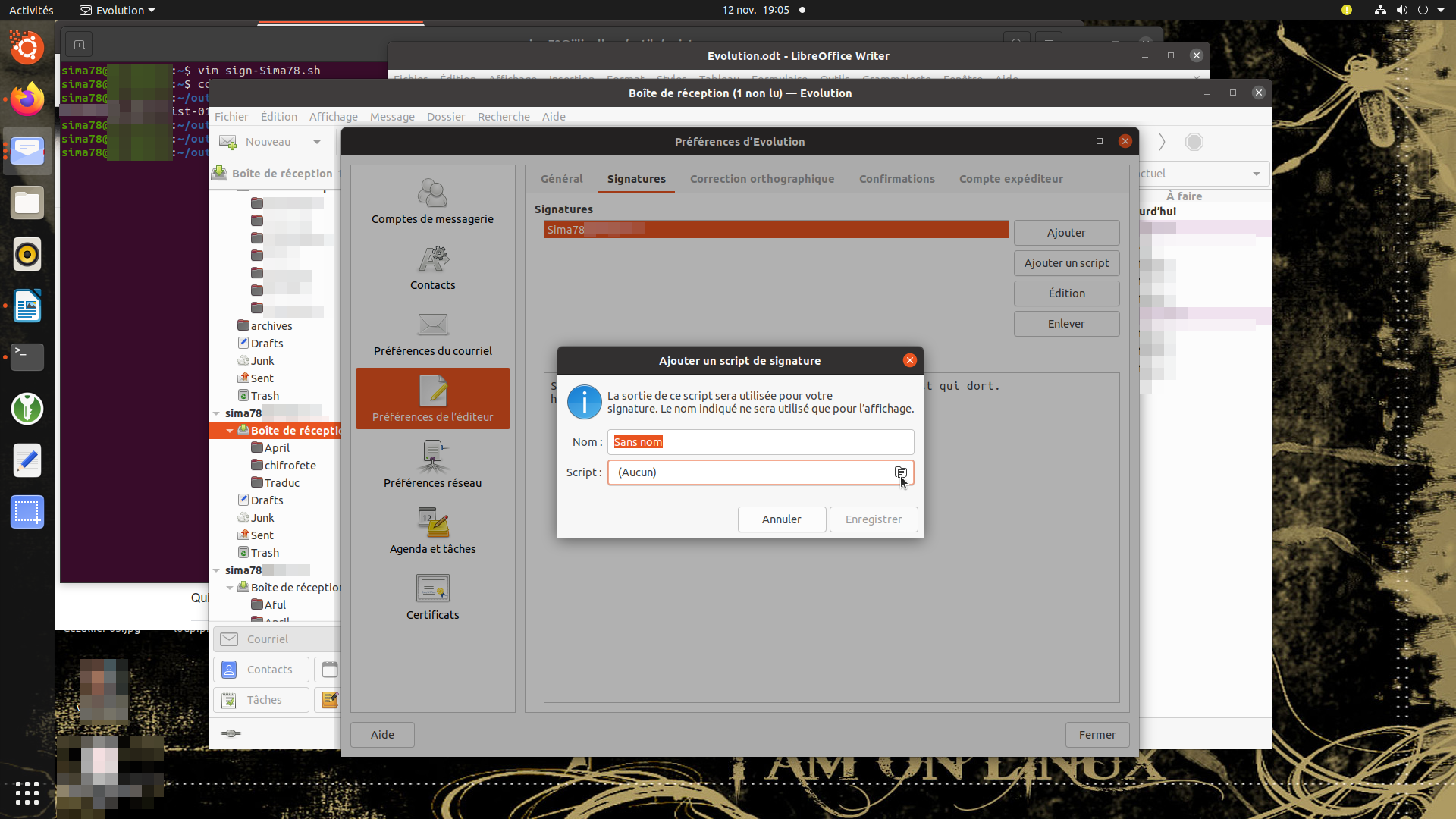
édition → Préférences

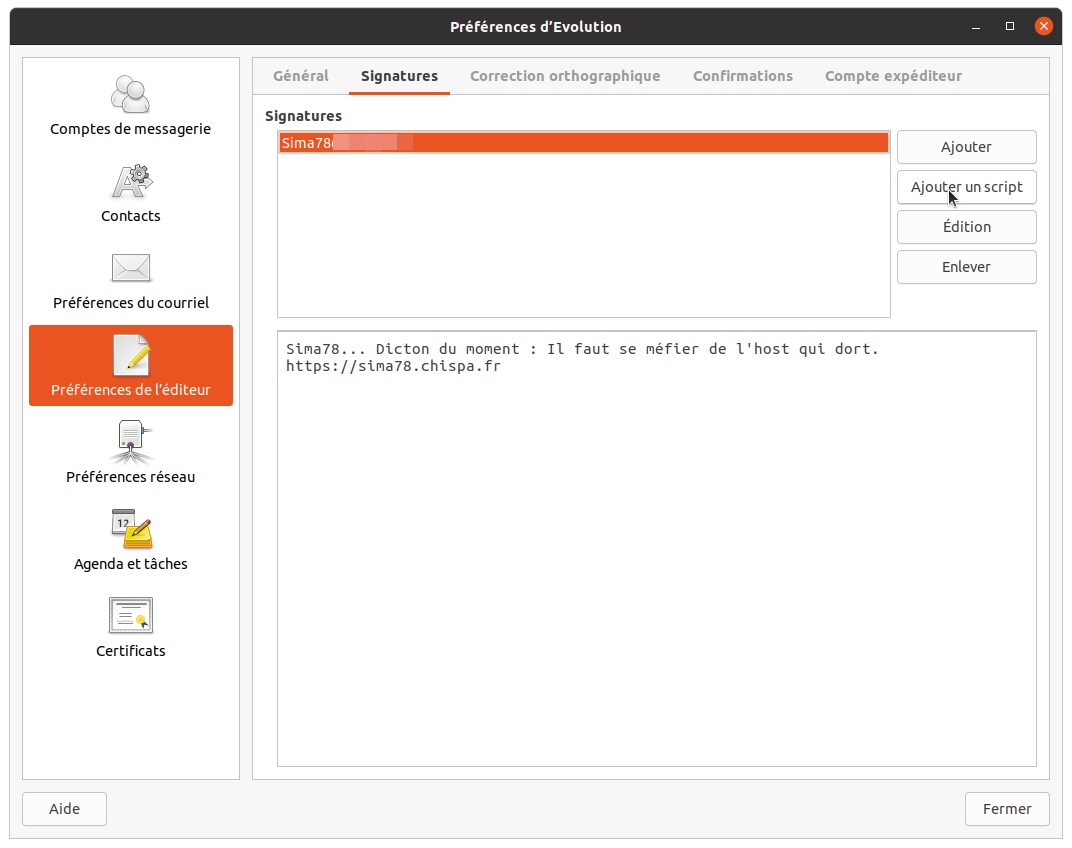
Ensuite vous allez dans « Préférences de l’éditeur » puis dans l’onglet « Signatures » et enfin « Ajouter un script ».
Bon là, on voit que j’ai déjà rentré un script, une signature, mais normalement c’est vide… Et une fois le script rentré, il suffit de cliquer dessus pour voir le résultat sur la fenêtre du dessous.
Donc ajouter un script :

Vous choisissez un nom, vous allez chercher votre script puis « Enregistrer »

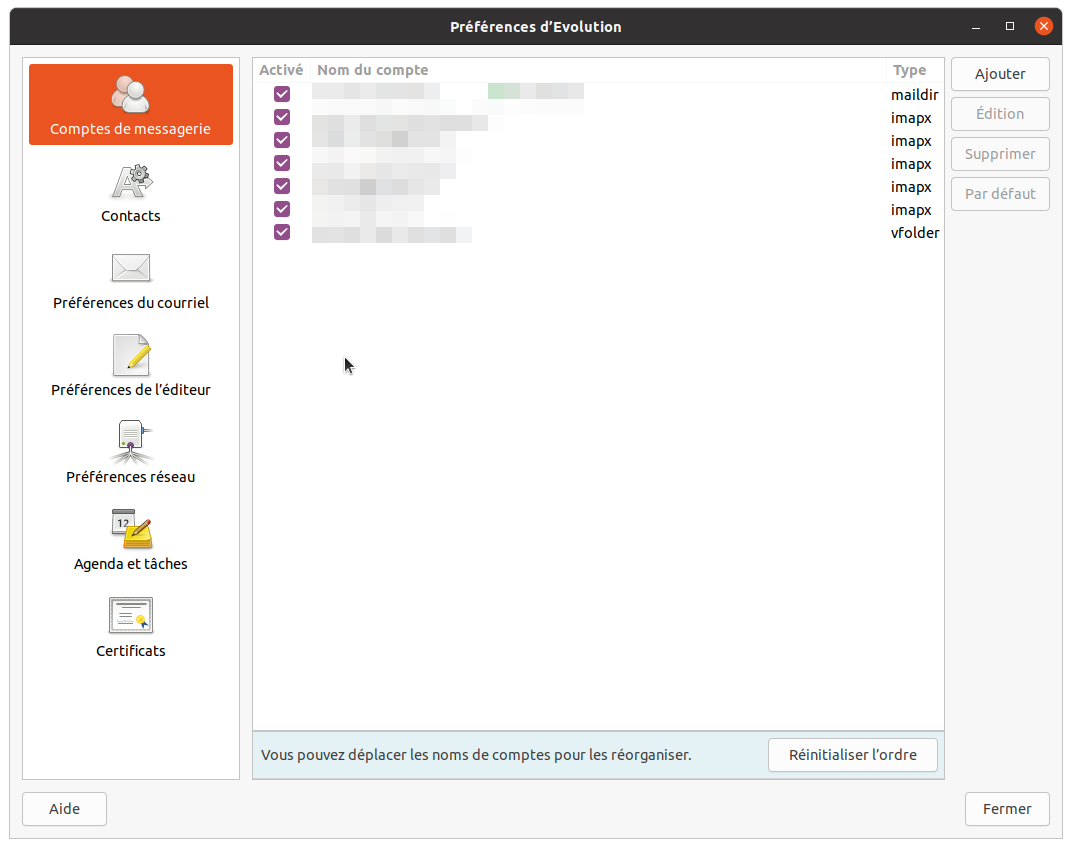
Ensuite, toujours dans « Préférences » vous allez sur « Comptes de messagerie ».

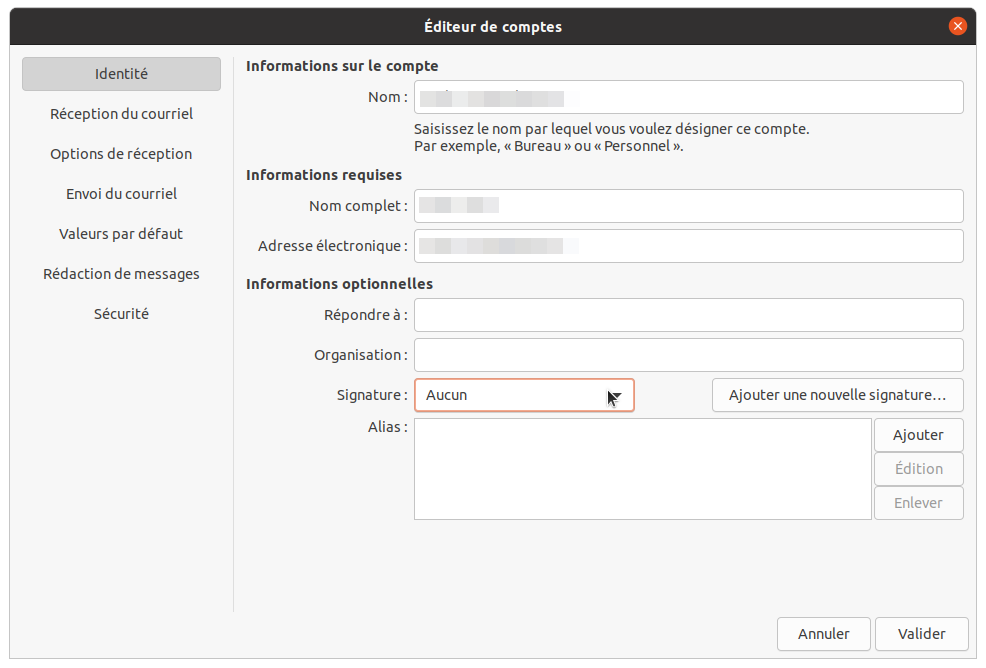
Là vous sélectionnez le compte qui doit bénéficier de cette signature et cliquez à droite dans « Édition »

Vous allez dans le menu déroulant de « Signature », vous sélectionnez, puis cliquez sur « Valider », et c’est terminer.

Pour d’autres messageries il existe des solutions similaires, je ne les connais pas puisque j’utilise essentiellement Gnome Evolution sauf sur l’un des pc où j’utilise Thunderbird, mais de façon basique puisque très exceptionnellement pour la messagerie.

Evolution et la richesse du logiciel libre

Evolution et la richesse du logiciel libre.

Je suis sous Gnu/Linux depuis longtemps j’avais écrit un billet sur mes débuts pour finir au tout Linux et logiciel libre (Linux ! Et moi, et moi, et moi) que ce soit à titre personnel ou au boulot (bon là, c’est pas tout à fait vrai, depuis le confinement on m’a créé un compte Teams et l’on m’a imposé des visioconférences via Zoom et Teams et depuis juin Citrix pour certains accès). Dans le monde du travail, nous travaillons avec ce que l’on nous impose… Mais en réalité, même au niveau professionnel, avec une volonté politique hiérarchique, je pourrais travailler 100 % sur du libre.

S’il s’agit d’une vision objective me concernant, elle ne l’est pas pour d’autres professions qui nécessitent peut-être certains logiciels propriétaires dont il n’y a pas d’équivalent dans le libre.

Bref, revenons-en à l’évolution et la richesse du logiciel libre.

Les distributions
Si l’on regarde sur la « Time Line » plus bas on constate l’incroyable évolution de Gnu/Linux.  La grande majorité émane de six distributions, la base principale : [1992-1995] Slackware, Debian, Red Hat, Jurix, [fin 1999-2002] Enoch, Arch Linux.
Puis il y a également d’autres bases qui ont fait aussi quelques petits.
Si certaines bases « secondaires » et/ou distributions dérivées de toutes ses bases n’ont pas perdurées,  au final, l’on voit aujourd’hui la diversité des distributions. Il y en a pour tous les goûts, pour des machines à faible ressource ou pas, des spécialisées, des généralistes… Chacun peut trouver le Linux qui lui convient, sans compter sur la diversité des environnements de bureau existants et personnalisables.
Je pense que la « Time Line » n’est pas exhaustive car je n’y ai pas trouvé Drinou que j’ai testé dans les années 90 et qui n’existe plus.

Cliquez sur l’image pour mieux voir.

Diagramme vertical représentant la chronologie et les filiations entre les distributions Linux de 1991 à décembre 2020, sous forme d'arbre de ramifications multicolores.
Linux Distribution Timeline (décembre 2020) – Visualisation de l’ensemble des distributions GNU/Linux, de leurs origines communes jusqu’à leurs nombreuses ramifications et forks au fil des décennies.

Les applications
Il en va de même, une multitude d’applications dans des domaines très diversifiés. Il se peut qu’une application spécifique à un métier, une fonction, n’existe pas ou qu’il n’y ait pas l’équivalent en logiciel libre. Mais attention aux interventions des soi-disant pro ! Il m’arrive trop souvent dans le cadre professionnel de recevoir des formulaires (.doc) de personnes qui ne souhaitent pas utiliser LibreOffice, car ce sont des pros et il leur faut donc utiliser du logiciel PRO ! Parlons-en des formulaires… Dès que je commence à le remplir tout se barre en couille, des sauts de lignes, de sauts de pages, des cadres qui disparaissent, etc. Il n’en va pas même de document de plusieurs pages ou le sommaire est fait à la bricolo, à la main, et pour peu que le document fût corrigé, complété, les numéros de pages ne correspondent pas… Ce n’est pas d’un logiciel libre ou pro dont ils ont besoin, mais de formation. J’ai aussi entendu : Sima, j’utilise Photoshop pro parce qu’il fait des trucs que Gimp ne fait pas. Moi : ha, et que fais-tu avec Photoshop que Gimp ne fait pas ? Et là il y a généralement un grand silence.

Bref normalement vous trouverez tout ce dont vous avez besoin pour bosser et pour le quotidien, et bien plus. Il m’arrive même d’être confronté à une telle multitude de choix que j’ai du mal à choisir. Par exemple un « player » pour écouter/gérer la musique… depuis un terminal j’ai opté pour Moc mais en mode graphique je n’arrive pas à me décider tant il y en a que j’apprécie.

Pour voir cette richesse, utilisez « Synaptic » pour la gestion des paquets, soit, il n’y a pas que les applications mais aussi librairies etc. Mais justement si par exemple vous utilisez une application de jeux d’échecs, vous y découvrirez des « moteurs » de jeux que vous pourrez ajouter et qui n’ont pas été mis par défaut…
Il y a une véritable richesse au niveau des applications libres.

La véritable richesse des systèmes et logiciels libre serait donc leur multiplicité ?

Non !

La véritable richesse elle est humaine !

Ce sont des individus ! Peut-être, vous, à l’insu de votre plein gré (citation que j’adore :-).

La richesse, ce sont des humains, Il n’y a rien de IA ni de Digital dans le C… Heu là, je dois me reprendre.

Derrière cette multiplicité de distributions, de logiciels, leurs évolutions, il y a des êtres humains.
Des développeurs qui lancent l’essentiel, ceux qui y ajoutent des compléments, ceux qui corrigent les bugs (parfois ce sont les mêmes), les graphistes, les traducteurs, ceux qui remontent les bugs, ceux qui y apportent des suggestions, etc. La majeure partie, pour ne pas dire la quasi-totalité, ce fait bénévolement. Et il y a plein d’autres contributions dont on n’a pas forcément conscience, ceux qui contribuent à la plénitude d’une application.
Je vous donne un exemple, parmi tant d’autres : OpenStreetMap. Lors d’un salon sur le logiciel libre et l’OpenSource je tombe sur leur stand (je ne me souviens pas quand, mais au début des années 2000). Je m’arrête et discute avec eux, ils me font part du projet… Cartographier le monde, l’équivalent de GoogleMap en libre en comptant sur l’intervention d’individus comme sur Wikipédia. Je trouve le projet très ambitieux mais reste perplexe. De retour chez-moi, je tape le lien qu’ils m’ont donné, le nom de ma ville et là je vois un rond point avec quatre axes qui ne vont nulle part, un quartier relié à rien… Je vais sur la préfecture la plus proche, et en dehors des grands axes et quelques rares quartiers inachevés et relié à rien… je me dis : Houuf, il y a du taf et je ne crois pas en ce projet… Et pourtant ! Regardez OpenStreetMap aujourd’hui ! C’est impressionnant ! Dans certaines villes on y trouve des précisions qui ne sont pas dans GoogleMap. Soit, toute la planète n’est pas cartographiée, mais rien qu’en France, c’est impressionnant. Et cela grâce à des humains qui contribuent.
Au-delà des développeurs, traducteurs, etc, il y a aussi la solidarité (dont ces derniers en font partie), la notion d’aider par la diffusion des connaissances ou en pratique par visio, échange de mail, forum ou même in-situ (install party et autres). On le voit par les multitudes de tutoriels (en texte ou en vidéo), dans les LUG (GUL en Français, Groupe d’Utilisateurs Linux), la richesse est aussi dans la solidarité, on le retrouve aussi dans des initiative individuelle, le dernier exemple que j’ai, mais en cherchant vous en trouverez d’autre, est le billet « Je t’aide »de serveur 410.

S’agit-il d’une communauté du logiciel libre ? Cela existe t-il?

Non, je ne le pense pas ! Il s’agit à mon sens, d’une multiplicité de personnes d’origine, de culture, de religion, de politique, différentes qui se retrouvent en fonction de leurs compétences et leurs intérêts sans se soucier de ces différences où le libre est le point de convergence. En tout cas je ne me revendique d’aucune communauté.

L’argent le nerf de la guerre!

Si l’on a vu que tout cela fonctionne et évolu grâce en grande partie au bénévolat, faire un don est source de motivation.

Faire un don aux logiciels que vous utilisez le plus est toujours bienvenue. Il y a aussi des blogueurs qui publient énormément de tutoriels ou proposent des aides, un don est encourageant.

Je ne demande rien sur mon blog, c’est simplement que je ne pense pas que mon blog apporte grand-chose à l’évolution du logiciel libre, mes tutoriels me servent souvent de pense-bête.

Faire un don, ok me direz-vous, mais on ne peut pas satisfaire tout le monde.

Chacun selon ses moyens.
Par exemple je donne chaque année à certains de mon choix, puis concernant d’autres applications que j’utilise également et ne pouvant satisfaire tout le monde, je fais tourner en donnant à certains cette année, puis à d’autre l’année suivante, j’essaie de satisfaire sur deux ou trois ans… Puis par le biais de ma cotisation à Root66 je contribue aux dons décidés en assemblée générale.

Faire un petit don est une source de motivation, dans certains cas ça peut même maintenir des emplois.