MyTourBook 21.6.1 – Gestionnaire d’entraînement

MyTourBook : Gestionnaire d’entraînement sportif version 21.6.1 – linux-64

J’ai un projet de randonnée en solitaire, fin mai début juin et voilà que je découvre une application qui me sera bien utile pour retracer mon parcours à mon retour. Il me manque un GPS/Altimètre pour bien tester cette application, j’en parle en fin de billet.

Les applications destinées aux sportifs ne sont pas très courantes parmi les applications libres et je suis heureux de découvrir MyTourBook qui n’en est pas à sa première version.
Il ne s’agit pas là de rentrer dans le détail du fonctionnement de l’application car je l’avoue, pour l’instant je l’ai installé mais comme j’ai en projet quelques activités sportives, je testerai donc l’application et referai un billet plus approfondi. Nous allons donc juste faire le tour de ce qu’est MyTourBook.

MyTourBook est un gestionnaire d’entraînement utile, gratuit et libre qui vous permet de visualiser et d’analyser les parcours enregistrés par un appareil GPS, un vélo, un ergomètre et certains autres appareils de sport enregistrant les données sous format numérique.

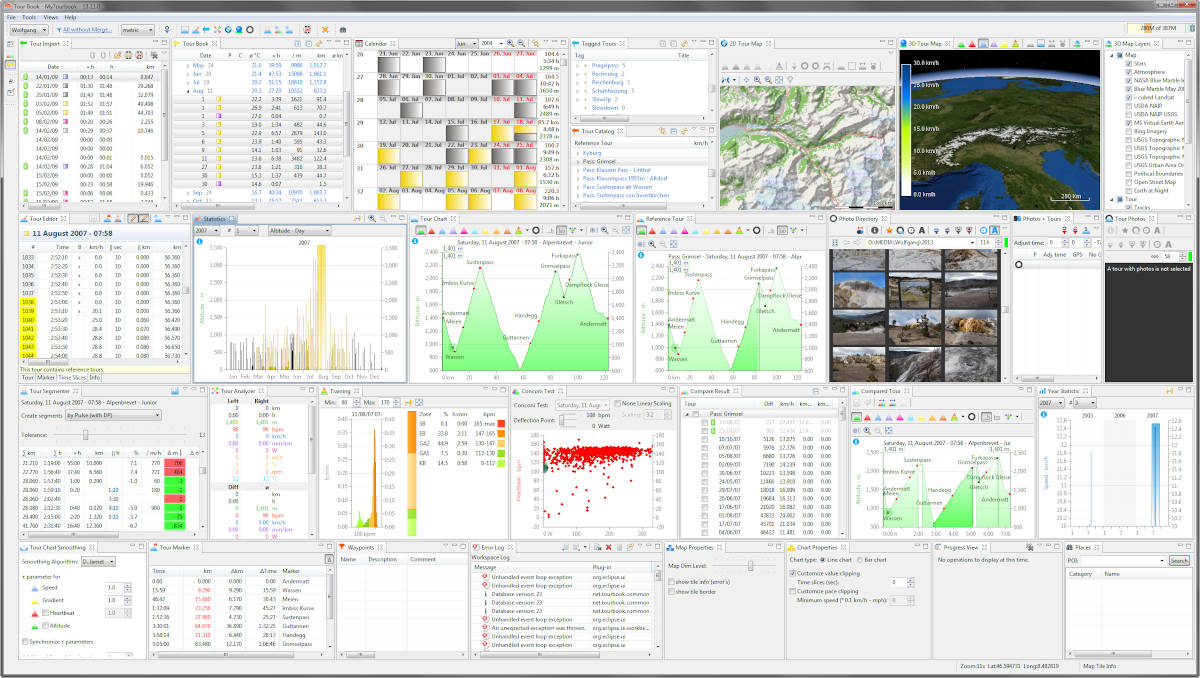
Capture d'écran du logiciel MyTourbook affichant de multiples panneaux de données : liste de tours, calendrier, cartes 2D/3D, graphiques d'altitude et de fréquence cardiaque, statistiques d'entraînement et galerie photos.

MyTourbook (version 2007) – Vue d’ensemble de l’interface multi-panneaux pour le suivi d’un tour : carte topographique 3D des Alpes, profil altimétrique, analyse de fréquence cardiaque et comparaison de tours.

Il permet d’importer, d’extraire, de modifier, de visualiser et d’exporter des itinéraires enregistrés avec un appareil GPS, qu’il s’agisse de votre téléphone portable, d’un appareil de course à pied ou de vélo, d’un GPS traditionnel, etc. L’objectif principal de ce programme est de gérer votre entraînement sportif. Il peut également être utilisé pour éditer les fichiers générés par le GPS de votre voiture, mais il est plus orienté pour pouvoir suivre vos entraînements et en résumant les résultats dans différents graphiques.

Caractéristiques

Il permet :

  • d’importer, recevoir, exporter, modifier et afficher des itinéraires.
  • d’ajouter et affichez des photos.
  • d’analyser le rythme cardiaque,
  • de comparer automatiquement les trajets.
  • de segmenter automatiquement un trajet.
  • d’effectuer une analyse statistique des données enregistrées.
  • de gérer les déplacements de différentes personnes.

Il est basé sur Eclipse (Java) et dispose d’un support multilingue et est multi-plateforme, c’est-à-dire qu’il fonctionne sur différentes plateformes telles que : Linux, Windows et MacOS. Il est en développement continu et complet, de sorte qu’il pourra certainement faire beaucoup plus à l’avenir, bref, une application prometteuse.

Téléchargement, installation, utilisation et captures d’écran

Rien de plus facile. Il suffit d’aller sur le site officiel, sur lequel vous pouvez obtenir plus d’information et le téléchargement se fera depuis le SourceForge

Une fois téléchargé et décompressé dans le répertoire de votre choix, il suffit d’aller dans le dossier créé appelé « mytourbook » et de lancer le fichier exécutable qui porte le même nom, soit par terminal soit en mode graphique. Java 11 qui est la version minimale nécessaire pour son fonctionnement.

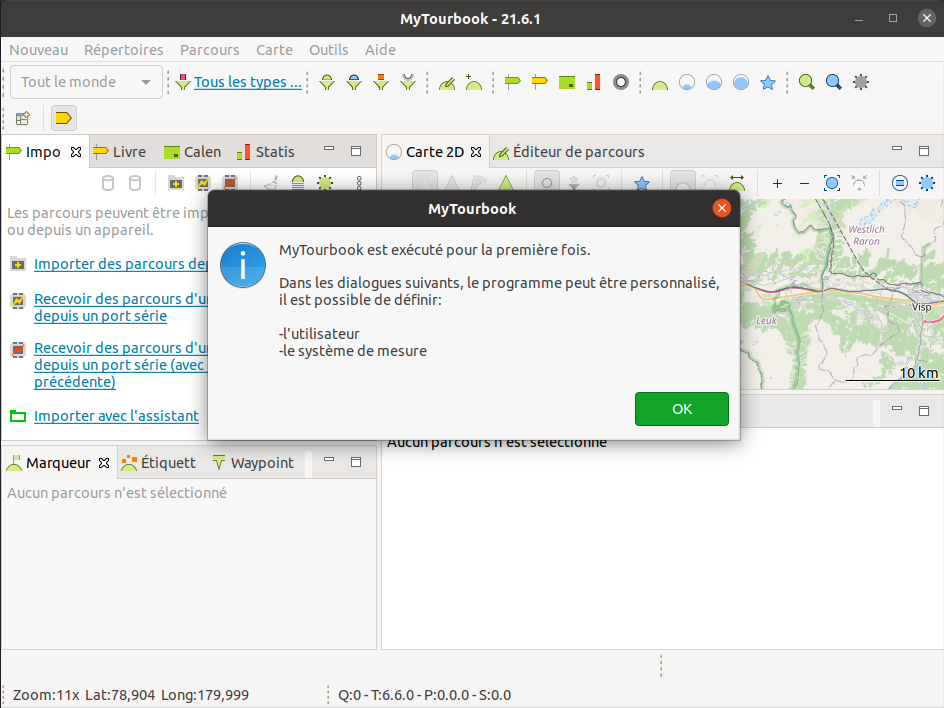
À son premier lancement il vous affichera une série de fenêtre pour faire une première configuration.

Capture d'écran de MyTourbook 21.6.1 affichant une boîte de dialogue d'accueil indiquant que le logiciel est exécuté pour la première fois, avec options de personnalisation de l'utilisateur et du système de mesure.
MyTourbook 21.6.1 – Message d’accueil au premier démarrage invitant l’utilisateur à configurer son profil et son système de mesure, sur fond de carte 2D
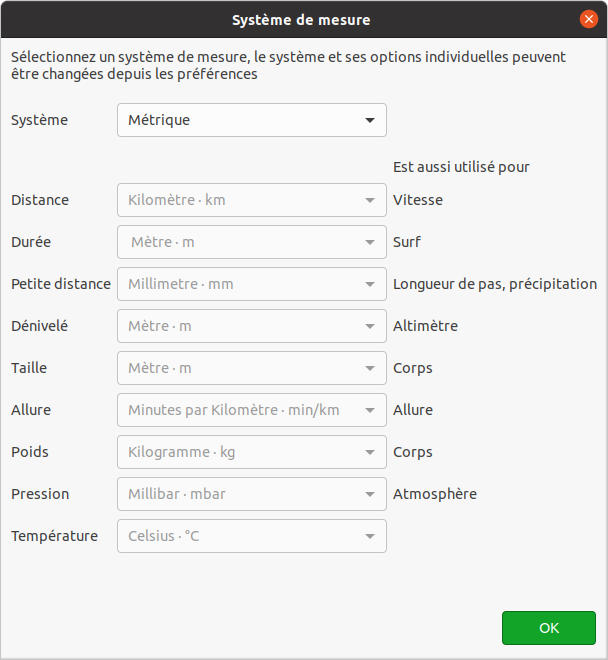
Capture d'écran de la boîte de dialogue « Système de mesure » de MyTourbook, permettant de choisir le système métrique et de configurer les unités de distance, durée, dénivelé, poids, pression et température.
MyTourbook – Fenêtre de sélection du système de mesure (ici : métrique) avec le détail des unités utilisées pour chaque grandeur physique : km, m, mm, min/km, kg, mbar et °C.
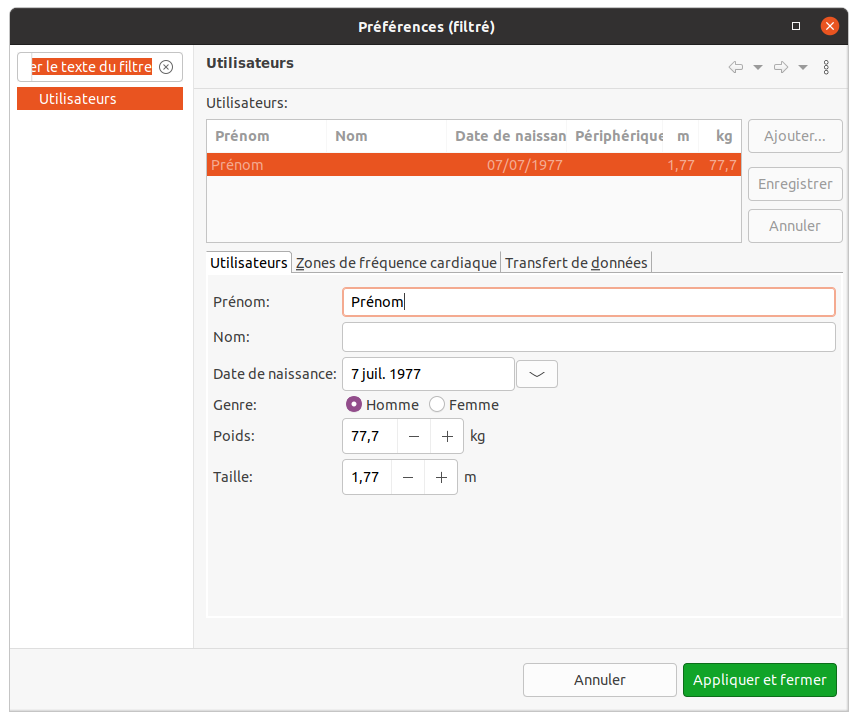
Capture d'écran de la fenêtre « Préférences » de MyTourbook, onglet Utilisateurs, affichant le formulaire de saisie du profil personnel : prénom, nom, date de naissance, genre, poids et taille.
MyTourbook – Configuration du profil utilisateur dans les préférences : données personnelles (né le 7 juillet 1977, homme, 77,7 kg, 1,77 m), avec accès aux onglets Zones de fréquence cardiaque et Transfert de données.

Pour arriver à la fenêtre d’accueil.

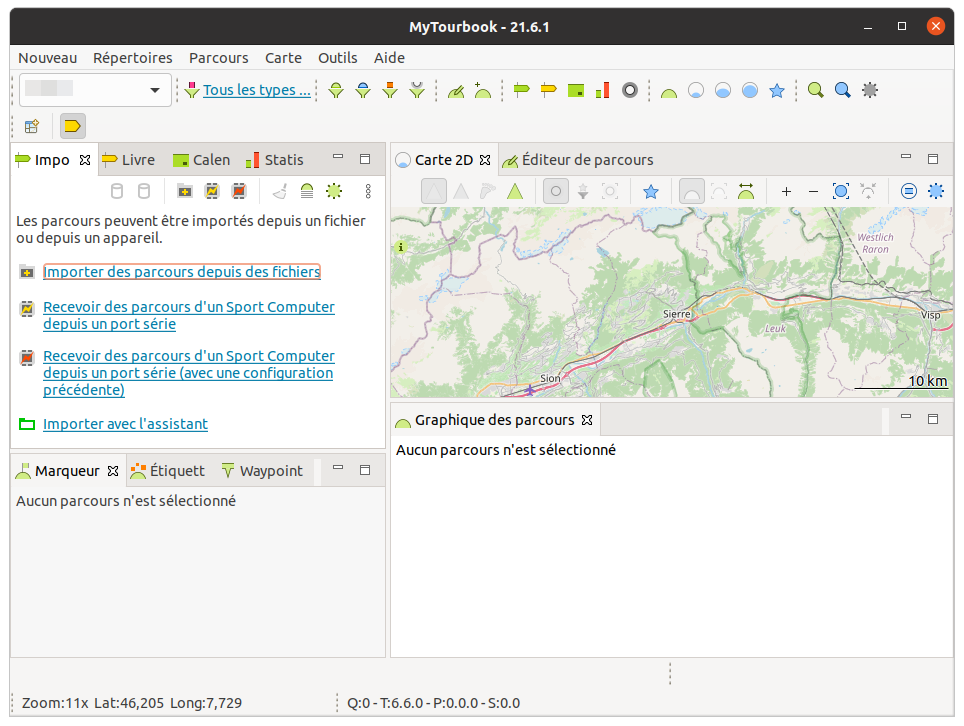
Capture d'écran de l'interface principale de MyTourbook 21.6.1 montrant le panneau d'importation de parcours à gauche et une carte 2D de la région de Sion-Sierre-Visp (Valais, Suisse) à droite, sans parcours sélectionné.
MyTourbook 21.6.1 – Vue de démarrage avec le panneau « Impo » proposant quatre méthodes d’importation de parcours, et la carte 2D centrée sur la vallée du Rhône en Valais (Sion, Sierre, Visp).

À partir de là, il ne reste plus qu’à utiliser l’application, importer, explorer des données, etc.
N’ayant pas de GPS je n’ai pour l’instant pas pu pousser plus loin mes tests, mais ça viendra.

Pour mieux tester l’application Je suis à la recherche d’un GPS OpenSource (si ça existe) voire le plus libre possible. pas une application smartphone.

J’ai posé la question sur Mastodon et l’on m’a déjà donné quelques pistes à suivre. Je vous les mets ci-dessous.

Un peu lourd pour de la randonnée, mais je testerai ça un jour par curiosité.

  • Amazfit + app: Une montre connectée (amazfit bip, avec connexion GPS et glonass), sans l’application dédiée, histoire de ne pas voir fuiter les données, uniquement l’application open-source gadgetbrige (dispo sur F-Droid), parfaitement compatible, et qui permet de récupérer les trajets effectués avec toutes les infos qui vont bien (altitude, vitesse + cardio, distance, etc.). Par contre, attention au choix : amazfit (xiaomi) propose quantité de modèles différents, avec des subtilités en matière de fonction. Vérifier avant, en particulier pour la fonction GPS, ainsi que (et surtout) la compatibilité avec gadgetbrige.

Ça tombe bien j’ai une montre Amazfit que je n’utilise pas et semble compatible Gadgetbrige, à tester rapidement.

  • Garmin edge 305: Un « vieux » appareil GPS pour randonneurs de carto OSM, un garmin gps edge 305 par exemple peut être trouvable sur le marché d’occasion.

Autre piste intéressante.

Je suis preneur de toute expérience concernant cette application et si vous connaissez un GPS/Altimètre.

Modifier la position de la barre de menu sur Ubuntu 20.04

Personnaliser la barre d’applications ubuntu20.04 en remplaçant le Dash par un Dock

Qu’est-ce que le Dash ?
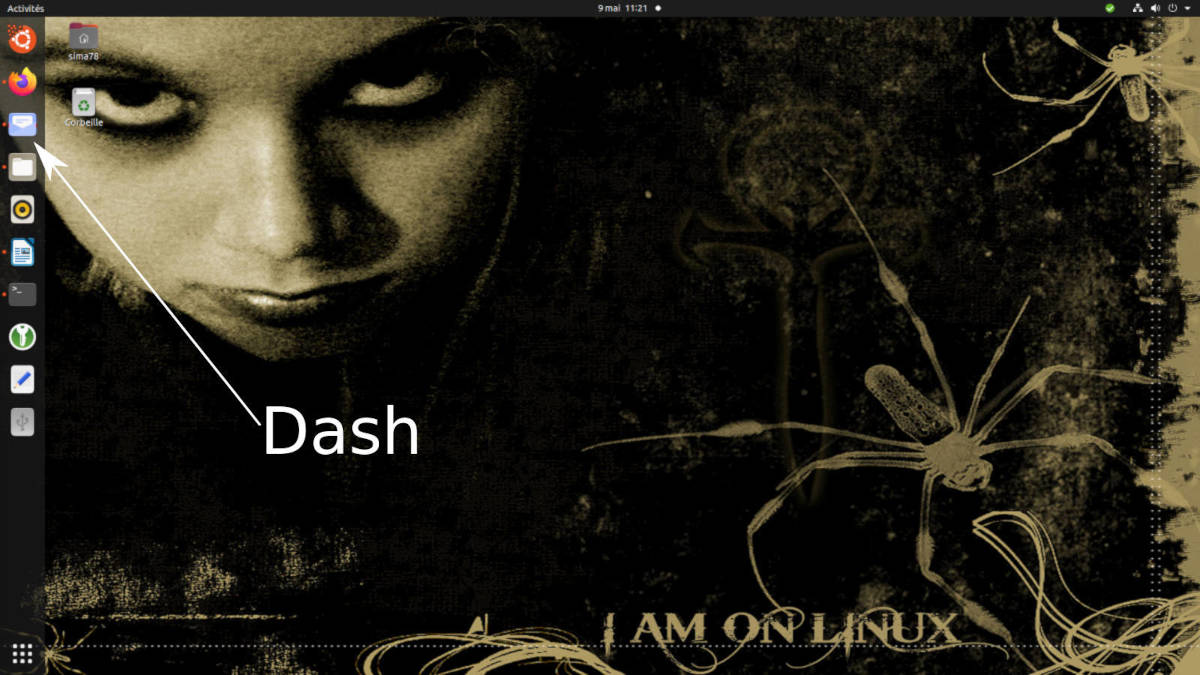
Le Dash est cette barre fixe qui est ancrée par défaut sur le côté gauche, et en position verticale étendue de notre bureau, et où nous pouvons ancrer les différents lanceurs de programmes.

Qu’est-ce que le Dock ?
Le dock est également une barre où les différents lanceurs sont ancrés aux programmes, mais il n’est pas en position étendue et se trouve généralement en position basse du bureau.

Pour résumé, le Dash et le Dock ont les mêmes fonctions à la différence que le Dash ne peut pas changer de position.

Capture d'écran montrant d'une flèche le "Dash" à gaucheChanger le Dash en Dock  et mieux encore, nous pouvons le changer et le placer dans d’autres positions comme à droite, en bas ou en haut de notre bureau.

Il y a deux Façons pour le faire :

  • l’une est d’utiliser un programme avec une interface graphique
  • l’autre est d’utiliser la ligne de commande dans votre terminal favori

1) En utilisant un programme GUI (Graphical User Interface) :

Avant tout il faut installer un programme de configuration de l’environnement GUI qui possède de nombreuses options de configuration sur notre système d’exploitation « dconf-editor« .

Dans les dépôts est hébergé un programme de configuration de l’environnement GUI avec de nombreuses options de configuration sur notre système d’exploitation. Il s’appelle « dconf-editor« .

Pour l’installer, nous allons utiliser notre gestionnaire de paquets « apt »

$ sudo apt install dconf-editor

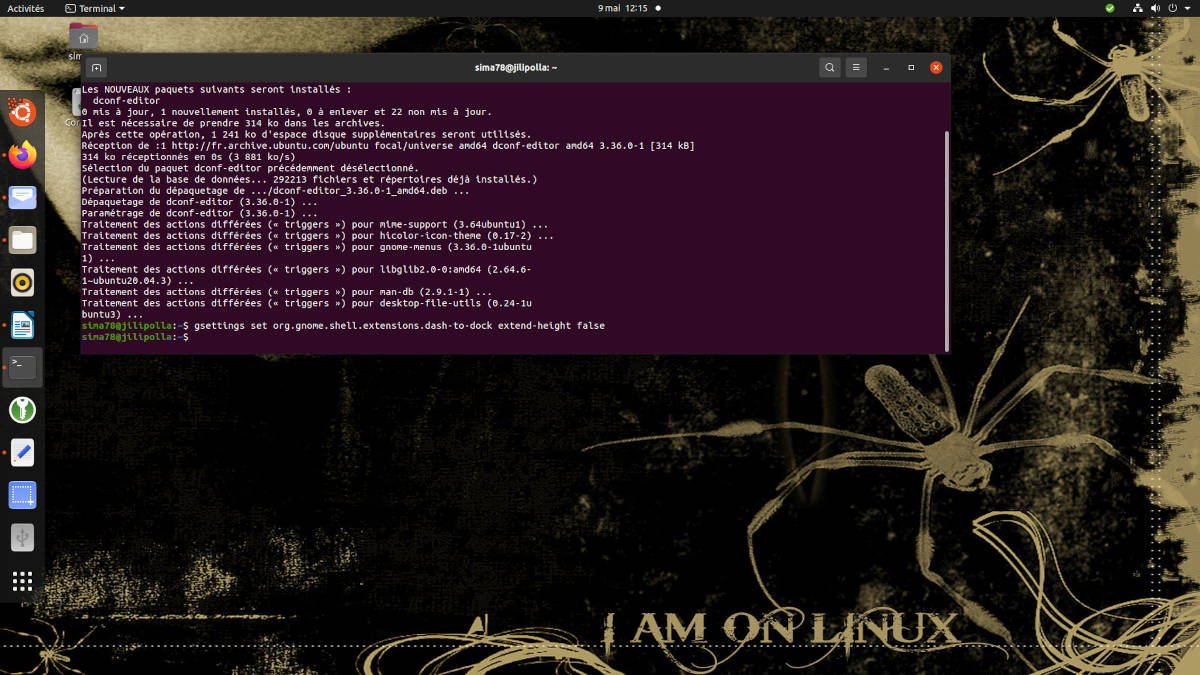
Dans mon cas, je l’ai déjà installé dans sa dernière version, comme vous pouvez le voir dans l’image ci-dessus.
Une fois téléchargé et installé, nous pouvons l’exécuter en le recherchant dans notre tableau de bord.

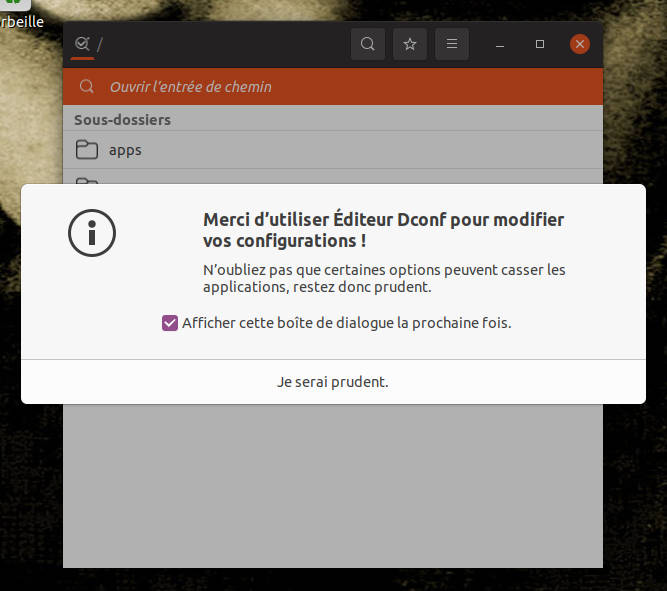
Lors de son exécution, il nous montre une fenêtre dans laquelle il nous avertit d’opérer avec prudence, car nous pouvons dé-configurer certaines parties de notre système d’exploitation.

Capture d'écran montrant un message d'avertissement et appelant à être prudentUne fois que nous avons accepté cet avertissement en cliquant sur le bouton « Je serai prudent« , nous devons nous déplacer à travers les différents niveaux de sous-menus, en cliquant dessus.

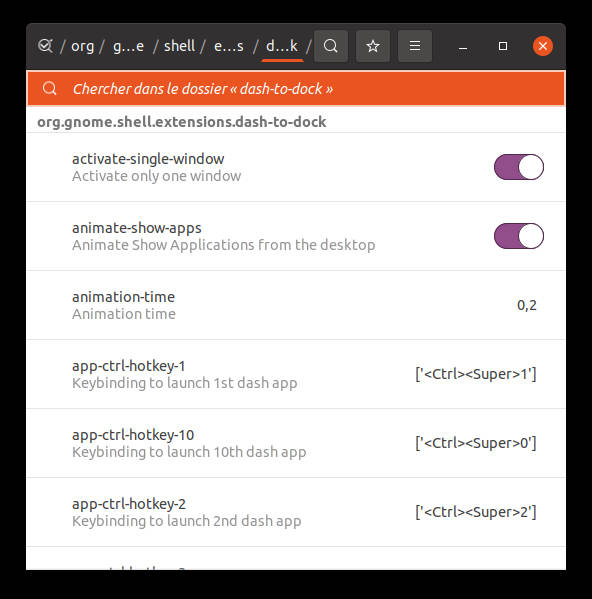
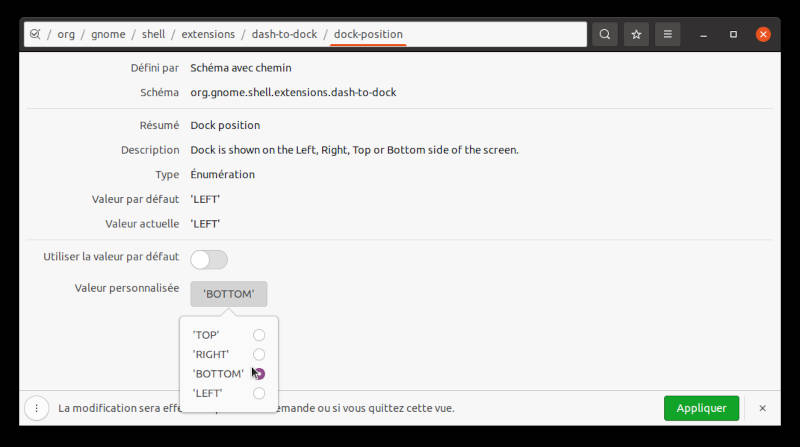
Le chemin exact que nous devons obtenir pour modifier les paramètres et les options de notre dock est : « /org/gnome/shell/extensions/dash-to-dock/« .

Il existe de nombreuses options de configuration pour notre dock.

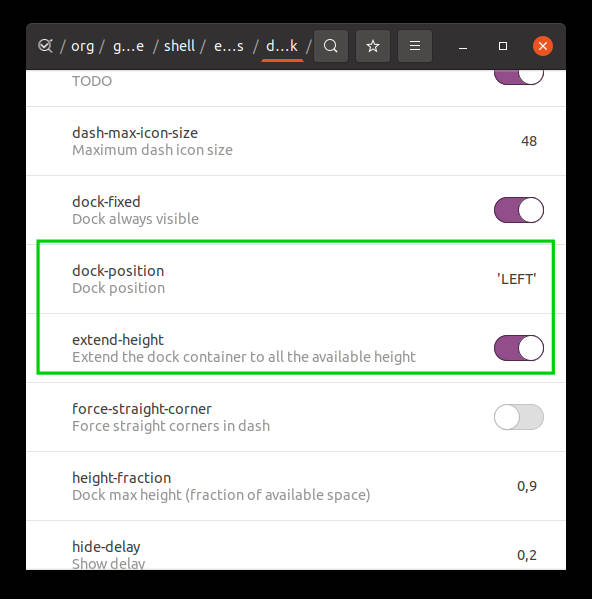
Celles qui nous intéressent sont au nombre de deux : « dock-position » et « extend-height« .

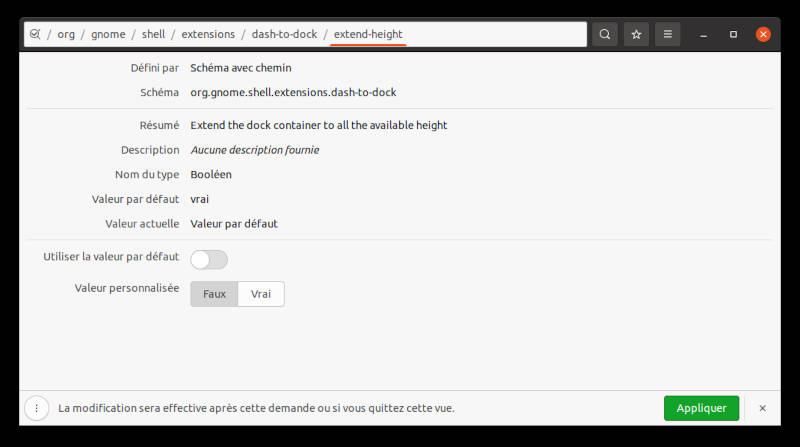
Tout d’abord, nous devons rechercher « extend-height« . Cette option nous permet d’étendre ou de laisser notre quai centré, dans la position où il se trouve. Par défaut, il est étendu. Nous allons désactiver cette option.

En cliquant dessus, on obtient ce sous-menu d’options.

En cliquant sur le bouton « Utiliser la valeur par défaut« , les options « Valeur personnalisée » seront déverrouillées, et nous pourrons accéder à l’option « faux » afin que notre dock ne soit pas étendu.

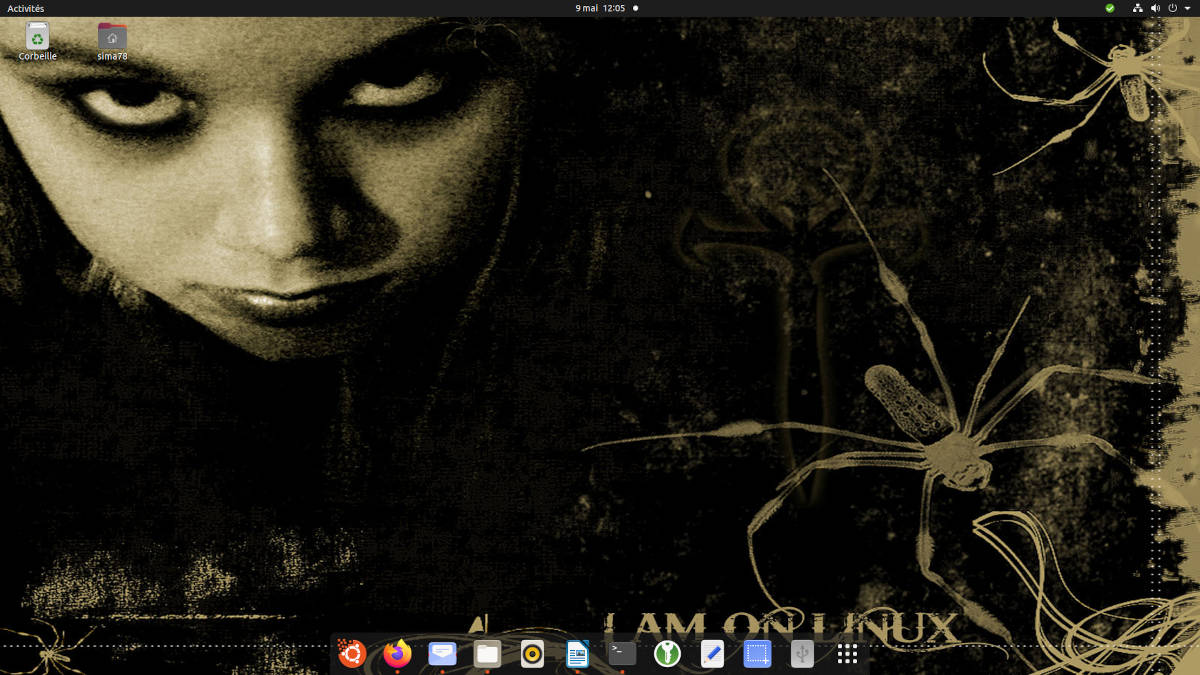
Lorsque nous cliquons sur le bouton « Accepter » dans le coin inférieur droit de la fenêtre, les changements prennent effet. Et nous verrons le dock centré à gauche

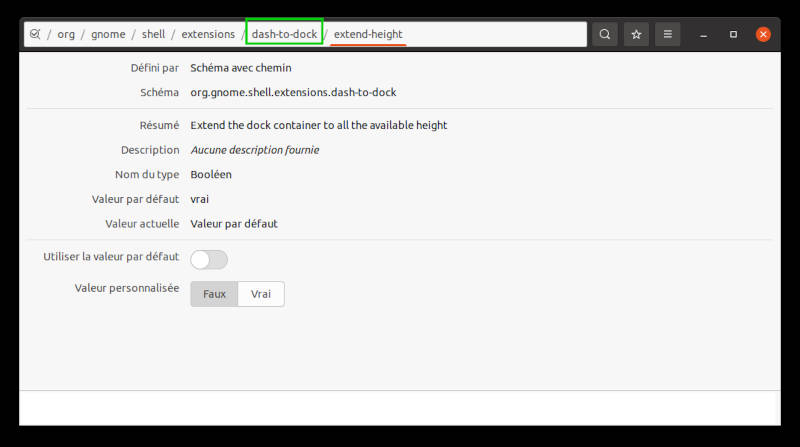
Pour revenir au menu précédent, nous devons appuyer sur « dash-to-dock » dans le chemin qui apparaît en haut de la fenêtre :

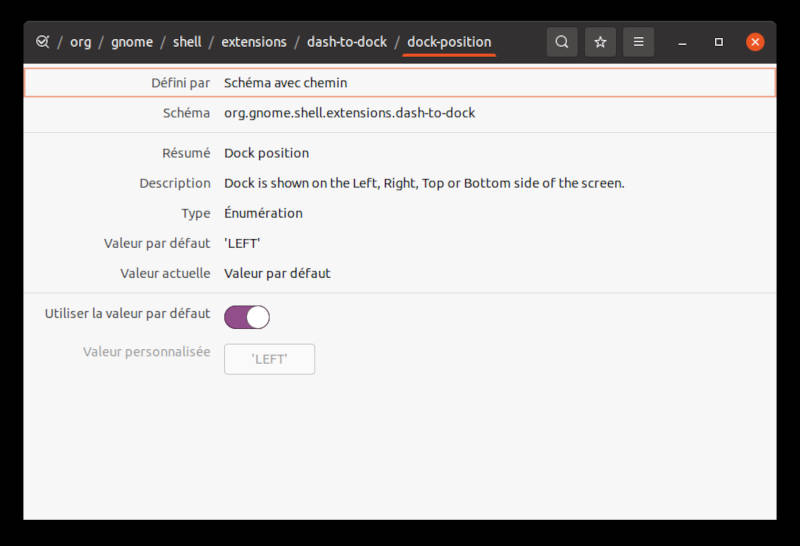
Il ne nous reste plus qu’à choisir l’option « dock-position« , pour modifier l’emplacement de notre dock. Une fois dans cette option, nous voyons les options suivantes

Si nous cliquons sur le bouton « Utiliser la valeur par défaut« , les options « Valeur personnalisée » seront déverrouillées et nous pourrons en choisir quatre.

Je vais choisir « BOTTOM » et cliquer sur le bouton « Appliquer les modifications« .

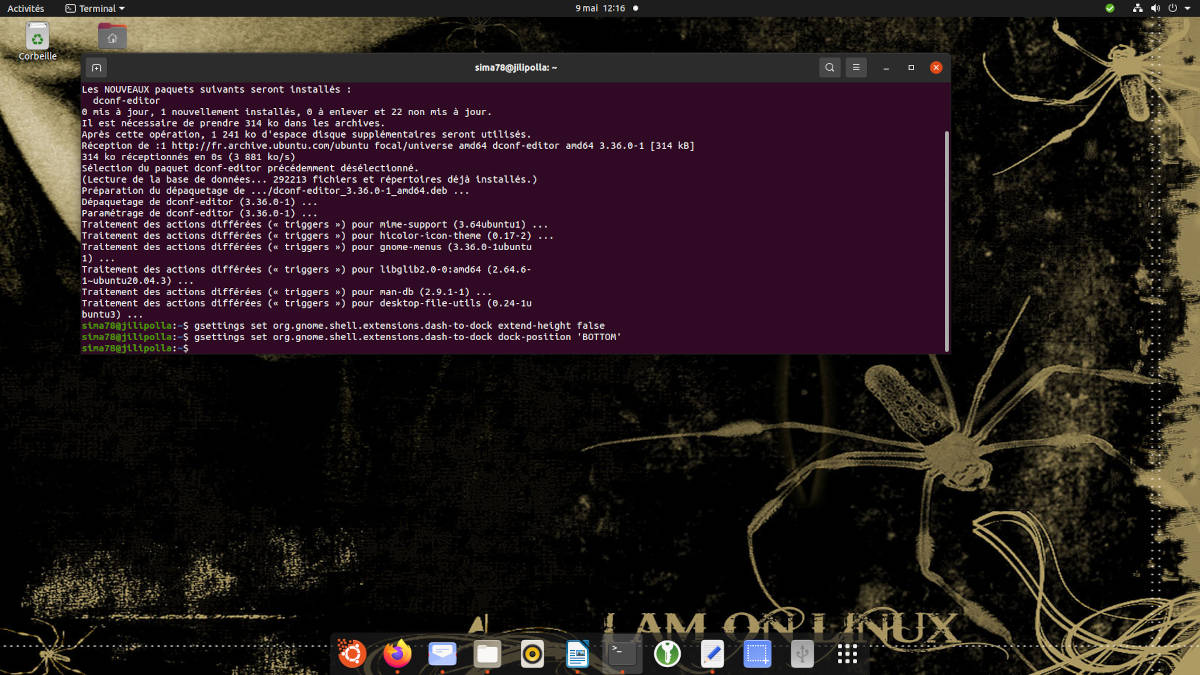
Et le résultat est le suivant :

2) En utilisant la ligne de commande sur notre terminal

Depuis votre terminal ce sera beaucoup plus rapide, en exécutant la commande « gsettings » avec l’option « set » et en tapant l’adresse des sous-menus.

Pour désactiver l’extension dash et la transformer en dock nous allons exécuter la commande suivante avec comme argument l’adresse des sous-menus que nous avons vu en mode graphique :

$ gsettings set org.gnome.shell.extensions.dash-to-dock extend-height false

Et pour positionner le dock en bas du bureau, nous allons écrire la commande suivante :

$ gsettings set org.gnome.shell.extensions.dash-to-dock dock-position 'BOTTOM'

Vous pouvez modifier  d’autres options dans le dock, telles que les couleurs, la transparence du fond, la taille des icônes, etc. Mais faites preuve de prudence.

Bref, il y a une multitude de distributions Linux, plein de gestionnaires de fenêtres et tout est toujours très personnalisable… De quoi trouver/créer le Linux qui vous ressemble.

Linux ! Et moi, et moi, et moi

Linux ! Et moi, et moi, et moi… On dirait le titre d’une chanson.

En janvier 2021 j’ai prodigué des cours d’initiation au bash via visioconférence pour les adhérents de Root66. Ce fût une excellente expérience. Pourtant je ne suis pas informaticien, d’autres adhérents de l’association root66 ont bien plus de connaissances et compétences que moi dans ce domaine, eux, ce sont des « pros », et j’ai pris cela comme un signe de confiance de leurs part. Ils m’ont même félicité ! J’ai été également très agréablement surpris du retour de ceux qui ont suivi cette formation, bon, ils sont adhérents, me connaissent, ils sont tous très sympathiques, donc peut-être pas tout à fait objectifs. Ce qui m’a fait plaisir est de savoir qu’ils se sont lancés sur leurs terminaux pour s’approprier la ligne de commande. Il y en a même un qui s’est installé un serveur sur virtualbox pour apprendre à gérer un serveur en ligne de commande dans le but de s’auto-héberger très prochainement.
Ce qui a mon avis était rassurant pour ceux qui suivaient la formation c’est justement le fait que je ne sois pas informaticien, cela démontrait que l’on peut faire beaucoup de choses pour soi-même sans être du métier.

Ce n’est pas parce que l’on a suivi des cours de secourisme que cela fait de nous un médecin.

Il en va de même en informatique, soit, je bricole un peu sous Linux mais contrairement à ce que pensent certains, le fait d’être sous Linux depuis une vingtaine d’années ne fait pas de moi un informaticien. Ça ne me fait pas non plus celui qui s’y connaît sous Windows, pire je suis devenu une vrai bille sous Windows, lorsque je dois connecter un poste sur le réseau je passe un temps fou avant de trouver la fenêtre où je vais pouvoir mettre l’IP, la passerelle, les DNS etc. D’ailleurs j’ai écrit un billet sur le sujet « Je ne suis pas le gentil gars qui s’y connaît en informatique. »
Par contre, oui, avant de passer sous Linux, j’en ai fait des choses sous Windows, mais c’était l’époque où il fallait modifier à la main le fichiers autoexec.bat, modifier la mémoire virtuelle, etc., en fonction du jeux que l’on souhaitait faire tourner… Ha, là, je crois que j’ai perdu tous les jeunots qui n’ont pas connu cette période sous Windows. Pour résumer, je me débrouille tant bien que mal pour gérer mes pc, mon serveur, mais ça ne fait pas de moi un informaticien. Ça ne fait de moi pour autant un professionnel. On pourrait prendre d’autres exemples : j’ai mis de la faïence sans être carreleur, changer des robinets sans être plombier, etc. Mais aucune entreprise de carrelage ou de plomberie ne voudrait de moi car dans le ratio « résultat/délais » (beaux résultats mais très longs travaux) je suis complètement « out ». Et encore la faïence, c’est du linéaire, mais si Mme Sima m’avait demandé une fresque ?… Je pense que je lui aurais fait de l’art contemporain dont elle n’aurait pas saisi la subtilité artistique. Bref, nous restons amateurs.

Cela-dit, il y a différents niveaux d’amateurs. Je l’ai constaté de nombreuses fois dans mon cadre professionnel (lié à la botanique). Il y a celui qui se crée une culture générale en fonction des plantes qui l’intéresse, il sait les reconnaître, les cultiver, les entretenir… Et il y a le passionné et/ou collectionneur… Celui-là connaît généralement parfaitement une espèce, c’est-à-dire l’espèce de sa passion et toutes les variétés, botaniques et horticoles, les hybridations possibles, leur origines, leurs histoires, il sait les identifier avec précision, etc. Cet amateur avisé colle 98 % des botanistes PRO sur le sujet (sauf ceux ayant choisi la même spécialité). Mais, si vous demandez à cet amateur de s’intéresser à une autre espèce, il va devoir revoir une grande partie de ses acquis pour changer de centre d’intérêt, car il n’a souvent pas les bases fondamentales contrairement à un botaniste, qui lui a la méthodologie pour s’adapter rapidement d’une spécialité à une autre. Alors bien sûr, il y a toujours l’exception qui confirme la règle, le dilettante devenu chercheur… Mais bon, généralement le professionnel a des bases, une méthodologie que l’amateur n’a pas.

Linux : au commencement il y avait les cons !

Ha ce n’est rien de le dire et ça soulage… C’était l’époque de l’avant internet, l’époque des BBS (Bulletin Board System), du moins l’avant l’internet en France (il y avait le minitel), et moi je naviguais, heu, me connectais (car on ne naviguait pas) sur les BBS on s’y connectait… Pour limiter les frais téléphoniques de l’époque : tarifs local, départemental, régional, national, international, je pourrais vous raconté comme il était enfantin de pirater les bals téléphoniques [gros répondeurs des grosses entreprises, grands hôtels, etc.] pour communiquer à moindre prix, et ce depuis un combiné téléphonique, une cabine téléphonique, pas d’ordinateur, pas de console, juste un téléphone pour appeler à l’international pour un tarif local. Bon, je m’égare, donc à l’époque des BBS, j’avais un correspondant Étasunien à Chicago, qui me parlait internet et m’a persuadé de prendre un abonnement chez Compuserve (ça m’a coûté un bras à l’époque) mais j’ai découvert l’internet… Et le tout début de Linux. Immédiatement cela m’a intéressé. En fouillant j’ai trouvé des groupes de discussions en français concernant Linux. J’y ai posé des questions, signifié mon intérêt… Et quelle fût ma surprise des réponses. N’ayant pas le « sic » de ce qui me fût répondu je peux le résumer ainsi : t’es trop con reste sur Windows ! Linux, ce n’est pas pour toi ! Cherches pas à comprendre, reste sur Windows…

La liste des réponses n’est pas exhaustive et ce fût mon premier contact avec Linux. Soit, ils devaient être une poignée à être sous Linux et cela semblait les auréoler d’un prestige supérieur aux autres. C’est une réalité, au tout début, du moins dans les réseaux Francophones, il y avait une poignée de barbus sous Linux qui n’avaient rien compris à ce qu’était l’OS libre, la diffusion des connaissances, le partage. Bref, une poignée de cons ! Et je suis resté sous Windows mais dans un coin de mon cerveau il y avait Linux.

Rencontre inattendue… et premier Dual-Boot Linux/windows

Tout va très vite, peu de mois après mon abonnement Compuserve, des propositions de connexion grand public sont proposées en France, je change d’abonnement, des sites parlant de Linux se développent avec un ton différent, plus sympa, avec un esprit libre, je regarde tout cela de loin sans oser y intervenir, les premiers contacts m’ont vraiment refroidi même si je constate que le ton a changé. Il s’agit surtout de LUGs (GUL in french), et quelques distributions, il n’y a pas la richesse actuelle…
Je rencontre une connaissances, nos liens sont liés au politico-revendicatif, nous avons quelques divergences mais de nombreuses convergences, et en parlant de tout et de rien notre discussion en vient au pc, à l’internet…
Il me dit (j’écourte la discussion dont je ne me souviens pas des détails, mais dans les grandes lignes :

Je suis sous linux, tu connais ?
Moi : oui, je connais de nom et suis de loin en loin, mais sans plus.
Lui : Je suis membre de root66, une association…
Moi : je connais leur site, j’y vais de temps en temps.
Lui : si tu veux je te prête une disquette live pour tester.

Quelques jours plus tard il m’apporte une disquette live de Mandrake 7
Je teste quelques semaines et je suis séduit, je le lui dis et il me propose de m’installer Mandrake en double-boot. Rendez-vous donné pour le samedi suivant.
Rien ne se passe comme prévu, il passe l’après-midi puis le début de soirée, le temps passe il doit partir, moi aussi n’ai plus trop le temps… Il part ! Et si j’avais un PC en fonction je me retrouve avec un pc planté, plus rien ne fonctionne.
Je ne lui en veux pas, je sais qu’il a fait le maximum avec beaucoup de bonne volonté… Et je me souvient aussi lorsque je devais modifier mon fichier autoexec.bat, la mémoire virtuel pour faire tourner des jeux qu’il m’arrivait de me retrouver dans cette situation. Donc rien de dramatique de mon point vu le plus contrarié de nous était très certainement lui.
Je réinstalle mon windows98, me renseigne sur Mandrake et découvre que Mandrake7.8 se vent dans certains commerces, sans doute que cela ce trouvait en téléchargement libre, mais j’avais les réflexes windosiens. Bref, j’achète (12, 14 ou 16 disquettes, je me souviens plus), j’installe et là… Bingo, j’ai un Dual-Boot et tout fonctionne, windows et linux.

Merci JLD, sans lui je n’aurais pas franchi le pas.

L’évènement qui me fait passer au tout Gnu/Linux.

Je suis sur pc en double boot, je trouve cela un peu chiant embêtant, je me force a passer le plus de temps possible sous Linux sans pour autant trop modifier mes habitudes windosiennes… Puis !… Un jour notre lecteur familiale de cd dvd lâche. Je dis à Mme Sima, on va acheter un PC haut de gamme, avec carte tv et le tutti quanti pour être au top du top, ça remplacera le lecteur CD/DVD. Ça nous coûte les yeux de la tête.
Sauf qu’il est impossible de voir nos dvd sur la tv malgré la carte dédiée, les licences et tous les câbles… Je téléphone au service après vente qui me renvoie vers windows qui me renvoie vers le fabriquant de la carte tv, qui me renvoie vers windows. Une boucle sans fin et ça ne fonctionne pas.
Dans le même temps la diversité linux avance vite et bien, presque plus de disquettes mais des CD, de plus en plus de cd live et je découvre un cd live (je ne me souviens plus du nom) pour visualiser depuis notre pc, nos cd et dvd sur notre tv. Je n’y crois plus vraiment, puisque j’ai les cartes et licences propriétaires et que ça ne fonctionne pas et pourtant oui ! Je vois mon pc sur ma tv, soit, je dois modifier quelques paramètres pour l’adapter au format de ma tv, mais ça fonctionne. Coup de bol?! À une période où les linuxiens avaient des soucis avec les cartes proprio (c’est encore parfois le cas), moi le logiciel proprio ne fonctionne pas mais sous linux, oui… et sans rien faire de particulier.
La semaine suivant je passais au tout Gnu/Linux !
Bon, d’accord, une petite exception lorsque l’on m’a offert un Tomtom, j’ai dû remettre un Double Boot pour pouvoir synchroniser mon Tomtom, puis retour au « tout Linux » avec un windows en VM (VirtualBox) toujours pour la synchronisation du Tomtom. Depuis on m’a offert une version ressente qui synchronise via wifi, donc plus de windows.

Comment j’ai appris énormément grâce à Gnu/Linux.

C’était l’époque où l’on trouvait plein de pc aux encombrants, l’époque où l’on récupérait mémoire, disques durs, et diverses cartes…
C’est l’époque où trois de mes farfadets, bien que très jeunes, sont en âge de jouer sur ordinateur.
Je récupère 3 pc aux encombrants on se retrouve donc avec 4 pc et le début des mes expérimentations.
Je crée mon premier réseau  pour qu’ils aient accès à internet, mon premier proxy DansGuardian histoire de fliquer mes farfadets avec contrôles d’horaires de connexion. Oui, j’assume mon côté dictateur parental…
Sur ces trois pc, j’en ai testé des distributions ! Je me souvient de la première Debian (ce n’était pas en mode graphique) qui au milieu de l’installation me demande la marque et modèle de ma carte réseau m’obligeant à arrêter l’installation comme une brute, démonter le pc pour noter les marques et modèle de toutes les cartes… et certaines distributions qui nécessitaient des compilations interminables… J’ai aussi découvert des distributions que je trouvais innovantes mais n’ont pas été soutenues, je me souviens de Drinou-Linux, développée par un Français, si je ne me trompe pas, un certain certain Jean-Philippe Piers. J’aime testé du BSD  J’ai beaucoup utilisé RedHat aussi. Au travail j’ai découvert Scientific Linux que je ne connaissais pas et utilisée par des collègues.
C’est entre 2000 et 2010 que j’ai appris le plus et essayer de dompter le terminal.

C’était mieux avant ?

Non ! Ce n’était pas pire non-plus, c’était différent. Linux a énormément évolué et très rapidement. Certaines distributions ont disparu, d’autres ont émergé, elles s’installent généralement aux cliques, il y en a des « généralistes », des spécialisées, il y en a pour tous les goûts, la majorité des besoins. J’aurai tendance à dire que c’est plus simple que Windows, après une installation de quelques minutes (tout dépend du pc et de notre connexion) on se retrouve avec un système opérationnel avec des logiciels qui permettent immédiatement de travailler. J’utilise généralement l’interface graphique, je n’utilise le terminal que pour des résultats ou recherches spécifiques, ou lorsque je considère que la ligne de commande sera plus rapide qu’une application graphique : Par exemple renommer par lot toute une série de photos à partir des fichiers exif. Il existe certainement une application graphique qui le fait, mais le faire avec exiv2 me convient très bien.
Ce que j’aime surtout sous linux, c’est comme je l’ai dit, on peut trouver la distribution qui nous convient mais il y a aussi une multitude d’environnements (Gnome, KDE, XFCE, etc.) et tous configurables, de quoi trouver l’environnement qui nous plaît, avoir un linux qui nous ressemble.

Et maintenant, que vais-je faire ?

Actuellement et ce depuis déjà quelques années, je teste rarement de nouvelles distributions, sauf si lors d’une install-party il est demandé quelque chose de particulier et que c’est sima78 qui si colle, mais c’est rare, j’essaie de refiler le bébé. Je ne teste pas ou très rarement d’applications dont je n’ai pas besoin mais cela peut arriver par curiosité… Bref, je ne me casse plus la tête.
Je vais poursuivre dans cette lignée, la simplification. Par exemple je ne désespère pas convaincre Mme Sima pour l’achat d’une nouvelle machine pour remplacer le serveur actuel (nous n’avons pas la même notion des priorités) et je le passerai sous Debian (il y est déjà) mais ce sera avec la petite couche YunoHost en plus. Si l’on peut être sous Gnu/Linux sans prise de tête, et cela depuis déjà un nombre d’années, ça devient aussi le cas pour l’auto-hébergement dont je suis persuadé que ce sera de plus en plus simple.

Maintenant vous savez presque tout sur ma relation avec Gnu/Linux.

Open Joystick Display un outil pour utiliser notre manette préférée

Open Joystick Display un outil pour utiliser notre manette préférée

Open Joystick Display est une application qui fourni une représentation virtuelle de votre manette préférée. C’est un outil extrêmement utile pour les jeux vidéo et il faut savoir qu’il dispose de plusieurs options, par exemple nous avons la possibilité de choisir le format du contrôleur que vous souhaitez afficher. Pour mieux comprendre cela, nous allons voir plusieurs détails à ce sujet.

Qu’est-ce que Open Joystick Display?

Comme mentionné plus haut, Open Joystick Display est une application qui vise à donner une représentation virtuelle de la manette utilisée, avec une superposition qui met en évidence toutes les actions qui sont effectuées pendant le jeu. Il convient de mentionner qu’il s’agit également d’un outil assez facile à utiliser. Alors si vous êtes gamer, l’avoir dans son pc ne mange pas pain.

L’interface:

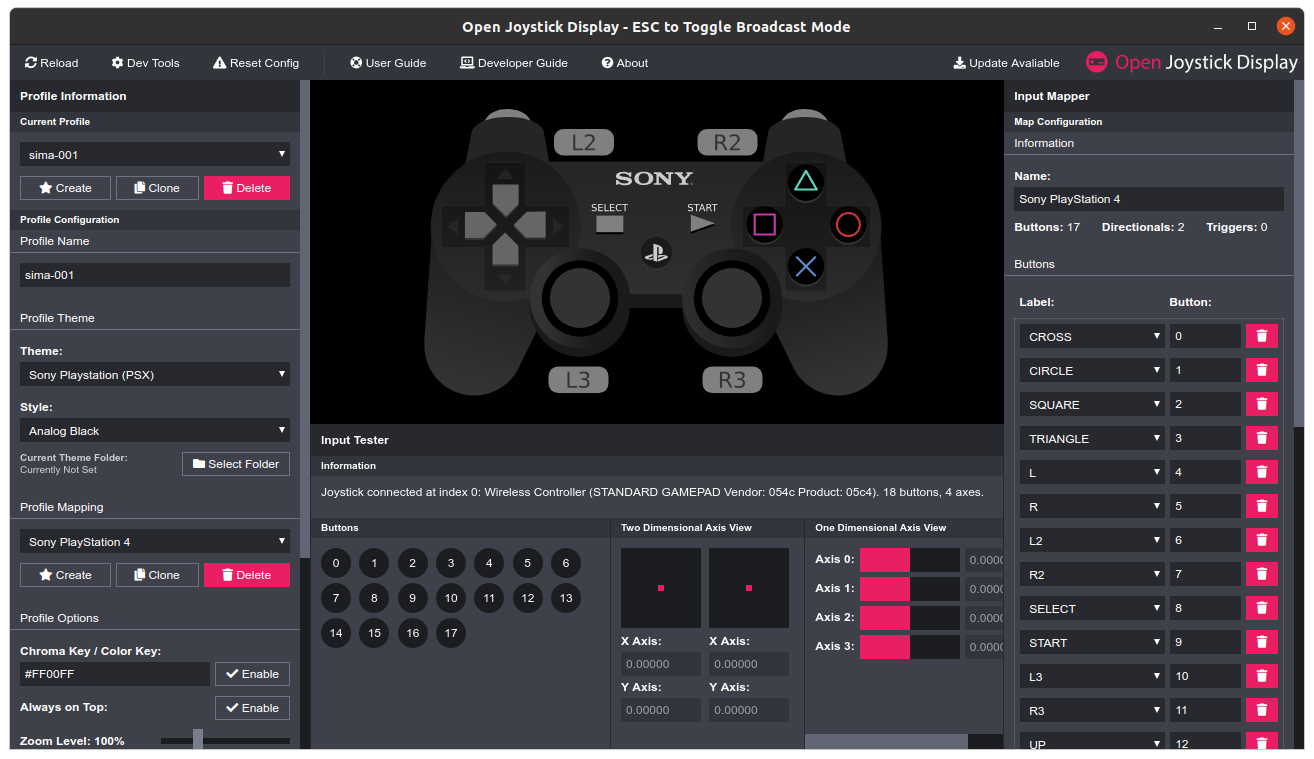
Capture d'écran du logiciel Open Joystick Display affichant un contrôleur Sony PlayStation 4 en thème Analog Black, avec les panneaux de configuration de profil, de mapping des boutons et de test des entrées joystick.
Interface du logiciel Open Joystick Display (profil « sima-001 ») avec un manette PS4 détectée, ses 18 boutons mappés et ses 4 axes en cours de visualisation.

C’est un outil qui se distingue avant tout par ses multiples possibilités, par exemple il permet de choisir le format du contrôle que nous voulons afficher lors de la transmission et permet donc de configurer les boutons de la manette de jeu.

Une des grandes caractéristiques de cette application est qu’elle est très facile à utiliser. Comme on peut s’y attendre, on peut trouver plusieurs réglages prédéfinis, quel que soit la manette dont on dispose. Pour cette raison, il est fort probable que nous ayons déjà un schéma d’entrée ajouté à notre liste.

Enfin et surtout, on y trouve plusieurs indicateurs de mouvement analogique. Ce qui peut aider à déterminer s’il y a un problème avec la manette de jeu.

Avec quelles manettes fonctionne-t-il?

Il est important de savoir à propos de cet outil qu’il fonctionne avec n’importe quelle manette de jeu connectée à votre PC. Si, pour une raison quelconque, votre manette de jeu n’a pas de schéma de boutons prédéfini, nous avons la possibilité de créer le nôtre. En fait, il est possible de créer des variantes d’une manette déjà acceptée.

Il faut mentionner que lorsqu’elle est utilisée dans le jeu, la superposition peut être configurée pour être placée sur n’importe quel jeu auquel vous jouez. Vous verrez une fenêtre avec une représentation de votre manette, ou seulement les boutons, en les éclairant au fur et à mesure qu’ils sont pressés. Bref un application destinée aux gamers.

Installation

Pour l’installer il suffit de télécharger le paquet « tar.gz »

$ tar zxvf open-joystick-display-1.01-x64-linux.tar.gz

Pour la configuration lancer, se placer dans le répertoire créé:

$ cd open-joystick-display/

Puis lancer:

$ ./open-joystick-display

Comme vous pouvez configurer votre manette de différente façon je vous conseille de créer un profil par configuration, ou si vous avez plusieurs manettes un profil par manette.

J’ai fait le test avec une manette PS4 en Bluetooth.

Bon je ne suis pas un gros Gamer et le jeu que j’affectionne est AssaultCube (oui je sais, j’ai un jeu de bourrins, mais j’aime bien) et ne se joue qu’au clavier et souris…

Quelques sources pour aller plus loin:
Le GitHub de Open-Joystick-Display
Les Téléchargements
Quelques infos ici.

Generer des QR Code depuis votre terminal

Générer des QR Code depuis votre terminal

De temps en temps je perds ou prends du temps pour fouiller dans les billets de mon ancien blog ou dans mes notes… Ha mes notes, c’est là où je commence des billets sur divers sujets en me disant quand j’aurai le temps je « creuserai » un peu, pour en faire un billet, puis le temps passe, et est-ce le manque de temps ou la paresse ?… Certainement un peu des deux, bon ok, peut-être un peu plus la paresse, mais bon, j’assume.

Mais voilà qu’en fouillant je retrouve des notes sur Qrenco et qrencode et décide de tester et d’en faire un billet.

Générer des Qr Code depuis son terminal, deux possibilités !

  • Sans rien installer
  • En installant qrencode

Sans rien installer

Il suffit de taper (pour l’exemple je prends mon blog), donc remplacer mon site par votre site ou autre.

Allez en une ligne de commande:

$ curl qrenco.de/https//chispa.fr/sima78

Et voilà votre premier QrCode, bon le mien 😉

Avoir votre QrCode en png en installant qrencode

Pour Ubuntu et Debian (avec sudo ou en root)

$ sudo apt install qrencode python-virtualenv

puis :

$ qrencode "https://sima78.chispa.fr" -o $HOME/sima78.png

Avec quelques options:

Un QRCode simple:

$ qrencode -s 8 -l Q -o sima78.png "https://sima78.chispa.fr"
QR code noir et blanc sur fond blanc, avec des motifs géométriques et des carrés de repérage aux coins supérieur gauche et inférieur droit.
Ce QR code minimaliste permet d’accéder rapidement à une information ou un contenu numérique. Ses motifs géométriques et ses repères visuels en font un outil pratique et esthétique.

Un QRCode plus complexe:

$ qrencode -s 8 -l Q -m 4 -v 15 -o sima78-03.png "https://sima78.chispa.fr"
QR code noir et blanc sur fond blanc, avec un motif dense et des carrés de repérage aux coins supérieur gauche et inférieur droit.
Ce QR code, plus complexe et dense, permet d’accéder à une ressource ou un contenu numérique. Ses motifs détaillés garantissent une bonne lisibilité, même sur de petites surfaces.

Pour voir toutes les options:

man qrencode

La source pour qrenco.de :

https://github.com/chubin/qrenco.de

Ecouter sa playlist depuis un terminal avec Moc

Écouter sa playlist depuis un terminal avec Moc.

Je vous l’accorde, ça sent le réchauffé car j’en avais déjà parlé sur mon ancien blog, heu à moins qu’il s’agissait de Cmus que j’avais également testé… La mémoire me joue des tours. Bref, vous vous doutez bien qu’il ne s’agit pas là de la dernière nouveauté et pour ceux qui ne connaissent pas je veux leur faire découvrir ce player en ligne de commande, très léger et qui fait très bien son travail.

Mais pourquoi un player en ligne de commande alors qu’il y en a une pléthore en mode graphique pour Linux ?

Bah, parce que j’aime bien ! Ça déjà, c’est indiscutable… d’autant plus qu’il va à l’essentiel, sans fioriture. Il reste efficace même avec un très grand nombre de fichiers.

Il prend en charge une grande partie des formats de fichiers tels que : MP3 , Ogg Vorbis , FLAC , Musepack , Speex , WAVE. Avec Sndfile il prendra aussi en charge : MOD , WavPack , AAC , SID , MIDI . La plupart des formats audio reconnus par FFMpeg / LibAV sont également pris en charge : MP4, Opus, WMA, APE, AC3, DTS – même intégrés dans des fichiers vidéo.

Pour ce qui est de la sortie il gère OSS, ALSA, JACK et SNDIO.

Installer Moc  (Music On Console – Player)

Sur ubuntu :

$ sudo apt install moc

pour ceux qui ne l’auraient pas dans leurs paquets :
https://moc.daper.net/download

Il ne reste plus qu’a le lancer

$ mocp

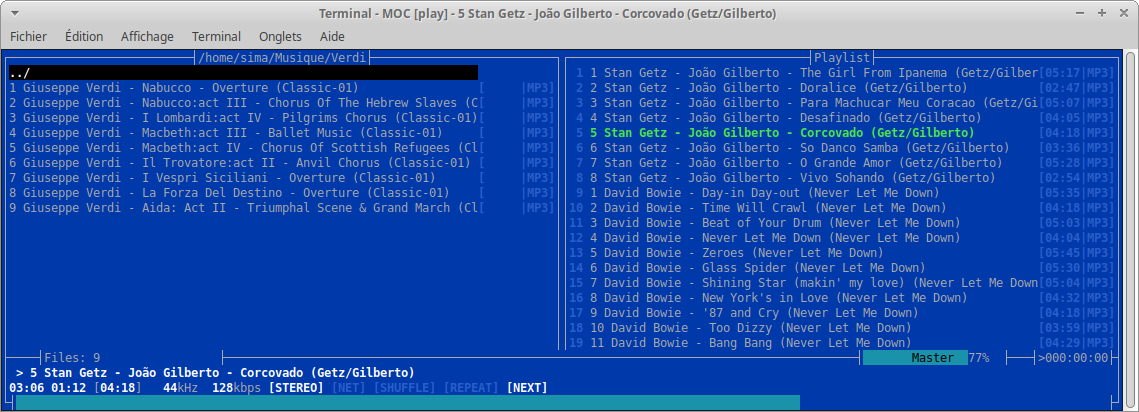
Et vous voilà avec deux jolies colonnes.

Sur la colonne de gauche vous vous déplacez sur votre arborescences avec les touches « flèche bas »↓, « flèche haut »↑ et « Entrée » pour aller sur vos répertoires contenant vos musiques.

Vous là, vous pouvez déjà écouter vos musiques mais il ne s’agit pas d’une playlist, celle-ci vous devrez la créer dans la colonne de droite.

Capture d’écran d’une interface de lecture audio en mode texte sous Linux, utilisant le lecteur MOC (Music On Console). L’écran affiche une liste de fichiers MP3 (Giuseppe Verdi et David Bowie) dans le répertoire /home/sima/Musique/Verdi. En bas, le lecteur audio MOC montre le titre en cours de lecture ("Stan Getz - João Gilberto - Corcovado"), le temps écoulé (03:06), la position dans la liste (5/19), et les options de lecture (play/pause, précédent, suivant, shuffle, repeat).
MOC : un lecteur audio puissant et léger pour Linux, entièrement contrôlable en ligne de commande. Idéal pour les utilisateurs qui préfèrent éviter les interfaces graphiques.

D’accord, mais comment faire ? Simplement avec les touches, hé oui, nous sommes sur un terminal.

Quelques fonctionnalités :

a : Ajouter fichier son/dossier des fichiers à la playlist
A : Ajouter un dossier de façon récursive à la playlist (en considérant le contenu de ses sous-dossiers)
ENTRER : jouer un fichier dans la liste ou Ouvrir un dossier
Tabulation : se déplacer entre les 2 colonnes (l’explorateur de fichiers à gauche et la Playlist à droite)
n : Jouer le fichier suivant
b : Jouer le fichier précédent
R : activer/désactive le mode Répétition
S : activer/désactive le mode Lecture Aléatoire de la liste/playlist en cours
p : Pause/Play
s : Stop
C : Nettoyer la playlist
T : Basculer dans le sélecteur d’apparence, pour changer le thème.
V : Pour sauvegarder la playlist actuelle au format « .m3u » dans le répertoire courant.
q :  Quitter le lecteur (l’afficheur) en gardant le serveur de musique actif
Q : Quitter totalement le lecteur

Le petit plus de Moc

Supposons que vous avez tapé « q » vous reprenez la main sur votre console pour taper vos lignes de commandes tout en musique.

Vous pouvez continuer à intervenir sur « Moc » avec les commandes suivantes

$ mocp -P (Mettre la musique en cours en pause)
$ mocp -U (Annuler la pause)
$ mocp -f (Jouer la musique suivante)
$ mocp -r (Jouer la musique précédente)
$ mocp -x (Fermer le lecteur MOCP)
$ mocp -q (Ajouter des fichiers du dossier courant à la playlist)
$ mocp -i (Afficher les informations méta de la musique en cours)
$ mocp -help (Pour afficher l’aide vous y découvrirez d’autres commandes)

Voir toutes les commandes

$ man mocp

Récupérer les données sur clé USB défectueuse – Photorec

Récupérer les données sur clé USB défectueuse – Photorec

Lorsque je pars en vacances j’aime bien avoir mes PlayLists audio sur une clé USB que je branche dans la voiture. Et là, après avoir récupéré mon véhicule au garage (oui, m’a vie est pleine d’imprévues) ma clé tombe au sol. Je la branche et l’écran de ma voiture m’affiche « Erreur connexion usb… ». Bref elle ne fonctionne plus.

Je préviens, inutile de me mettre en commentaire des propos du genre : une playlist sur clé usb, c’est un truc de vieux, tu peux avoir tes playlists en ligne, il y a des services dédiés… En plus Sima, tu as tes playlists sur ton cloud, alors ton smartphone et le bluetooth, tu sais ça marche bien, etc »
Je sais tout ça, donc inutile de me le rappeler, mes gosses se chargent déjà très bien de ce genre de réflexion  IRL

Bah oui, c’est peut-être un truc de vieux d’avoir ses playlists sur clé usb, et moi j’aime bien !

Rentrons donc dans le vif du sujet, je ne peux plus accéder aux musiques de ma clé usb.

Je branche la clé USB sur mon pc portable, elle s’allume mais ne clignote pas, ne se monte pas automatiquement.
Bon je sens que je vais passer plusieurs lignes de commande en root alors pour ne pas répéter les « sudo »

$ sudo -s

Ensuite, voyons si elle est visible

root@Port-01:~# fdisk -l
[Je ne mets pas tout l’affichage, allons à l’essentiel, tout en bas]
(…)
Périphérique Amorçage Début      Fin Secteurs Taille Id Type
/dev/sdb1    *           32 15669247 15669216   7,5G  c W95 FAT32 (LBA)

Point positif la clé est vue !

Donc j’essaie de la monter à la main :

root@Port-01:~# mount /dev/sdb1 /media/sima/
mount: /media/sima : wrong fs type, bad option, bad superblock on /dev/sdb1, missing codepage or helper program, or other error.

Bon là c’est déjà moins sympa. Je tente un fsck, sans grande conviction :

root@Port-01:~# fsck -r /dev/sdb1
fsck de util-linux 2.31.1
e2fsck 1.44.1 (24-Mar-2018)
ext2fs_open2: Numéro magique invalide dans le super-bloc
fsck.ext2 : Superbloc invalide, tentons d'utiliser les blocs de sauvetage...
fsck.ext2: Numéro magique invalide dans le super-bloc lors de la tentative d'ouverture de /dev/sdb1

Le superbloc n'a pu être lu ou ne contient pas un système de fichiers
ext2/ext3/ext4 correct. Si le périphérique est valide et qu'il contient réellement
un système de fichiers ext2/ext3/ext4 (et non pas de type swap, ufs ou autre),
alors le superbloc est corrompu, et vous pourriez tenter d'exécuter
e2fsck avec un autre superbloc :
    e2fsck -b 8193 <périphérique>
 ou
    e2fsck -b 32768 <périphérique>
/dev/sdb1: status 8, rss 4400, real 0.107799, user 0.004140, sys 0.004140

Bon, comme ce n’est pas satisfaisant et que je n’ai pas envi de perdre trop de temps en ligne de commande, passons directement à Photorec.

Photorec

Logo de PhotoRec, un logiciel open source de récupération de données. L’icône représente symboliquement des supports de stockage (disque dur, clé USB, disquette) et le nom "PhotoRec" en grand. En dessous, le slogan "digital picture recovery" et "from cgsecurity.org" sont visibles. Le design utilise un fond vert et blanc.
PhotoRec : l’outil de récupération de données le plus connu pour les images et fichiers multimédias. Son logo, reconnaissable entre tous, symbolise sa spécialisation dans la récupération de fichiers sur différents supports de stockage.

Ayant déjà utiliser Photorec avec succès, je me dis : pourquoi pas !
Installation de TestDisk dans lequel se trouve photorec

root@Port-01:~# apt install testdisk

Puis on lance :

root@Port-01:~# photorec
PhotoRec 7.0, Data Recovery Utility, April 2015
Christophe GRENIER <grenier@cgsecurity.org>
http://www.cgsecurity.org

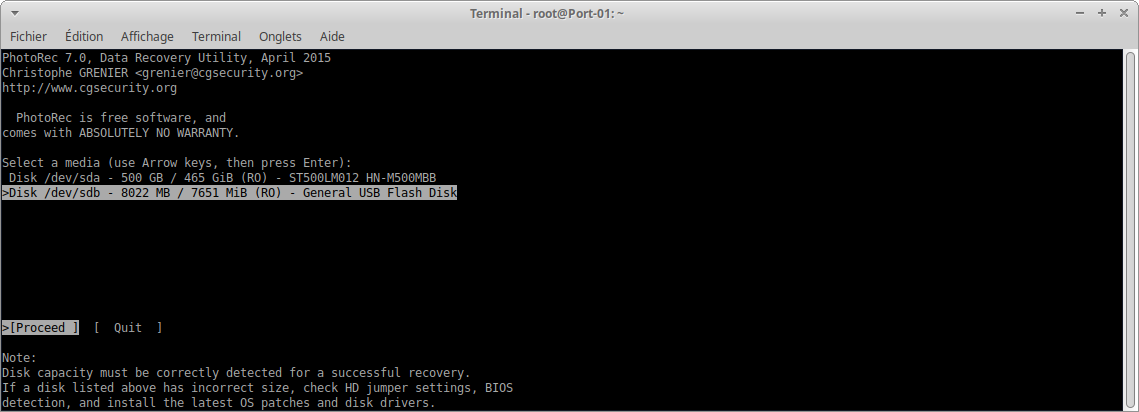
Capture d’écran de l’interface en ligne de commande de PhotoRec 7.0, affichant deux disques détectés : un disque dur interne de 500 Go et une clé USB de 8 Go. Le logiciel, développé par Christophe Grenier, est un outil gratuit de récupération de données, distribué sous licence GPL. En bas de l’écran, les options "Quitter" et "Procéder" sont visibles.
PhotoRec 7.0 en action : l’outil opensource de récupération de données affiche les disques disponibles avant de lancer une analyse. Ici, un disque dur interne et une clé USB sont prêts à être scannés pour récupérer des fichiers perdus.

Capture d’écran de l’interface en ligne de commande de PhotoRec 7.0, affichant deux disques détectés : un disque dur interne de 500 Go et une clé USB de 8 Go. Le logiciel, développé par Christophe Grenier, est un outil gratuit de récupération de données, distribué sous licence GPL. En bas de l’écran, les options "Quitter" et "Procéder" sont visibles.
PhotoRec 7.0 en action : l’outil opensource de récupération de données affiche les disques disponibles avant de lancer une analyse. Ici, un disque dur interne et une clé USB sont prêts à être scannés pour récupérer des fichiers perdus.
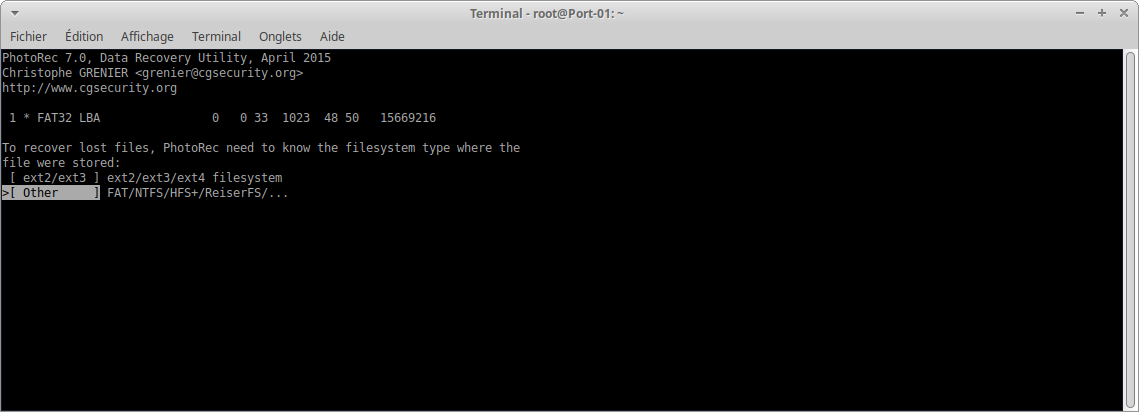
Capture d’écran de PhotoRec 7.0 affichant une fenêtre de sélection du type de système de fichiers. L’interface propose plusieurs options : ext2/ext3/ext4, FAT/NTFS/HFS/ReiserFS, ou "Autre". Un message indique que PhotoRec a besoin de connaître le type de système de fichiers où les fichiers perdus étaient stockés pour lancer la récupération.
PhotoRec 7.0 demande à l’utilisateur de préciser le type de système de fichiers (ext2/ext3/ext4, FAT, NTFS, etc.) avant de procéder à la récupération de données. Une étape clé pour une analyse efficace.
Capture d’écran de PhotoRec 7.0 affichant une fenêtre de sélection du type de système de fichiers. L’interface propose plusieurs options : ext2/ext3/ext4, FAT/NTFS/HFS/ReiserFS, ou "Autre". Un message indique que PhotoRec a besoin de connaître le type de système de fichiers où les fichiers perdus étaient stockés pour lancer la récupération.
PhotoRec 7.0 demande à l’utilisateur de préciser le type de système de fichiers (ext2/ext3/ext4, FAT, NTFS, etc.) avant de procéder à la récupération de données. Une étape clé pour une analyse efficace.
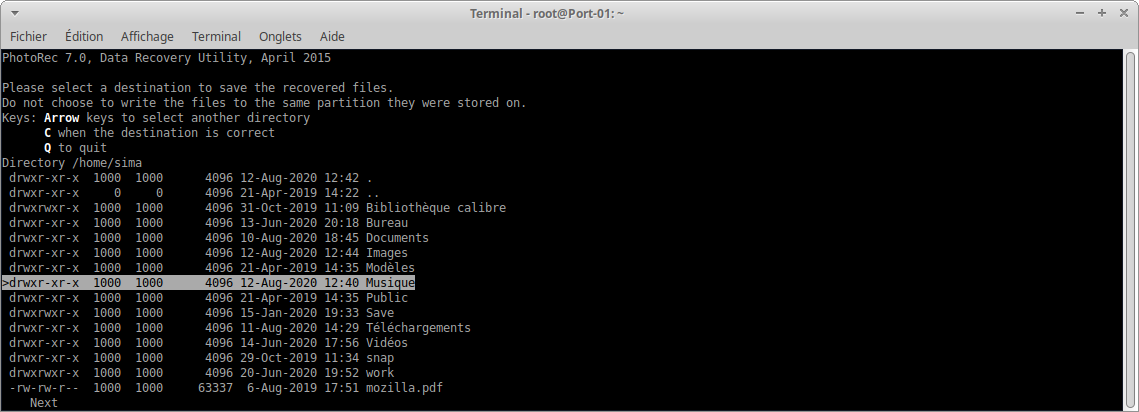
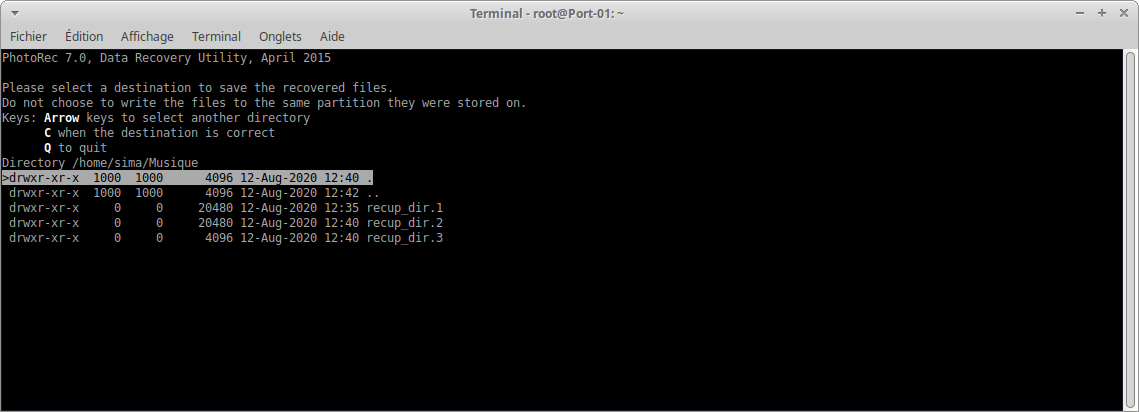
Capture d’écran de PhotoRec 7.0 affichant une liste de répertoires disponibles pour enregistrer les fichiers récupérés. L’interface indique clairement de ne pas choisir le même répertoire que celui des fichiers perdus. Les options incluent des dossiers comme /home/sima/Musique et des sous-dossiers dédiés à la récupération (recup dir.1, recup dir.2, recup dir.3).
PhotoRec 7.0 demande à l’utilisateur de choisir un emplacement sûr pour enregistrer les fichiers récupérés. Une étape essentielle pour éviter d’écraser les données perdues.
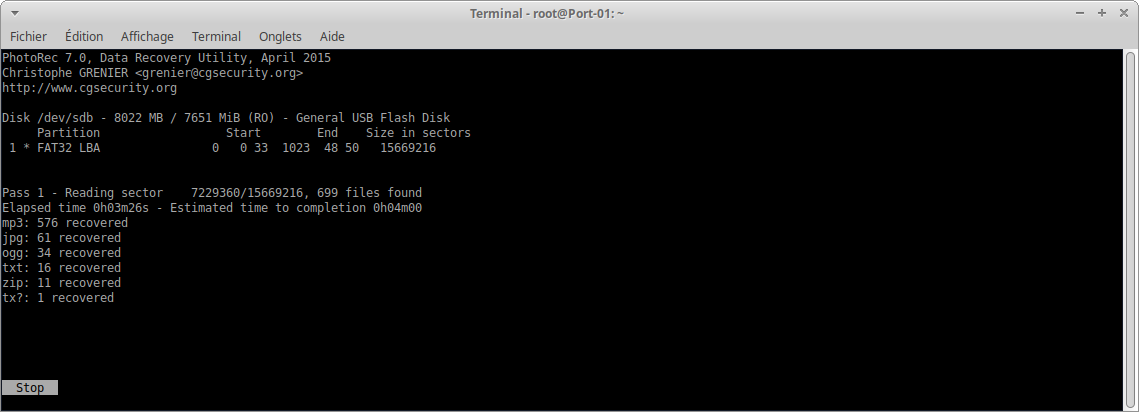
Capture d’écran de PhotoRec 7.0 en pleine phase d’analyse. L’outil affiche des statistiques détaillées : 7229360 secteurs lus sur un total de 15669216, 699 fichiers trouvés, et un temps écoulé de 3 minutes et 26 secondes avec un temps estimé à 4 minutes pour terminer. Les fichiers récupérés sont répertoriés par type (mp3, jpg, txt, zip, tx?). Le bouton "Stop" permet d’interrompre l’analyse.
PhotoRec 7.0 en action : l’outil affiche la progression de la récupération de données sur une clé USB. Les fichiers sont analysés secteur par secteur, et les résultats sont mis à jour en temps réel.

Le dernier screenshot est pris en cours d’exécution.

Et là, hourra ! Non seulement j’ai récupéré toutes mes musiques mais aussi retrouvé des fichiers que j’avais effacés depuis longtemps (photos, textes, vidéos, etc.).

Bien entendu, les fichiers audios ne sont plus ordonnés comme avant et n’ont plus leur nom de fichier d’origine mais un nom imposé par défaut lors de la récupération.
Reste plus qu’à passer par une application permettant de renommer mes fichiers audios en se basant sur les tag… Puis remettre tout sur une nouvelle clé USB.
J’ai utilisé « Entagged », mais il en existe plein d’autres sous linux « EasyTAG », etc. Ce sera peut-être un sujet de billet à venir.

Note: Si je n’ai pas récupéré mes playlists directement depuis mon cloud, ce qui aurait été plus simple, c’est que j’avais une connexion catastrophique à cet instant. Installer testdisk était la solution la plus rapide, même si j’ai dû m’y reprendre à deux fois.

VIM 04 – Utiliser des onglets dans l’éditeur Vim – ouvrir un Shell depuis Vim

Utiliser des onglets dans l’éditeur Vim – ouvrir un shell

Je souhaite partager un usage de Vim très intéressant: pouvoir travailler dans Vim avec des onglets et dans chaque onglet des fichiers différents et/ou même plusieurs fenêtres dans chaque onglet.

Bon, c’est le quatrième billet sur le sujet, si vous découvrez Vim, commencez par lire « VIM 01 – Entrer et sortir de Vim et Vimtutor » et surtout suivez le tutoriel « Vimtutor ».

Commencez par ouvrir plusieurs fichiers dans Vim avec la commande:

$ vim -p fichier1 fichier2 fichier3

Ce que dit le « man vim » concernant l’option « -p »

-p[N]       Ouvre N onglets. Quand N est omis, ouvre un onglet pour chaque fichier fichier.

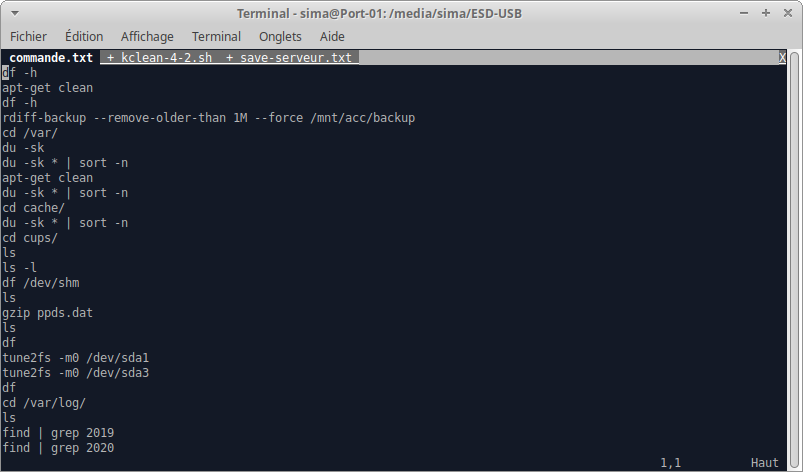
Les trois fichiers ont été ouverts dans Vim sur des onglets différents.

Capture d'écran d'un terminal Linux montrant l'éditeur Vim avec plusieurs onglets ouverts (commade.txt, kclean-4.2.sh, save-serveur.txt). L'interface affiche des commandes shell exécutées depuis Vim, illustrant l'intégration du terminal dans l'éditeur.
Cette image montre comment utiliser les onglets dans Vim pour organiser plusieurs fichiers en cours d’édition. Elle illustre également l’ouverture d’un shell directement depuis Vim, permettant d’exécuter des commandes système sans quitter l’éditeur.

Si vous voulez en ouvrir un autre, il suffit de taper la commande

:tabnew fichier4

Et un nouvel onglet s’ouvrira.

Il y a aussi d’autres options pour ouvrir les onglets à différents endroits:

:-tabnew → ouvre l'onglet avant l'onglet actuel
:0tabnew → ouvre l'onglet en première position
:$tabnew → ouvre l'onglet en dernière position

Dans la partie supérieure l’on voit les différents onglets ouverts et le nom du fichier. Si vous modifiez le texte d’un onglet, le signe + apparaît à côté de son nom pour indiquer qu’il a été modifié et non sauvegardé.

Si vous divisez « Splitter » un onglet (comme vu dans Vim-03), un numéro apparaît à côté du nom, indiquant le nombre de divisions de cet onglet

Pour se déplacer entre les différents onglets, plusieurs options. En mode normal:

gt → passe à l'onglet suivant
gT → passe à l'onglet précédent
:tabfirst → passe au premier onglet
:tablast → passe au dernier onglet

Il y a aussi la possibilité de pouvoir réorganiser les onglets existants de la manière que vous souhaitez. Pour ce faire, il y a la commande « :tabm n » où « n » est le numéro de la position où l’on veut déplacer l’onglet en cours, en tenant compte du fait qu’il commence à compter à partir de la position 0.

Mettre l’onglet actuel en première position, nous tapez:

:tabm 0

Si vous voulez voir les onglets que vous avez ouverts et ce que vous avez dans chacun d’entre eux, vous pouvez exécuter la commande

:tabs

Exemple:

$ vim -p work/arch-vim/vim-03/vim-todo-lists.vim todo.vim Documents-vim.todo-list.txt

Dans Vim tapez « :tabs »

:tabs

Résultat:

Onglet 1
>   work/arch-vim/vim-03/vim-todo-lists.vim
Onglet 2
    todo.vim
Onglet 3
    Documents-vim.todo-list.txt
Appuyez sur ENTRÉE ou tapez une commande pour continuer

Cela nous indique que je suis actuellement sur l’onglet 1 « > » et le nom de fichier ouvert dans chaque onglet.

J’en ai fini avec les onglets, passons à l’ouverture d’un Shell

Ouvrir un shell depuis Vim

Vous êtes sur vim, et soudain, vous avez besoin de vérifier une ligne de commande ou autre chose depuis un terminal.
Inutile d’ouvrir un autre terminal, ou un onglet terminal (ne pas confondre avec onglet Vim vu plus haut), ou quitter Vim pour y revenir….

Rien de plus simple que d’ouvrir un shell depuis Vim.

Tapez l’une de ces deux commandes :

:shell

ou simplement:

:sh

Pour quitter le shell et revenir à notre vim, tapez

exit

Rajout suite aux commentaires 2020-0622-22:02.

On peut visualiser le shell en faisant:

:!

Appuyer sur « Entrée » pour revenir à Vim

Ou encore accéder au shell en tapant Ctrl+z pour passer Vim en arrière plan, faites ce que vous avez à faire, puis exécutez « fg » pour faire revenir Vim au premier plan.

Fin de rajout

Fin de ce billet sur Vim et Utiliser des onglets dans l’éditeur Vim – ouvrir un shellPour retrouver les billets concernant la série Vim:
Application Vim sur le tag Vim

Vim 03 – Diviser et redimensionner des fenêtres

Diviser « Splitter » et redimensionner des fenêtres dans l’éditeur Vim.

Lorsque vous travaillez avec un éditeur de texte il est souvent utile de pouvoir diviser en plusieurs fenêtres.

Vim permet de diviser facilement la fenêtre, verticalement et/ou horizontalement. Il est ensuite possible de redimensionner chacune des fenêtres pour les adapter à nos besoins.

L’intérêt d’avoir plusieurs fenêtres (deux, trois, quatre, etc.) est de permettre de voir  d’autres parties du fichier en cours d’édition, d’autres fichiers, l’aide de Vim, etc.

Voyons comment diviser une fenêtre sur l’éditeur Vim

Horizontalement :

:sp

Verticalement :

:vsp

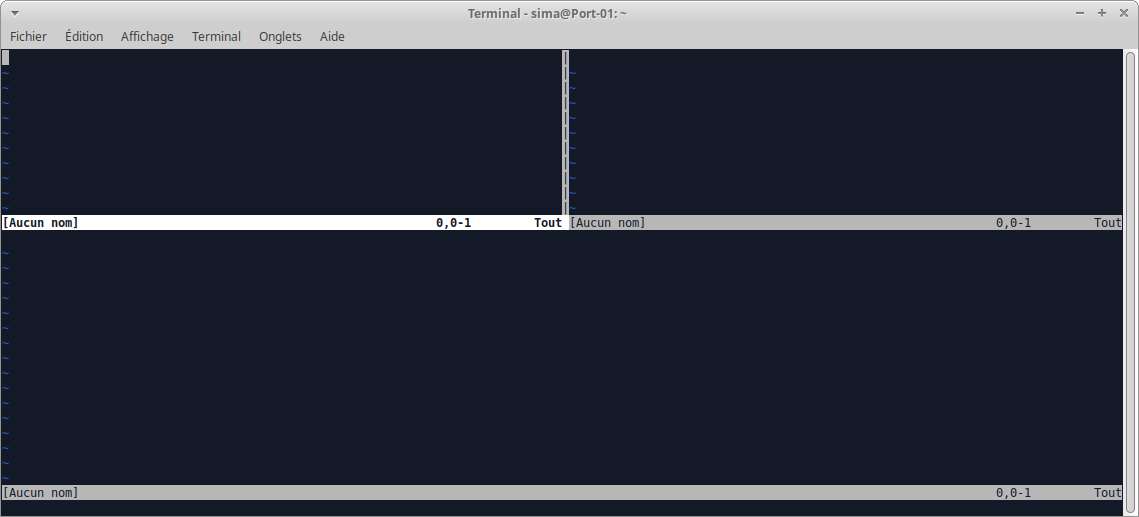
Vous pouvez également utiliser les deux commandes simultanément en fonction des besoins, voir ci-dessous.
Vous déplacer d’une fenêtre à l’autre « Ctrl »+ »w »+ »flèche » ou comme vu dans VimTutor pour les déplacements (h, j, k, l)

Dès que vous faites « Ctrl+w » vous devez voir en bas à droite de votre console « ^w »
C’est-à-dire que nous appuyons sur la touche Ctrl et la touche w et nous pouvons relâcher, puis sur la touche dont nous avons besoin.

^w(+)Flèche haut : Passer à la fenêtre supérieure
^w(+)Flèche bas : Passer à la fenêtre inférieure
^w(+)Flèche droite : Passer à la fenêtre de droite (au même niveau !)
^w(+)Flèche gauche : Passer à la fenêtre de gauche (au même niveau !)

ou

^w(+)h : Placer le curseur à la fenêtre de gauche
^w(+)j : Placer le curseur à la fenêtre inférieure
^w(+)k : Placer le curseur à la fenêtre supérieure
^w(+)l : Placer le curseur à la fenêtre de droite

Je dois vous dire que ^w(+)lettre ne fonctionne pas sur mon pc? J’utilise les flèches, alors qu’en mode normal les lettres de déplacement fonctionnent aussi bien que les flèches.

Il est aussi possible de redimensionner les fenêtres à nos besoins.

^w(+)+ : pour agrandir la fenêtre
^w(+)- : pour réduire la taille de la fenêtre

Si nous voulons augmenter ou diminuer la fenêtre de 10 lignes

^w(+)10+ : pour agrandir la fenêtre de 10 lignes

Réduire de 5 lignes

^w(+)5- : pour réduire la fenêtre de 5 lignes

Pour agrandir ou réduire une fenêtre divisée verticalement

^w(+)>
^w(+)<

De même, si nous souhaitons agrandir ou réduire d’un certain nombre de colonnes

^w(+)10>
^w(+)10<

Pour dimensionner une fenêtre à la taille maximale autorisée

^w(+)| : pour la division verticale
^w(+)_ : pour la division horizontale

Enfin, si nous souhaitons une répartition égale des espaces

^w(+)=

Capture d'écran d'un terminal Linux montrant l'éditeur Vim avec deux fenêtres divisées horizontalement. L'interface est en mode texte, avec un fond noir et du texte en blanc, illustrant l'utilisation des commandes de split dans Vim.
Cette image montre le résultat de l’application des commandes de division (:sp ou :vsp) et de redimensionnement des fenêtres dans Vim. Les deux fenêtres permettent d’éditer différents fichiers ou vues simultanément, une fonctionnalité puissante pour la productivité.

Rajout suite au commentaire:

Bien entendu, pour fermer les fenêtres il suffit de se positionner dessus et de taper (en mode normal)

:q

Fin de rajout

Fin de ce billet sur Vim et la division et la dimension des fenêtres.

Pour retrouver les billets concernant la série Vim:
Application Vim sur le tag Vim

VIM 02 – Afficher les numéros de ligne dans l’éditeur

Afficher les numéros de ligne dans l’éditeur Vim

Deuxième billet de la série Vim.

Il arrive souvent lors d’un bug que le message d’erreur vous renvoi vers un numéro de ligne d’un fichier, ou un tutoriel vous suggère de modifier tel mot par tel autre à la ligne n°x.

L’éditeur Vim n’affiche pas par défaut les numéros de ligne d’un fichier. Voyons comment les activer et autres astuces.

Il faut dire que Vim pourrait être un peu plus « convivial ». Ce qui manque dès le démarrage, c’est que les numéros de ligne d’un fichier ne soient pas affichés.

Les activer est une chose très simple, comme nous le verrons. Mais nous en apprendrons aussi davantage sur ces informations pratiques offertes par Vim et sur d’autres façons alternatives d’afficher les numéros de ligne dans Vim.

Pour que l’éditeur Vim puisse afficher les numéros de ligne d’un fichier, il doit être configuré, car par défaut il n’est pas activé. Mais Vim a plusieurs options pour cette fonctionnalité.

PS: Si vous avez suivi le tutoriel VimTutor, vous devriez savoir que pour activer la « zone commande » (mode normal)vous devez  appuyer sur la touche « Echap » ou « Esc ». Par défaut, lorsque vous ouvrez vim, il s’ouvre en mode « normal », si vous souhaitez modifier du texte il faut passer en mode « Insertion » en tapant :i (il y a d’autre touches mode insertion…

Rajout du 22/06/2020 suite à une question dans les commentaires

Ouvrir un fichier à une ligne bien précise:

Vous souhaitez ouvrir le fichier toto.txt à la ligne 127. La commande est :

vim +[numéro-de-ligne] nom-du-fichier dans notre exemple:

vim +127 toto.txt

Fin du rajout.

L’une des commandes suivantes peut être exécutée pour afficher les numéros de ligne :

:set number
:set nu

Si nous voulons les désactiver, nous pouvons exécuter l’une des commandes suivantes :

:set nonumber
:set nonu

Si nous voulons passer d’un mode à l’autre, nous pouvons exécuter l’une des commandes suivantes :

:set number!
:set nu!

Ce qui signifie que si vous tapez la commande « :set nu! » une première fois vous aurez la numérotation, si vous retapez « :set nu! », annule la numérotation.

Vous pouvez aussi aller à une ligne spécifique. Par exemple, pour aller à la ligne 17 de votre document, étant en mode normal, nous exécutons la commande : (cela fonctionne même si les numéros de ligne ne sont pas affichés.)

:17

Afficher les numéros de ligne dans Vim de manière relative

Avec cette option, chaque numéro de ligne est numéroté non pas à partir du début du texte de manière immuable, mais à partir de la position du curseur, qui sera marquée comme la position 0.

Bien entendu, comme celui-ci change de position au fur et à mesure que nous avançons dans le document, ces chiffres relatifs changeront également.

Pour activer cette option, nous pouvons le faire en exécutant l’une des commandes suivantes :

:set relativenumber
:set rnu

Pour désactiver :

:set norelativenumber
:set nornu

Heu, juste une précision, les commandes qui sont données par deux sont similaires, ce qui signifie que vous pouvez activer avec « :set relativenumber » et désactiver avec « :set nornu » et inversement.

Pour alterner entre une option et une autre, nous pouvons le faire au moyen de n’importe laquelle de ces commandes :

:set relativenumber!
:set rnu!

Si nous voulons faire un saut de 5 lignes à partir de la position du curseur, nous pouvons le faire avec la commande :

5k

Afficher les numéros de ligne dans Vim de manière « hybride »

Depuis la version 7.4 de Vim, l’activation des deux options « number » et « relativenumber » produit un mode de numérotation de ligne hybride.

Il affiche tous les numéros de ligne de manière relative, à l’exception de la ligne où se trouve le curseur, qui affichera le numéro de ligne absolu, au lieu du numéro 0 qu’elle affichait en mode relatif.

Pour activer ce mode de numérotation des lignes, nous pouvons le faire avec n’importe laquelle de ces commandes :

:set number relativenumber
:set nu rnu

Ce qui signifie que vous pouvez également le faire en deux fois… vous avez besoin de la numérotation vous faites « :set nu », puis vous avez besoin de la numérotation relative sans perdre votre numéro de ligne, tapez « :set rnu »… Vous souhaitez revenir à la numérotation basique, tapez « :set nornu »…

La largeur de la colonne où sont indiqués les numéros de ligne est configurable. Vous pouvez régler la largeur à l’aide de n’importe laquelle des commandes :

:set numberwidth=4
:set nuw=4
Fin de ce billet sur Vim et la numérotation.

Pour retrouver les billets concernant la série Vim:
Application Vim sur le tag Vim