Récupérer les données sur clé USB défectueuse – Photorec

Récupérer les données sur clé USB défectueuse – Photorec

Lorsque je pars en vacances j’aime bien avoir mes PlayLists audio sur une clé USB que je branche dans la voiture. Et là, après avoir récupéré mon véhicule au garage (oui, m’a vie est pleine d’imprévues) ma clé tombe au sol. Je la branche et l’écran de ma voiture m’affiche « Erreur connexion usb… ». Bref elle ne fonctionne plus.

Je préviens, inutile de me mettre en commentaire des propos du genre : une playlist sur clé usb, c’est un truc de vieux, tu peux avoir tes playlists en ligne, il y a des services dédiés… En plus Sima, tu as tes playlists sur ton cloud, alors ton smartphone et le bluetooth, tu sais ça marche bien, etc »
Je sais tout ça, donc inutile de me le rappeler, mes gosses se chargent déjà très bien de ce genre de réflexion  IRL

Bah oui, c’est peut-être un truc de vieux d’avoir ses playlists sur clé usb, et moi j’aime bien !

Rentrons donc dans le vif du sujet, je ne peux plus accéder aux musiques de ma clé usb.

Je branche la clé USB sur mon pc portable, elle s’allume mais ne clignote pas, ne se monte pas automatiquement.
Bon je sens que je vais passer plusieurs lignes de commande en root alors pour ne pas répéter les « sudo »

$ sudo -s

Ensuite, voyons si elle est visible

root@Port-01:~# fdisk -l
[Je ne mets pas tout l’affichage, allons à l’essentiel, tout en bas]
(…)
Périphérique Amorçage Début      Fin Secteurs Taille Id Type
/dev/sdb1    *           32 15669247 15669216   7,5G  c W95 FAT32 (LBA)

Point positif la clé est vue !

Donc j’essaie de la monter à la main :

root@Port-01:~# mount /dev/sdb1 /media/sima/
mount: /media/sima : wrong fs type, bad option, bad superblock on /dev/sdb1, missing codepage or helper program, or other error.

Bon là c’est déjà moins sympa. Je tente un fsck, sans grande conviction :

root@Port-01:~# fsck -r /dev/sdb1
fsck de util-linux 2.31.1
e2fsck 1.44.1 (24-Mar-2018)
ext2fs_open2: Numéro magique invalide dans le super-bloc
fsck.ext2 : Superbloc invalide, tentons d'utiliser les blocs de sauvetage...
fsck.ext2: Numéro magique invalide dans le super-bloc lors de la tentative d'ouverture de /dev/sdb1

Le superbloc n'a pu être lu ou ne contient pas un système de fichiers
ext2/ext3/ext4 correct. Si le périphérique est valide et qu'il contient réellement
un système de fichiers ext2/ext3/ext4 (et non pas de type swap, ufs ou autre),
alors le superbloc est corrompu, et vous pourriez tenter d'exécuter
e2fsck avec un autre superbloc :
    e2fsck -b 8193 <périphérique>
 ou
    e2fsck -b 32768 <périphérique>
/dev/sdb1: status 8, rss 4400, real 0.107799, user 0.004140, sys 0.004140

Bon, comme ce n’est pas satisfaisant et que je n’ai pas envi de perdre trop de temps en ligne de commande, passons directement à Photorec.

Photorec

Logo de PhotoRec, un logiciel open source de récupération de données. L’icône représente symboliquement des supports de stockage (disque dur, clé USB, disquette) et le nom "PhotoRec" en grand. En dessous, le slogan "digital picture recovery" et "from cgsecurity.org" sont visibles. Le design utilise un fond vert et blanc.
PhotoRec : l’outil de récupération de données le plus connu pour les images et fichiers multimédias. Son logo, reconnaissable entre tous, symbolise sa spécialisation dans la récupération de fichiers sur différents supports de stockage.

Ayant déjà utiliser Photorec avec succès, je me dis : pourquoi pas !
Installation de TestDisk dans lequel se trouve photorec

root@Port-01:~# apt install testdisk

Puis on lance :

root@Port-01:~# photorec
PhotoRec 7.0, Data Recovery Utility, April 2015
Christophe GRENIER <grenier@cgsecurity.org>
http://www.cgsecurity.org
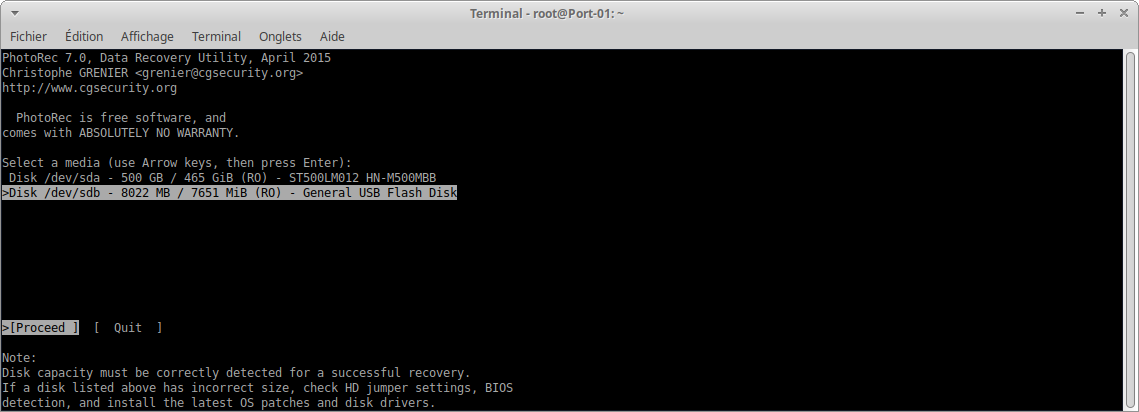
Capture d’écran de l’interface en ligne de commande de PhotoRec 7.0, affichant deux disques détectés : un disque dur interne de 500 Go et une clé USB de 8 Go. Le logiciel, développé par Christophe Grenier, est un outil gratuit de récupération de données, distribué sous licence GPL. En bas de l’écran, les options "Quitter" et "Procéder" sont visibles.
PhotoRec 7.0 en action : l’outil opensource de récupération de données affiche les disques disponibles avant de lancer une analyse. Ici, un disque dur interne et une clé USB sont prêts à être scannés pour récupérer des fichiers perdus.

Capture d’écran de l’interface en ligne de commande de PhotoRec 7.0, affichant deux disques détectés : un disque dur interne de 500 Go et une clé USB de 8 Go. Le logiciel, développé par Christophe Grenier, est un outil gratuit de récupération de données, distribué sous licence GPL. En bas de l’écran, les options "Quitter" et "Procéder" sont visibles.
PhotoRec 7.0 en action : l’outil opensource de récupération de données affiche les disques disponibles avant de lancer une analyse. Ici, un disque dur interne et une clé USB sont prêts à être scannés pour récupérer des fichiers perdus.
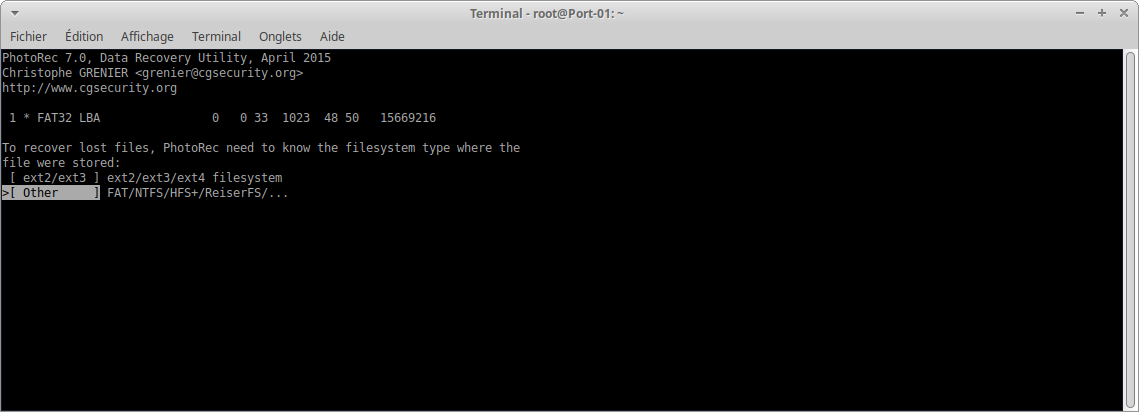
Capture d’écran de PhotoRec 7.0 affichant une fenêtre de sélection du type de système de fichiers. L’interface propose plusieurs options : ext2/ext3/ext4, FAT/NTFS/HFS/ReiserFS, ou "Autre". Un message indique que PhotoRec a besoin de connaître le type de système de fichiers où les fichiers perdus étaient stockés pour lancer la récupération.
PhotoRec 7.0 demande à l’utilisateur de préciser le type de système de fichiers (ext2/ext3/ext4, FAT, NTFS, etc.) avant de procéder à la récupération de données. Une étape clé pour une analyse efficace.
Capture d’écran de PhotoRec 7.0 affichant une fenêtre de sélection du type de système de fichiers. L’interface propose plusieurs options : ext2/ext3/ext4, FAT/NTFS/HFS/ReiserFS, ou "Autre". Un message indique que PhotoRec a besoin de connaître le type de système de fichiers où les fichiers perdus étaient stockés pour lancer la récupération.
PhotoRec 7.0 demande à l’utilisateur de préciser le type de système de fichiers (ext2/ext3/ext4, FAT, NTFS, etc.) avant de procéder à la récupération de données. Une étape clé pour une analyse efficace.
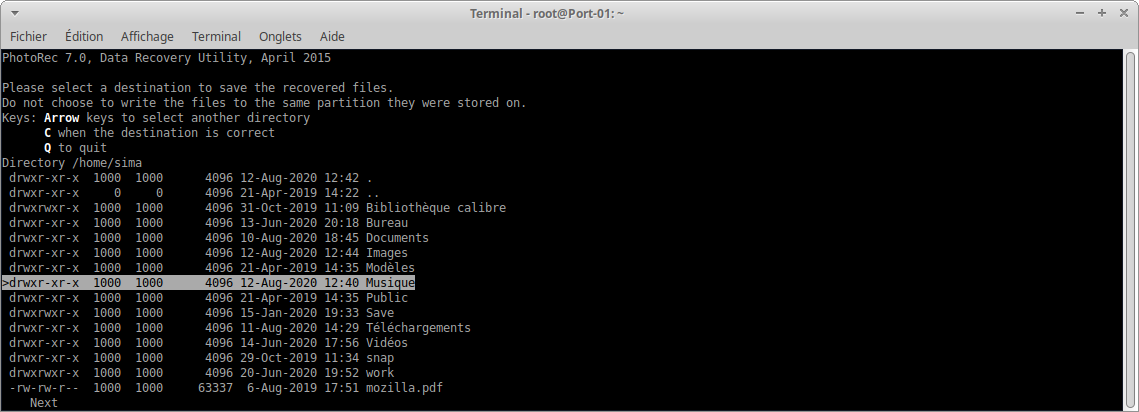
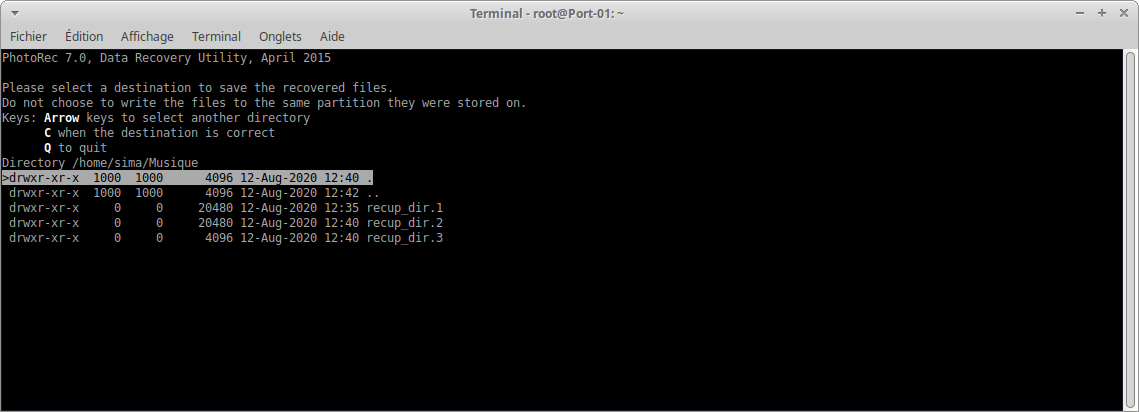
Capture d’écran de PhotoRec 7.0 affichant une liste de répertoires disponibles pour enregistrer les fichiers récupérés. L’interface indique clairement de ne pas choisir le même répertoire que celui des fichiers perdus. Les options incluent des dossiers comme /home/sima/Musique et des sous-dossiers dédiés à la récupération (recup dir.1, recup dir.2, recup dir.3).
PhotoRec 7.0 demande à l’utilisateur de choisir un emplacement sûr pour enregistrer les fichiers récupérés. Une étape essentielle pour éviter d’écraser les données perdues.
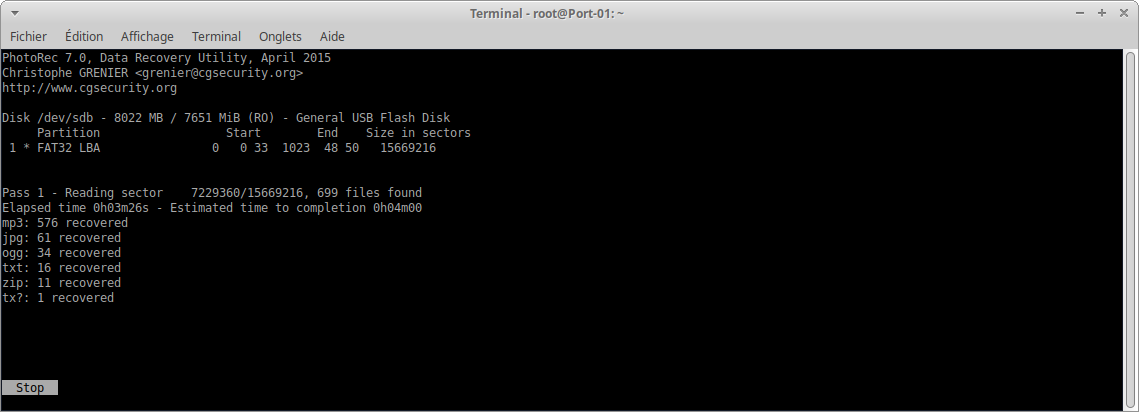
Capture d’écran de PhotoRec 7.0 en pleine phase d’analyse. L’outil affiche des statistiques détaillées : 7229360 secteurs lus sur un total de 15669216, 699 fichiers trouvés, et un temps écoulé de 3 minutes et 26 secondes avec un temps estimé à 4 minutes pour terminer. Les fichiers récupérés sont répertoriés par type (mp3, jpg, txt, zip, tx?). Le bouton "Stop" permet d’interrompre l’analyse.
PhotoRec 7.0 en action : l’outil affiche la progression de la récupération de données sur une clé USB. Les fichiers sont analysés secteur par secteur, et les résultats sont mis à jour en temps réel.

Le dernier screenshot est pris en cours d’exécution.

Et là, hourra ! Non seulement j’ai récupéré toutes mes musiques mais aussi retrouvé des fichiers que j’avais effacés depuis longtemps (photos, textes, vidéos, etc.).

Bien entendu, les fichiers audios ne sont plus ordonnés comme avant et n’ont plus leur nom de fichier d’origine mais un nom imposé par défaut lors de la récupération.
Reste plus qu’à passer par une application permettant de renommer mes fichiers audios en se basant sur les tag… Puis remettre tout sur une nouvelle clé USB.
J’ai utilisé « Entagged », mais il en existe plein d’autres sous linux « EasyTAG », etc. Ce sera peut-être un sujet de billet à venir.

Note: Si je n’ai pas récupéré mes playlists directement depuis mon cloud, ce qui aurait été plus simple, c’est que j’avais une connexion catastrophique à cet instant. Installer testdisk était la solution la plus rapide, même si j’ai dû m’y reprendre à deux fois.

Récupérer des images ou fichiers effacés avec PhotoRec

Récupérer des images ou fichiers effacés avec PhotoRec

Je refais mon article que j’avais déjà publié le 23 octobre 2010 sur mon autre blog.

Pour ce billet, j’ai refait l’expérience en mettant une carte SD d’un de nos appareils photos.
Toujours aussi MAGIQUE! car j’ai récupéré 334 éléments dont une grande majorité de photos et vidéos dont certaines remontent à 2012.

Mettre sa carte SD sur le lecteur multi carte de son PC, ou brancher son appareil photo muni de sa carte.

Pour la récupération, nous allons utiliser PhotoRec, s’il n’est pas installé, vous le trouverez dans pakage « testdisk » qui doit être installé.

sudo apt-get install testdisk

Sur un terminal regardons où est monté la carte SD avec la commande « mount ».
La ligne qui m’intéresse, entre autres, est la suivante:

/dev/sdc1 on /media/sima78/disk type vfat (rw,nosuid,nodev,uid=1000,gid=1000,shortname=mixed,dmask=0077,utf8=1,showexec,flush,uhelper=udisks2)

Ma carte « /dev/sdc1 » est monté sur « /media/sima78/disk » son type de fichier est « fat »
On crée un répertoire où seront misent les photos récupérées.

cd Bureau/
mkdir recup

Puis on lance l’application « photorec » avec les droits administrateur, le résultat doit être quelque chose de ressemblant à:

$ sudo photorec
PhotoRec 6.14, Data Recovery Utility, July 2013
Christophe GRENIER <grenier[at]cgsecurity[point]org>
http://www.cgsecurity.org
  PhotoRec is free software, and
comes with ABSOLUTELY NO WARRANTY.
Select a media (use Arrow keys, then press Enter):
>Disk /dev/sda - 160 GB / 149 GiB (RO) - ST3160815AS
 Disk /dev/sdb - 1000 GB / 931 GiB (RO) - ST1000DM003-1CH162
 Disk /dev/sdc - 1948 MB / 1858 MiB (RO) - Generic- SD/MMC
 Disk /dev/mapper/mvg-donnees - 751 GB / 700 GiB (RO) - ST1000DM003-1CH162
 Disk /dev/mapper/mvg-save - 248 GB / 231 GiB (RO) - ST1000DM003-1CH162
 Disk /dev/mapper/ubuntu--vg-root - 155 GB / 145 GiB (RO) - ST3160815AS
 Disk /dev/mapper/ubuntu--vg-swap_1 - 4026 MB / 3840 MiB (RO) - ST3160815AS
 Disk /dev/dm-0 - 751 GB / 700 GiB (RO) - ST1000DM003-1CH162
 Disk /dev/dm-1 - 248 GB / 231 GiB (RO) - ST1000DM003-1CH162
 Disk /dev/dm-2 - 155 GB / 145 GiB (RO) - ST3160815AS
>[Previous]  [  Next  ]  [Proceed ]  [  Quit  ]
Note:
Disk capacity must be correctly detected for a successful recovery.
If a disk listed above has incorrect size, check HD jumper settings, BIOS
detection, and install the latest OS patches and disk drivers.

Je choisis donc:
Disk /dev/sdc – 1948 MB / 1858 MiB (RO) – Generic- SD/MMC
Qui correspond à ma carte sd et valide [Proceed ]

A la fenêtre suivante il suffit de faire [ Search ]

PhotoRec 6.14, Data Recovery Utility, July 2013
Christophe GRENIER <grenier[at]cgsecurity[point]org>
http://www.cgsecurity.org
Disk /dev/sdc - 1948 MB / 1858 MiB (RO) - Generic- SD/MMC
     Partition                  Start        End    Size in sectors
      No partition             0   0  1  1022  53 58    3805184 [Whole disk]
> 1 P FAT16 >32M               0   2 18  1022  53 58    3805043 [NO NAME]
>[ Search ]  [Options ]  [File Opt]  [  Quit  ]
                              Start file recovery

Si avant la fenêtre ci-dessus vous tombez sur une fenêtre ressemblant à celle ci-dessous,

PhotoRec 6.14, Data Recovery Utility, July 2013
Christophe GRENIER <grenier[at]cgsecurity[point]org>
http://www.cgsecurity.org
Disk /dev/sde - 1030 MB / 982 MiB (RO) - Generic 2.0 Reader-SD
Please select the partition table type, press Enter when done.
[Intel  ]  Intel/PC partition
[EFI GPT]  EFI GPT partition map (Mac i386, some x86_64...)
[Mac    ]  Apple partition map
[None   ]  Non partitioned media
[Sun    ]  Sun Solaris partition
[XBox   ]  XBox partition
[Return ]  Return to disk selection
sima@stepstep:~/Bureau
Note: Do NOT select 'None' for media with only a single partition. It's very
rare for a drive to be 'Non-partitioned'.
Il suffit de choisir [Intel  ]

A la fenêtre suivante:

PhotoRec 6.14, Data Recovery Utility, July 2013
Christophe GRENIER <grenier[at]cgsecurity[point]org>
http://www.cgsecurity.org
 1 P FAT16 >32M               0   2 18  1022  53 58    3805043 [NO NAME]

Faire Entrée puis à:

To recover lost files, PhotoRec need to know the filesystem type where the
file were stored:
 [ ext2/ext3 ] ext2/ext3/ext4 filesystem
>[ Other     ] FAT/NTFS/HFS+/ReiserFS/...

Choisir [ Other     ] et à la suivante:

PhotoRec 6.14, Data Recovery Utility, July 2013
Christophe GRENIER <grenier[at]cgsecurity[point]org>
http://www.cgsecurity.org
 1 P FAT16 >32M               0   2 18  1022  53 58    3805043 [NO NAME]
Please choose if all space need to be analysed:
>[   Free    ] Scan for files from FAT16 unallocated space only
 [   Whole   ] Extract files from whole partition

Choisir [   Free    ]
Dans celle ci-dessous, il suffit de choisir le dossier où seront stockées les photos ou fichiers récupérés.
Au début du billet nous avons proposé Bureau/recup/

Il suffi de le sélectionner.

PhotoRec 6.14, Data Recovery Utility, July 2013
Please select a destination to save the recovered files.
Do not choose to write the files to the same partition they were stored on.
Keys: Arrow keys to select another directory
      C when the destination is correct
      Q to quit
Directory /home/sima78
>drwx------  1000  1000     20480  8-May-2015 17:23 .
 drwxr-xr-x     0     0      4096 24-Oct-2014 18:11 ..
 drwxr-xr-x  1000  1000      4096  8-May-2015 15:46 Bureau
 drwxr-xr-x  1000  1000     12288 26-Apr-2015 08:22 Documents
 drwxr-xr-x  1000  1000     12288 20-Dec-2014 09:19 Images
 drwxr-xr-x  1000  1000      4096 24-Oct-2014 17:27 Modèles
 drwxr-xr-x  1000  1000      4096  2-Dec-2014 21:35 Musique
 drwxr-xr-x  1000  1000      4096 23-Nov-2014 08:14 Public
 drwxr-xr-x  1000  1000     40960  8-May-2015 14:48 Téléchargements
 drwxr-xr-x  1000  1000      4096 12-Jan-2015 18:14 Vidéos
PhotoRec 6.14, Data Recovery Utility, July 2013
Please select a destination to save the recovered files.
Do not choose to write the files to the same partition they were stored on.
Keys: Arrow keys to select another directory
      C when the destination is correct
      Q to quit
Directory /home/sima78/Bureau
>drwxr-xr-x  1000  1000      4096  8-May-2015 15:46 .
 drwx------  1000  1000     20480  8-May-2015 17:23 ..
 drwxrwxr-x  1000  1000      4096 22-Feb-2015 19:36 Nouveau dossier
 drwxrwxr-x  1000  1000     12288 23-Apr-2015 20:57 phatch
 drwxrwxr-x  1000  1000      4096  8-May-2015 16:44 recup
PhotoRec 6.14, Data Recovery Utility, July 2013
Please select a destination to save the recovered files.
Do not choose to write the files to the same partition they were stored on.
Keys: Arrow keys to select another directory
      C when the destination is correct
      Q to quit
Directory /home/sima78/Bureau/recup
>drwxrwxr-x  1000  1000      4096  8-May-2015 16:44 .
 drwxr-xr-x  1000  1000      4096  8-May-2015 15:46 ..
Quand on est enfin dans le répartoire choisi on valide en tapant C

Sur l’image ci-dessous on voit qu’au bout de seulement quelques secondes on à récupéré:
173 jpg
38 riff
6 tx?
2txt

Résultat final:

PhotoRec 6.14, Data Recovery Utility, July 2013
Christophe GRENIER <grenier[at]cgsecurity[point]org>
http://www.cgsecurity.org
Disk /dev/sdc - 1948 MB / 1858 MiB (RO) - Generic- SD/MMC
     Partition                  Start        End    Size in sectors
 1 P FAT16 >32M               0   2 18  1022  53 58    3805043 [NO NAME]
334 files saved in /home/sima78/Bureau/recup/recup_dir directory.
Recovery completed.
You are welcome to donate to support further development and encouragement
http://www.cgsecurity.org/wiki/Donation
[ Quit ]

Sources :
PhotoRec
Leur faire un don! Un don pour soutenir le développement et l’encouragement sera le bienvenu !