Récupérer les données sur clé USB défectueuse – Photorec

Récupérer les données sur clé USB défectueuse – Photorec

Lorsque je pars en vacances j’aime bien avoir mes PlayLists audio sur une clé USB que je branche dans la voiture. Et là, après avoir récupéré mon véhicule au garage (oui, m’a vie est pleine d’imprévues) ma clé tombe au sol. Je la branche et l’écran de ma voiture m’affiche « Erreur connexion usb… ». Bref elle ne fonctionne plus.

Je préviens, inutile de me mettre en commentaire des propos du genre : une playlist sur clé usb, c’est un truc de vieux, tu peux avoir tes playlists en ligne, il y a des services dédiés… En plus Sima, tu as tes playlists sur ton cloud, alors ton smartphone et le bluetooth, tu sais ça marche bien, etc »
Je sais tout ça, donc inutile de me le rappeler, mes gosses se chargent déjà très bien de ce genre de réflexion  IRL

Bah oui, c’est peut-être un truc de vieux d’avoir ses playlists sur clé usb, et moi j’aime bien !

Rentrons donc dans le vif du sujet, je ne peux plus accéder aux musiques de ma clé usb.

Je branche la clé USB sur mon pc portable, elle s’allume mais ne clignote pas, ne se monte pas automatiquement.
Bon je sens que je vais passer plusieurs lignes de commande en root alors pour ne pas répéter les « sudo »

$ sudo -s

Ensuite, voyons si elle est visible

root@Port-01:~# fdisk -l
[Je ne mets pas tout l’affichage, allons à l’essentiel, tout en bas]
(…)
Périphérique Amorçage Début      Fin Secteurs Taille Id Type
/dev/sdb1    *           32 15669247 15669216   7,5G  c W95 FAT32 (LBA)

Point positif la clé est vue !

Donc j’essaie de la monter à la main :

root@Port-01:~# mount /dev/sdb1 /media/sima/
mount: /media/sima : wrong fs type, bad option, bad superblock on /dev/sdb1, missing codepage or helper program, or other error.

Bon là c’est déjà moins sympa. Je tente un fsck, sans grande conviction :

root@Port-01:~# fsck -r /dev/sdb1
fsck de util-linux 2.31.1
e2fsck 1.44.1 (24-Mar-2018)
ext2fs_open2: Numéro magique invalide dans le super-bloc
fsck.ext2 : Superbloc invalide, tentons d'utiliser les blocs de sauvetage...
fsck.ext2: Numéro magique invalide dans le super-bloc lors de la tentative d'ouverture de /dev/sdb1

Le superbloc n'a pu être lu ou ne contient pas un système de fichiers
ext2/ext3/ext4 correct. Si le périphérique est valide et qu'il contient réellement
un système de fichiers ext2/ext3/ext4 (et non pas de type swap, ufs ou autre),
alors le superbloc est corrompu, et vous pourriez tenter d'exécuter
e2fsck avec un autre superbloc :
    e2fsck -b 8193 <périphérique>
 ou
    e2fsck -b 32768 <périphérique>
/dev/sdb1: status 8, rss 4400, real 0.107799, user 0.004140, sys 0.004140

Bon, comme ce n’est pas satisfaisant et que je n’ai pas envi de perdre trop de temps en ligne de commande, passons directement à Photorec.

Photorec

Logo de PhotoRec, un logiciel open source de récupération de données. L’icône représente symboliquement des supports de stockage (disque dur, clé USB, disquette) et le nom "PhotoRec" en grand. En dessous, le slogan "digital picture recovery" et "from cgsecurity.org" sont visibles. Le design utilise un fond vert et blanc.
PhotoRec : l’outil de récupération de données le plus connu pour les images et fichiers multimédias. Son logo, reconnaissable entre tous, symbolise sa spécialisation dans la récupération de fichiers sur différents supports de stockage.

Ayant déjà utiliser Photorec avec succès, je me dis : pourquoi pas !
Installation de TestDisk dans lequel se trouve photorec

root@Port-01:~# apt install testdisk

Puis on lance :

root@Port-01:~# photorec
PhotoRec 7.0, Data Recovery Utility, April 2015
Christophe GRENIER <grenier@cgsecurity.org>
http://www.cgsecurity.org
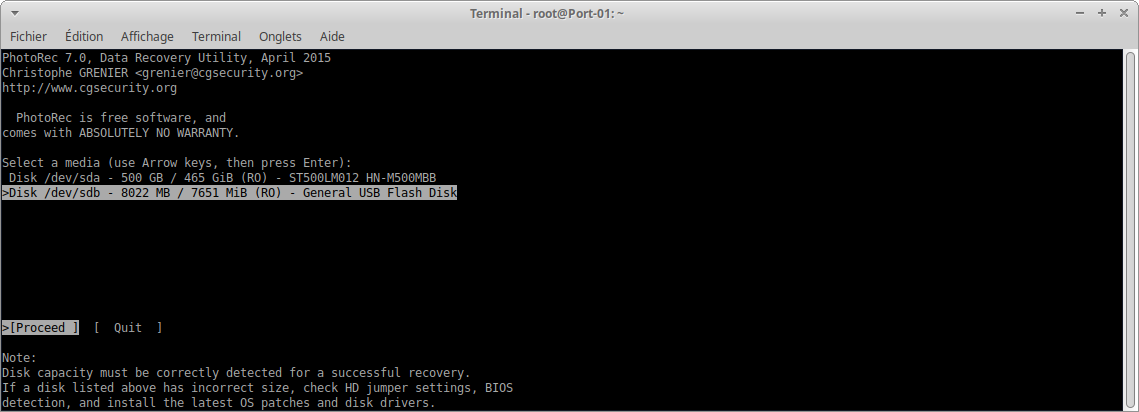
Capture d’écran de l’interface en ligne de commande de PhotoRec 7.0, affichant deux disques détectés : un disque dur interne de 500 Go et une clé USB de 8 Go. Le logiciel, développé par Christophe Grenier, est un outil gratuit de récupération de données, distribué sous licence GPL. En bas de l’écran, les options "Quitter" et "Procéder" sont visibles.
PhotoRec 7.0 en action : l’outil opensource de récupération de données affiche les disques disponibles avant de lancer une analyse. Ici, un disque dur interne et une clé USB sont prêts à être scannés pour récupérer des fichiers perdus.

Capture d’écran de l’interface en ligne de commande de PhotoRec 7.0, affichant deux disques détectés : un disque dur interne de 500 Go et une clé USB de 8 Go. Le logiciel, développé par Christophe Grenier, est un outil gratuit de récupération de données, distribué sous licence GPL. En bas de l’écran, les options "Quitter" et "Procéder" sont visibles.
PhotoRec 7.0 en action : l’outil opensource de récupération de données affiche les disques disponibles avant de lancer une analyse. Ici, un disque dur interne et une clé USB sont prêts à être scannés pour récupérer des fichiers perdus.
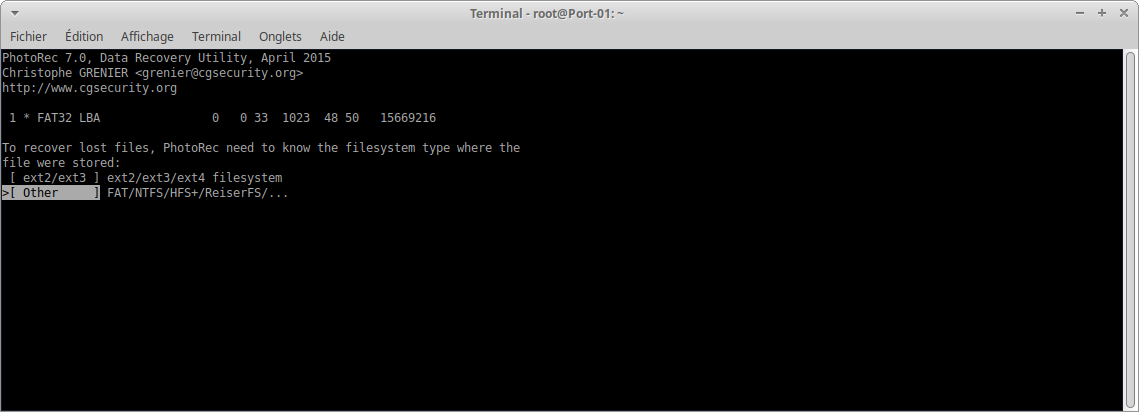
Capture d’écran de PhotoRec 7.0 affichant une fenêtre de sélection du type de système de fichiers. L’interface propose plusieurs options : ext2/ext3/ext4, FAT/NTFS/HFS/ReiserFS, ou "Autre". Un message indique que PhotoRec a besoin de connaître le type de système de fichiers où les fichiers perdus étaient stockés pour lancer la récupération.
PhotoRec 7.0 demande à l’utilisateur de préciser le type de système de fichiers (ext2/ext3/ext4, FAT, NTFS, etc.) avant de procéder à la récupération de données. Une étape clé pour une analyse efficace.
Capture d’écran de PhotoRec 7.0 affichant une fenêtre de sélection du type de système de fichiers. L’interface propose plusieurs options : ext2/ext3/ext4, FAT/NTFS/HFS/ReiserFS, ou "Autre". Un message indique que PhotoRec a besoin de connaître le type de système de fichiers où les fichiers perdus étaient stockés pour lancer la récupération.
PhotoRec 7.0 demande à l’utilisateur de préciser le type de système de fichiers (ext2/ext3/ext4, FAT, NTFS, etc.) avant de procéder à la récupération de données. Une étape clé pour une analyse efficace.
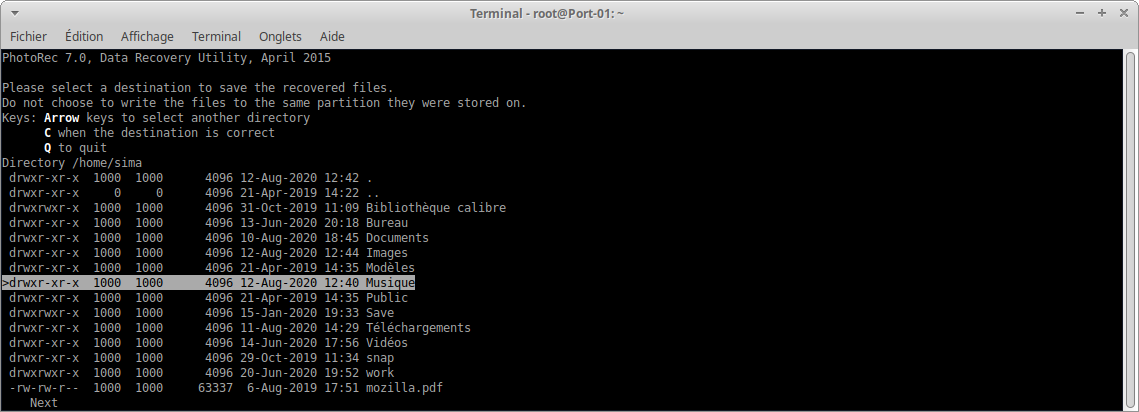
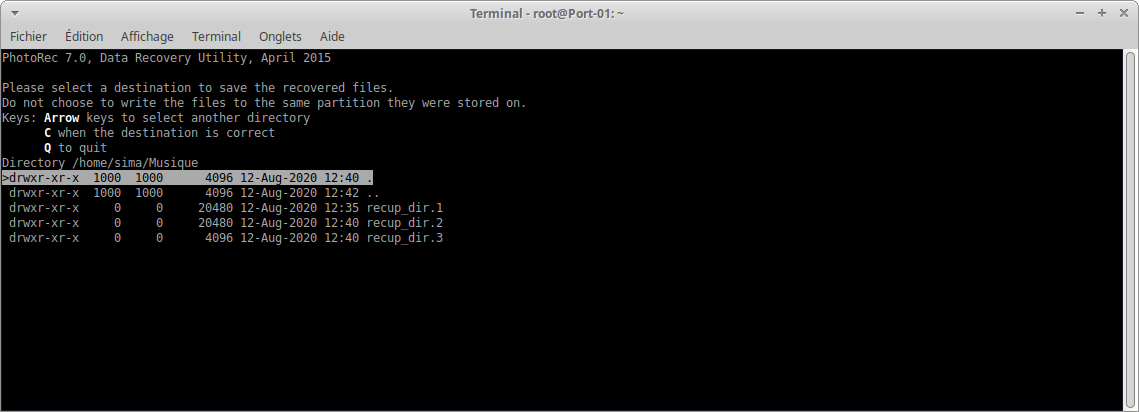
Capture d’écran de PhotoRec 7.0 affichant une liste de répertoires disponibles pour enregistrer les fichiers récupérés. L’interface indique clairement de ne pas choisir le même répertoire que celui des fichiers perdus. Les options incluent des dossiers comme /home/sima/Musique et des sous-dossiers dédiés à la récupération (recup dir.1, recup dir.2, recup dir.3).
PhotoRec 7.0 demande à l’utilisateur de choisir un emplacement sûr pour enregistrer les fichiers récupérés. Une étape essentielle pour éviter d’écraser les données perdues.
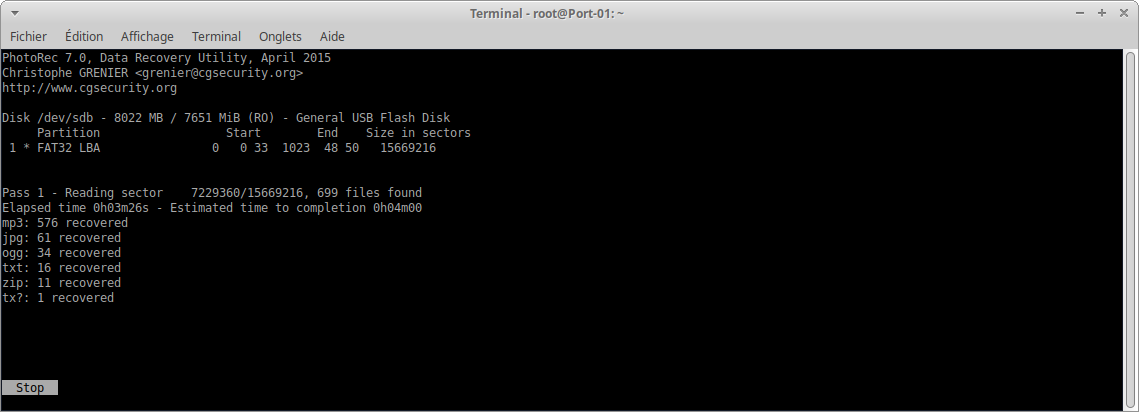
Capture d’écran de PhotoRec 7.0 en pleine phase d’analyse. L’outil affiche des statistiques détaillées : 7229360 secteurs lus sur un total de 15669216, 699 fichiers trouvés, et un temps écoulé de 3 minutes et 26 secondes avec un temps estimé à 4 minutes pour terminer. Les fichiers récupérés sont répertoriés par type (mp3, jpg, txt, zip, tx?). Le bouton "Stop" permet d’interrompre l’analyse.
PhotoRec 7.0 en action : l’outil affiche la progression de la récupération de données sur une clé USB. Les fichiers sont analysés secteur par secteur, et les résultats sont mis à jour en temps réel.

Le dernier screenshot est pris en cours d’exécution.

Et là, hourra ! Non seulement j’ai récupéré toutes mes musiques mais aussi retrouvé des fichiers que j’avais effacés depuis longtemps (photos, textes, vidéos, etc.).

Bien entendu, les fichiers audios ne sont plus ordonnés comme avant et n’ont plus leur nom de fichier d’origine mais un nom imposé par défaut lors de la récupération.
Reste plus qu’à passer par une application permettant de renommer mes fichiers audios en se basant sur les tag… Puis remettre tout sur une nouvelle clé USB.
J’ai utilisé « Entagged », mais il en existe plein d’autres sous linux « EasyTAG », etc. Ce sera peut-être un sujet de billet à venir.

Note: Si je n’ai pas récupéré mes playlists directement depuis mon cloud, ce qui aurait été plus simple, c’est que j’avais une connexion catastrophique à cet instant. Installer testdisk était la solution la plus rapide, même si j’ai dû m’y reprendre à deux fois.