

Tuto – Gnome-Evolution 2/4 Agenda
Passons donc à la configuration de l’agenda de Gnome-Evolution c’est donc la suite du tutoriel Tuto – Gnome-Evolution 1/4 Mail.
J’ai fait le choix de montrer la synchronisation avec le « Cloud » Nextcloud parce que c’est ce que j’utilise et n’ai jamais utilisé autre chose comme Google ou autres clouds, mais ce ne doit pas être très différent.
Ou si, j’ai déjà synchronisé avec des plateformes professionnelles, mais il s’agissait d’applications « maisons ».
2/4 L’agenda de Gnome-Evolution
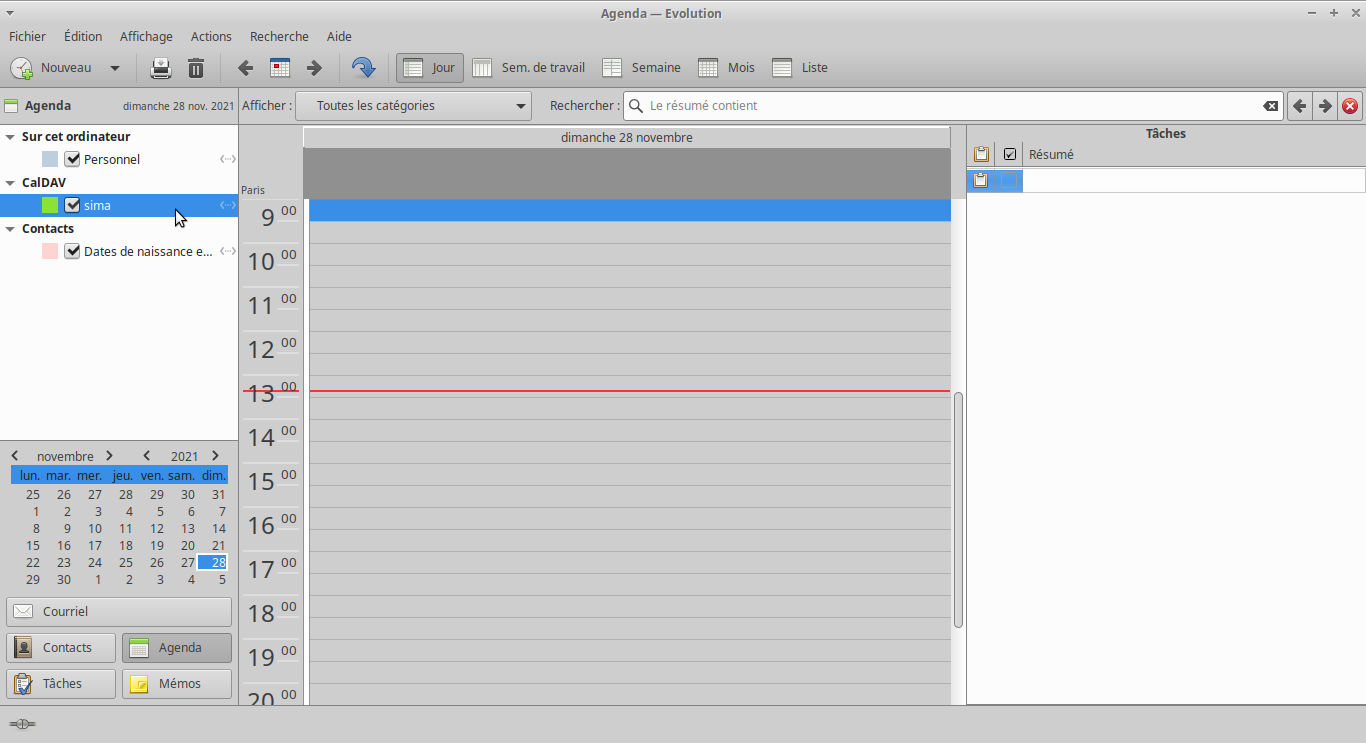
Dès que l’on va sur l’agenda, on y retrouve toutes les fonctionnalités de défilement ou d’affichage basiques.
Vous pouvez l’utiliser tel quel mais dans ce cas il sera sur votre PC et pas synchronisé, il est pourtant déjà fonctionnel.
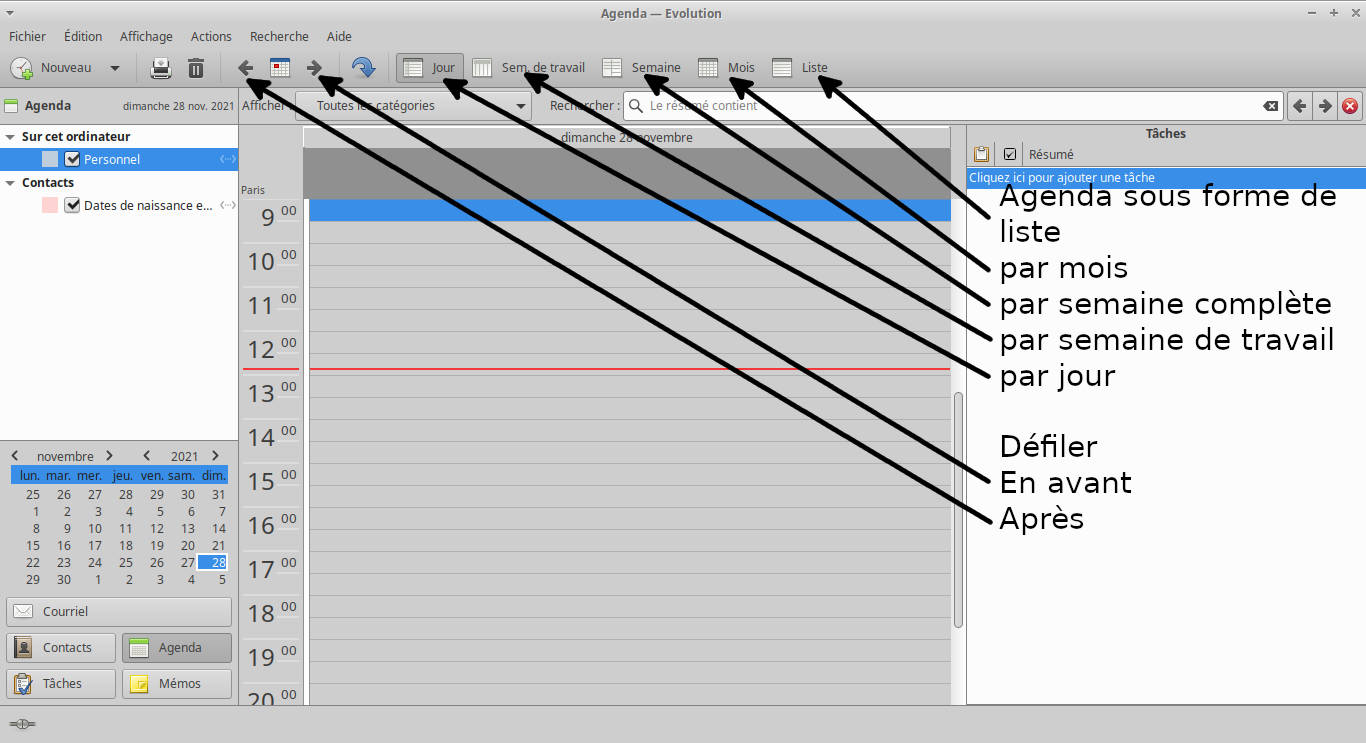
Vous devez ajouter un nouvel agenda.
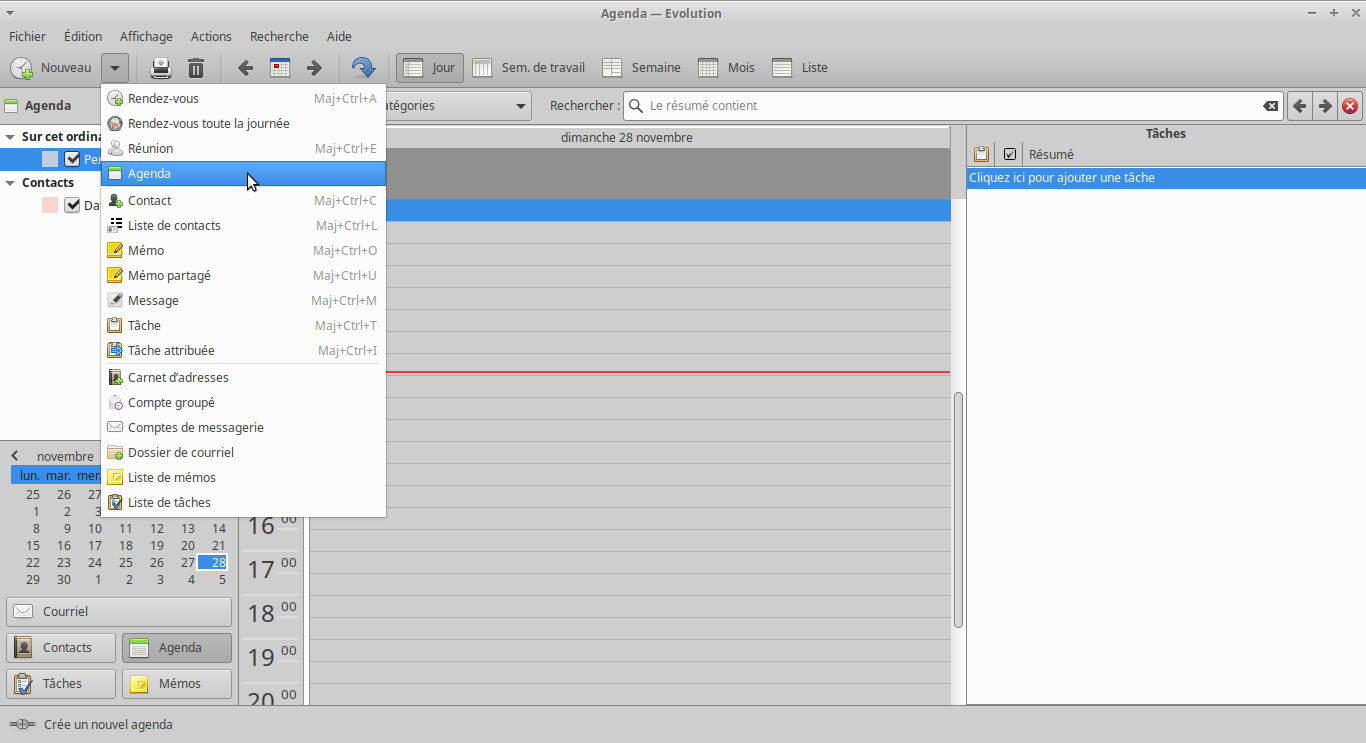
Pour cela allez dans Nouveau > Agenda comme sur l’image ci-dessous.
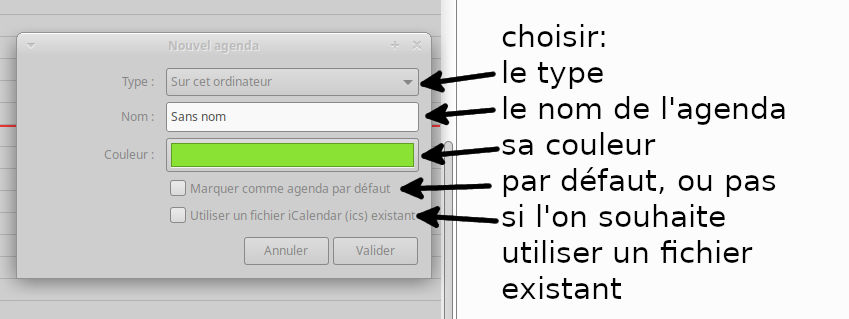
Type d’agenda :
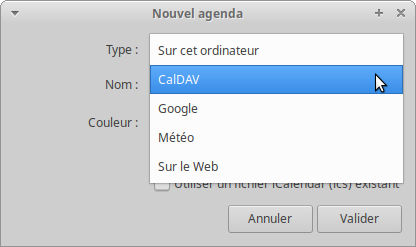
- Sur cet ordinateur (il ne sera pas synchronisé)
- CalDAV (pour une synchronisation depuis un cloud)
- Google (pour une synchronisation depuis Google)
- Météo (pour une synchronisation depuis une station météo)
- Sur le Web (pour une synchronisation depuis un calendrier sur le Web, exemple « Agenda du Libre« )
Nom : Le nom que vous donnez à ce nouvel agenda
Couleur : la couleur d’affichage des rendez-vous et événements
Cochez si vous souhaitez que ce soit l’agenda par défaut
Si vous avez déjà une sauvegarde au format ICS, vous pouvez la charger depuis la sauvegarde.
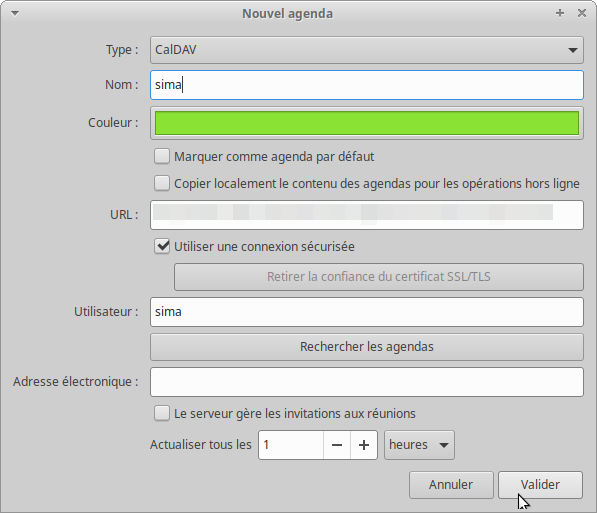
On sélectionne donc Type > CalDAV
Clique sur les trois petits points « . . . » puis clique sur « Copier le lien privé »
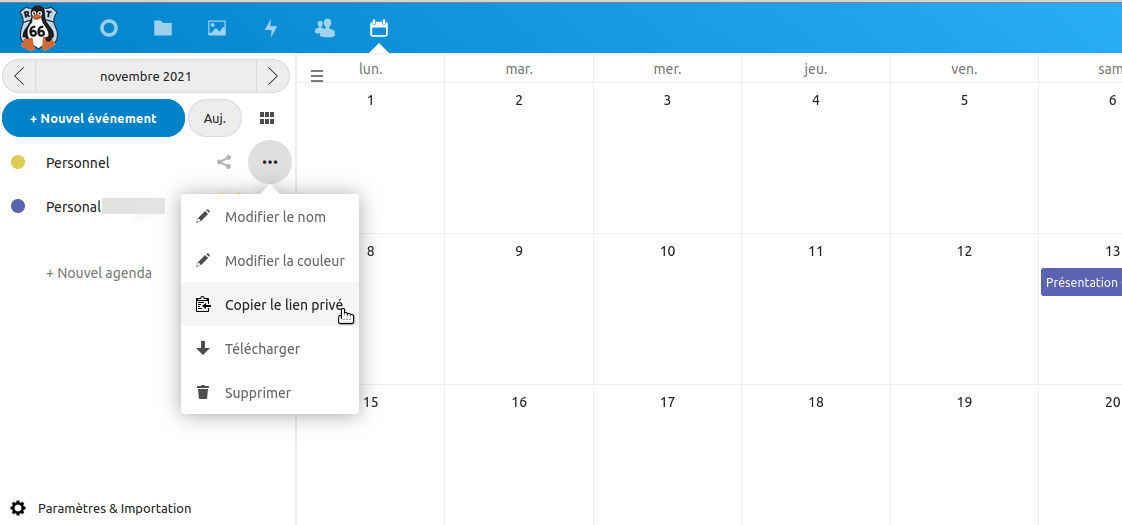
Collez le lien privé au niveau de > URL :
Donnez un nom à votre agenda, une couleur.
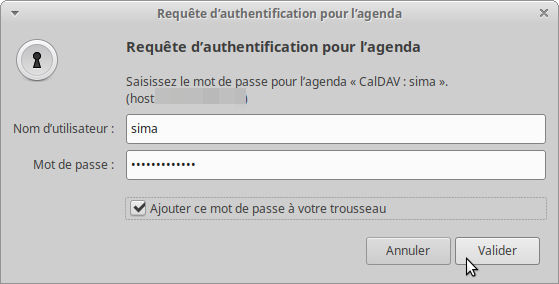
Utilisateur : il s’agit de votre login, celui avec lequel vous vous connectez à votre Nextcloud.
Adresse électronique : optionnelles
Puis cliquer sur « Valider »
J’espère que cela vous aura été utile.
La semaine prochaine ce sera les contacts.
L’article Tuto – Gnome-Evolution 2/4 Agenda est apparu en premier chez Sima78.
Une réflexion sur « Tuto – Gnome-Evolution 2-4 Agenda »