Tuto – Gnome-Evolution 4-4 Taches

Tuto – Gnome-Evolution 4/4 Tâches

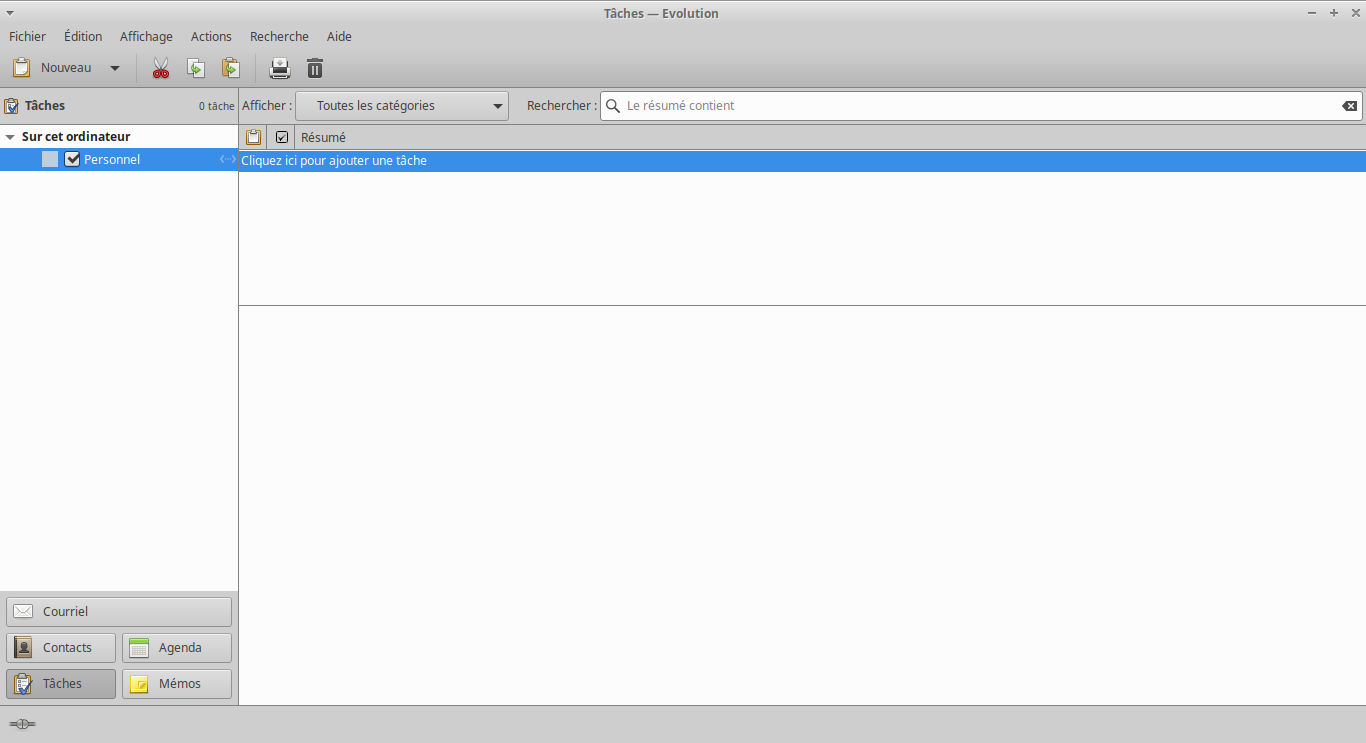
Passons donc à la configuration de notre liste de tâches sous Gnome-Evolution.

Nous avons vu :

Nous continuons la synchronisation avec le « Cloud » Nextcloud.

4/4 Les Tâches sous Gnome-Evolution

Vous pouvez l’utiliser tel quel mais dans ce cas il sera sur votre PC et pas synchronisé, mais il est déjà fonctionnel.

Liste de tâches locale

Vous souhaitez synchroniser avec une liste de tâches existante sur un cloud.

Vous devez ajouter une nouvelle liste de tâches.
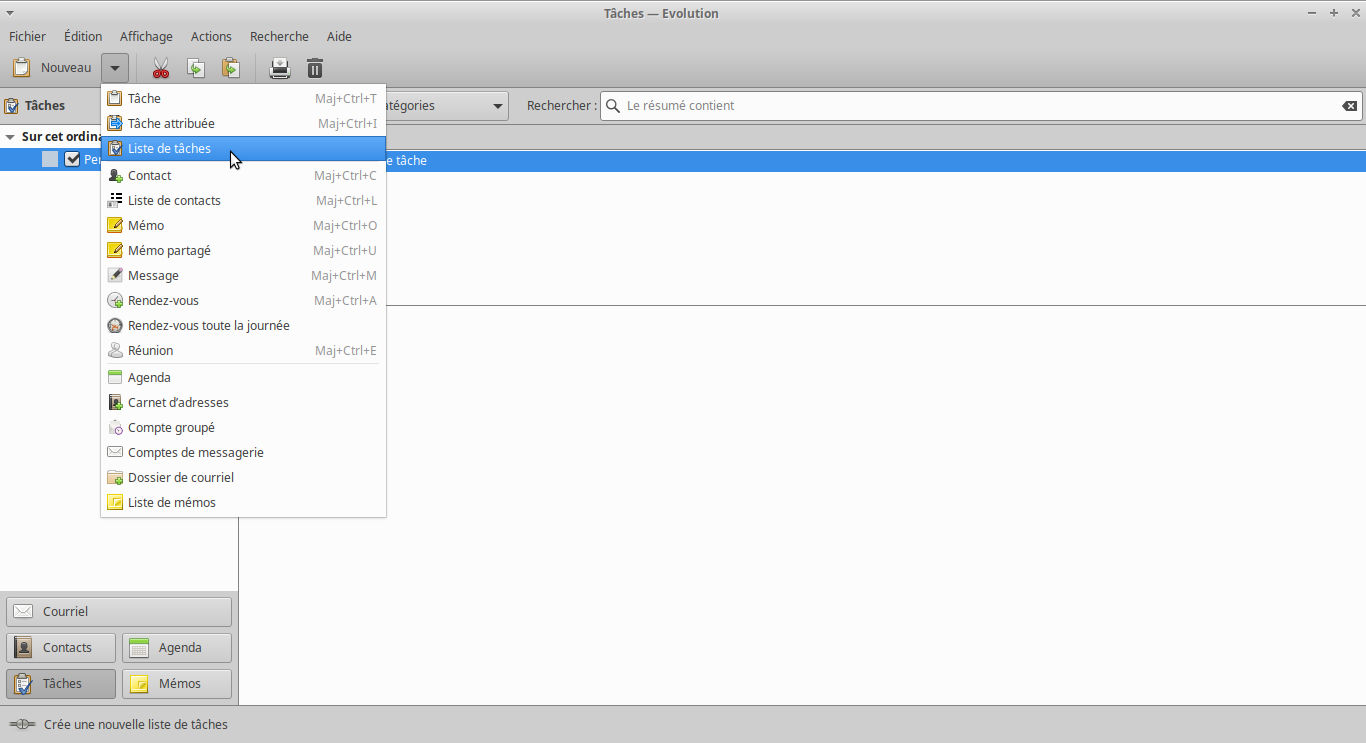
Pour cela allez dans Nouveau > Liste de tâches comme sur l’image ci-dessous.

Ajout liste de tâches

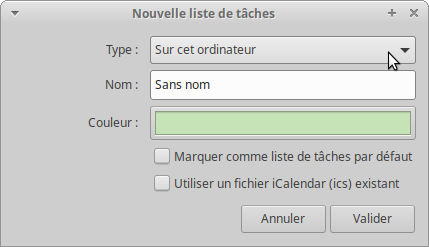
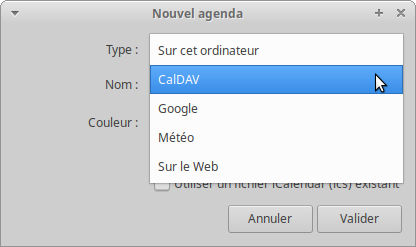
Dès lors une fenêtre s’ouvre avec plusieurs choix, comme pour l’agenda :

Choix type liste de tâches

Pour synchroniser depuis un Nextcloud

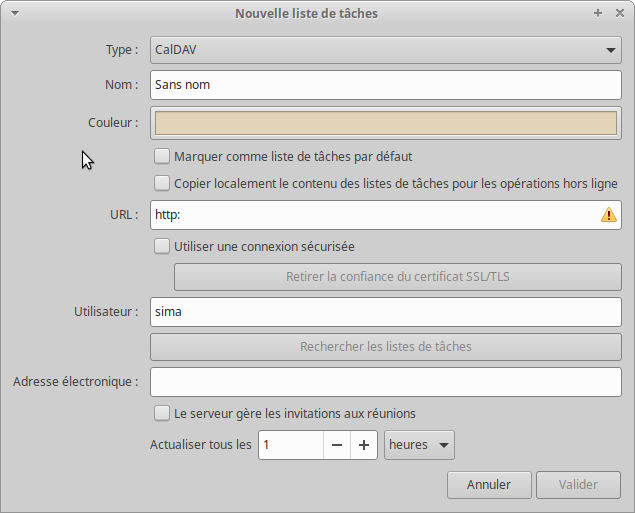
On sélectionne donc Type > CalDAV

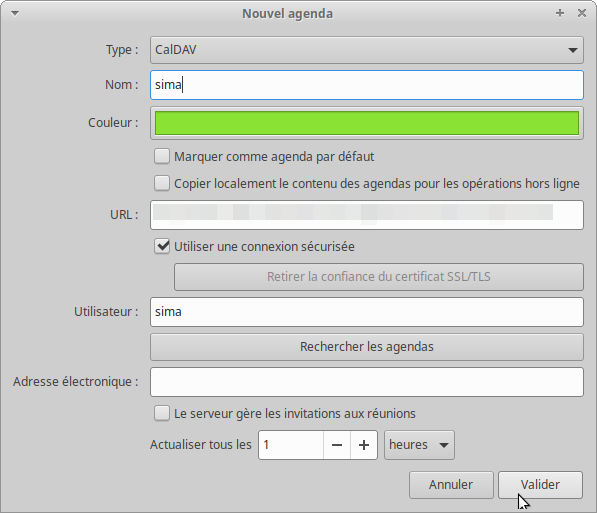
Configuration CalDAV tâches

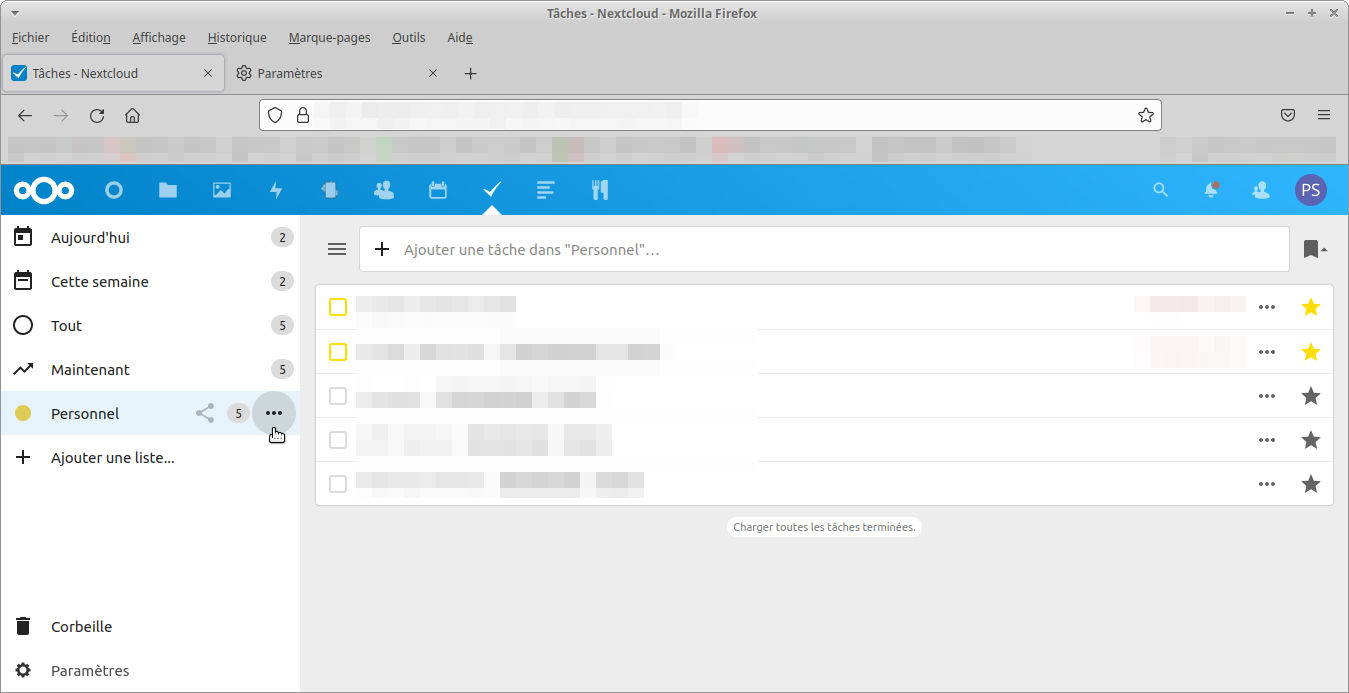
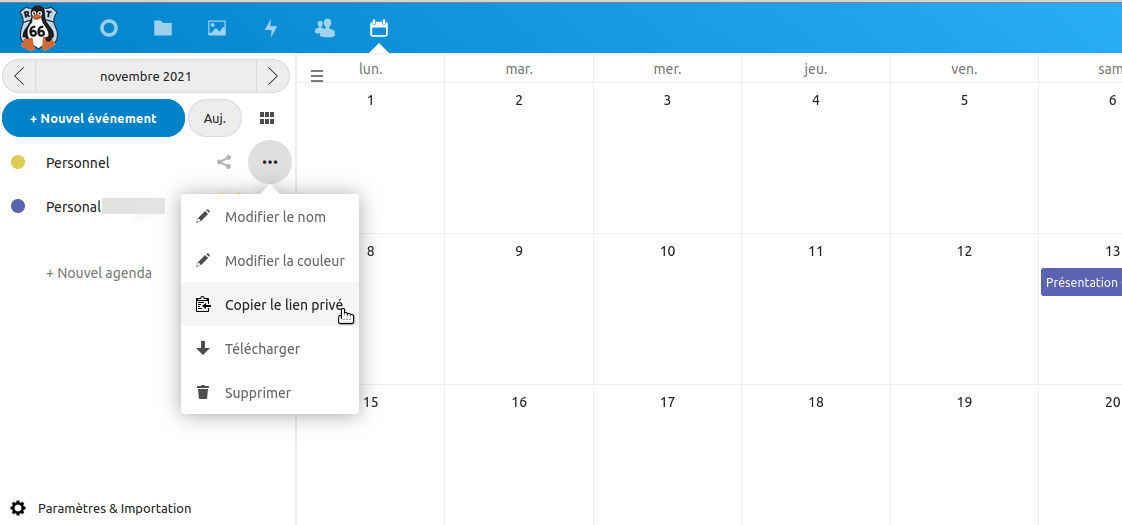
Allez sur les trois petits points « . . . » du nom de votre liste de tâches (ici « Personnel »)

Menu liste de tâches

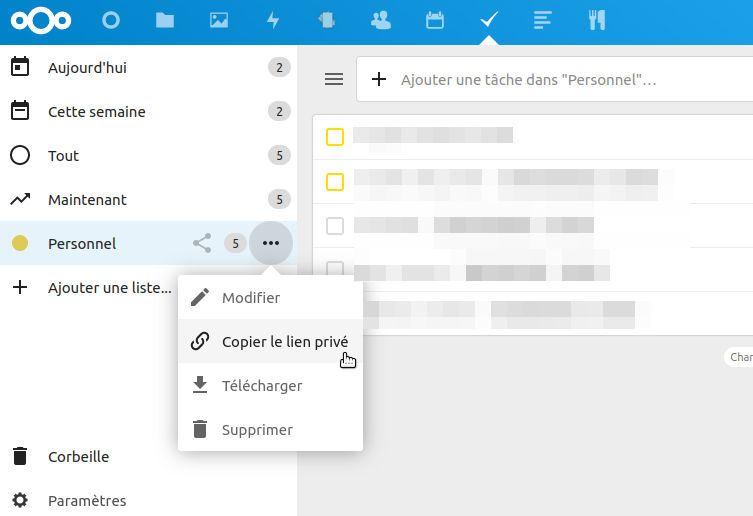
Puis cliquez sur « Copier le lien privé »

Copie lien privé tâches

Retour sur la liste de tâches de Gnome Evolution

Collez le lien privé au niveau de > URL :

  • Donnez un nom à votre liste de tâches, une couleur.
  • Utilisateur : votre login Nextcloud.
  • Adresse électronique : optionnelle
  • Puis cliquer sur « Valider »

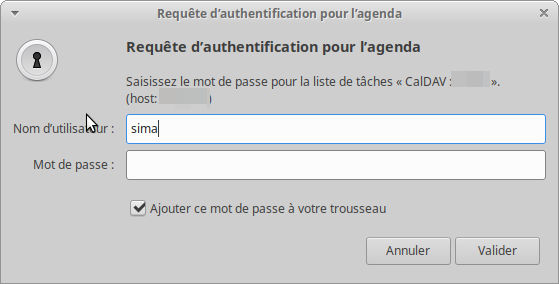
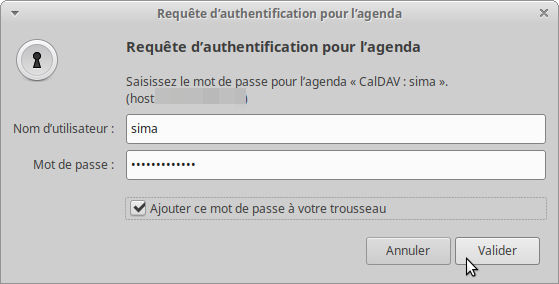
Une fenêtre va s’ouvrir, vous avez juste à mettre le mot de passe de connexion à votre Nextcloud puis valider.

Authentification Nextcloud tâches

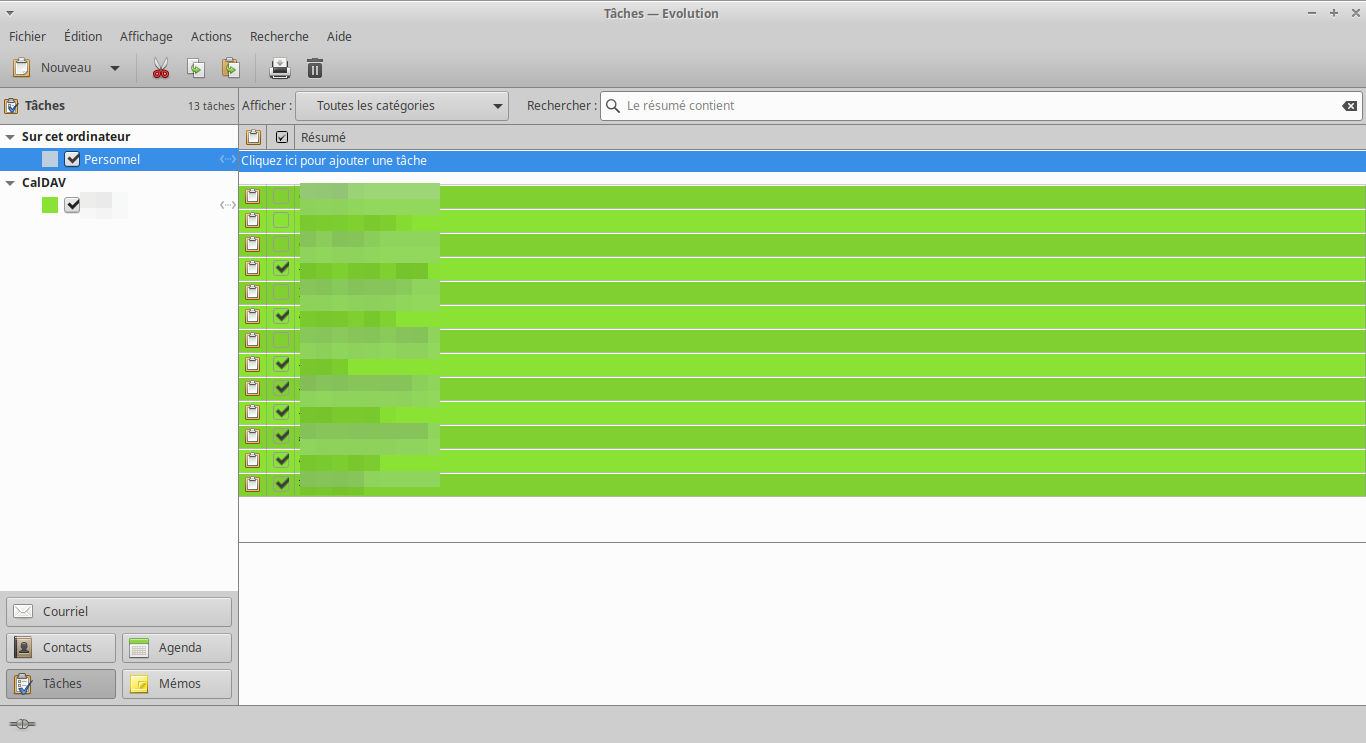
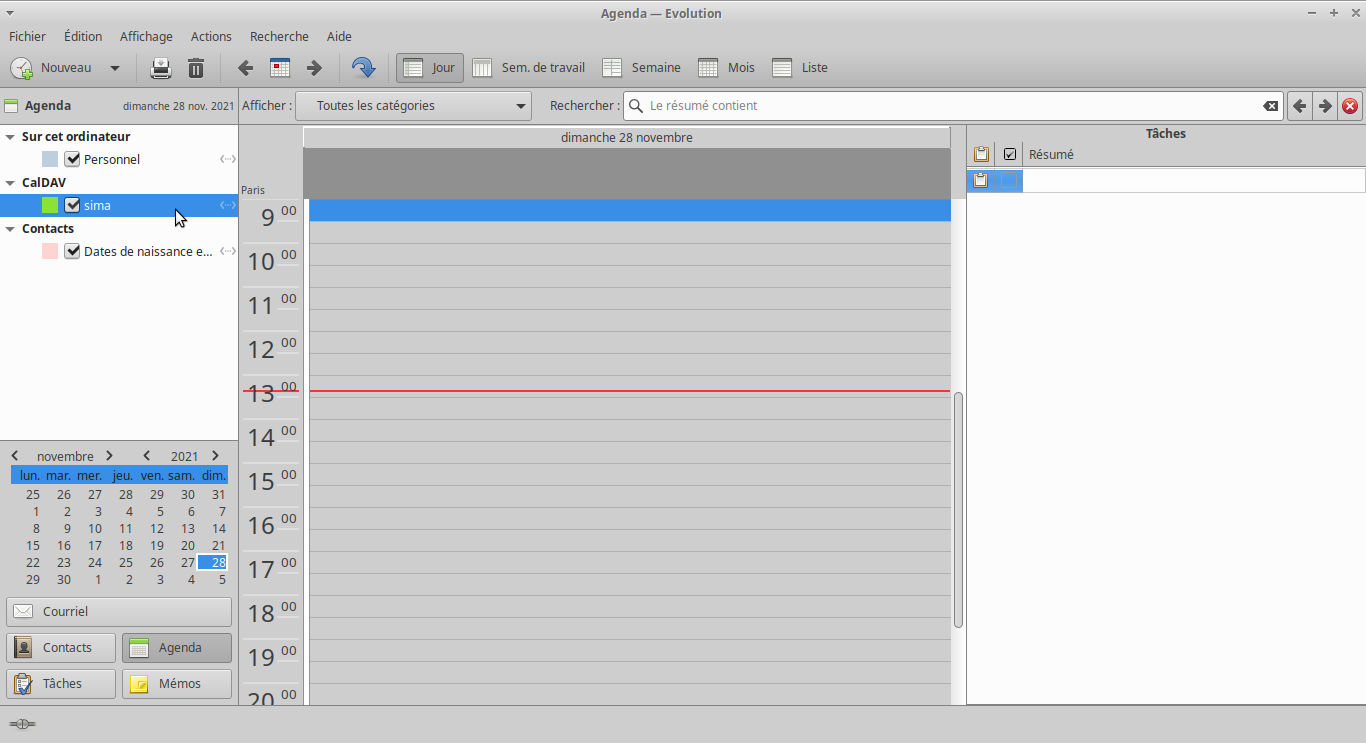
Voilà, c’est fini vous avez ajouté une liste de tâches.

Liste de tâches ajoutée

Vous pouvez en ajouter d’autres en recommençant les étapes comme vu depuis le début.

La série Gnome-Evolution est terminée. Je ne ferai pas de tutoriel concernant les mémos car j’utilise une application à part appelée Carnet, via Nextcloud, synchronisée avec mon smartphone.

J’espère que cela vous aura été utile.

L’article Tuto – Gnome-Evolution 4/4 Tâches est apparu en premier chez Sima78.

Tuto – Gnome-Evolution 3-4 Contacts

Tuto – Gnome-Evolution 3/4 Contacts

Passons donc à la configuration de notre carnet d’adresses sous Gnome-Evolution.

Nous avons vu :

Nous continuons la synchronisation avec le « Cloud » Nextcloud.

3/4 Les Contacts sous Gnome-Evolution

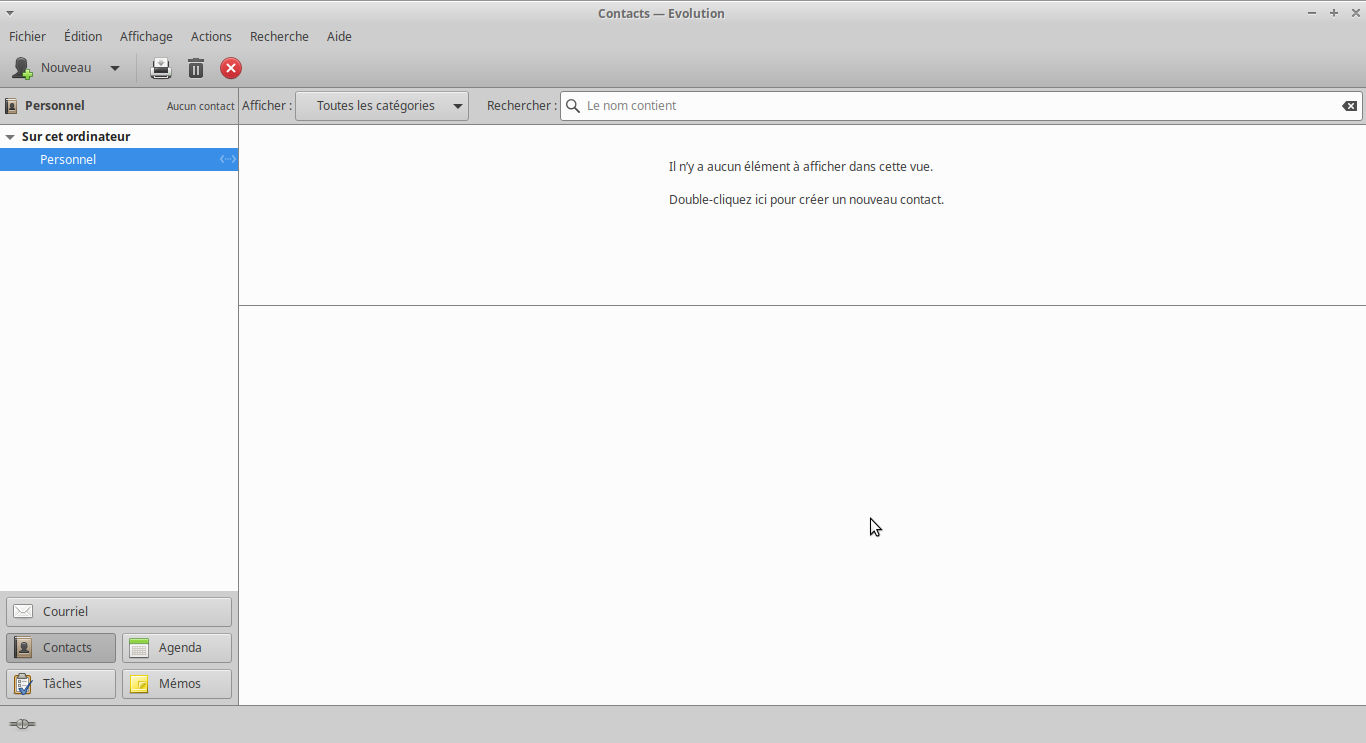
Vous pouvez l’utiliser tel quel mais dans ce cas il sera sur votre PC et pas synchronisé, mais il est déjà fonctionnel.

Synchronisation carnet d’adresses cloud
Vous souhaitez synchroniser avec un carnet d’adresses existant sur un cloud.

Vous devez ajouter un nouveau carnet d’adresses.
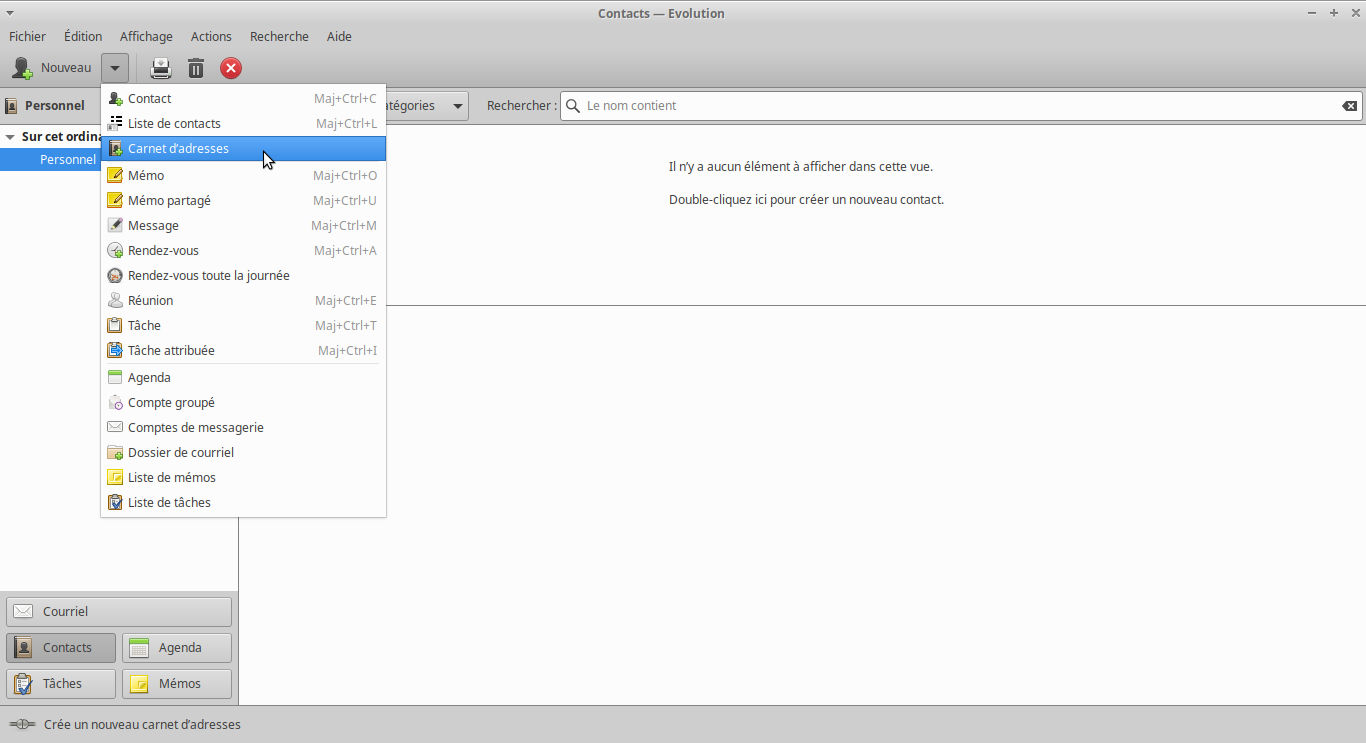
Pour cela allez dans Nouveau > Carnet d’adresses comme sur l’image ci-dessous.

Ajout carnet d’adresses
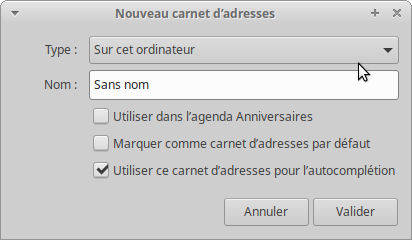
Dès lors une fenêtre s’ouvre avec plusieurs choix, comme pour l’agenda.
Choix type carnet d’adresses

Pour synchroniser depuis un Nextcloud

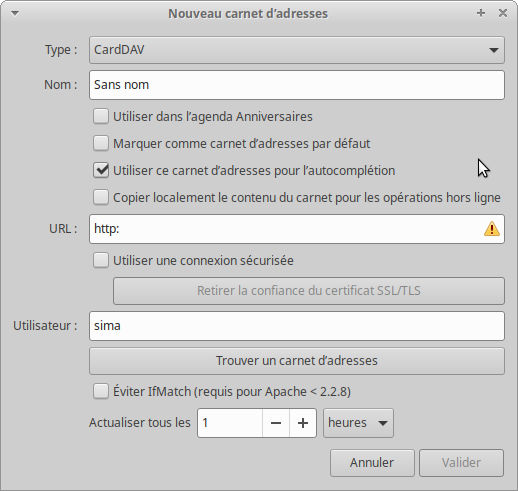
On sélectionne donc Type > CardDAV

Configuration CardDAV

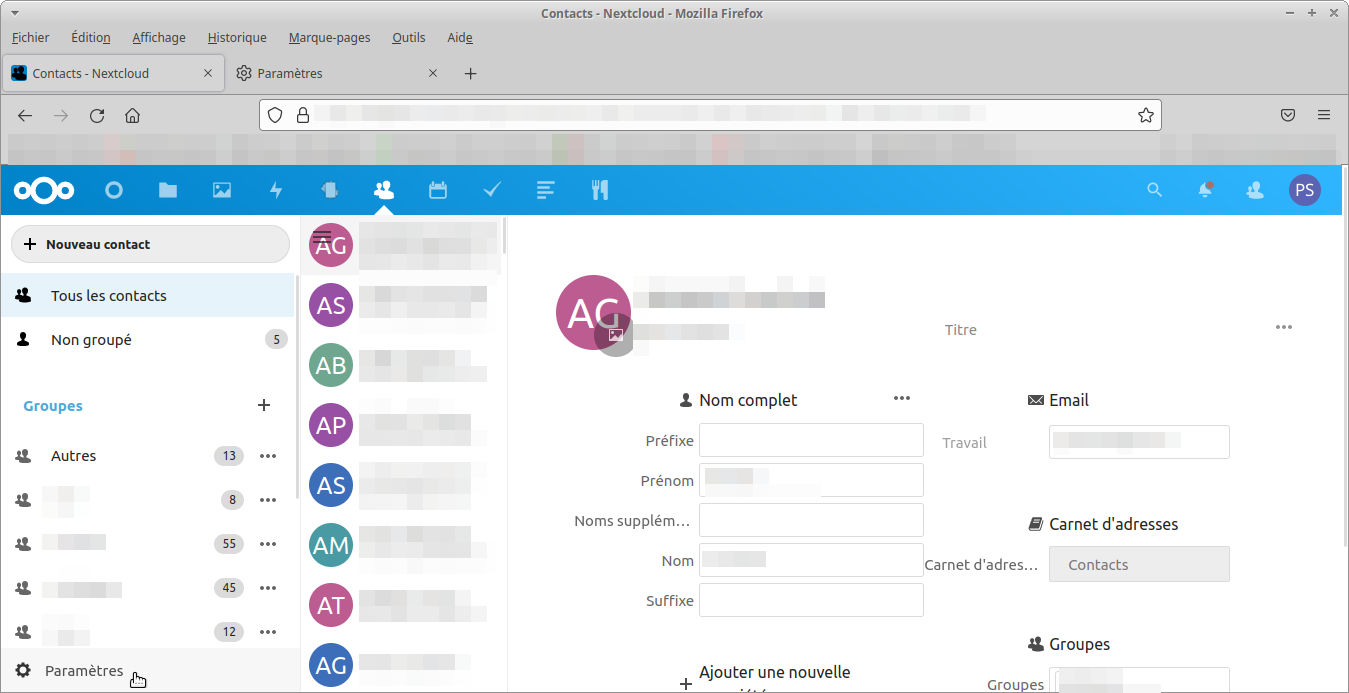
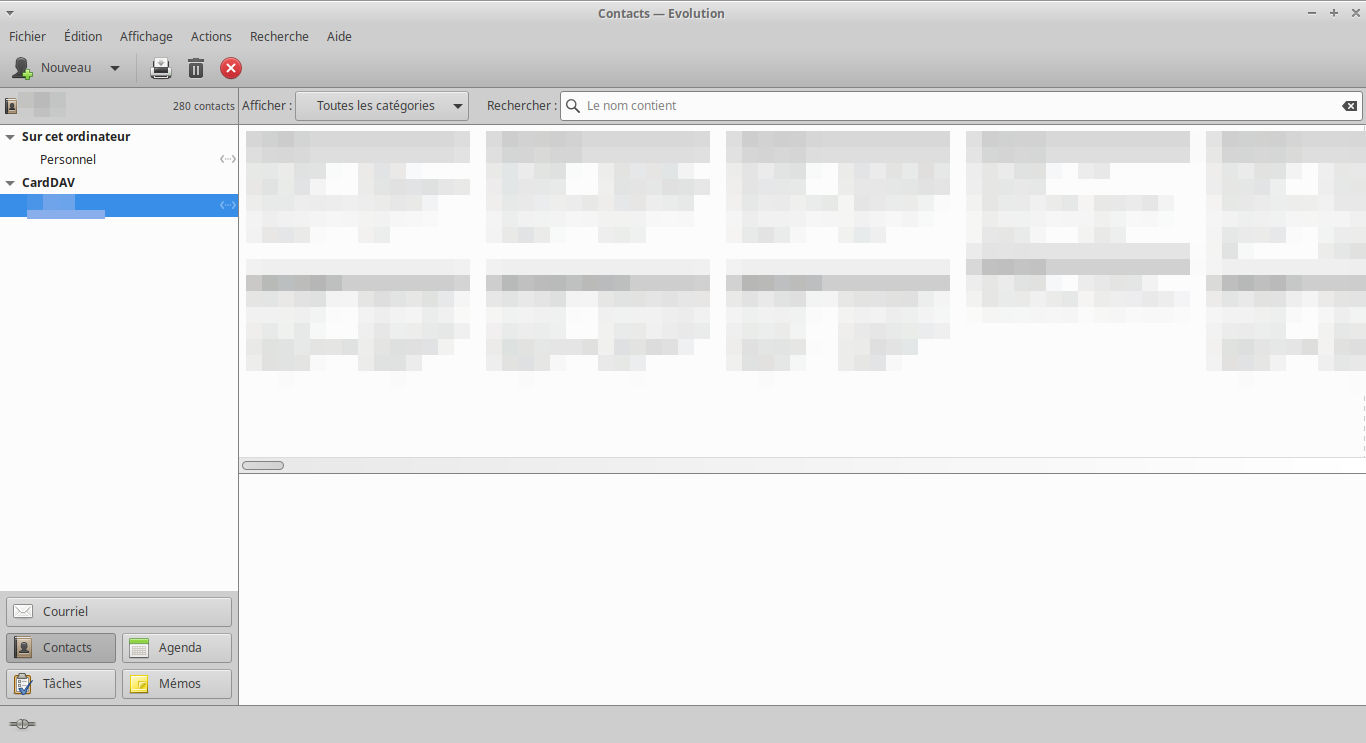
Ouvrez une page web et allez sur les contacts de votre Nextcloud

Allez dans Paramètres (en bas à gauche).

Paramètres Nextcloud

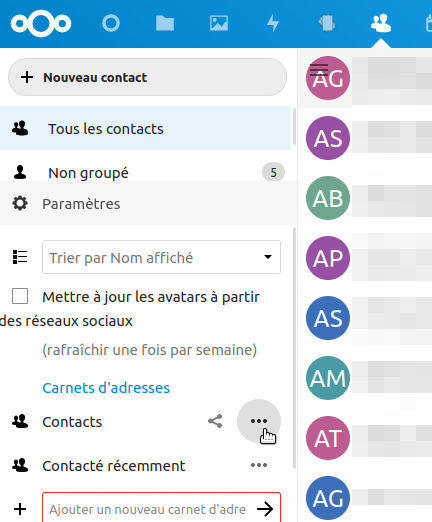
Allez sur Contacts puis sur les trois petits points « . . . »

Menu contacts

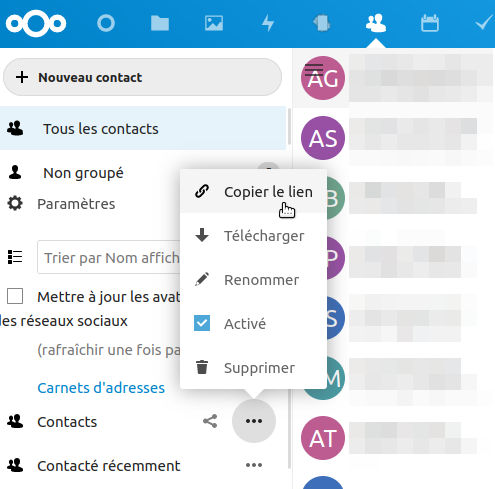
Puis cliquez sur « Copier le lien privé »

Copie lien privé

Retour sur le carnet d’adresses de Gnome Evolution

Collez le lien privé au niveau de > URL :

  • Donnez un nom à votre carnet d’adresses, une couleur.
  • Utilisateur : il s’agit de votre login Nextcloud.
  • Adresse électronique : optionnelle
  • Puis cliquer sur « Valider »

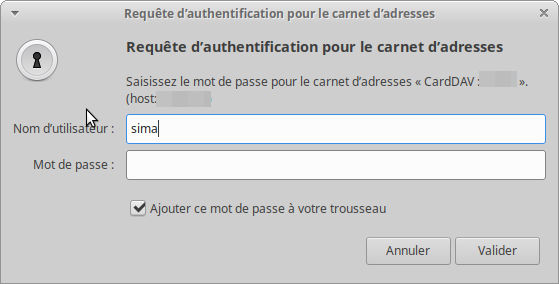
Une fenêtre va s’ouvrir, vous avez juste à mettre le mot de passe de connexion à votre Nextcloud puis valider.

Authentification Nextcloud

Voilà, c’est fini vous avez ajouté un carnet d’adresses.

Carnet ajouté

Vous pouvez en ajouter d’autres en recommençant les étapes comme vu depuis le début.

J’espère que cela vous aura été utile.
La semaine prochaine ce sera les tâches.

L’article Tuto – Gnome-Evolution 3/4 Contacts est apparu en premier chez Sima78.

Tuto – Gnome-Evolution 2-4 Agenda

Tuto – Gnome-Evolution 2/4 Agenda

Passons donc à la configuration de l’agenda de Gnome-Evolution c’est donc la suite du tutoriel Tuto – Gnome-Evolution 1/4 Mail.

J’ai fait le choix de montrer la synchronisation avec le « Cloud » Nextcloud parce que c’est ce que j’utilise et n’ai jamais utilisé autre chose comme Google ou autres clouds, mais ce ne doit pas être très différent.

Ou si, j’ai déjà synchronisé avec des plateformes professionnelles, mais il s’agissait d’applications « maisons ».

2/4 L’agenda de Gnome-Evolution

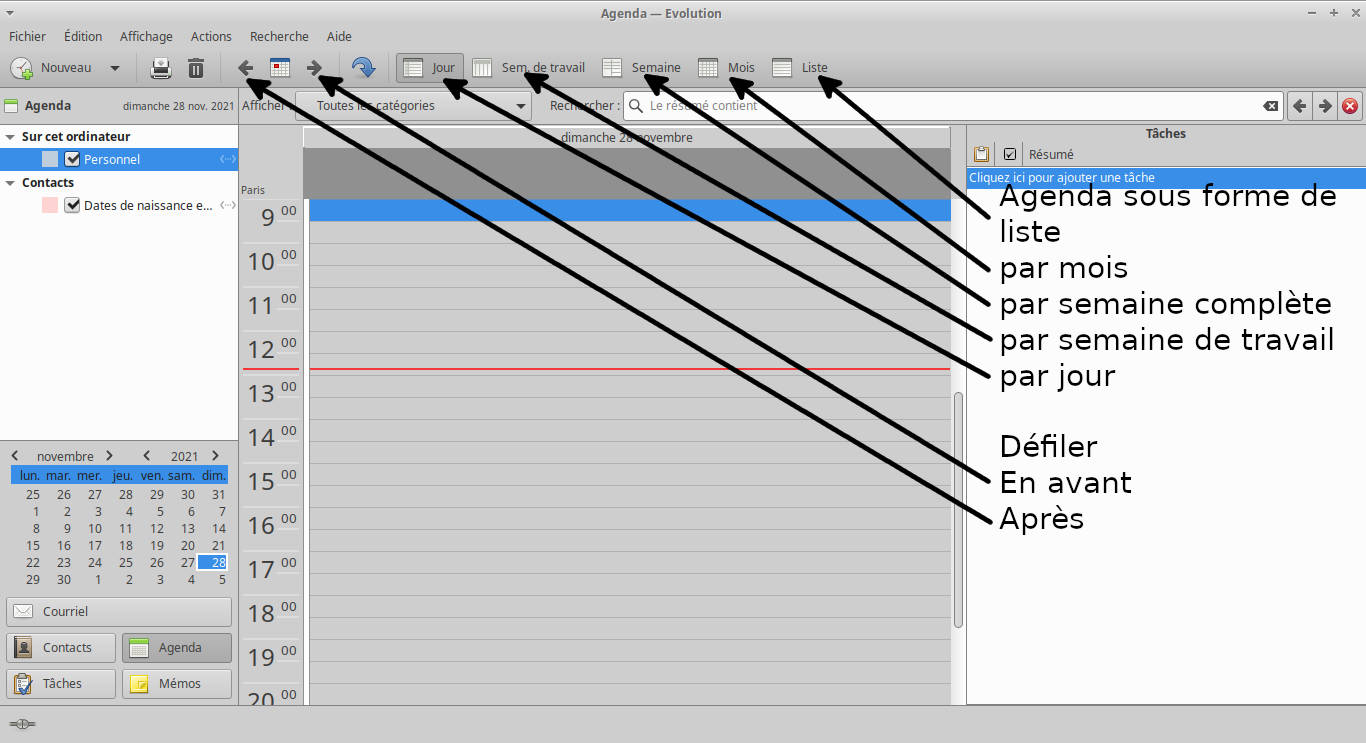
Dès que l’on va sur l’agenda, on y retrouve toutes les fonctionnalités de défilement ou d’affichage basiques.
Vous pouvez l’utiliser tel quel mais dans ce cas il sera sur votre PC et pas synchronisé, il est pourtant déjà fonctionnel.

Synchronisation agenda cloud
Vous souhaitez synchroniser avec un agenda existant sur un cloud.

Vous devez ajouter un nouvel agenda.
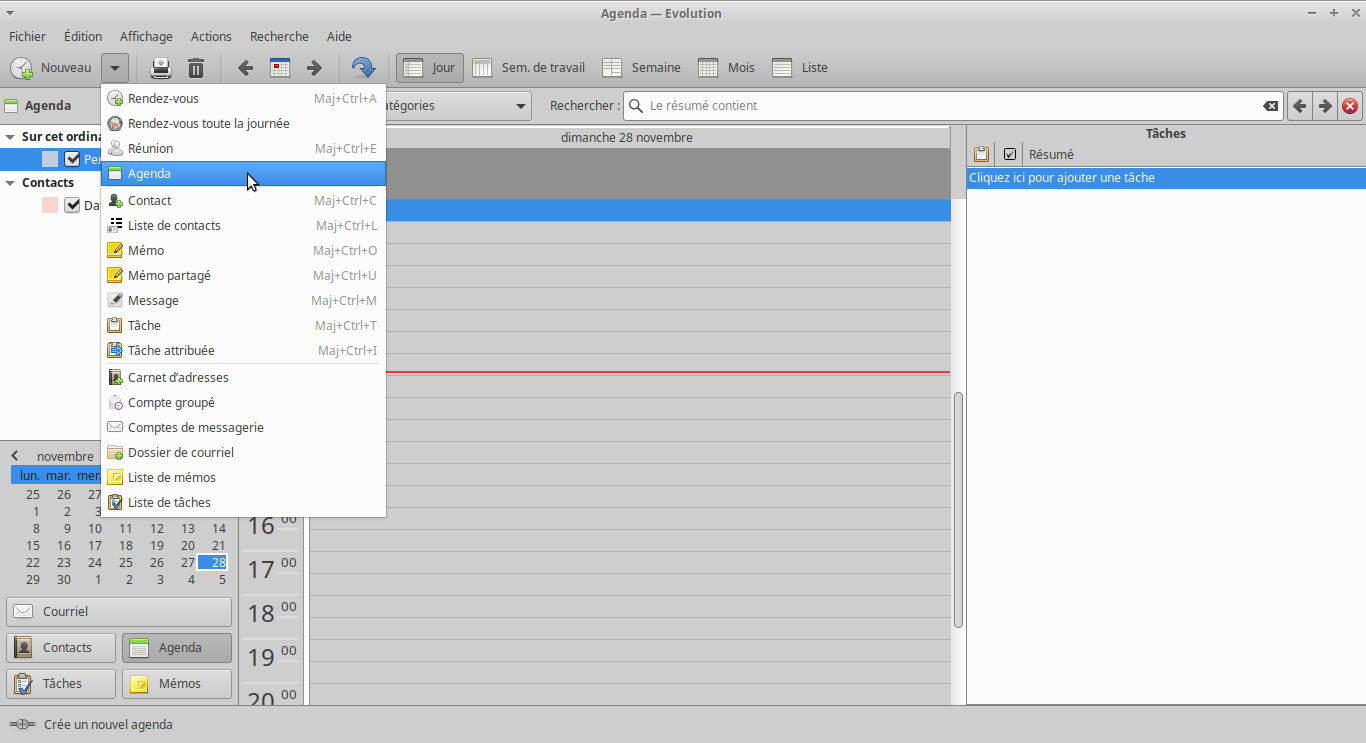
Pour cela allez dans Nouveau > Agenda comme sur l’image ci-dessous.

Ajout nouvel agenda
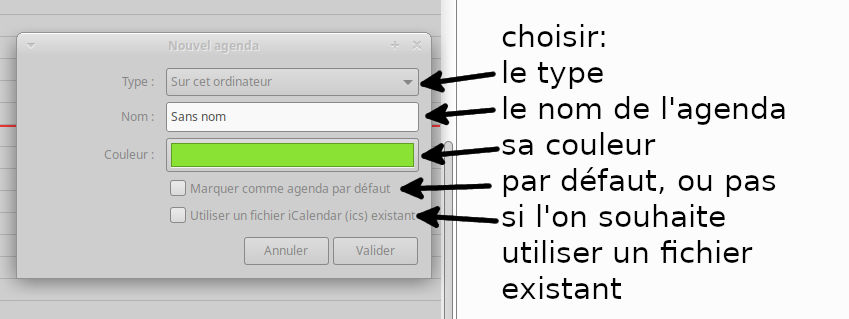
Dès lors que vous ajoutez un agenda, une fenêtre s’ouvre avec plusieurs choix.

Type d’agenda :

  • Sur cet ordinateur (il ne sera pas synchronisé)
  • CalDAV (pour une synchronisation depuis un cloud)
  • Google (pour une synchronisation depuis Google)
  • Météo (pour une synchronisation depuis une station météo)
  • Sur le Web (pour une synchronisation depuis un calendrier sur le Web, exemple « Agenda du Libre« )

Nom : Le nom que vous donnez à ce nouvel agenda

Couleur : la couleur d’affichage des rendez-vous et événements

Cochez si vous souhaitez que ce soit l’agenda par défaut

Si vous avez déjà une sauvegarde au format ICS, vous pouvez la charger depuis la sauvegarde.

Configuration agenda CalDAV
Exemple : Nouveau agenda synchronisé depuis un Nextcloud
On sélectionne donc Type > CalDAV
Accès agenda Nextcloud
Ouvrez une page web et allez sur l’agenda de votre Nextcloud

Clique sur les trois petits points « . . . » puis clique sur « Copier le lien privé »

Retour sur l’agenda de Gnome Evolution

Collez le lien privé au niveau de > URL :
Donnez un nom à votre agenda, une couleur.
Utilisateur : il s’agit de votre login, celui avec lequel vous vous connectez à votre Nextcloud.
Adresse électronique : optionnelles
Puis cliquer sur « Valider »

Fenêtre de connexion Nextcloud
Une fenêtre va s’ouvrir, vous avez juste à mettre le mot de passe de connexion à votre Nextcloud puis Valider.
Agenda ajouté
Voilà, c’est fini vous avez ajouté un agenda.
Ajout d'autres agendas
Vous pouvez en ajouter d’autres en recommençant les étapes comme vu depuis le début.

J’espère que cela vous aura été utile.
La semaine prochaine ce sera les contacts.

L’article Tuto – Gnome-Evolution 2/4 Agenda est apparu en premier chez Sima78.

Tuto – Gnome-Evolution 1-4 Mail

Tuto – Gnome-Evolution 1/4 Mail

J’avais écrit un billet sur comment mettre un script pour une citation aléatoire en signature, encore faut-il utiliser Gnome-Evolution.

Je vais donc publier une série de quatre billets dédiés à Gnome-Evolution. Ils s’adresseront à tous mais plus particulière à ceux qui découvrent Gnu-Linux et recherchent un remplacement à leur habituel Outlook. Sous Linux, ce n’est pas la seule application du genre, il existe également Kmail sous KDE, et très certainement bien d’autres.

Comme un croquis vaut qu’un long discours, il y aura beaucoup de prises d’écran limitant le texte à son minimum nécessaire.

Gnome-Evolution.

On commence par l’installer :

sudo apt install evolution

1/4 Le mail de Gnome-Evolution

On va chercher l’icône et on le lance.
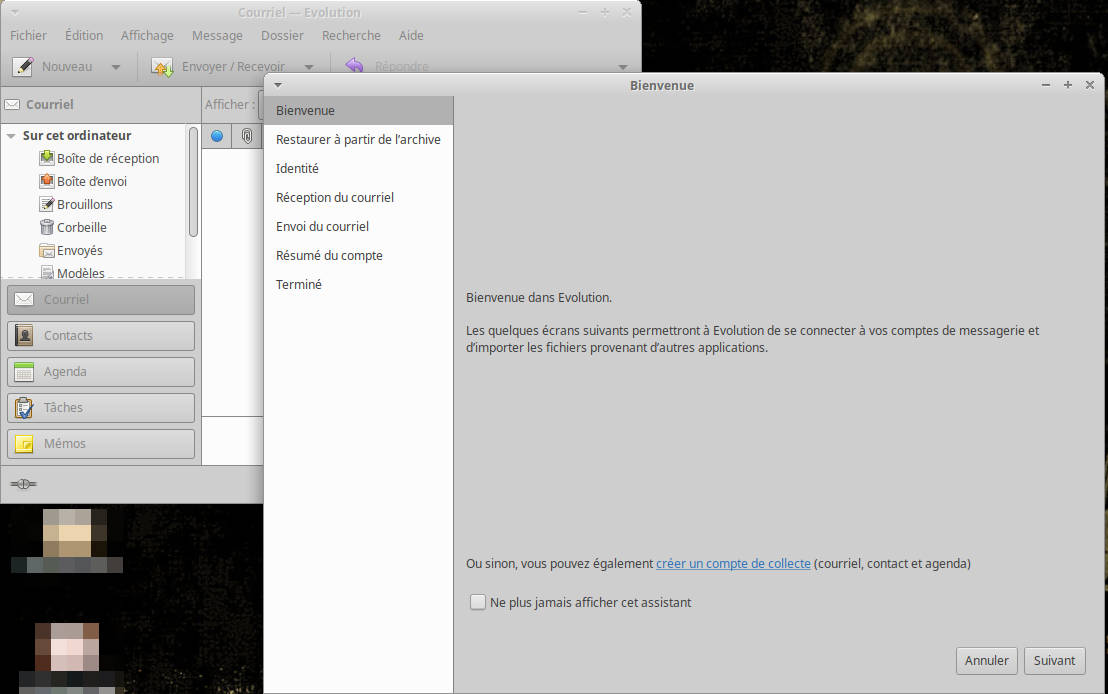
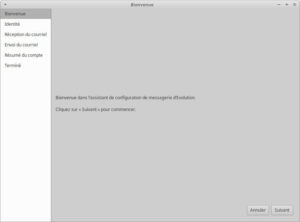
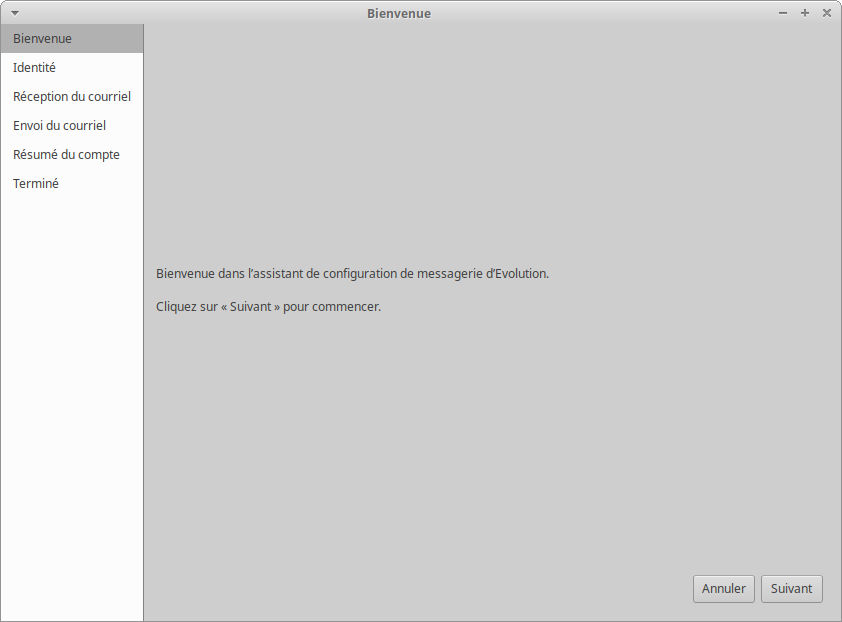
Lors de son premier lancement une fenêtre de bienvenue s’ouvre pour commencer à configurer la messagerie.
Il vous suffit de cliquer sur « Suivant »

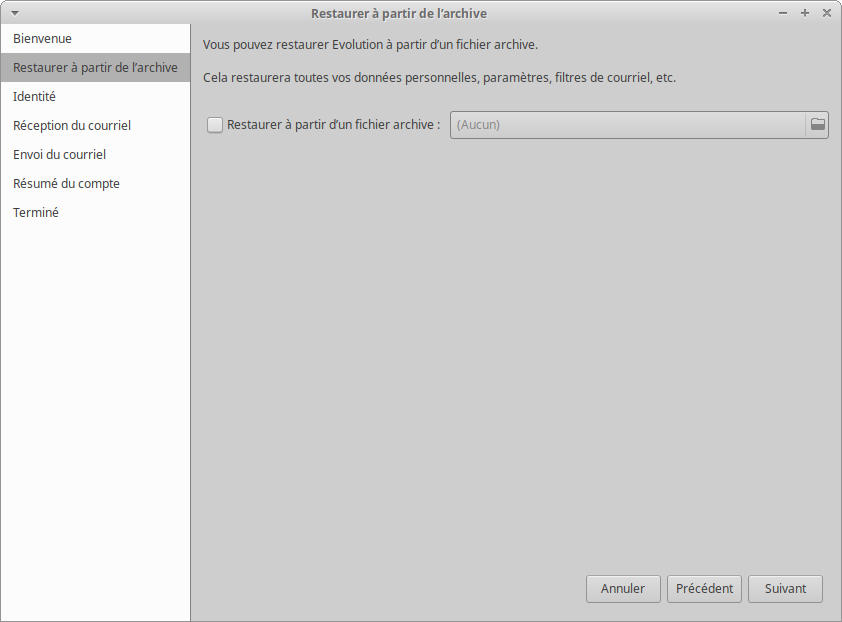
Restaurer à partir d’une archive.
Si vous avez utilisé Evolution sur un autre PC, ou suite à une réinstallation et vous avez des archives, vous pouvez les restaurer via cette fenêtre, sinon…
Cliquer sur « Suivant »

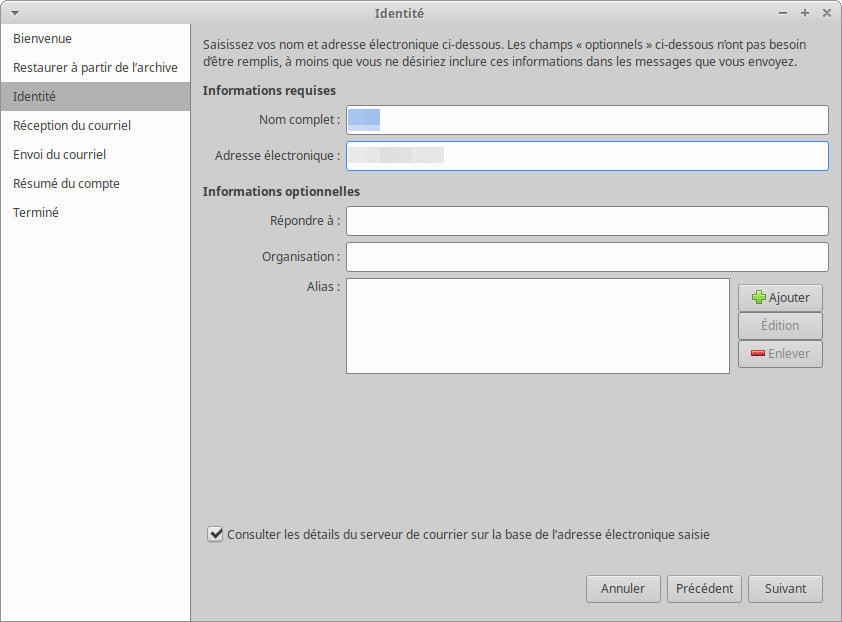
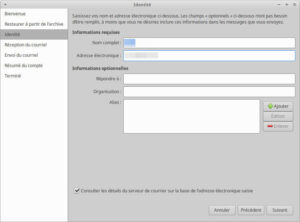
Identité.
Nom complet : votre prénom et nom, ou votre pseudo, ou autre…
Adresse électronique : l’adresse mail que vous configurez.

Exemple :
Nom complet : Jean Trousso
Adresse électronique : jean.trousso@fai.com
Donnera lorsque vous écrirez : Jean Trousso <jean.trousso@fai.com>

Informations optionnelles, vous pouvez laisser vide, c’est si vous souhaitez que les réponses arrivent sur une autre adresse mail, ajouter un nom d’organisation, association… Mettre des adresse mails en alias…
Cliquer sur « Suivant »

Vous aurez un message : Recherche des détails du compte…
Qui prend un certain temps…

Deux possibilités :

  1. Evolution trouve toutes les informations tout seul et vous vous vous retrouvez directement à la section « Résumé du compte« 
  2. Evolution ne trouve pas et vous devez remplir les champs suivants

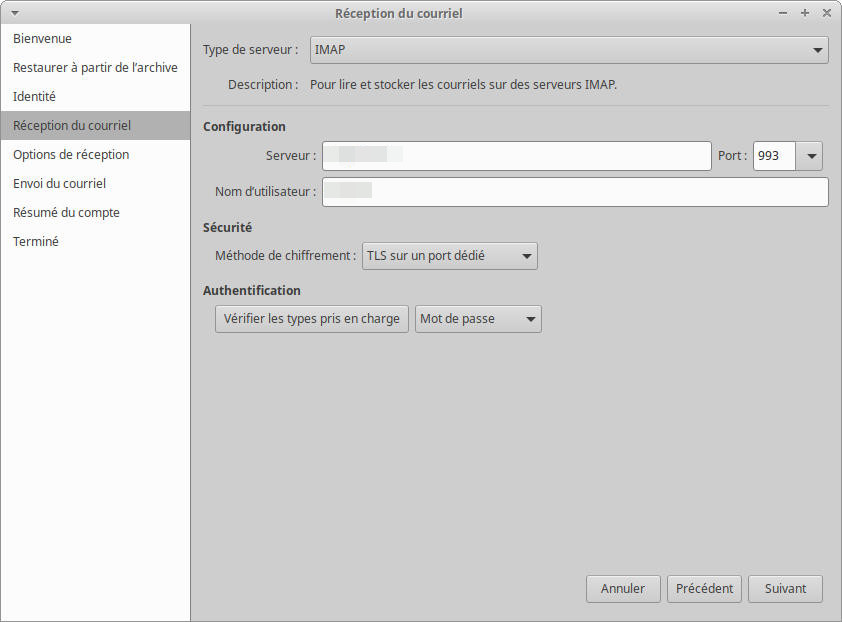
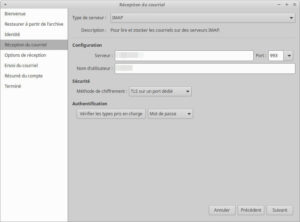
Réception du courrier.
Type de Serveur : IMAP (par défaut)
Serveur (exemple pour free) : imap.free.fr    port : 993
Votre nom d’utilisateur.
Méthode de chiffrement : TLS (par défaut) mais il se peut que ce soit autre chose.
Si vous ne savez pas quoi mettre, renseignez-vous auprès de votre hébergeur de messagerie pour avoir les renseignements de configuration de réception et d’envoi de message. C’est valable aussi bien pour les FAI que pour les fournisseurs tel que gmail, laposte et autres.
Cliquer sur « Suivant »

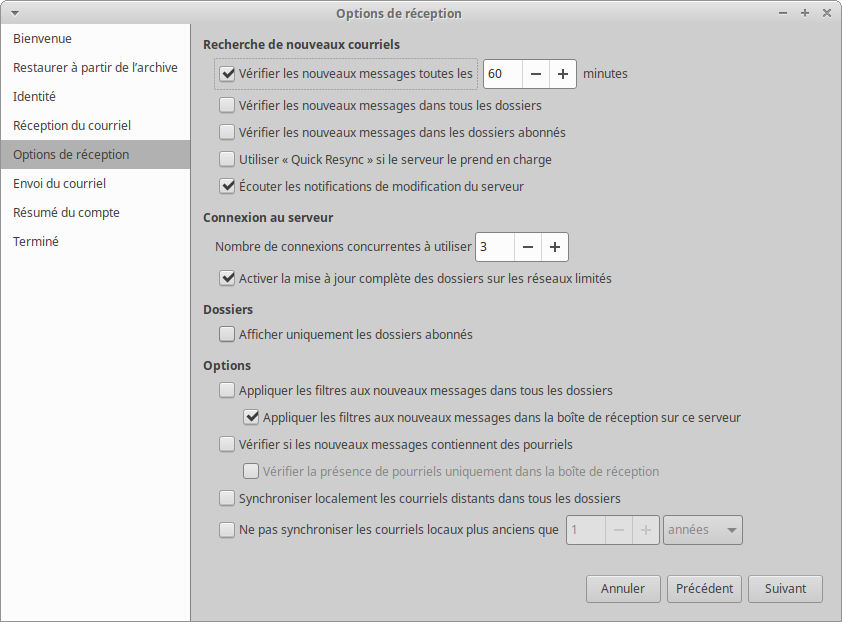
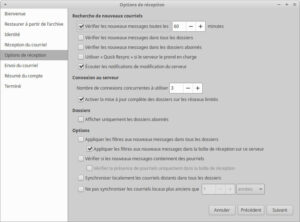
Options de réception.
Dans un premier temps vous pouvez laisser tout par défaut.
Cliquer sur « Suivant »

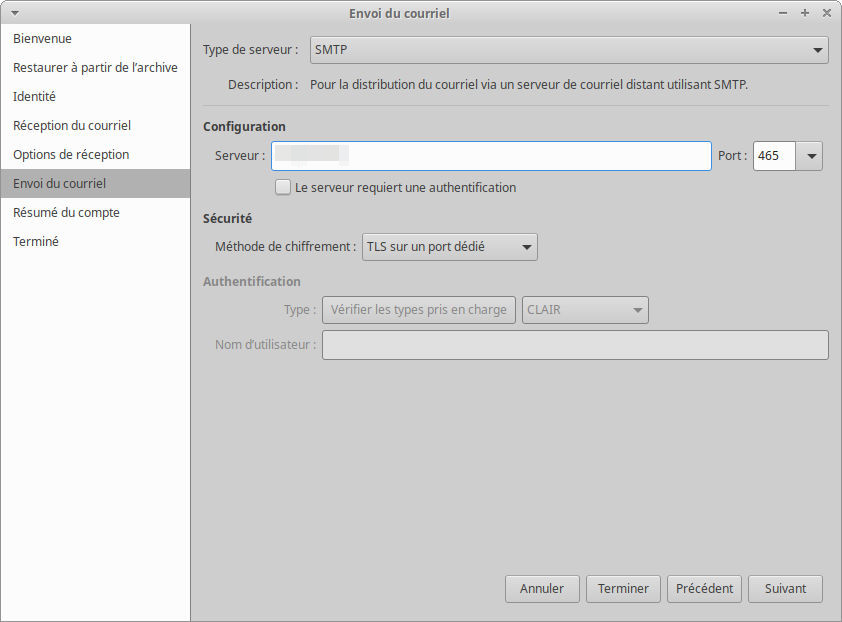
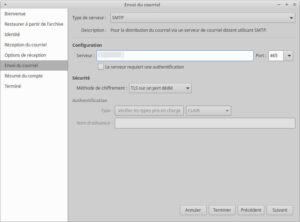
Envoi du courriel.
Remplissez le champ « Serveur » et « Port ».
Cliquer sur « Suivant »

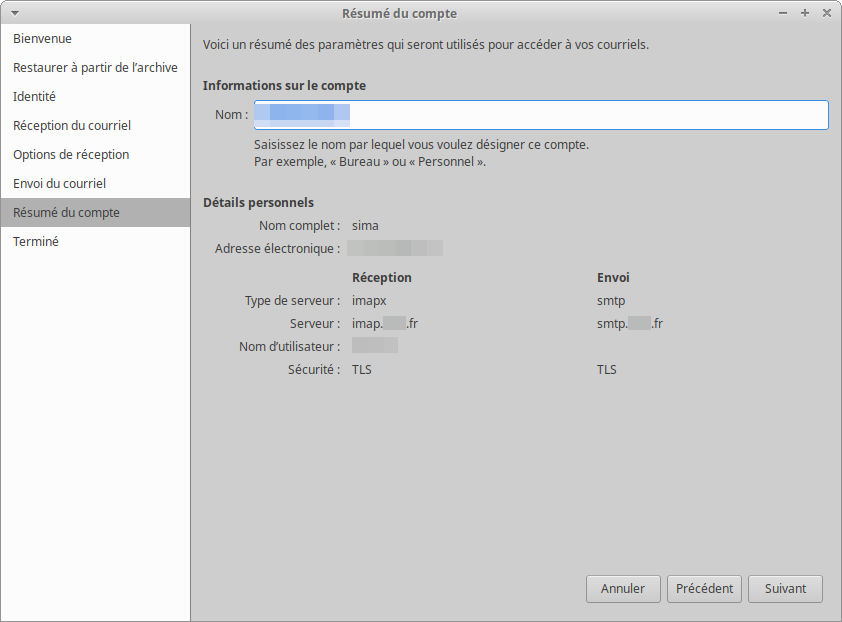
Résumé du compte.
Nom : ce que vous voulez, c’est uniquement pour vous (adresse mail, votre nom, ou autre) c’est le nom que portera votre messagerie dans Evolution.
Et vous avez le résumé de ce que vous avez rentré.
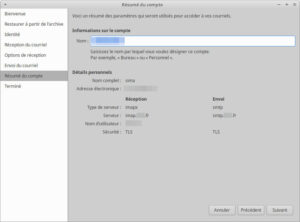
Cliquer sur « Suivant »

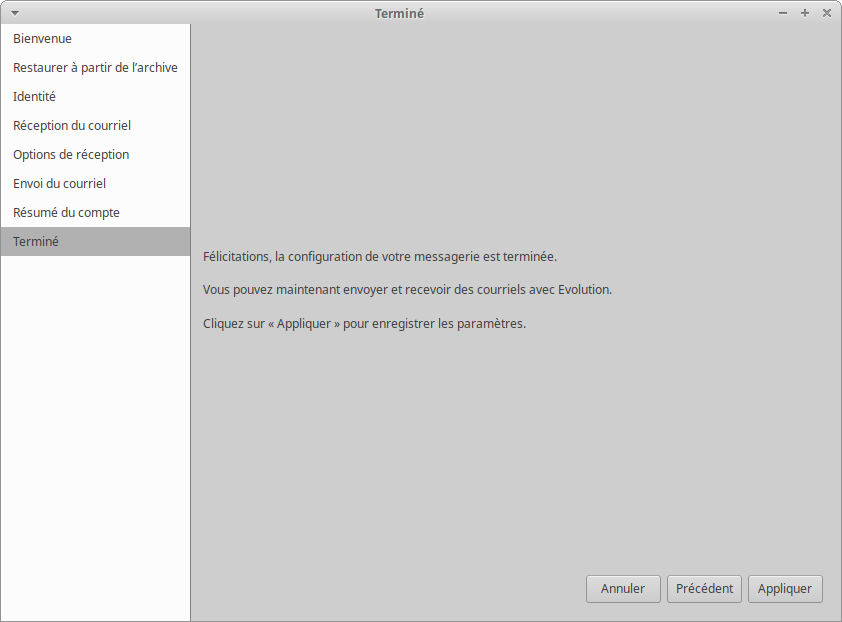
Terminé.
C’est fini !
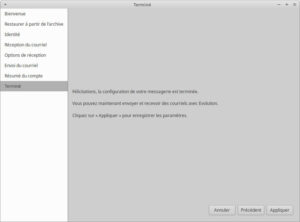
Cliquer sur « Appliquer »

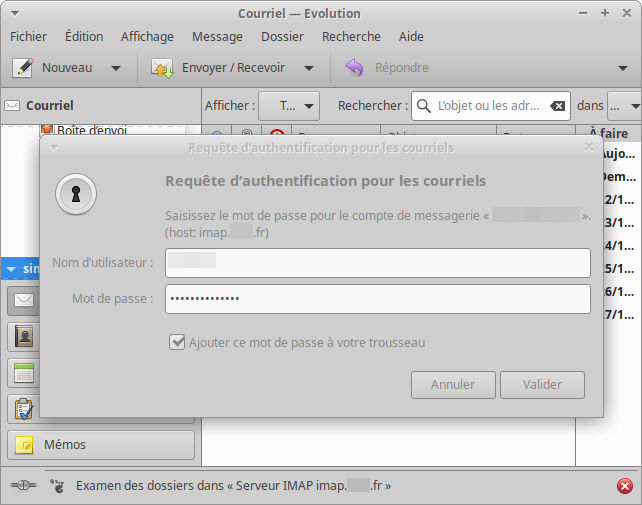
Requête d’authentification pour les courriels.
Tapez votre mot de passe
Laissez la case « Ajouter ce mot de passe à votre trousseau » , dans le cas contraire vous devrez retaper votre mot passe pour les réceptions.
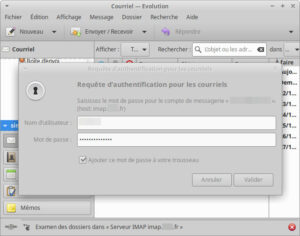
Cliquer sur « Valider »

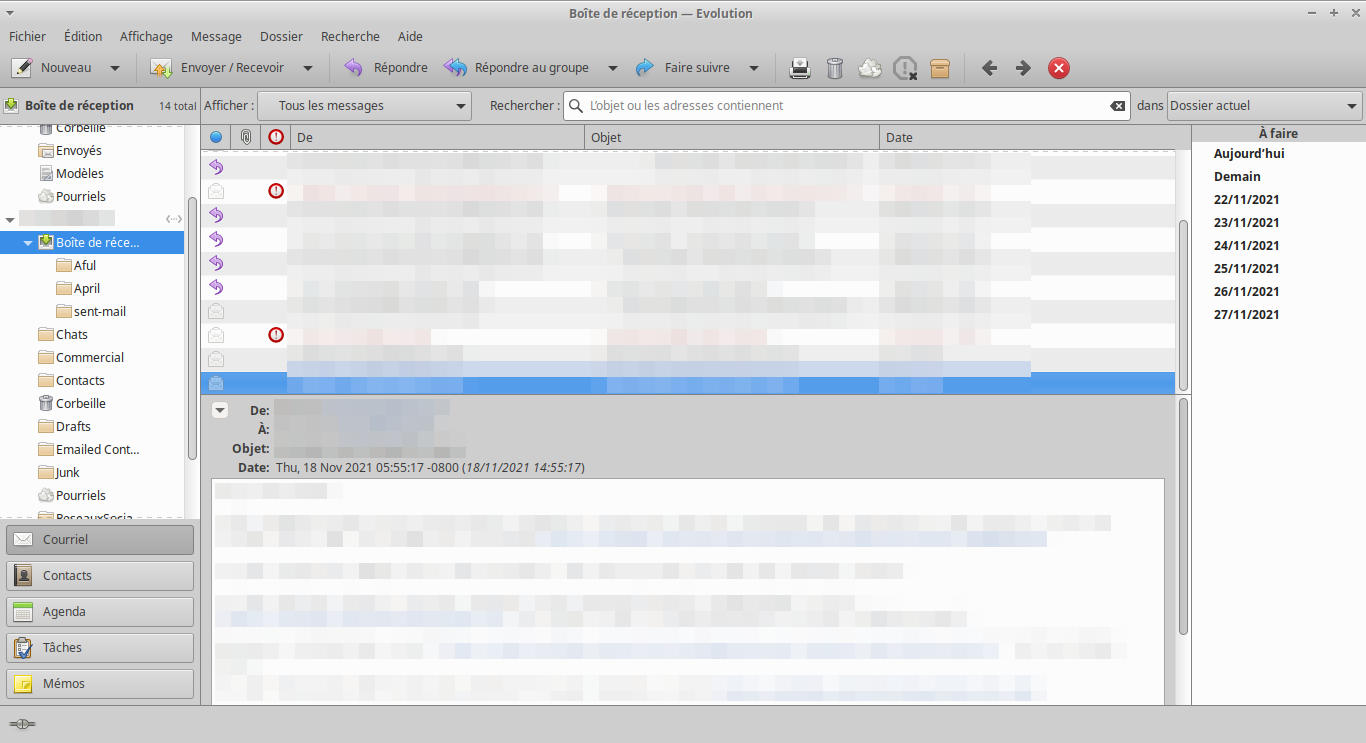
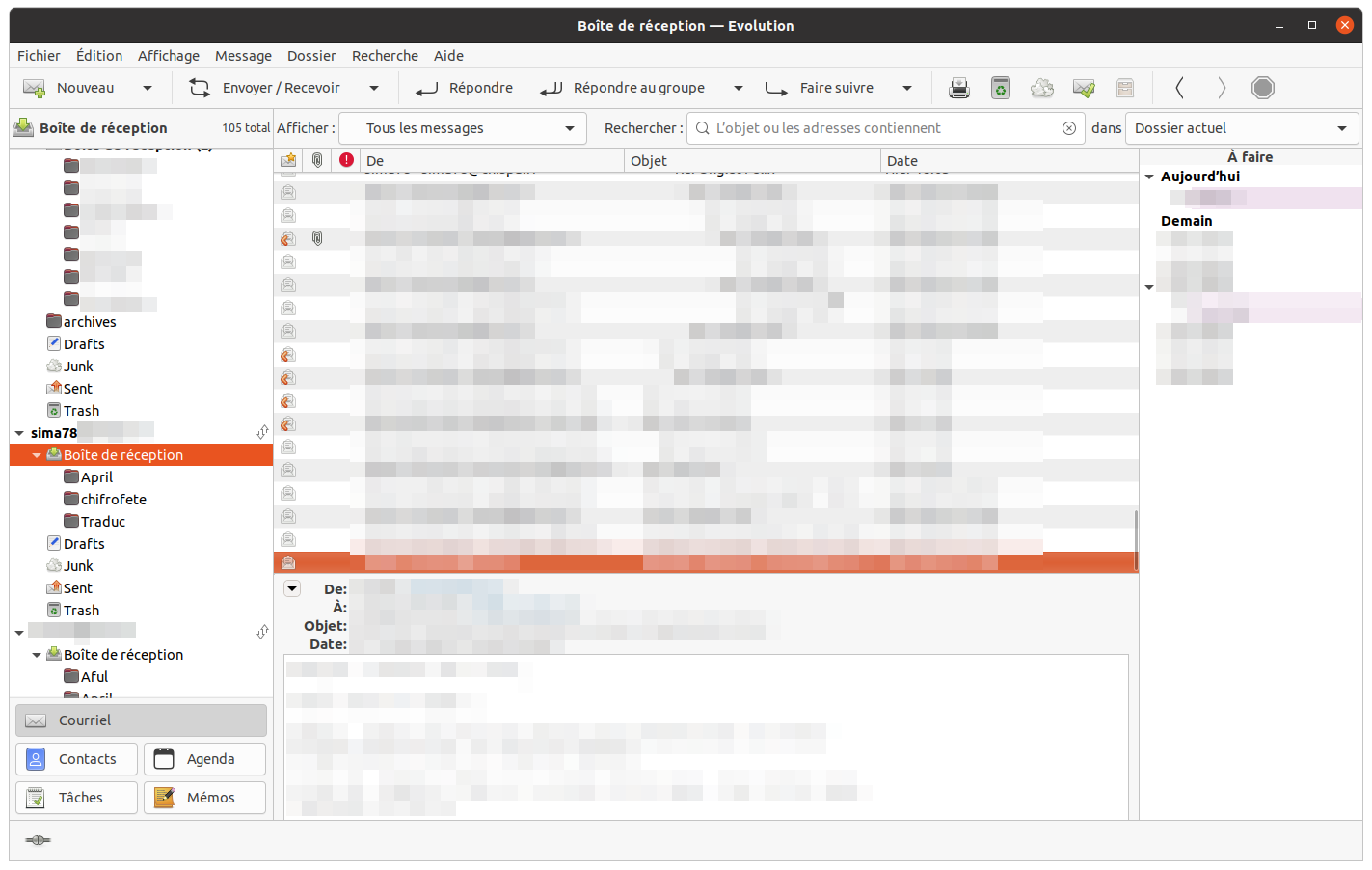
Boîte de réception
Voilà ! Vous allez retrouver votre messagerie sur Gnome-Evolution.
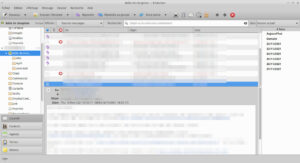
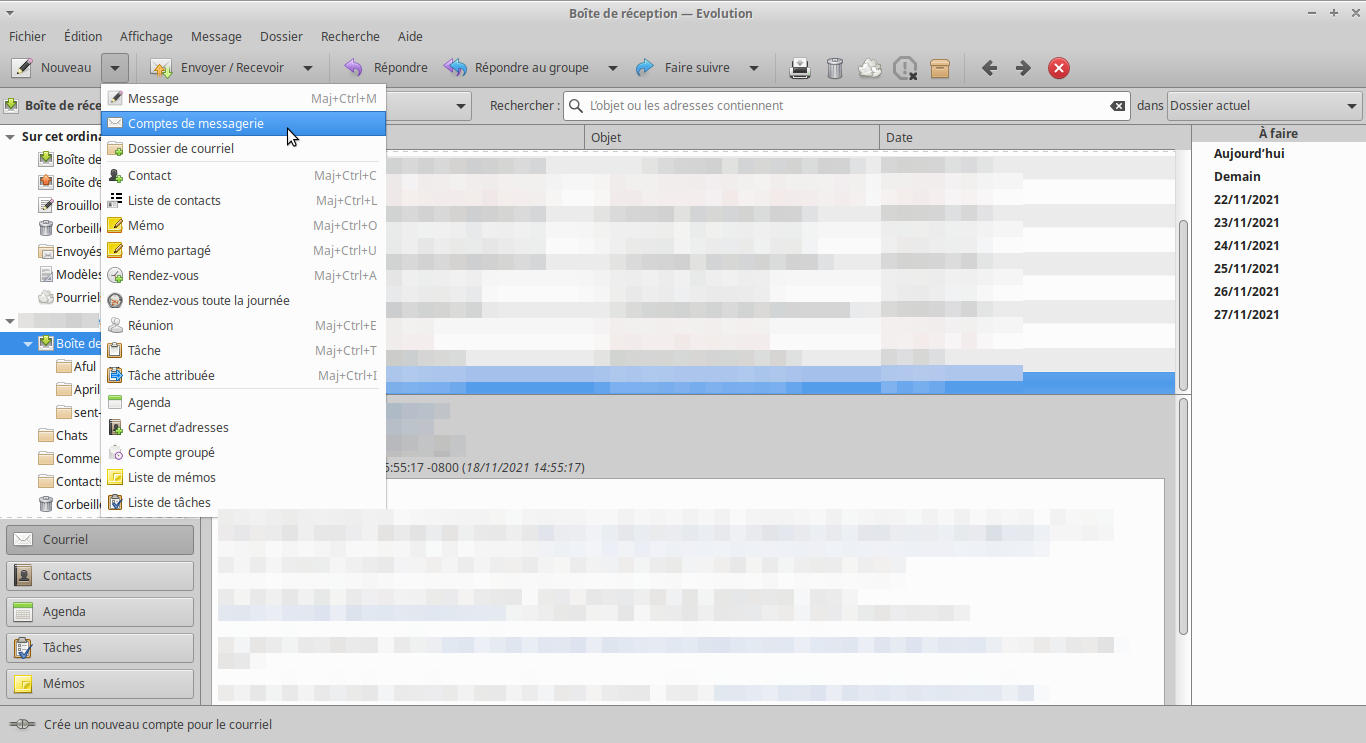
Vous souhaitez configurer une autre messagerie supplémentaire.
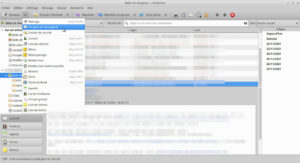
Allez dans : Nouveau > Comptes de messagerie
Puis recommencez les étapes comme depuis le début
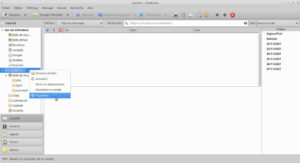
Quelque chose c’est mal passé ou vous souhaitez affiner la configuration (signature, ajouter une clé GnuPG…) :
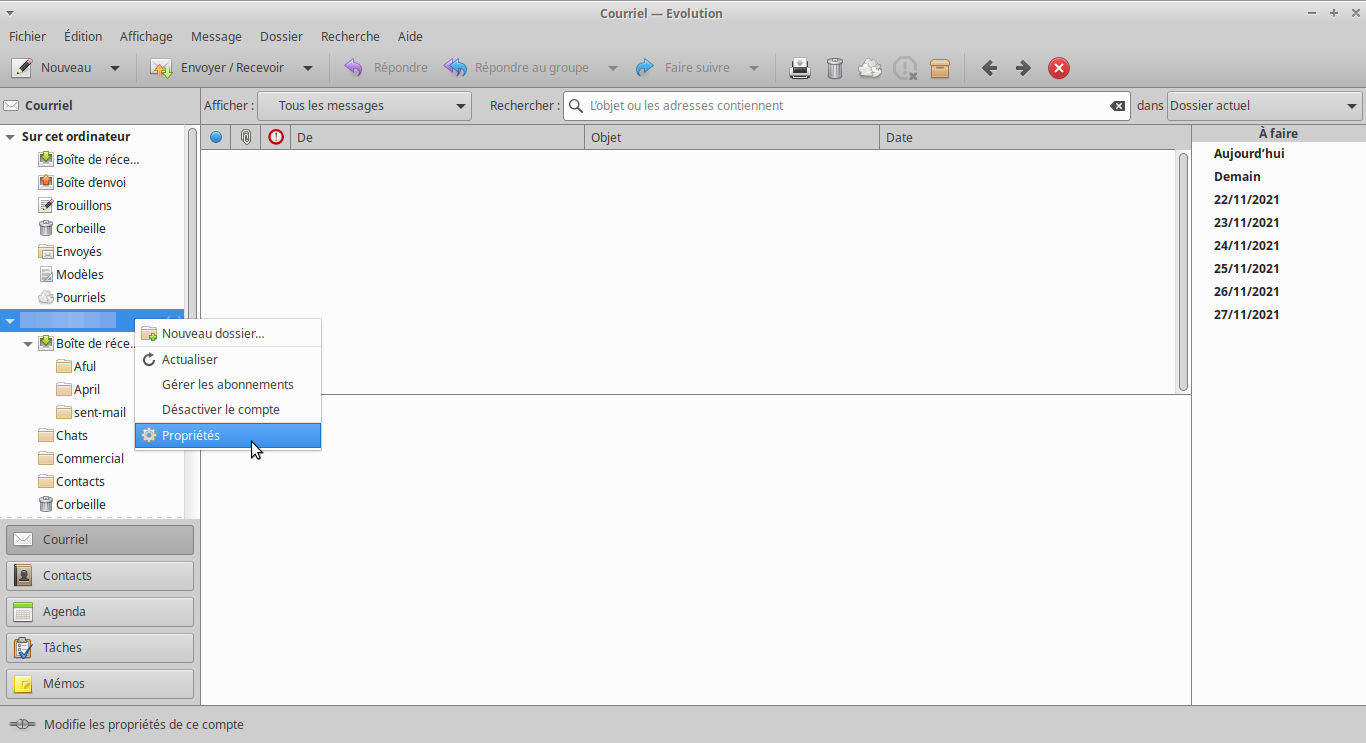
Clique droit sur le nom de la messagerie > Propriétés
Avec le menu de gauche vous pourrez modifier les données ou simplement compléter, signature (voir le billet…), ajouter clé de GnuPG, etc.
J’espère que cela vous aura été utile.
La semaine prochaine se sera l’agenda.

Quoi Sima, dans une semaine! C’est long!!!
Oui, s’il faut 5 minutes pour configurer la messagerie, il m’a fallu plus de temps pour faire le tuto.

L’article « Tuto – Gnome-Evolution 1-4 Mail » est apparu en premier chez Sima78.

Citation automatique sur signature de mail – Evolution

Tuto : Citation automatique sur signature de mail – Evolution

J’utilise Evolution comme outil de messagerie, agenda, contact, tâches…
Donc ce tutoriel concerne Gnome-Evolution, mais vous pouvez vous en inspirer et l’adapté car le script, très simple (la commande fait une ligne), n’est pas lié à Evolution.
D’où me vient cette idée ?

Lorsque j’écris ou réponds sur la liste de Root66, je terminais toujours pas une petite citation « geek ». J’ai un fichier texte avec toute une liste de citations, si quelques rares sont de mon cru, la grande majorité piochée ici et là sur le web.

Puis un membre de l’association m’a posé la question : Tu as un script pour tes citations aléatoires en signature ?
Heuuu non, je fais un copié/collé depuis mon fichier texte…

Mais pourquoi n’y ai-je pas pensé avant ?

Et c’est donc parti ainsi ! Résultat à obtenir.
Résultat à obtenir avec une citation aléatoire, exemple :

--Sima78... Dicton du moment : Faites des ghosts pas la guerre !
https://sima78.chispa.fr

Le script

J’ai fait le choix de garder un fichier.txt qui contient toutes les citations où le script ira chercher une citation de façon aléatoire.
J’aurai pu faire un script contenant les citations, cela aurait donné autre chose comme script, mais surtout je trouve plus pratique d’avoir un fichier à part, plus facile à enrichir.
Pour la simplicité, j’ai hésité en deux possibilités, j’ai choisi la première, mais je vous soumets également la deuxième, si cela peut intéresser.

#!/bin/bash
echo "Sima78... Dicton du moment : "$(shuf -n 1 /chemin/vers/le/fichier.txt)
echo "https://sima78.chispa.fr"

ou l’autre possibilité si vous préférez :

#!/bin/bash
echo "Sima78... Dicton du moment : "$(sort -R /chemin/vers/le/fichier.txt | head -n1)
echo "https://sima78.chispa.fr"

Waouh…. Sima, quel balèze… tout ce baratin pour un script de 3 lignes…

Moi : Ouais bon, j’assume… mais si ça peut servir à ceux qui se lancent sous linux et utilisent Gnome-Evolution…

Gnome Evolution

Dans Gnome Evolution vous allez dans :
édition → Préférences

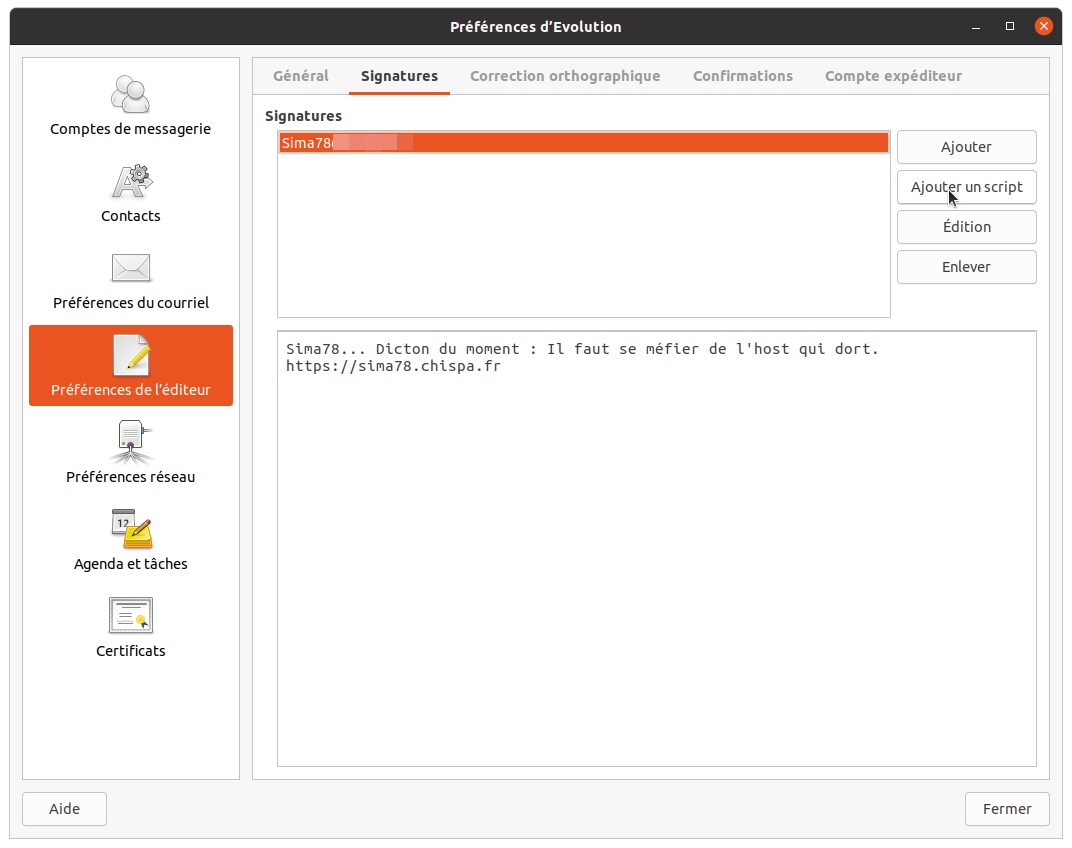
Ensuite vous allez dans « Préférences de l’éditeur » puis dans l’onglet « Signatures » et enfin « Ajouter un script ».
Bon là, on voit que j’ai déjà rentré un script, une signature, mais normalement c’est vide… Et une fois le script rentré, il suffit de cliquer dessus pour voir le résultat sur la fenêtre du dessous.
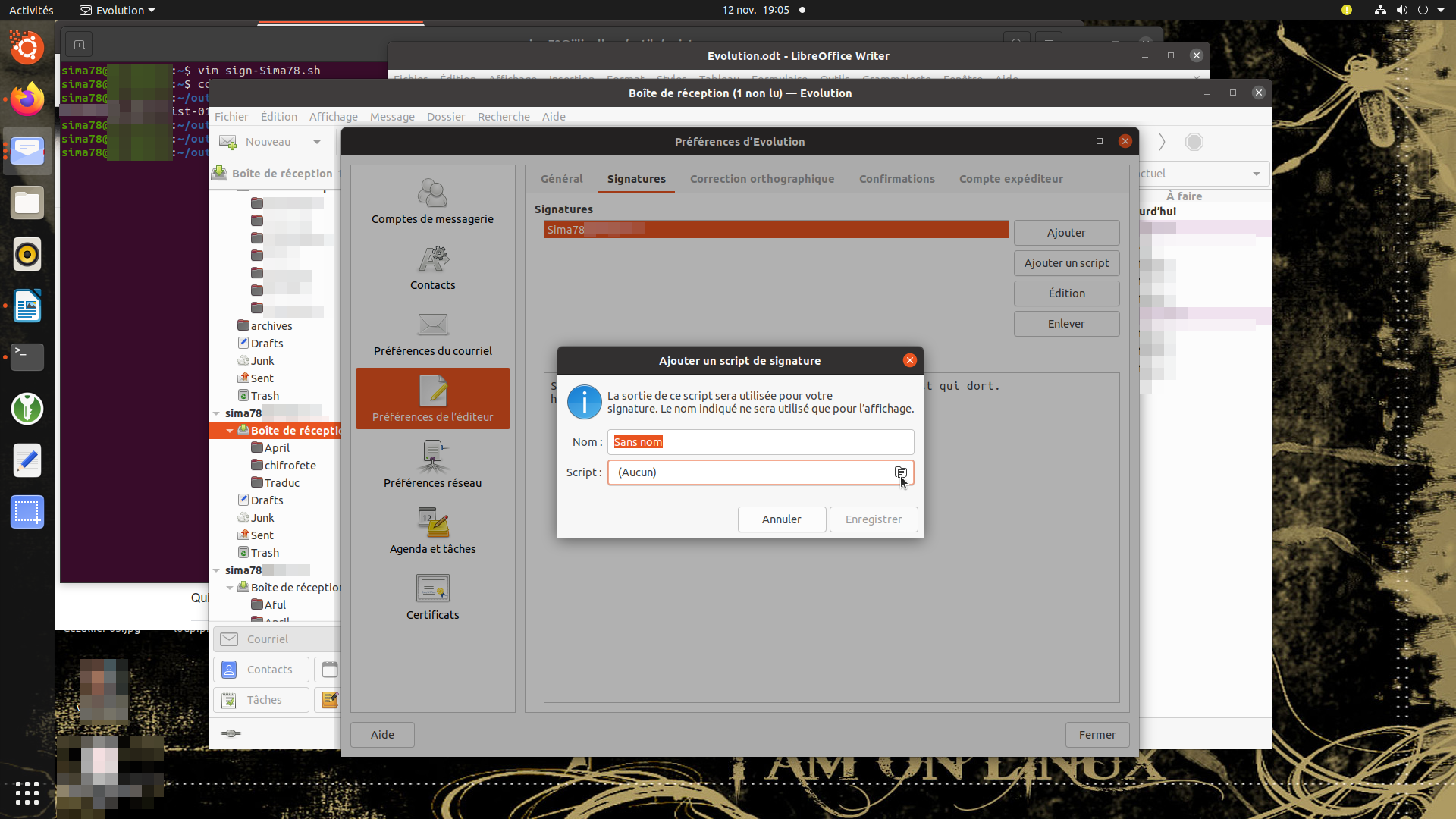
Donc ajouter un script :

Vous choisissez un nom, vous allez chercher votre script puis « Enregistrer »

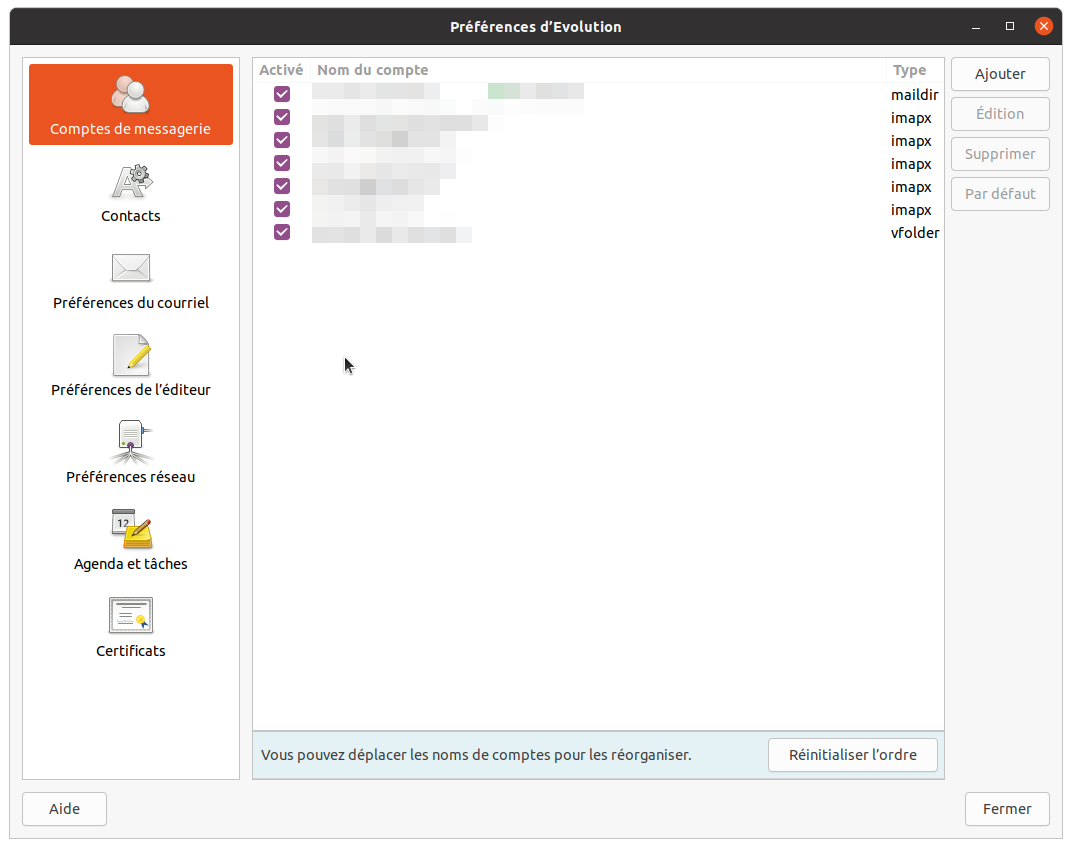
Ensuite, toujours dans « Préférences » vous allez sur « Comptes de messagerie ».

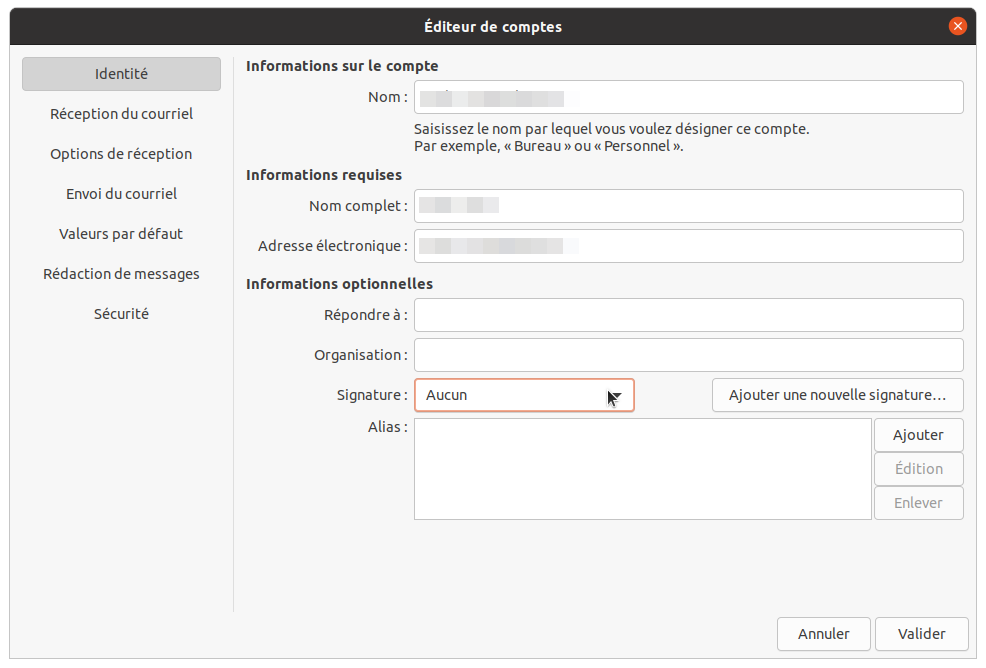
Là vous sélectionnez le compte qui doit bénéficier de cette signature et cliquez à droite dans « Édition »

Vous allez dans le menu déroulant de « Signature », vous sélectionnez, puis cliquez sur « Valider », et c’est terminer.

Pour d’autres messageries il existe des solutions similaires, je ne les connais pas puisque j’utilise essentiellement Gnome Evolution sauf sur l’un des pc où j’utilise Thunderbird, mais de façon basique puisque très exceptionnellement pour la messagerie.