

Afficher les métadonnées EXIF avec un clic droit sur Thunar
Ha, il y a longtemps que je n’ai pas écrit sur le sujet !
Sur les PC sous un environnement Gnome avec le gestionnaire de fichiers Nautilus j’applique la méthode décrite dans mon l’article « Afficher les métadonnées exif avec un clic droit sur Nautilus » écrit en 2015 (il y a une légère modification sur le script d’aujourd’hui, mais les deux fonctionnent).
Il se trouve que le PC que j’utilise le plus souvent ces derniers temps est sous Manjaro avec un environnement XFCE et donc Thunar comme gestionnaire de fichiers.
Pour infos
Il existe de nombreuses similitudes avec l’article mentionné plus haut. La principale différence réside dans l’emplacement du script ainsi qu’une procédure spécifique à effectuer sous Thunar, qui ne s’applique pas à Nautilus.
Il est possible de remplacer Zenity par Yad, et Exiv2 par Exiftool, mais je pense que Yad nécessite certainement des critères supplémentaires (je n’ai pas cherché). Bref, il existe plusieurs façons de faire, mais comme je suis de nature plutôt fainéante, je préfère me baser sur des solutions déjà en place et qui fonctionnent chez moi depuis 2015.
Mais voyons la procédure
Tu auras besoin de Zenity et de Exiv2 (Chez-moi, Exiv2 était déjà installé). Pour installer les deux :
Manjaro :
sudo pacman -S exiv2 zenity
Débian et dérivés
sudo apt install exiv2 zenity
Sous XFCE il n’y a pas de ./local/thunar, on va donc créer un répertoire sous .local, je l’ai appelé bin, vous pouvez le nommer scripts ou autres, mais il faudra en tenir compte pour les chemins.
Créer un répertoire bin
mkdir -p ~/.local/bin
On va écrire le script, j’utilise vim, mais vous pouvez utiliser nano ou autre éditeur.
vim ~/.local/bin/exif.sh
et on y écrit :
#!/bin/bash

# métadonnées exif avec exiv2

zenity --info --title="Métadonnées EXIF" --text="$(exiv2 "$1")"
/public/terminal/Applications/thunar/vim.png
Un peu de pédagogie
#!/bin/bash est un préfixe au nom de l’exécutable qui va effectivement traiter les lignes qui le suivent. On l’appelle « shebang » et doit être la première ligne du script. (il s’agit d’un copié/collé de mon article « Initiation au Shell – Boucle (for, do, done » écrit en 2015).
zenity --info --title="Métadonnées EXIF" --text="$(exiv2 "$1")"
zenity affiche une boite de dialogue d’info (–info), titre optionnel (–title) et enfin avec (–text) le contenu de la sortie de la commande exiv2, les métadonnées exif de $1, le premier argument passé au script, c’est-à-dire le chemin du fichier image.
Il faut rendre exécutable le script
chmod +x ~/.local/bin/exif.sh
– Pas certain que ma pédagogie fasse mouche
– Ouah ah ah… Et c’est toi Sima qui donne des cours d’initiation au Bash à Root66.Net ? Hé ben, ils sont pas aidés.
– Ho ça va, ta gueu… Tais-toi ! Bon, je continue.
Voyons maintenant comment configurer Thunar
On ouvre le gestionnaire de fichier Thunar puis on va dans :
Édition → Configurer les actions personnalisées…
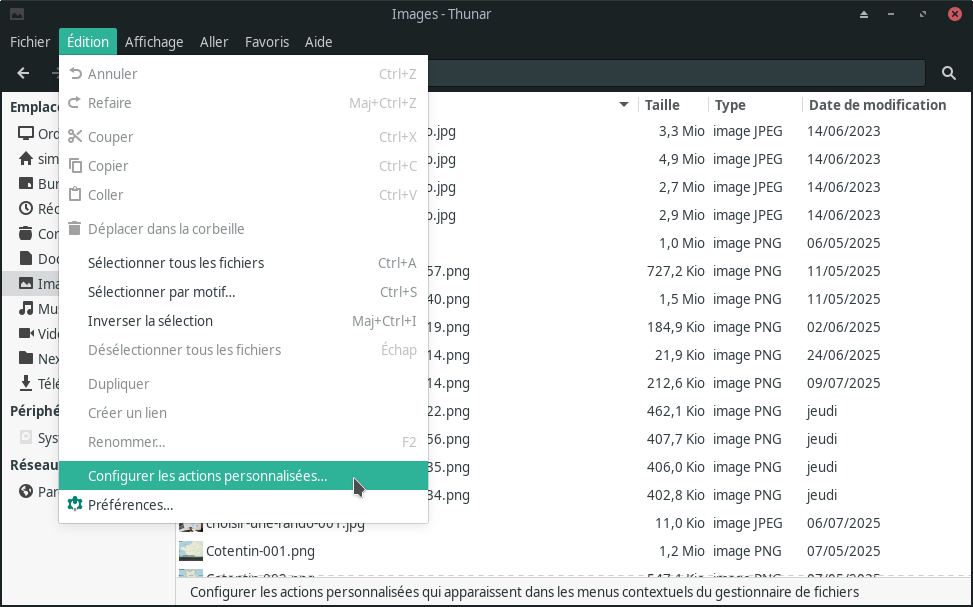
Une boite de dialogue s’ouvre → clique sur le +
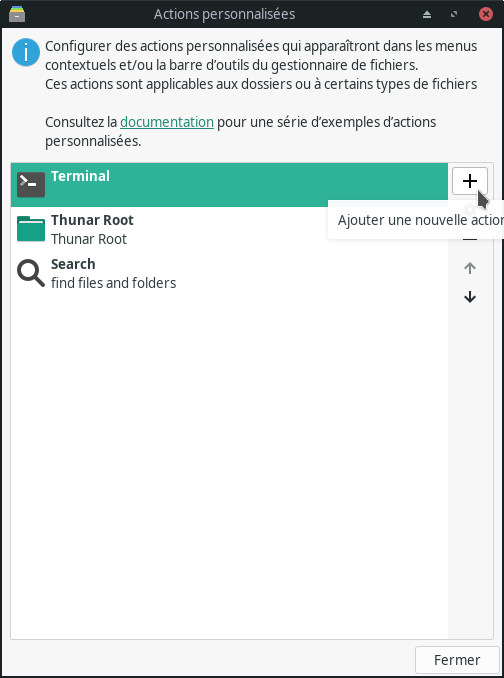
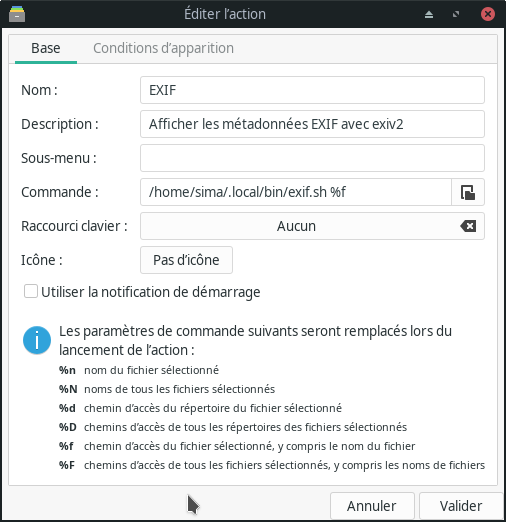
Une autre boite de dialogue s’ouvre sur l’onglet « Base »
On met le nom de son choix.
On peut mettre une description.
Dans commande on met le chemin absolu (en entier) vers l’exécutable avec le paramètre %f
Ensuite on va dans l’onglet « Conditions d’apparition » et on coche la case « Fichiers image »
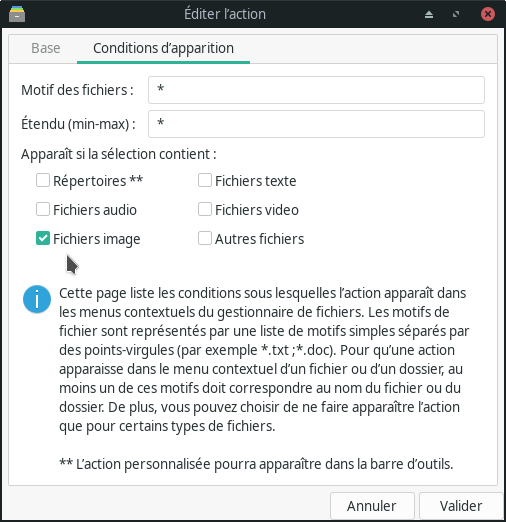
Puis on valide
On voit que l’action « EXIF » a été ajouté. Tu peux fermer.
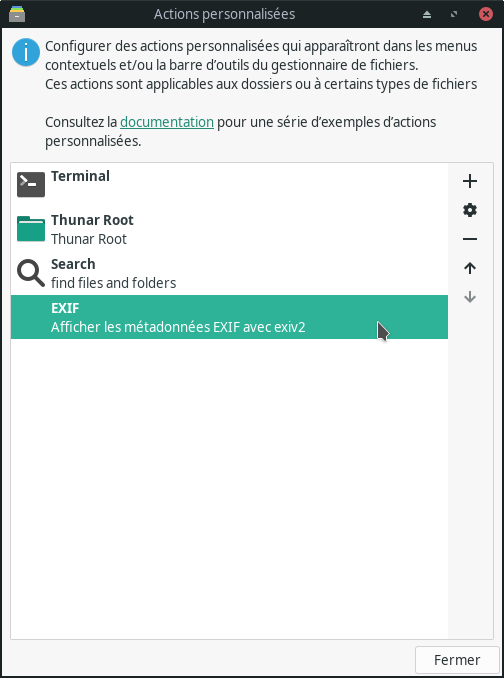
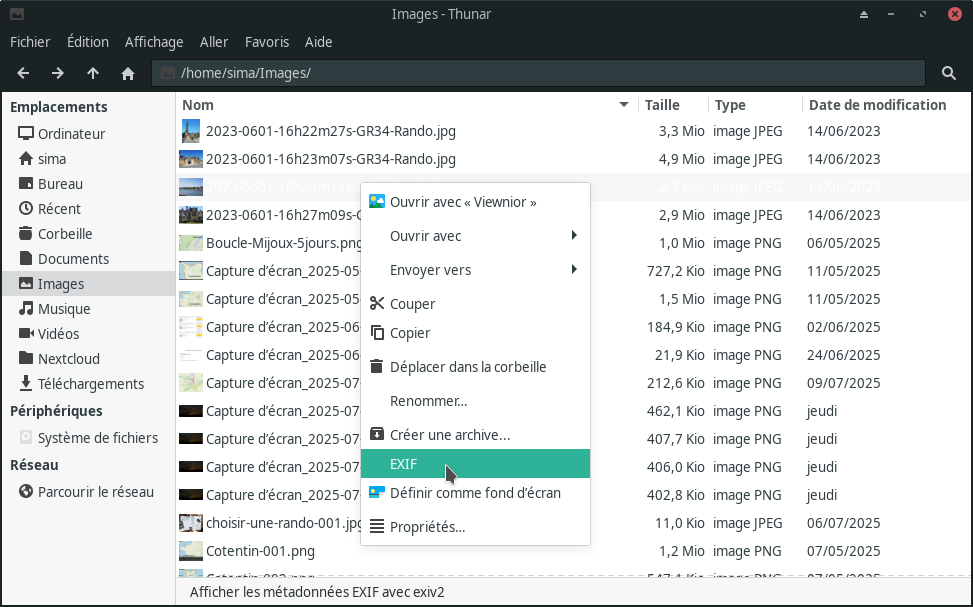
Sur Thunar vas sur une image et fais un clic droit, puis descend sur « EXIF »
Clic sur « EXIF » et une fenêtre s’ouvre avec les métadonnées Exif.
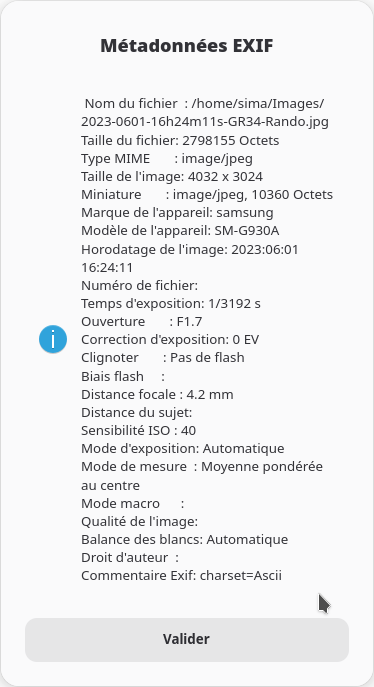
Si ça ne fonctionne pas, ferme et relance Thunar pour être certain que les modifications ont bien été prises en compte par Thunar.
Des idées pour améliorer ce petit script ou une autre approche à proposer ? Lâche-toi en commentaires.
Le billet « Afficher les données Exif sur Thunar » est apparu en premier sur le blog de Sima78.
Pratique ! Je note !
merci pour l’info, ce qui ne m’empêche pas de penser que passer par un vrai gestionnaire d’image est plus productif … et m’apercevoir que je ne les regarde même plus
@Nanawel : Tant mieux si ça peut servir.
@Didier (iceman) : Ça m’est complémentaire, par exemple lorsque je dois envoyer rapidement une image, je peux rapidement vérifier si les métadonnées sont présentes ou pas, parfois on préfère qu’elles n’y soient pas. Pour renommer, trier mes photos, j’utilise que la ligne de commande, moins fastidieux que par un gestionnaire d’images ou de fichiers et en quelques secondes je traite quantité d’images par lot.