
Il prend en charge une grande partie des formats de fichiers tels que : MP3 , Ogg Vorbis , FLAC , Musepack , Speex , WAVE. Avec Sndfile il prendra aussi en charge : MOD , WavPack , AAC , SID , MIDI . La plupart des formats audio reconnus par FFMpeg / LibAV sont également pris en charge : MP4, Opus, WMA, APE, AC3, DTS – même intégrés dans des fichiers vidéo.
Pour ce qui est de la sortie il gère OSS, ALSA, JACK et SNDIO.
Installer Moc (Music On Console – Player)
Sur ubuntu :
$ sudo apt install moc
pour ceux qui ne l’auraient pas dans leurs paquets :
https://moc.daper.net/download
Il ne reste plus qu’a le lancer
$ mocp
Et vous voilà avec deux jolies colonnes.
Sur la colonne de gauche vous vous déplacez sur votre arborescences avec les touches « flèche bas »↓, « flèche haut »↑ et « Entrée » pour aller sur vos répertoires contenant vos musiques.
Vous là, vous pouvez déjà écouter vos musiques mais il ne s’agit pas d’une playlist, celle-ci vous devrez la créer dans la colonne de droite.
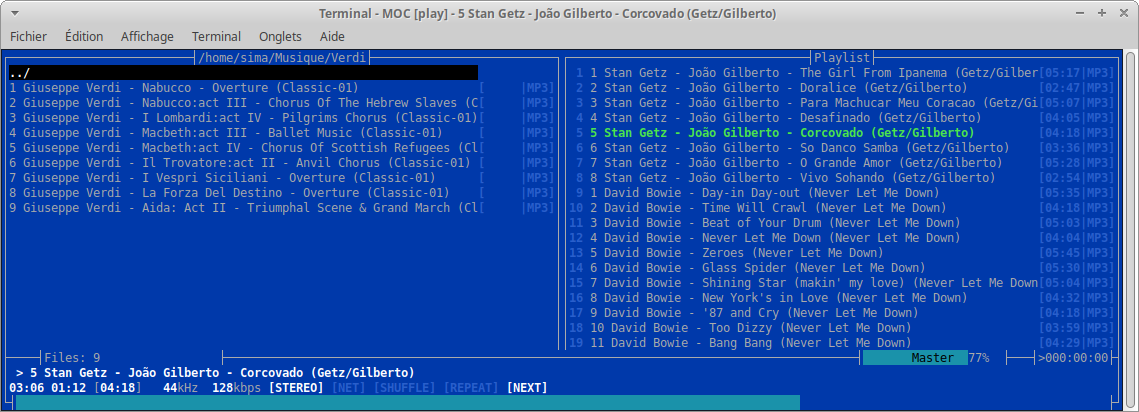
D’accord, mais comment faire ? Simplement avec les touches, hé oui, nous sommes sur un terminal.
Quelques fonctionnalités :
a : Ajouter fichier son/dossier des fichiers à la playlist
A : Ajouter un dossier de façon récursive à la playlist (en considérant le contenu de ses sous-dossiers)
ENTRER : jouer un fichier dans la liste ou Ouvrir un dossier
Tabulation : se déplacer entre les 2 colonnes (l’explorateur de fichiers à gauche et la Playlist à droite)
n : Jouer le fichier suivant
b : Jouer le fichier précédent
R : activer/désactive le mode Répétition
S : activer/désactive le mode Lecture Aléatoire de la liste/playlist en cours
p : Pause/Play
s : Stop
C : Nettoyer la playlist
T : Basculer dans le sélecteur d’apparence, pour changer le thème.
V : Pour sauvegarder la playlist actuelle au format « .m3u » dans le répertoire courant.
q : Quitter le lecteur (l’afficheur) en gardant le serveur de musique actif
Q : Quitter totalement le lecteur
Le petit plus de Moc
Supposons que vous avez tapé « q » vous reprenez la main sur votre console pour taper vos lignes de commandes tout en musique.
Vous pouvez continuer à intervenir sur « Moc » avec les commandes suivantes
$ mocp -P (Mettre la musique en cours en pause)

$ mocp -U (Annuler la pause)

$ mocp -f (Jouer la musique suivante)

$ mocp -r (Jouer la musique précédente)

$ mocp -x (Fermer le lecteur MOCP)

$ mocp -q (Ajouter des fichiers du dossier courant à la playlist)

$ mocp -i (Afficher les informations méta de la musique en cours)

$ mocp -help (Pour afficher l’aide vous y découvrirez d’autres commandes)
Voir toutes les commandes
$ man mocp
Génial , pour des gens comme moi qui kiffent le terminal!
@benzo il existe aussi Cmus que j’avais déjà testé et un autre dont je ne me souviens plus du nom… Mais pour l’instant je reste sur Moc qui me semble mieux.