


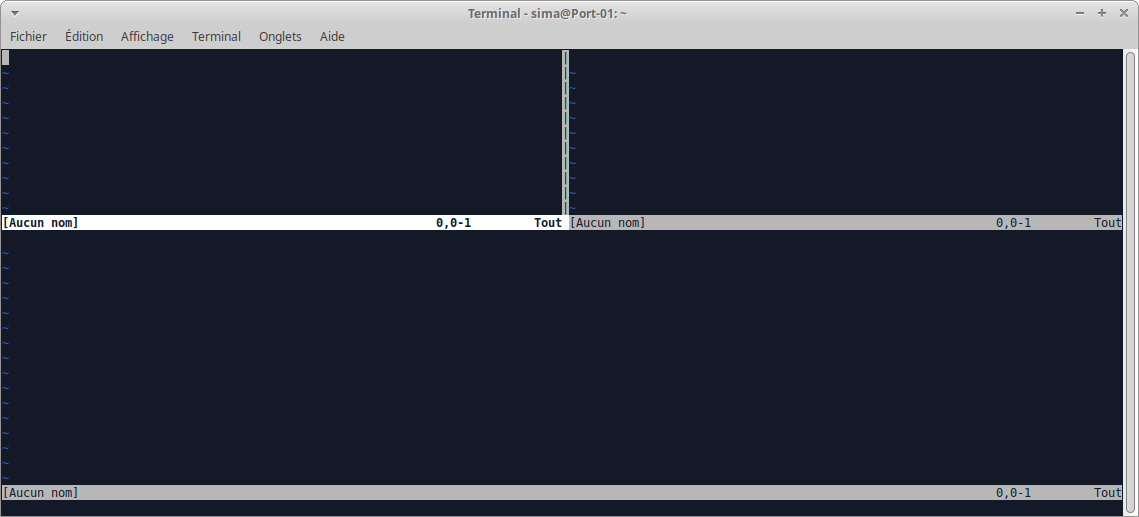
Horizontalement :
:sp
Verticalement :
:vsp
Vous pouvez également utiliser les deux commandes simultanément en fonction des besoins, voir ci-dessous.
Vous déplacer d’une fenêtre à l’autre « Ctrl »+ »w »+ »flèche » ou comme vu dans VimTutor pour les déplacements (h, j, k, l)
Dès que vous faites « Ctrl+w » vous devez voir en bas à droite de votre console « ^w »
C’est-à-dire que nous appuyons sur la touche Ctrl et la touche w et nous pouvons relâcher, puis sur la touche dont nous avons besoin.
^w(+)Flèche haut : Passer à la fenêtre supérieure
^w(+)Flèche bas : Passer à la fenêtre inférieure
^w(+)Flèche droite : Passer à la fenêtre de droite (au même niveau !)
^w(+)Flèche gauche : Passer à la fenêtre de gauche (au même niveau !)
ou
^w(+)h : Placer le curseur à la fenêtre de gauche
^w(+)j : Placer le curseur à la fenêtre inférieure
^w(+)k : Placer le curseur à la fenêtre supérieure
^w(+)l : Placer le curseur à la fenêtre de droite
Je dois vous dire que ^w(+)lettre ne fonctionne pas sur mon pc? J’utilise les flèches, alors qu’en mode normal les lettres de déplacement fonctionnent aussi bien que les flèches.
Il est aussi possible de redimensionner les fenêtres à nos besoins.
^w(+)+ : pour agrandir la fenêtre
^w(+)- : pour réduire la taille de la fenêtre
Si nous voulons augmenter ou diminuer la fenêtre de 10 lignes
^w(+)10+ : pour agrandir la fenêtre de 10 lignes
Réduire de 5 lignes
^w(+)5- : pour réduire la fenêtre de 5 lignes
Pour agrandir ou réduire une fenêtre divisée verticalement
^w(+)>
^w(+)<
De même, si nous souhaitons agrandir ou réduire d’un certain nombre de colonnes
^w(+)10>
^w(+)10<
Pour dimensionner une fenêtre à la taille maximale autorisée
^w(+)| : pour la division verticale
^w(+)_ : pour la division horizontale
Enfin, si nous souhaitons une répartition égale des espaces
^w(+)=

Rajout suite au commentaire:
Bien entendu, pour fermer les fenêtres il suffit de se positionner dessus et de taper (en mode normal)
:q
Fin de rajout
Fin de ce billet sur Vim et la division et la dimension des fenêtres.
Pour retrouver les billets concernant la série Vim:
https://sima78.chispa.fr/sima78/index.php?tag/Vim
Merci pour ce tuto. On peut aussi préciser (mais c’est peut-être évident) qu’on ferme une de ces fenêtres en s’y plaçant et en faisant :q (je ne sais pas s’il y a une commande pour fermer un autre fenêtre ?)
@ Totor En effet ça semble évident mais ça ne coûte rien de le rajouter, le repréciser 😉 C’est fait!
Je buttais depuis looongtemps sur la gestion des tailles (horiz | verticale) des tampons, et
> Dès que vous faites « Ctrl+w » vous devez voir en bas à droite de votre console « ^w »
> C’est-à-dire que nous appuyons sur la touche Ctrl et la touche w et nous pouvons relâcher, puis sur la touche dont nous avons besoin.
a fait toute la différence pour moi.
Merci pour la clarté :o)
PS
– vs[plit] suffit ;
– ^w (+) ^w cycle le curseur entre tous les tampons.
– Le lien final vers vos articles Vim est HS.