Vous perdez votre ordinateur portable, vous êtes cambriolé et on vous vole votre PC… Vous avez chiffré vos disques ou partitions, c’est déjà une bonne protection pour vos données personnelles, contre l’usurpation d’identité et autres malveillances.
Poussez la protection un peu plus loin… Vous êtes paranoïaque, vous avez sans doute raison, quelqu’un d’aussi pointu que votre niveau de parano peut aller fouiller dans la RAM (mémoire vive), le swap, les clusters du/des disque(s)…
Quelques pistes.
« secure-delete » comporte quatre outils (SRM, SMEM, SFIL et SSWAP), ces outils font par défaut 38 passes sur un cluster…
smem (Secure Memory Wiper) supprime les données dans la RAM.
smem
sswap (Secure Free Space Wiper) permet de faire la même chose que smem mais pour le swap, voir plus bas sswap.
srm (Secure remove) permet de supprimer de manière sécurisée des fichiers ou des répertoires de vos disques durs de façon définitive… En effet avec la commande rm les données supprimées sont récupérables.
srm nom_du_fichier
ou
srm -r nom_du_répertoire
sfill (Secure Free Space Wiper) pour effacer toutes les traces conservées dans l’espace libre des disques durs sans formater les disques durs.
sfill /répertoire
Retour sur la commande sswap. Avant de l’utiliser, il faut démonter la partition swap.
Vous ne savez pas où elle se trouve :
sudo fdisk -l
(…)
Périphérique Amorçage     Start       Fin  Secteurs   Size Id Type
/dev/sda1                  2048 207077375 207075328  98,8G  7 HPFS/NTFS/exFAT
/dev/sda2             812548094 976771071 164222978  78,3G  5 Étendue
/dev/sda3    *        226609152 812546651 585937500 279,4G 83 Linux
/dev/sda5             812548096 970024959 157476864  75,1G 83 Linux
/dev/sda6             970027008 976771071   6744064   3,2G 82 partition d'échange Linux / Solaris
(...)
Dans notre exemple il s’agit de (/dev/sda6), à vous d’ajuster le « /dev/sdxx »
Ensuite, il faut la désactiver :
sudo swapoff /dev/sda6
Puis on peut nettoyer avec la commande sswap :
sudo sswap /dev/sda6
Pour finir, il faut réactiver le swap :
sudo swapon /dev/sda6
A vous de créer un script qui s’exécute à la fermeture de votre session… Bien sûr ; lisez les man(s) de chaque commande.
Pour la suppression de fichiers, vous pouvez aussi « creuser » du côté de la commande « shred« … Bref, à vous de vous approprier et de partager ! 😉
L’idée de départ, est de me créer un tee-shirt sur lequel il y aurait pi suivi de 311 décimales pour en faire un « truc » graphique.
Je passe sur l’aspect graphique souhaité, je vous montrerai peut-être une fois l’œuvre terminée…
Soit! C’est très futile, mais les futilités nous emmènent toujours vers des chemins imprévus, comme l’idée d’en faire un billet.
Bref! Pour ce graphisme, j’ai besoin de pi à 311 décimales derrière la virgule, soit 3,(311chiffres).
Ouvrons un terminal, certains dirons une console… et voici la ligne de commande bash avec le résultat:
« echo » renvoie un affichage sur console (saisie, écriture, résultats)… Voir Initiation au shell (boucle for, do, done)
« scale=x » scale permet d’indiquer le nombre de chiffres après la virgule (remplacer x par le chiffre souhaité)
« 4*a(1) » a(1) se base sur la fonction Arc Tangente a(). Cette formule « 4*a(1) », permet entre autres, le calcul du nombre pi.
« | » «pipe» redirige le résultat d’une commande dans le flux d’entrée d’une autre commande. Ici la commande suivante sera « bc » qui est une commande de calculatrice «basic calculator»
« bc -l » récupère la formule « 4*a(1) » après le « pipe » pour effectuer le calcul. L’option « -l » utilise la librairie mathématique standard (Define the standard math library) qui utilise, entre autres, la fonction Arc Tangente a()… Voire « man bc »
Si l’on met à « scale » un nombre plus « gros », par exemple « 2000 » le temps de réponse est plus long, on peut « mesurer » le temps de réponse avec la commande « time », exemple:
time echo « scale=2000; 4*a(1) » | bc -l
$ time echo "scale=2000; 4*a(1)" | bc -l
3.141592653589793238462643383279502884197169399375105820974944592307\
81640628620899862803482534211706798214808651328230664709384460955058\
22317253594081284811174502841027019385211055596446229489549303819644\
(...)
74427862203919494504712371378696095636437191728746776465757396241389\
086583264599581339047802759008
real    0m2.470s
user    0m2.470s
sys    0m0.001s
Pas forcement utile au quotidien, donc nécessaire!
Je suis persuadé que parfois on commet l’erreur de vouloir faire fonctionner, à tout prix, un vieux pc. En fin de billet, j’explique pourquoi.
Et oui, quand un collègue vient me voir et me dit : Une voisine m’a donné un vieux ordinateur portable, tu pourrais faire en sorte que je puisse l’utiliser ? Le clavier est « Américain » et la prise de courant aussi…
Alors moi, bon Prince :pour le clavier il suffit de mettre des stickers, la prise un adaptateur, et dessus je t’installe un linux…
Hé oui, je suis bon Prince, mais bon, lire la suite…
Je récupère l’antiquité, et là, je sens déjà que ce ne sera pas simple. J’en ai un, identique, au boulot qui sert de dépannage, et bien qu’il soit chargé au maximum de sa mémoire (4Go) j’ai vraiment « galéré » pour y installer un linux.
Le mystère de ce Dell, car il s’agit de cela, est que je ne sais pas pourquoi certaines distributions échouent à l’installation et que d’autres, pas plus légères, au contraire, s’installent.
Début des méandres des « installs »
Je commence par une « Mint » que j’ai déjà installé sur de vieux PC, pas aussi vieux, mais bon…
Ça s’installe, heureux je fais les mises à jour, reboot, et là je me retrouve sur un écran noir, pas de grub, pas de prompt, pas de console accessible, rien, un écran noir ! Je fais plusieurs tentatives, idem ! J’essaie d’installer d’autres distributions « toutou linux » et autres… Elles échouent toutes à l’installation. J’essaie Debian (c’est la seule distribution que j’avais pu installer sur celui de mon boulot), échec à l’installation. Hé merde !
Petit espoir !
Je regarde les dvd et cd récents qu’il me reste, et là je vois un cd freebsd 10.03 que j’avais testé sur un autre pc, j’essaie, Bingo ! Ça fonctionne super bien !
Là me vient une petite réflexion : Je « maîtrise » mieux gnu-linux que freebsd (vous aurez remarqué les guillemets), en effet, j’ai testé plusieurs fois les freebsd mais de façon épisodique, sans jamais vraiment chercher à approfondir bien que j’ai toujours été charmé par freebsd. Alors en cas de soucis, saurais-je y répondre ? Cas de conscience !
Dernière chance !
Il me reste un dvd de xubuntu 16.04, j’y crois pas trop car sur celui de mon boulot, à l’époque, la 10.04 avait échoué… Je tente, et ça passe ! Tout tourne bien sous la xubuntu 16.04.
Sauf que ça rame vraiment.
D’où ma réflexion : Je suis persuadé que parfois on commet l’erreur de vouloir faire fonctionner, à tout prix, un vieux pc.
En effet, même si un vieux pc peut tourner sous linux, il faut savoir poser les bonnes questions avant de se lancer. Pour quel usage ?
Si la réponse est, faire de la bureautique, aller sur internet en toute simplicité, messagerie, retoucher des photos, etc. Cela sous entend pour nombres de personnes (LibreOffice, Firefox, Thundebird, Gimp, etc.), pour la convivialité en grande partie.
Il faut prendre en considération que toutes ces applications ont évoluées et sont beaucoup plus gourmandes en ressources qu’il y a dix ans et que lancer l’une de ces applications va augmenter la lenteur du pc, en lancer plusieurs en simultanées, peut même le « planter ».
Soit, il existe d’autres applications qui peuvent se substituer. Mais seront-elles adaptées à celui qui découvre Linux ? Pas certain !
Je pense donc qu’il faut savoir dire : Ton pc est trop vieux, pour ce que tu souhaites faire, achètes-toi un nouveau pc sans système d’exploitation et installes-y ce que tu souhaites.
On ne m’y reprendra plus… en effet, un tel vieux pc, peut être très bien pour celui qui souhaite utiliser des applications moins courantes mais tout aussi efficaces, découvrir d’autres horizons (MPS-Youtube, Cmus, zathura, etc.) mais je ne pense pas que ce soit fait pour le novice qui souhaite découvrir le monde libre, du moins, pas pour tous les novices.
j’en revendique le statut, « Je ne suis pas le gentil gars qui s’y connaît en informatique.«
Un peu de ma vie privée, ou plutôt de celle de mes farfadets et mes fadettes, j’en ai deux de chaque.
Tous utilisent depuis leur tendre enfance linux… Maintenant, ils l’utilisent plus ou moins en fonction de leurs besoins. Pour celui qui l’utilise le plus, même exclusivement, il s’agit d’un de mes farfadets, l’autre, étant un « gamer« , et l’utilise le moins, les Fadettes sont entre les deux.
J’en viens à l’une des Fadettes, son pc est en dual boot, pour un usage professionnel, elle utilise au maximum linux (la grande majorité du temps) via les applications graphiques qui lui sont proposées, sauf pour certains de ces travaux.
L’interface graphique, c’est bien… Mais parfois, la ligne de commande, c’est mieux ! J’y viens !
« Papa, on a plusieurs photos de divers appareils (4) et elles se mélangent dans le répertoire, on doit rendre un travail chronologique… Tu m’as dit un jour qu’avec ton écran noir (un terminal) et tes lignes, ça peut se faire facilement… Tu peux me montrer ? » (Sur son pc, une multitude de fenêtres ouvertes sur plusieurs bureaux avec divers travaux en route… Pas question de les fermer pour passer sur un autre système d’exploitation).
Quand on me parle de mes lignes, ça me rend particulièrement fier, même si au fond de moi-même, je sais que quiconque lit le « man » de « find » et « exiv2 » peut en faire autant, voire mieux, mais bon…
Renommer les photos par lot en utilisant les métadonnées EXIF Magique ou presque, car l’un des appareils n’était pas à la bonne date et heure…
Alors, autres lignes de commande, c’est un peu plus long, en suivant le billet « Modifier la date de vos photos« , et le résultat final est parfait !
Je suis heureux de voir que ma Fadette s’en est très bien sorti et surtout qu’elle s’est rendu compte que la ligne de commande est un parfait complément à ce qui peut se faire via une interface graphique !
Cela ne s’adresse pas aux informaticiens dont on peut supposer que cela n’a plus de secret pour eux. Certains me diront qu’il existe des sites pour faire les conversions…
Soit ! Le but est de comprendre et savoir le faire, d’autant plus que c’est très simple.
Prenons un chiffre binaire « 1 101 101 » que l’on souhaite convertir en un chiffre décimal. Commençons par écrire le chiffre binaire de façon verticale et inversée (le dernier chiffre en haut). On ajoute le signe multiplier « X » et en face, de haut vers le bas on met 2 puissance 0, puis deux puissance 1, puissance 2 et ainsi de suite jusqu’en bas.
On fait la multiplication. Reste plus qu’à additionner tous ces chiffre et on obtient sa valeur en décimales. Exemple ci-dessous :
1 = 1 X 2⁰ =     1
0 = 0 X 2¹ =     0
1 = 1 X 2² =     4
1 = 1 X 2³ =     8
0 = 0 X 2⁴ =     0
1 = 1 X 2⁵ =    32
1 = 1 X 2⁶ =    64
  ________________
Total          109
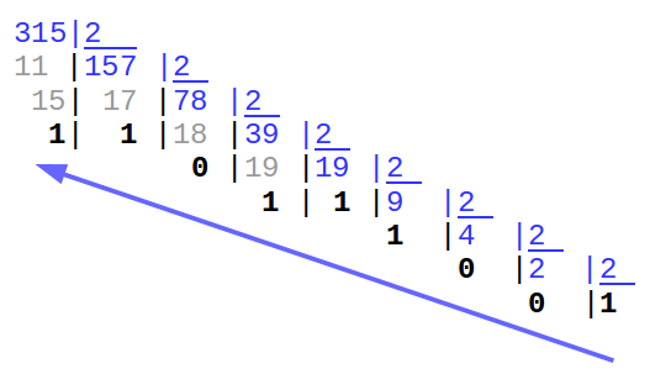
Maintenant faisons le travail inverse, convertir 315 en binaire. Deux solutions…
Solution 1 :
Chercher la plus grande puissance de 2 contenue dans 315 (2⁸ = 256, 2⁹ = 512) 2⁹ est trop grand, on prend donc 2⁸ la différence est de 59 (voir plus bas pour les puissances 2)
Donc 315 = 2⁸ + 59
La plus grande puissance (pgp) contenue dans 59 est 2⁵ (32) reste 27
315 = 2⁸ + 2⁵ + 27
La pgp contenue dans 27 est 2⁴ (16) reste 11
315 = 2⁸ + 2⁵ + 2⁴ + 11
La pgp contenue dans 11 est 2³ (8) reste 3
315 = 2⁸ + 2⁵ + 2⁴ + 2³ + 3
La pgp contenue dans 3 est 2¹ (2) reste 1 qui est égale 2⁰
315 = 2⁸ + 2⁵ + 2⁴ + 2³ + 2¹ + 2⁰
La transcription ce fait comme ci-dessous, les puissances absentes comptent pour 0
J’ai décidé d’installer QGIS 2.14 (GIS système d’information géographique) sur une Ubuntu, plus par curiosité que par besoin. Si site officiel est riche en documentations, je ne les trouve pas toujours très explicites. Une fois installé, j’ai pu commencer à tester en m’appuyant sur la documentation… Sauf lorsque j’ai voulu importer une cartographie avec des extensions propriétaires, la documentation ne m’a été d’aucune aide. Les options proposées dans l’aide n’y sont pas, où peut-être sont-elles ailleurs, où peut-être la documentation est basée sur version antérieure sans tenir compte de l’évolution…
Bref, voici comment installer le plus simplement possible QGIS 2.14 sur une Ubuntu. Si je persévère, je ferai, peut-être, d’autres tuto sur le sujet ! Cliquer sur lire la suite pour le tutoriel.
Pour commencer, on rajoute les dépôts dans le fichier sources.list
sudo nano /etc/apt/sources.list
Ajoutez les lignes suivantes, bien entendu, si vous avez une Ubuntu « Precise », vous remplacez « trusty » par « precise »
Puis pour mettre à jour les infos sur les paquets.
sudo apt-get update
Si vous avez le message d’erreur ci-dessous, pas de panique…
W: Erreur de GPG : http://qgis.org trusty InRelease : Les signatures suivantes n'ont pas pu être vérifiées car la clé publique n'est pas disponible : NO_PUBKEY 3FF5FFCAD71472C4
Il suffit de vérifier la clé publique dont le n° ici est 3FF5FFCAD71472C4.
W: Erreur de GPG : http://ppa.launchpad.net trusty InRelease : Les signatures suivantes n'ont pas pu être vérifiées car la clé publique n'est pas disponible : NO_PUBKEY 089EBE08314DF160
QGIS est installé, il n’y a plus qu’à en explorer les nombreuses possibilités. Pour cela, QGIS propose un jeu de données « Alaska » inclut toutes les données SIG qui sont utilisées comme exemple et comme aperçus dans le guide de l’utilisateur, mais aussi une petite base de données GRASS ainsi que des exercices…
Un lycéen de Dijon est placé sous le status de témoin assisté dans une affaire de fausses alertes à la bombe visant divers lycées parisiens. Son crime ? C’est une bonne question.
De quoi est-il accusé ?
« refus de remettre aux autorités judiciaires ou de mettre en œuvre la convention secrète de déchiffrement d’un moyen de cryptologie », c’est le motif retenu contre ce jeune homme de 18 ans par le juge, malgré l’avis du ministère public, qui avait ouvert une information judiciaire pour d’autres chefs d’accusation, en demandant de plus lourdes sanctions.
Cet article lie à l’actualité de ce que j’écrivais dans mon billet « Vie privée – mot de passe – justice » en mai 2015. Cet article fait référence à « Art. 434-15-2 du Code pénal« , je mentionnais dans mon billet que La Cour européenne des droits de l’homme reconnaît à toute personne le droit de ne pas participer à sa propre incrimination et donc le droit de ne pas donner ses propres mots de passe.
Je ne suis pas juriste et je ne sais donc pas si cela peut service de recours et si oui, comment… Mais déjà l’intitulé porte à débat « le droit de ne pas participer à sa propre incrimination« , ce qui sous-entend dans les termes, que si l’on ne donne pas les mots de passe de déchiffrement, nous exerçons notre droit à « ne pas participer à sa propre incrimination« , mais si en plus, on est innocent?… Le fait d’exercer ce droit, signifierait-il que nous sommes incriminables? Il y a matière à débattre.
Vous voulez tout savoir, ou presque sur ce qu’est le logiciel libre, l’open source, la différence entre le logiciel libre et le logiciel propriétaire…
Pourquoi mieux vaut-il utiliser du logiciel libre, plutôt que des logiciels propriétaires?…
Sima78 vous invite à sa présentation (j’aime bien parler de moi à la troisième personne, ça donne un certain prestige, que je n’ai pas :)) le samedi 6 février 2015 à 14h dans l’école Victor Hugo de Fontenay le Fleury (78).
Pour en savoir plus suivez le lien ci-dessous :Pour en savoir plus suivez le lien ci-dessous:
Geneweb est un logiciel de généalogie, ou plus précisément un serveur de généalogie.
Il s’agit d’un logiciel libre multi-plateforme (linux, bsd, windows, Mac Os X), on y accède via une interface web. On peut l’utiliser en mono poste (localhost) ou l’installer sur un serveur.
Je parle ici de geneweb sous serveur linux, pour ceux sous pc windows, j’imagine que ce doit se faire via mode graphique.
Sur un serveur, deux possibilités d’installation :
soit comme un traditionnel site web avec un script cgi.bin accessible via www.nom_du_serveur.fr/votre_cgi.bin/
soit en service, il est dans ce cas accessible via www.nom_du_serveur.fr:2317/
Vous pouvez démarrer en partant d’un fichier gedcom ou en partant de zéro.
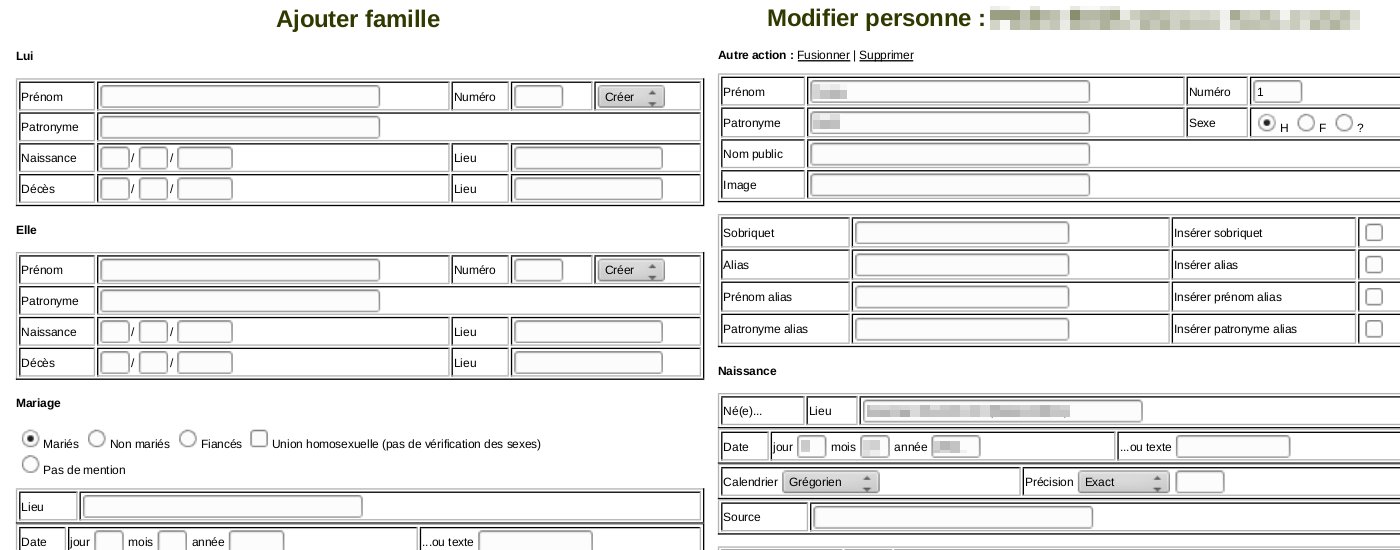
La création de famille, l’enrichissement de l’arbre se fait simplement en remplissant des champs comme sur l’exemple de saisie ci-dessous :
Interface de saisie du logiciel de généalogie Geneweb – Ajout de famille et modification d’une personne.
Les points forts de GeneWeb sont les suivants Interface Web
Affichage dynamique
Calculs de parenté et de consanguinité
Polyglotte
Correction d’orthographe
Titres de noblesse
Mise à jour et protection des informations
Personnalisation (couleur de fond, etc)
Importation et exportation de fichiers GEDCOM
Autres : Historique des mises à jour, Dictionnaire des lieux, Chronique familiale, Forum de la base de données, Statistiques, Anniversaires, Calendriers
Pour certaines tâches spécifiques, si vous avez directement la main sur votre serveur, qu’il est muni d’une interface graphique, d’un écran et un clavier, vous y accéderez par le port 2316 www.localhost:2316/
Si votre serveur est hébergé ou comme moi, n’a pas de clavier, ni écran, ni interface graphique… se sera la ligne de commande.
Amélioration, maintenance.
Le fichier avec l’extension « .gwf » contient la configuration pour une base de données. Si votre arbre s’appelle trucmuche son fichier de configuration sera « trucmuche.gwf ».
Vous y trouvez entre autres le chemin du dossier dans lequel vous souhaitez que vos images soient chargées ainsi que les mots de passe Ami (mode lecture) et Magicien (administrateur)
Spécifier des utilisateurs Amis et Magiciens
Créez 2 fichiers texte avec votre éditeur préféré, le nom et l’extension n’ont pas d’importance, du moins sous linux car je suppose que sous windows l’extension doit avoir son importance, à confimer…
Prenons pour exemple « amitrucmuche.auth » et « magitrucmuche.auth »
Dans le premier, vous mettez « les_noms_amis:mot_de_passe » et sauvegardez dans le même dossier ou se trouve trucmuche.gwf, dans le second, vous faites la même chose avec « les_noms_admin:mot_de_passe ».
Exemple :
Vérifier que « machintruc » est correct et s’il l’est, vous pouvez supprimer trucmuche.gwf, trucmuche.gwo (qui vient d’être créé) et trucmuche.gw (sauf si vous souhaitez le garder comme sauvegarde)
rm -Rf trucmuche.gwf trucmuche.gwo trucmuche.gw
Puis renommer machintruc
mv machintruc.gwb trucmumuche.gwb
Sauvegarder
gwu trucmumuche > trucmumuche.gw
Restaurer
gwc trucmumuche.gw -o trucmumuche
Importer un GEDCOM
ged2gwb trucmuche.ged -o trucmuche
Exporter ver un GEDCOM
gwb2ged trucmuche [options]
Le man pour les options (avec ma modeste traduction)
man gwb2ged
-help  aide de ligne de commande

-o <ged>
       Nom du fichier de sortie (par défaut: a.ged)

-charset [ASCII | ANSEL]:
       Set charset. Par défaut est ASCII. Attention: la valeur ANSEL fonctionne correctement que sur iso-8859-1 bases de données codées.

-o <ged>
       Nom du fichier de sortie (par défaut: a.ged)

-mem   économiser de l'espace mémoire, mais plus lent

-a <1st_name> [num] <nom>
       sélectionnez les ancêtres de

-d <1st_name> [num] <nom>
       sélectionnez les descendants de

-aws <1st_name> [num] <nom>
       sélectionnez les ancêtres de... avec les frères et sœurs

-s <nom>
       sélectionnez ce patronyme (option utilisable plusieurs fois)

-nsp   pas les parents ni conjoints (pour les options -s et -d)

-nn    aucune note (base de données)

-c <num>
       Quand une personne est né il ya moins de <num> années, elle n'est pas exportée sauf si elle est publique. Tous les conjoints et descendants sont également censurés.
Voilà de quoi bien avancer en généalogie avec Geneweb.
Aux yeux de beaucoup, je suis le gars qui s’y connaît bien en informatique… Ce qui sous-entend: Windows n’a pas de secret pour lui. Cela s’est amplifié depuis que je suis sous linux (une quinzaine d’années tout de même).
Alors des voisins, des amis, des amis d’amis me font, ou pour être plus précis, me faisaient les demandes du genre :
Je ne comprends pas, je clique et ça ne répond pas! Tu peux venir voir d’où ça vient ?
Tout était planté, j’ai tout formaté, tu peux venir me réinstaller mon Windows ?
Je viens d’acheter une imprimante et ça ne marche pas ?
Je ne comprends pas pourquoi mon ordinateur rame tant…
Je viens d’installer un logiciel et j’ai plein de fenêtres qui s’ouvrent…
La liste n’est pas exhaustive.
Moi qui a fait le choix d’être sous linux, voilà que par amitié, je me substituais aux services onlines microsoft et autres logiciels propriétaires.
Moi qui adhère à un LUG pour promouvoir les distributions et logiciels libres, je faisais la promotion indirecte des logiciels propriétaires, et de m’entendre dire par ceux que j’avais dépannés: « Windows c’est facile, c’est convivial, ça marche bien… »
Alors un jour, j’ai dit, STOP !!!…
Je ne suis pas le bon copain ou bon voisin qui dit oui et qui s’y connaît en informatique !
Ceci dit, il arrive encore que l’on vienne me solliciter pour dépanner un pc sous windows, alors je précise :
Je n’y connais rien à windows et consort, je ne sais plus, j’ai tout oublié! Pire !… Je ne souhaite pas réapprendre !
Ceci dit, je suis bon prince et je vous donne quelques conseils qui vous seront précieux:
Dès que vous avez un problème, appelez le service online, le vrai, celui qui est écrit sur la licence du logiciel ou du système qui vous pose problème… Il existe une licence qui a un prix, alors il faut l’utiliser… Ah, vous ne l’avez plus et c’est un logiciel téléchargé… Et bien tant pis, assumez vos choix !
Lorsque vous souhaitez installer un logiciel, mettez son équivalent Libre en téléchargeant depuis le site officiel.
Mieux, passez au tout libre (linux, bsd…)
Pour ma part, si vous êtes sous Windows ou autres OS propriétaires, je ne peux rien pour vous.
Contrairement à l’idée reçue, le fait d’utiliser linux ne fait pas de moi le gars qui s’y connaît bien, au contraire, je suis un éternel débutant dont je revendique le statut !