

VM VirtualBox est un logiciel libre et open source de virtualisation publié par Oracle. Bien entendu il est disponible pour GNU/Linux mais aussi pour Windows.
Par défaut, les packages de VM VirtualBox ne sont pas disponibles dans les dépôts de paquets de la Debian 9 (nom de code « Stretch« ).
Nous allons donc voir comment installer la dernière version de Oracle VM Virtualbox sur debian.
Allez déjà faire un tour du côté d’Oracle pour connaître quelle est la dernière version de VM Virtualbox. À ce stade, en cliquant sur l’onglet « Downloads » vous pouvez voir les différents « paquets ou sources » au téléchargement proposés aux diverses distributions et systèmes d’exploitations.
Mais si on souhaite avoir un suivi des mises-à-jour… Sous linux il nous suffit de configurer les dépôts, pour Debian c’est là… Voyons comment faire :
Rappel : $=User #=Root
Étape 1 : Ajout du dépôt VM VirtualBox
Ouvrez le terminal et exécutez la commande suivante pour ajouter le dépôt.
# apt-add-repository 'deb http://download.virtualbox.org/virtualbox/debian stretch contrib'
Étape : 2 Ajouter une clé publique de VirtualBox
# curl -O https://www.virtualbox.org/download/oracle_vbox_2016.asc
# apt-key add oracle_vbox_2016.asc
Étape 3 : Installez VirtualBox avec la commande apt-get
# apt-get update
# apt-get install virtualbox
La version n’étant pas spécifiée vous aurez un message comme ci-dessous
Le paquet virtualbox est un paquet virtuel fourni par :
  virtualbox-5.2 5.2.2-119230~Debian~stretch
  virtualbox-5.1 5.1.30-118389~Debian~stretch
  virtualbox-5.0 5.0.40-115130~Debian~stretch
Vous devez explicitement sélectionner un paquet à installer.
E: Le paquet « virtualbox » n'a pas de version susceptible d'être installée
C’est le moment de choisir la dernière version…
# apt-get install virtualbox-5.2 5.2.2
Une fois l’installation terminée, essayez maintenant d’y accéder.
Accéder à VirtualBox
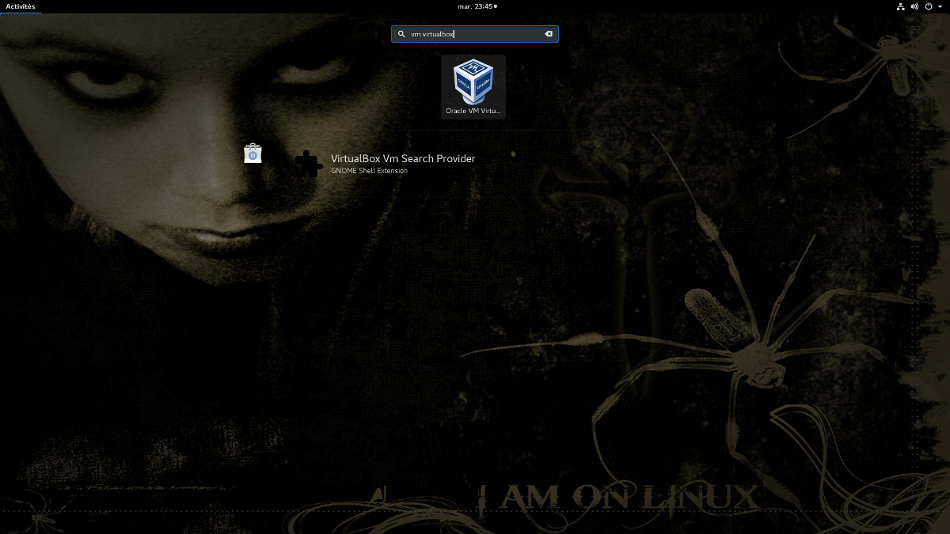
Cliquez sur l’icône de la VM VirtualBox
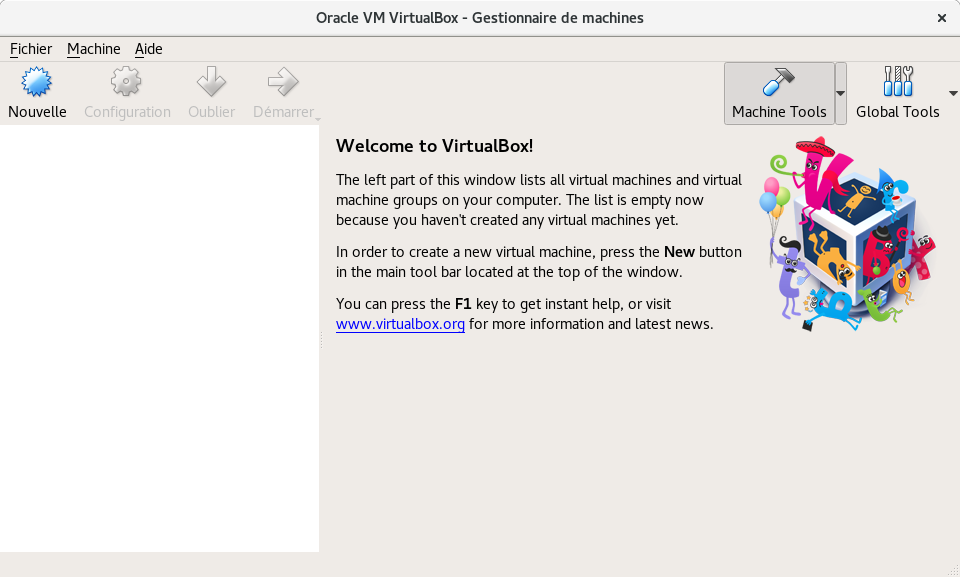
Installer le pack d’extension VirtualBox
Il est recommandé d’installer le module d’extension après l’installation de la VirtualBox. Pour installer le pack d’extension VirtualBox 5.2, nous devons d’abord télécharger le fichier du pack d’extension en utilisant la commande wget suivante :
$ wget http://download.virtualbox.org/virtualbox/5.2.2/Oracle_VM_VirtualBox_Extension_Pack-5.2.2-119230.vbox-extpack
Pour être certain de bien charger la bonne extension pack, vérifiez ici.
Une fois le fichier téléchargé, accédez à l’interface graphique de VirtualBox et allez sur:
Fichier -> Paramètres -> Extensions et sélectionnez le fichier ‘vbox-extpack’ Puis cliquez sur Installer (voir série de screenshots)
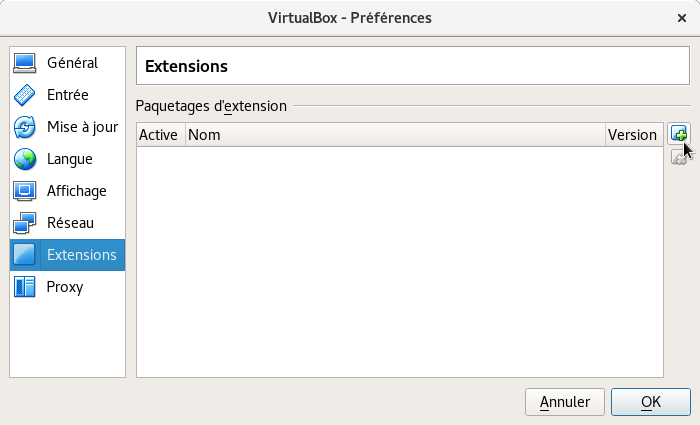
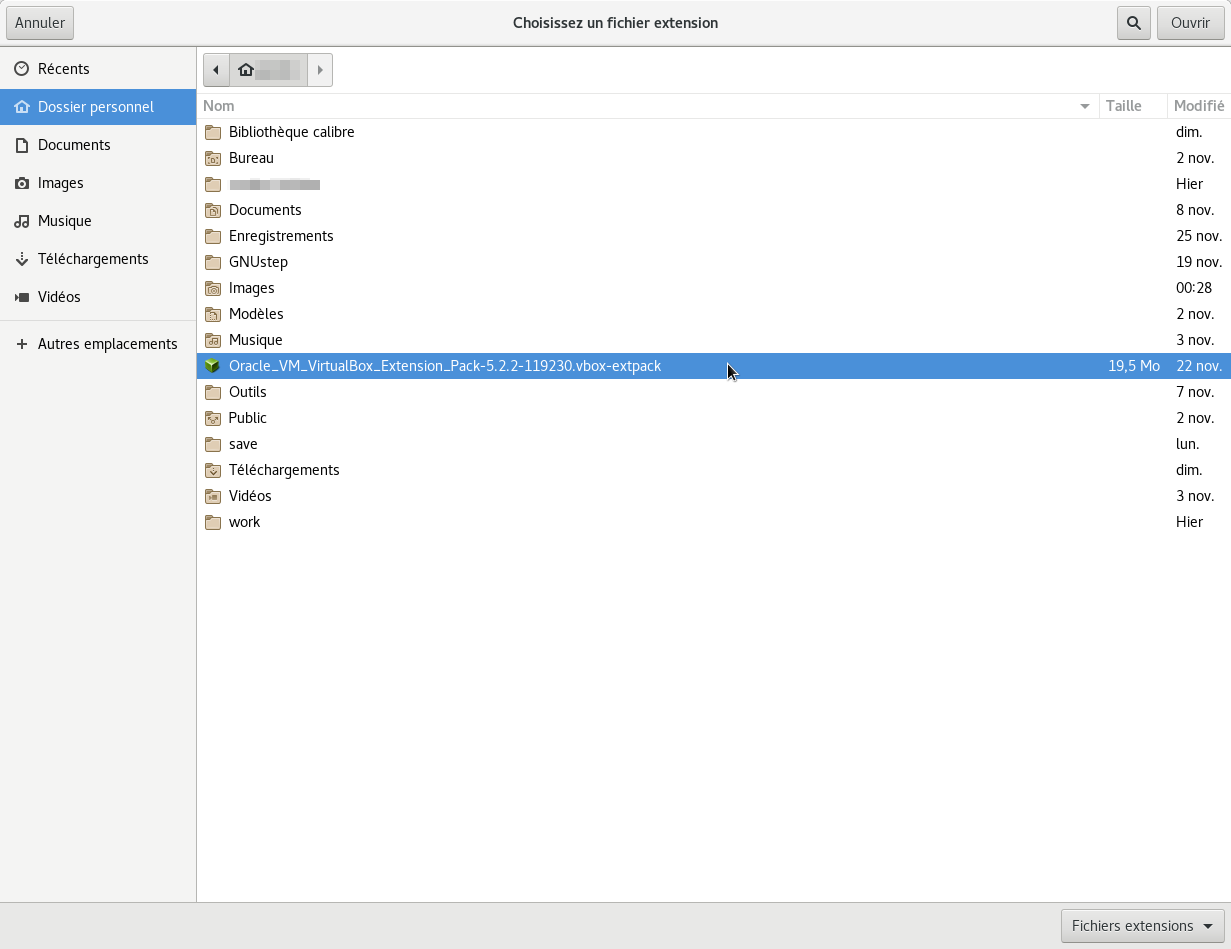
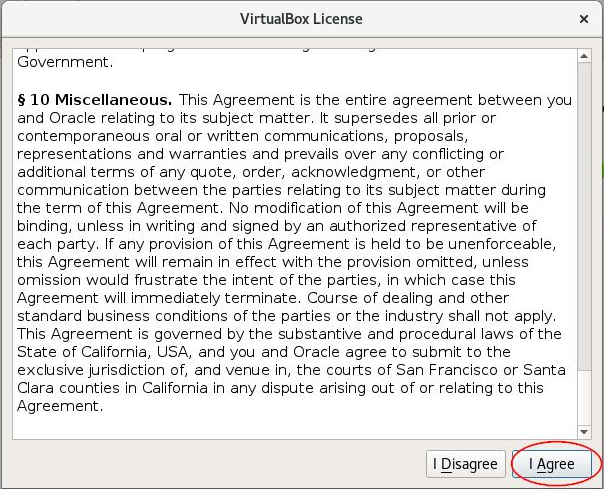
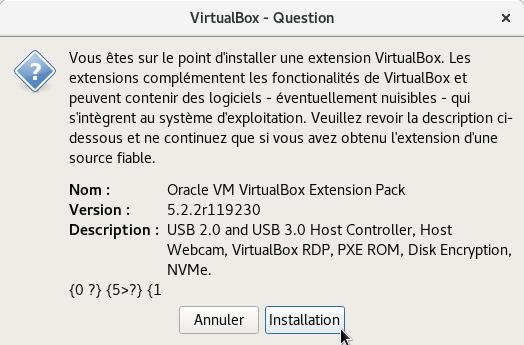
Il y a une dernière fenêtre, dont j’ai oublié de faire le screenshot, qui nous indique que le pack d’extension a été installé avec succès.
C’est fini pour ce tutoriel, j’espère que vous avez une idée sur la façon d’installer VM VirtualBox et son extension sur Debian (et autres distributions linux).
En espérant vous avoir été utile et n’hésitez pas à me faire savoir comment faire mieux ou si j’ai commis des coquilles…