Choisir un pseudonyme internet pour la vie

se choisir un pseudo – sima78.

Voici un choix qui semble simple, se choisir un pseudonyme internet unique !

Avant de vous donner trois petits conseils pour choisir votre pseudonyme, je vais vous faire part de mon expérience pour démontrer que rien n’est vraiment simple et que ce qui semble évident aujourd’hui, ne le sera pas forcement demain.

Lorsque que j’ai choisi mon pseudo, c’était facile, et j’étais certainement le seul et unique sima78 sur notre galaxie… C’était l’époque d’avant l’internet, l’époque des BBS (Bulletin Board System) pour ceux qui ont connu ces temps anciens.

Silhouette d'un homme en smoking pointant un pistolet, style James Bond, avec le texte « My name is Sima – SIMA78 – Se choisir un pseudo »
« My name is Sima » – une affiche façon agent secret pour choisir son pseudo en ligne.

Mais avec l’arrivée d’internet, mon pseudo a fait des petits, surtout après les années 2000 (je ne suis pour rien dans cette descendance dont je ne revendique pas la paternité !).

En faisant une recherche sur mon pseudo, on trouve de tout et n’importe quoi : des « posts » sur des forums de tout genres, des « posts » sur Usenet (j’ai posté et je poste sur Usenet [très peu], mais jamais sur ce pseudo, je ne mélange pas mes questions privées et ma présence de « blogueur »), on trouve des sites, des blogs, des profils…. Avec des « sima » de toutes nationalités, hommes et femmes de tout âges…

Ci-dessous, une liste non-exhaustive de liens, ils ne sont pas “cliquables”, c’est un choix, mais vous pouvez voir par vous-même en faisant des copiés/collés sur votre navigateur et voyez comment les sima78 se sont multipliés, comme dirait l’autre, à l’insu de mon plein gré !

http://sima78.rc-boite.com/
http://netrock.wapka.mobi/profile_0.xhtml?u=sima78&vote=0
http://sima78.skyrock.com/
http://pokec.azet.sk/sima78
http://en.sima78.26l.com/
http://peperonity.com/go/sites/mview/sima78/19485292
http://new.spring.me/#!/user/sima78/timeline
http://quizlet.com/sima78

J’affectionne particulièrement celle-ci 🙂 (j’ai gardé l’orthographe d’origine):
http://sante-medecine.commentcamarche.net/forum/affich-853121-bouffets-de-chaleur-mal-au-dos-j13
Bouffets de chaleur mal au dos j13
sima78 – Dernière réponse le 9 avril 2011 à 19:50
Bonjour,
Bonjour, je souhaite connaitres vos avis S.V.P!!! je suis à j13 après mon transfert d’embrayons, j’ai eu des douleurs seins, ventre, et la j’ai vraiment mal au bas du dos et bouffet de chaleur, je n’ai pas eu mes regles, et premier test beta hcg à j11 était 0 je referai lundi une prise de sang, merci de vos réponse et je souhaite à toute les femmes un beau +

Je vous rassure, je n’ai plus mal au dos et je ne suis toujours pas réglé depuis ces années passées ! 🙂 Une telle prolifération de mon pseudo amène constamment la même question: dois-je changer de pseudo ? La paresse me dicte de le garder, pas envie de changer mon blog, informer tout ceux qui me connaissent… J’ai demandé conseil à mes enfants, ils m’ont dit de le garder, donc, adopté à l’unanimité, je reste sima78 !

Avant de vous choisir un pseudo, 3 petits conseils :

  • qu’il soit court, évitez les phrases ou pseudo composé.
  • qu’il soit international, vérifiez qu’il ne signifie pas autre chose dans une autre langue.
  • qu’il puisse être tapé depuis un autre clavier que le votre (mobil, qwerty, et autres), évitez donc les caractères trop marginaux…

Vous pouvez vous choisir plusieurs pseudos, personnellement, j’en ai deux, sima78 et un autre pour les questions plus personnelles que je ne souhaite pas lier… Par exemple pour demander des renseignements médicaux, culinaires, de bricolage, etc. sur usenet.

Gardez bien en tête que votre ou vos pseudo(s) est/sont votre/vos identité(s) sur internet, alors donnez-leur une image digne de vous. Cela dit, rien ne vous certifie que votre pseudo restera unique !

Si vous n’avez pas d’idée de pseudo voici un générateur de pseudo.

Crypsetup – Chiffrer la partition var

chiffrer la partition var

ATTENTION! La partition « var/ » est solicitée très tôt au boot, la déplacer sans précaution sur une partition chiffrée, c’est vous assurer d’un plantage au démarrage… Sauvegardez et suivez les instructions sans sauter d’étape.

Partons d’un principe que vous ayez déjà une partition chiffrée nommée « d5 » sur laquelle vous souhaitez déplacer le dossier « var » et tout ce qui s’y trouve… Étape par étape…

Pour en savoir plus sur le chiffrement de données allez faire un tour du côté de chez Hoper que je remercie!
Chiffrement-Theorie
Chiffrement-Pratique

Donc c’est fait! Vous avez une partition chiffrée prête à accueillir votre dossier « /var/ »

Déplacer /var dans une partition chiffrée en 6 étapes

1 Créer un fichier « crypttab » dans /etc/
Mettre le nom de la partition chiffrée, le « /dev/XXX » Correspondant « none » et la méthode de chiffrement. Ici, nous prenons l’exemple qu’il s’agit du /dev/sda5… Recherchez votre « dev/ » avec la commande « sudo fdisk -l »:

# vi /etc/crypttab

Et mettre

d5   /dev/sda5    none     cipher=aes-xts-plain64,size=512

2 Rechercher UUID de la partition avec la commande « blkid »

# blkid
/dev/sda1: UUID="53ca7412-1ff7-105d-13fd-b15ab0d5" TYPE="ext4"
/dev/sda5: UUID="24fda933-44f3-30da-1947-3c4508af77ae" TYPE="swap"
/dev/mapper/d5: UUID="f254212d-9492-fab0-9220-4f5dad3c940a" TYPE="ext4"

Il s’agit de la 3ème ligne

3 Ouvrir le fichier « fstab » et rajouter à la fin:

UUID="f254212d-9492-fab0-9220-4f5dad3c940a" /var    ext4    defaults    0    0

Vérifier avec la commande df -h, vous devriez voir la ligne suivante dans la liste

# df -h
(…)
/dev/mapper/d5   650G    1,4G  382G   1% /var

Moi j’ai:
/dev/mapper/d5_unformatted   650G    1,4G  382G   1% /var
Mais ça marche très bien !

4 Vérifier les processus en cours

# ps -eaf | less

D’autres préférerons « more »

# ps -eaf | more

    Arrêter les bases de données et apaches… dans mon cas:

# /etc/init.d/mysql stop
# /etc/init.d/apache2 stop
# /etc/init.d/postgresql stop

Puis revérifier:

# ps -eaf | less

5 Copier le contenu de /var dans /d5

# cp -a /var/* /d5/

renommer le dossier /var pour pouvoir « faire marche arrière » en cas de problème.

# mv /var /var.old

6 C’est fini, on redémarre.
Seule contrainte, il faudra mettre un clavier et un écran sur le serveur qui demandera un mot de passe au moment de monter /var, donc à chaque reboot.

# reboot

LVM et cryptsetup partitioner et chiffrer un disque dur

J’ai mis ce billet dans la catégorie serveur, mais en réalité cela s’applique à n’importe quel PC

Vous venez d’installer un disque supplémentaire sur votre pc.

Vous souhaitez le partitionner avec LVM (logical volume management ou gestion par volumes logiques) puis chiffrer les partitions avec Cryptsetup.

Prenons ici un disque dur de 1To et que l’on souhaite faire deux partitions qu’on nommera « donnees » et « save »

Vérifier les disques montés, et éviter de se tromper de disque. 🙂
Deux commandes utiles
sudo fdisk -l
sudo df -h

Avant tout, connaître sur quel « dev » se trouve le nouveau disque.

sudo fdisk -l
(...)
Disk /dev/sdb: 1000.2 GB, 1000204886016 bytes
255 têtes, 63 secteurs/piste, 121601 cylindres, total 1953525168 secteurs
(...)
Le disque /dev/sdb ne contient pas une table de partitions valable
(...)

On commence par créer notre volume physique

sudo pvcreate /dev/sdb
  Physical volume "/dev/sdb" successfully created

Puis on crée le groupe de volume

sudo vgcreate mvg /dev/sdb
  Volume group "mvg" successfully created

Maintenant on crée les volumes logiques (nos nouvelles partitions) :

sudo lvcreate -n donnees -L 700g mvg
  Logical volume "donnees" created
sudo lvcreate -n save -L 300g mvg
  Volume group "mvg" has insufficient free space (59267 extents): 76800 required.

Houps ! lors de la création du 2ème volume, il n’y a pas assez de place…
Solution et explication:
Il se trouve qu’il ne reste pas 300 Go de disponible mais, comme il l’indique seulement 59267 « extends ».
La taille d’un extend dépend des paramétrages utilisés lors de la création de la configuration LVM.
Par défaut, il fait des extends de 4 Mo.
Il indique donc très justement que pour créer un volume de 300 Go, il te faudrait 59267 « bouts » de 4 Mo.
Volume group « mvg » has insufficient free space (59267 extents): 76800
Pour utiliser tout l’espace restant, le plus simple est de lui indiquer une taille en extend, dans ce cas :

sudo lvcreate -n save -l 59267 mvg

Notez bien que ce n’est plus -L (taille) mais -l (extend), le petit l permet d’indiquer une taille directement en nombre d’extend, et pas en Mo/Go/To etc. »

Là le disque dur sous LVM est opérationnel…. Le chiffrage est un plus…

Maintenant je souhaite chiffrer les 2 partions créées, puis les monter respectivement dans « /mnt/donnees » et « /mnt/save »
Dans l’ordre: on se rend sur le répertoire /mnt, puis on crée les 2 répertoires (donnees et save).

cd /mnt
sudo mkdir donnees
sudo mkdir save

On chiffre les partitions avec cryptsetup, on y mets un type de fichier (là ext4) puis on les montes.

sudo cryptsetup -y --cipher=aes-xts-plain64 -s 512 create don /dev/mvg/donnees
sudo mkfs -t ext4 /dev/mapper/don
sudo mount /dev/mapper/don /mnt/donnees
sudo cryptsetup -y --cipher=aes-xts-plain64 -s 512 create sav /dev/mvg/save
sudo mkfs -t ext4 /dev/mapper/sav
sudo mount /dev/mapper/sav /mnt/save

Et voilà, c’est fini !

Pour « démonter » les volumes.

sudo umount /mnt/donnees
sudo cryptsetup remove don
sudo umount /mnt/save
sudo cryptsetup remove sav

Pour y accéder par la suite, à chaque démarrage il faudra taper les commandes suivantes:

sudo cryptsetup --cipher=aes-xts-plain64 -s 512 create don /dev/mvg/donnees
sudo mount /dev/mapper/don /mnt/donnees
sudo cryptsetup --cipher=aes-xts-plain64 -s 512 create sav /dev/mvg/save
sudo mount /dev/mapper/sav /mnt/save

Pour aller plus loin:
4 billets sur LVM et 2 sur le chiffrage sur le site Hoper sur l’onglet « Partage de connaissances »

De nouveaux documents nous montrent ce que la NSA peut déchiffrer

Reprise de l’excellent article Nuevos documentos nos muestran lo que la NSA es capaz de descifrar du site La mirada del replicante

Le journal allemand « Der Spiegel » a publié de nouveaux documents qui montrent les efforts intenses qu’a développés la NSA pour briser les principaux protocoles de sécurité et de chiffrage sur Internet.
Dans un article signé entre autres par Laura Poitras, Andy Mueller Maguhn et Jacob Appelbaum nous signalent que parmi les services dont nous devrions nous méfier se trouve les protocoles PPTP, IPSec, SSL et TLS.

De la vulnérabilité de ces deux derniers (SSL et TLS) s’ensuit que la NSA serait en mesure d’intercepter les trafics « sécurisés » HTTPS que nous utilisons tous pour accéder à nos comptes de messagerie, les services bancaires, e-commerce, etc. (10 millions de connexions « percées » par jour étaient prévues dans un rapport classé fin 2012).
Même le protocole SSH utilisé pour accéder à des machines distantes via internet ont également été brisée par les services de renseignements des 5 yeux (USA, Australie, Royaume-Uni, Nouvelle-Zélande, Canada)

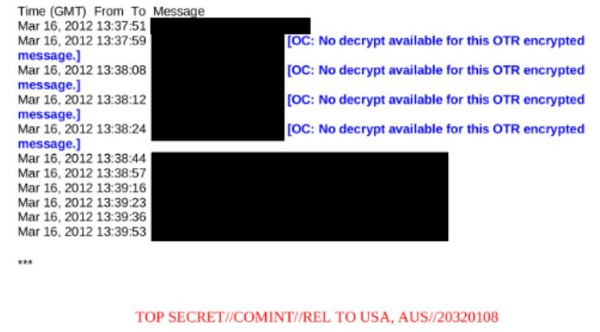
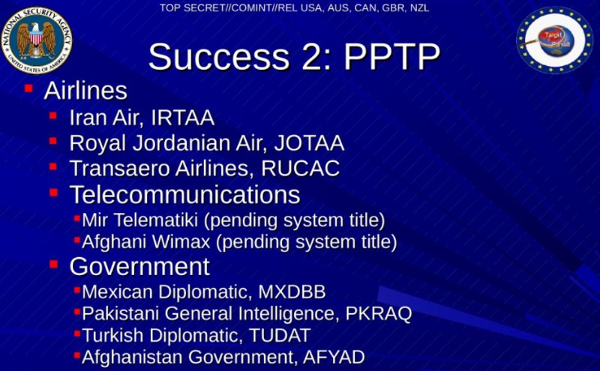
nsa otrL’autre des services infiltrés avec succès est les VPN qui utilisent des protocoles de communications PPTP ou IPsec. Ces réseaux privés virtuels qui créent un tunnel chiffré, théoriquement sécurisé, entre deux points sur Internet, sont massivement exploitées par la NSA qui a réussi à pénétrer plusieurs réseaux tels que le gouvernement Grec (Ils ont 12 personnes dédiées à cela… Si Syriza gagne les élections, ils devront doubler les effectifs xD), les entreprises de télécommunications Russes, les compagnies aériennes de divers pays, ainsi qu’écouter des représentants de pays tels que l’Afghanistan, le Pakistan et la Turquie.

Mention spéciale à Skype, le plus populaire des logiciels d’appels téléphoniques qui fait partie depuis longtemps du programme PRISM comme une source de collecte de données ainsi que les services Google ou Apple. Une situation qui n’a évidemment pas changé avec le rachat de Skype par Microsoft en 2011.

En général, nous pouvons dire qu’il y a une guerre permanente contre la sécurité de réseau et tous les types de protection qui empêche la NSA à accéder à tout type de données, et pas seulement à la recherche d’exploits dans les services les plus critiques, mais aussi influencer les décisions des gouvernements et des organismes internationaux, afin d’assouplir les normes de sécurité sur lesquelles Internet est construit, tout en faisant des changements dans les dispositifs cryptographiques commerciaux pour les rendre exploitables.

Les services du courrier comme Mail.ru ou des réseaux sociaux comme Facebook ne représentent pas un problème aux services de renseignements nord-américains quand il s’agit d’accéder aux données des clients.

La NSA compterait sur un programme dénommé « Tundra » pour attaquer le chiffrage AES dont on connaît peu détails.

Et maintenant, les bonnes nouvelles… Ce qui résiste encore à la NSA?

Des services comme Tor géré par des milliers de bénévoles, qui permet aux utilisateurs d’Internet d’améliorer la confidentialité et la sécurité au moyen des services comme son navigateur Tor Browser ou les distributions spécialisées comme Tails qui offrent une navigation totalement anonyme… (Ou presque… Là, c’est un autre sujet! [note personnelle])

Cela ne signifie pas qu’il n’est pas possible d’être identifié, il faut prendre les précautions nécessaires (généralement, les failles viennent de Flash et d’autres services du navigateur qui n’ont pas été correctement configurés).

TrueCrypt, ce service populaire de chiffrement (actuellement interrompu) est l’un de ceux qui causent des problèmes aux services de renseignements, ainsi que le protocole OTR (Off-The-Record Messaging) qui permet d’avoir des conversations privées via Internet en utilisant des applications comme Pidgin très populaires sous GNU/Linux.

vpn nsaPour les mobiles, on trouve des programmes Open Source dont RedPhone, une application validée par l’EFF utilisant le protocole ZRTP permettant aux utilisateurs d’Android d’avoir des communications vocales chiffrées via un wifi ou Connexion de Données activé.

Et finalement, un vétéran qui résiste à tout : PGP (GnuPG pour les utilisateurs GNU/Linux). Presque un quart de siècle après, ce programme développé par Phil Zimmermann, nous assure le chiffrement et la signature numérique en offrant une résistance aux services de renseignements à travers le monde.

« Non decrypt available for this PGP encrypted message » disent quelques documents de la NSA à ce sujet 🙂

(source) | Mirada del Replicante
(source) | Der Spieguel

GnuPG – Signature électronique – chiffrer ses mails et pièces jointes

Chiffrer et déchiffrer des mails avec GnuPG
Le but de ce billet n’est pas d’être un tutoriel GnuPG (pour cela, je donnerai, plus bas, plusieurs liens) mais plutôt d’essayer d’expliquer le principe de la signature électronique et de chiffrage avec GnuPG.

Bref ! Une initiation pour débutant en m’appuyant sur une présentation que j’avais fait, vous trouverez plus bas la présentation à télécharger.

À savoir!
Lorsque vous envoyez un courriel (mail), c’est comme si vous envoyez une carte postale. Il peut être lu par tout le monde et rien ne certifie l’expéditeur (pas même l’adresse mail de l’expéditeur sur l’en-tête du message, hé oui… Mais ce sera peut-être le sujet d’un autre billet). Imaginez s’il s’agit d’un courriel confidentiel… Il ne vous viendrait pas à l’idée d’envoyer une chaude déclaration d’amour par carte postale…

En utilisant régulièrement GnuPG (GPG) ou PGP, vous pourrez signer vos messages, vérifier les signatures des courriers que vous recevrez, envoyer des messages chiffrés… D’accord, mais comment ça fonctionne?

Les principes du chiffrage de mails, ce qu’est une signature électronique, chiffrer ses mails, pièces jointes… Chiffrer des fichiers pour soi… Alors lisez la suite…

Les bases du fonctionnement des échanges de mails chiffrés avec GnuPG.

Billets de présentation sur le site de Root66.net « Chiffrer n’est pas jouer !!! »
Fichier téléchargeable au format pdf : Initiation à GnuPG en pdf

Tout ce fait par messagerie, sauf le chiffrage et déchiffrage de fichier, alors, juste deux commandes de base

Pour chiffrer un fichier

$ gpg --output mon-fichier.odt.gpg --encrypt --recipient monmail@fai.fr mon-fichier.odt

–output est la sortie du fichier chiffré qui se nommera mon-fichier.odt.gpg dans cet exemple
–encrypt pour le chiffrage
–recipient monmail@fai.fr pour le choix de la clé publique pour chiffrer un fichier, si c’est pour soi, c’est notre clé publique:-), nom du fichier chiffré dans cet exemeple mon-fichier.odt

Pour déchiffrer un fichier

$ gpg --output mon-fichier.odt –decrypt mon-fichier.odt.gpg

Le mot de passe de votre clé privée sera demandé !
–output est la sortie du fichier déchiffré qui se nommera mon-fichier.odt dans cet exemple
–decrypt pour déchiffrer le fichier mon-fichier.odt.gpg

Les liens pour aller plus loin :
Mini Howto en Français, mini mais il fait déjà le maximum.
GnuPG, Download, documentation etc. sur le site officiel
Ma première clé PGP, expérience de GuiGui’s show sous forme d’un tutoriel assez complet et allant à l’essentiel.
Ce qu’est Gnupg sur Wikipédia.

Changer son adresse MAC sous linux

C’est quoi une adresse MAC ?

L’adresse MAC (Media Access Control address) est un identifiant, codé sur 6 octets en hexadécimales (base16). Cette adresse est censée être unique et propre à chaque carte ou périphérique réseau. Exemple d’adresse MAC : 00:1a:92:a8:55:ff

Pour en savoir plus sur ce qu’est une adresse MAC.

Pourquoi changer son adresse MAC ?

Si par exemple un serveur ou hotspots fait du filtrage MAC et vous vous êtes fait blacklister de façon incompréhensible et vous souhaitez vous reconnecter… Changer l’adresse MAC peut être une solution… C’est aussi une solution à d’autres obstacles.

Plusieurs façons de changer votre adresse MAC.

Une façon simple est de le faire à la main :

# ifconfig eth1 hw ether 00:0c:bc:b5:68:6e

Mais avec macchanger on peut faire plus…
Pour modifier l’adresse MAC nous allons faire appel au programme macchanger.
S’il n’est pas installé : apt-get install macchanger

Une fois installé, voyons les options

$ macchanger -h
GNU MAC Changer
Usage: macchanger [options] device
  -h,  --help                   Print this help
  -V,  --version                Print version and exit
  -s,  --show                   Print the MAC address and exit
  -e,  --ending                 Don't change the vendor bytes
  -a,  --another                Set random vendor MAC of the same kind
  -A                            Set random vendor MAC of any kind
  -p,  --permanent              Reset to original, permanent hardware MAC
  -r,  --random                 Set fully random MAC
  -l,  --list[=keyword]         Print known vendors
  -m,  --mac=XX:XX:XX:XX:XX:XX
       --mac XX:XX:XX:XX:XX:XX  Set the MAC XX:XX:XX:XX:XX:XX

Avant de détailler les options… de quelle interface réseau souhaitez-vous modifier l’adresses MAC ?

– Listez avec « ifconfig » vous verrez (ethX pour les filaires, wlanX pour les wifi) et leur adresse MAC se trouve après Hwaddr.
Pour l’exemple nous allons utiliser eth1.

– Connaître l’adresse MAC permanente et courante de eth1 ainsi que le fabriquant.

$ macchanger -s eth1
Current MAC:   00:0c:bc:b5:68:6e (Iscutum)
Permanent MAC: 00:1a:92:a8:55:ff (Asustek Computer Inc.)

La première ligne est l’adresse que j’ai mis plus haut, la deuxième est celle d’origine.

Les commandes suivantes doivent être lancées avec les droits « root » (sauf l’option -l). Soit vous optez pour « sudo » ou « sudo -s »

Changer l’adresse MAC sans changer le fabricant. En effet les trois premiers octets de l’adresse MAC identifient le fabricant (pas tout à fait, je vous laisse lire wikipédia, si le sujet vous intéresse)
Avant il faut désactiver la carte par « ifconfig down » eth1 et la réactiver ensuite avec l’option « up »

# ifconfig eth1 down
# macchanger -e eth1
Permanent MAC: 00:1a:92:a8:55:ff (Asustek Computer Inc.)
Current   MAC: 00:1a:92:a8:55:ff (Asustek Computer Inc.)
New       MAC: 00:1a:92:ad:83:0c (Asustek Computer Inc.)
# ifconfig eth1 up

– Revenir à l’adresse MAC d’origine, l’option -p

# ifconfig eth1 down
# macchanger -p eth1
Permanent MAC: 00:1a:92:a8:55:ff (Asustek Computer Inc.)
Current   MAC: 00:1a:92:ad:83:0c (Asustek Computer Inc.)
New       MAC: 00:1a:92:a8:55:ff (Asustek Computer Inc.)
# ifconfig eth1 up

– Obtenir une adresse MAC aléatoire d’un fabricant et du même genre, l’option -a

# ifconfig eth1 down
# macchanger -a eth1
Permanent MAC: 00:1a:92:a8:55:ff (Asustek Computer Inc.)
Current   MAC: 00:1a:92:a8:55:ff (Asustek Computer Inc.)
New       MAC: 00:13:1c:c9:cc:1a (Litetouch, Inc.)
# ifconfig eth1 up

– Obtenir une adresse MAC aléatoire d’un fabricant et de n’importe quel genre, l’option -A

# ifconfig eth1 down
# macchanger -A eth1
Permanent MAC: 00:1a:92:a8:55:ff (Asustek Computer Inc.)
Current   MAC: 00:1a:92:a8:55:ff (Asustek Computer Inc.)
New       MAC: 00:0c:bc:b5:68:6e (Iscutum)
# ifconfig eth1 up

– Obtenir une adresse totalement aléatoire, option -r

# ifconfig eth1 down
# macchanger -r eth1
Permanent MAC: 00:1a:92:a8:55:ff (Asustek Computer Inc.)
Current   MAC: 00:1a:92:a8:55:ff (Asustek Computer Inc.)
New       MAC: 5c:96:67:da:37:81 (unknown)
# ifconfig eth1 up

– Attribuer une adresse MAC manuellement, option –mac
on va attribuer l’adresse : 00:0c:bc:b5:68:6e
Cette méthode correspond à la façon de faire à la main dit en début de billet.

# ifconfig eth1 down
# macchanger --mac=00:0c:bc:b5:68:6e eth1
Permanent MAC: 00:1a:92:a8:55:ff (Asustek Computer Inc.)
Current   MAC: 00:1a:92:a8:55:ff (Asustek Computer Inc.)
New       MAC: 00:0c:bc:b5:68:6e (Iscutum)
# ifconfig eth1 up

– Pour lister les vendeurs, option –list
ex. : listons les adresse mac de  Asustek

# macchanger --list=Asustek
Misc MACs:
Num    MAC        Vendor
---    ---        ------
3148 - 00:0c:6e - Asustek Computer Inc.
3716 - 00:0e:a6 - Asustek Computer Inc.
4364 - 00:11:2f - Asustek Computer Inc.
4533 - 00:11:d8 - Asustek Computer Inc.
5041 - 00:13:d4 - Asustek Computer Inc.
5583 - 00:15:f2 - Asustek Computer Inc.
5902 - 00:17:31 - Asustek Computer Inc.
(...)

Script pour changer d’adresse à chaque démarrage

– Changer son adresse MAC à chaque démarrage.
Choisissez votre carte dont vous souhaitez modifier l’adresse MAC ainsi que l’option.
Dans cet exemple on continue avec la carte eth1 et on va choisir l’option -r pour avoir une nouvelle adresse MAC aléatoire à chaque démarrage.
Bien-sûr, vous pouvez modifier plusieurs cartes dans ce même script, je le montre en commentaire #
Facile, on va créer un script avec les commandes qu’on a vu ci-dessus.
Dans votre éditeur de texte favori écrivez :

#!/bin/bash
# Désactiver la/les interface(s) réseaux
# ifconfig eth0 down
ifconfig eth1 down
# ifconfig wlan0 down
# ifconfig wlan1 down
# Générer une adresse MAC aléatoire pour le/les interface(s) réseaux
# /usr/bin/macchanger -r eth0
/usr/bin/macchanger -r eth1
# /usr/bin/macchanger -r wlan0
# /usr/bin/macchanger -r wlan1
# Réactiver la/les interface(s) réseaux
# ifconfig eth0 up
ifconfig eth1 up
# ifconfig wlan0 up
# ifconfig wlan1 up

– Enregistrez sous… par exemple monmacchanger.sh
– placez-le dans /etc/init.d/
– Placez-vous sur /etc/init.d/
– Rendez-le exécutable

# chmod +x monmacchanger.sh

Autoriser le script à chaque démarrage

# update-rc.d monmacchanger.sh defaults 15

C’est fini, maintenant à chaque démarrage la/les interface(s) réseau(x) aura/auront une nouvelle adresse MAC.

Smartphone et vie privee.

Do Not Track – Smartphone et vie privée.

Vidéo ludique et pédagogique. Voir plus bas

A quel point sommes-nous pistés? Cela peut aller au-delà de l’imagination!
J’ai un smartphone (malheureusement toujours sous androïde), ceci dit, je prends quelques précautions:
Le wifi, la géolocalisation, la connexion de données, sont toujours désactivés.
J’active l’un des services qu’en cas de besoin et, que le temps nécessaire à ce besoin (j’ai besoin d’aller sur internet et je sais qu’il y a un wifi disponible, je dois synchroniser mon agenda et pas de wifi de disponible, j’active la connexion de données, je suis perdu dans une ville, besoin de mon gps…).

Le fait d’activer qu’occasionnellement ces services économisent ma batterie et limite le pistage… Limite seulement, car il est allumé, et borne sur les antennes de mon fournisseur au fur et à mesure de mes déplacements, mais de façon moins précise qu’une géolocalisation.

Par ailleurs, je ne mets aucune application intrusive (en dehors de celles installées par défaut sur mon smartphone et que je ne peux désinstaller).

Tracking, cookies, publicités ciblées, mobile, big data, etc. à travers quelques clics, vous êtes une cible vulnérable au coeur d’enjeux dont vous n’avez pas conscience.
Le 14 avril Arte a proposé une web série pédagogique innovante et interactive.

Regardez cet épisode!

A lire aussi:
Plein de renseignements en suivant les tags « téléphonie » du blog Zenzla »
Do Not track vu par rue89
Do not Track par Wikipédia

Vie privée – mot de passe – justice

Doit-on donner notre mot de passe?

Pour préserver votre vie intime (vie privée) et par mesure de sécurité (en cas de vol de votre ordinateur et évité une usurpation d’identité ou autres) peut-être utilisez-vous un disque dur chiffré, un conteneur « TrueType » « VeraCrypt », des fichiers chiffrés sous « GnuPG », etc.

A ceux qui disent… (je l’ai trop souvent entendu):

  • « Pourquoi tout ça? Je n’ai rien à cacher!« . Donnez votre disque dur à quelqu’un de mal intentionné, il vous démontrera l’inverse!
  • « Je n’ai rien à cacher, donc rien à me reprocher! » Or l’un n’a rien à voir avec l’autre. Vous ne souhaitez pas divulguer, les photos de famille en maillot de bain sur la plage, le premier bain de votre enfant, des copies de vos courriers avec votre dulcinée, des papiers bancaires, etc. sans avoir pour autant quoi que se soit à vous reprocher!

Et si c’est la police qui vous demande de donner votre mot de passe, qu’en est-il?

« Je ne suis ni juriste ni avocat, donc pas compétant pour vous conseiller. Je donne juste des pistes, mais aussi pose une interrogation. »

Le code pénal dit que vous devez le donner : Article 434-15-2
Est puni de trois ans d’emprisonnement et de 45 000 euros d’amende le fait, pour quiconque ayant connaissance de la convention secrète de déchiffrement d’un moyen de cryptologie susceptible d’avoir été utilisé pour préparer, faciliter ou commettre un crime ou un délit, de refuser de remettre ladite convention aux autorités judiciaires ou de la mettre en oeuvre, sur les réquisitions de ces autorités délivrées en application des titres II et III du livre Ier du code de procédure pénale.
Si le refus est opposé alors que la remise ou la mise en oeuvre de la convention aurait permis d’éviter la commission d’un crime ou d’un délit ou d’en limiter les effets, la peine est portée à cinq ans d’emprisonnement et à 75 000 euros d’amende

Droit au silence :
En lisant un article sur le site Rue89 je découvre que La Cour européenne des droits de l’homme reconnaît à toute personne le droit de ne pas participer à sa propre incrimination.

Le code pénal pose tout de même un problème…

Par exemple, j’ai un disque dur qui me sert qu’à faire des tests de tous genres, un billet sur mon blog sur comment récupérer des fichiers involontairement effacés (finalement, j’avais un souci de docking j’ai fait ce billet en utilisant une carte SD « Récupérer des images effacées sur carte SD« ), tester des distributions…. Il y a quelques mois, j’envisageais de faire un billet sur crypsetup en testant différents cyphers (j’ai abandonné l’idée du billet après en avoir lu d’autres très bien faits) ceci dit, mon disque dur reste dans l’état, chiffré, jusqu’au jour où j’en aurai un autre usage… Si on me demandait le mot de passe aujourd’hui, je serais bien embêté, je ne me souviens ni du dernier cypher utilisé ni du mot de passe… Et d’ailleurs, je m’en fiche complètement. Mais comment prouver sa bonne foi ?

Supprimer les métadonnées EXIF avec exiv2

Supprimer les métadonnées exif d’une photo ou image.

Si les métadonnées exif, et leur enrichissement peuvent être d’une grande utilité, sachez aussi vous en méfier.

En effet, pour des raisons professionnelles ou pour la gestion de photos à titre personnel, les données EXIF ont toutes leurs raisons d’être et sont une véritable richesse.

Par contre, si vous publier vos photos sur un quelconque site internet, dans la majeure partie des cas, pour des raisons de préserver votre vie privée, les métadonnées EXIF n’ont pas d’intérêt.

Pour les supprimer avec exiv2, rien de plus simple.

$ exiv2 -d a photo.jpg

En suivant les liens plus bas, vous saurez comment intégrer cette commande dans une boucle pour procéder par lot.
Pour l’anecdote avec un peu d’humour (c’était en 2012) :
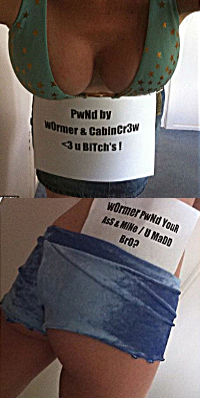
Le pirate w0rmer & CabinCr3w a publié sur Twitter depuis son smartphone, deux photos, l’une du décolleté de sa petite amie, l’autre de son fessier moulé dans un short… Les métadonnées de ses images ont permis au FBI de le confondre…
Pour en savoir plus sur les métadonnées EXIF :
Métadonnées EXIF d’une photo
Renommer les photos par lot en utilisant les métadonnées EXIF
Modifier les métadonnées EXIF de ses photos
Modifier la date de vos photos
Ajouter les coordonnées GPS dans EXIF avec exiv2

Vous pouvez aussi changer le nom de fichier de vos photos sans utiliser les métadonnées EXIF
Renommer les photos sans utiliser les métadonnées Exif

Récupérer des images ou fichiers effacés avec PhotoRec

Récupérer des images ou fichiers effacés avec PhotoRec

Je refais mon article que j’avais déjà publié le 23 octobre 2010 sur mon autre blog.

Pour ce billet, j’ai refait l’expérience en mettant une carte SD d’un de nos appareils photos.
Toujours aussi MAGIQUE! car j’ai récupéré 334 éléments dont une grande majorité de photos et vidéos dont certaines remontent à 2012.

Mettre sa carte SD sur le lecteur multi carte de son PC, ou brancher son appareil photo muni de sa carte.

Pour la récupération, nous allons utiliser PhotoRec, s’il n’est pas installé, vous le trouverez dans pakage « testdisk » qui doit être installé.

sudo apt-get install testdisk

Sur un terminal regardons où est monté la carte SD avec la commande « mount ».
La ligne qui m’intéresse, entre autres, est la suivante:

/dev/sdc1 on /media/sima78/disk type vfat (rw,nosuid,nodev,uid=1000,gid=1000,shortname=mixed,dmask=0077,utf8=1,showexec,flush,uhelper=udisks2)

Ma carte « /dev/sdc1 » est monté sur « /media/sima78/disk » son type de fichier est « fat »
On crée un répertoire où seront misent les photos récupérées.

cd Bureau/
mkdir recup

Puis on lance l’application « photorec » avec les droits administrateur, le résultat doit être quelque chose de ressemblant à:

$ sudo photorec
PhotoRec 6.14, Data Recovery Utility, July 2013
Christophe GRENIER <grenier[at]cgsecurity[point]org>
http://www.cgsecurity.org
  PhotoRec is free software, and
comes with ABSOLUTELY NO WARRANTY.
Select a media (use Arrow keys, then press Enter):
>Disk /dev/sda - 160 GB / 149 GiB (RO) - ST3160815AS
 Disk /dev/sdb - 1000 GB / 931 GiB (RO) - ST1000DM003-1CH162
 Disk /dev/sdc - 1948 MB / 1858 MiB (RO) - Generic- SD/MMC
 Disk /dev/mapper/mvg-donnees - 751 GB / 700 GiB (RO) - ST1000DM003-1CH162
 Disk /dev/mapper/mvg-save - 248 GB / 231 GiB (RO) - ST1000DM003-1CH162
 Disk /dev/mapper/ubuntu--vg-root - 155 GB / 145 GiB (RO) - ST3160815AS
 Disk /dev/mapper/ubuntu--vg-swap_1 - 4026 MB / 3840 MiB (RO) - ST3160815AS
 Disk /dev/dm-0 - 751 GB / 700 GiB (RO) - ST1000DM003-1CH162
 Disk /dev/dm-1 - 248 GB / 231 GiB (RO) - ST1000DM003-1CH162
 Disk /dev/dm-2 - 155 GB / 145 GiB (RO) - ST3160815AS
>[Previous]  [  Next  ]  [Proceed ]  [  Quit  ]
Note:
Disk capacity must be correctly detected for a successful recovery.
If a disk listed above has incorrect size, check HD jumper settings, BIOS
detection, and install the latest OS patches and disk drivers.

Je choisis donc:
Disk /dev/sdc – 1948 MB / 1858 MiB (RO) – Generic- SD/MMC
Qui correspond à ma carte sd et valide [Proceed ]

A la fenêtre suivante il suffit de faire [ Search ]

PhotoRec 6.14, Data Recovery Utility, July 2013
Christophe GRENIER <grenier[at]cgsecurity[point]org>
http://www.cgsecurity.org
Disk /dev/sdc - 1948 MB / 1858 MiB (RO) - Generic- SD/MMC
     Partition                  Start        End    Size in sectors
      No partition             0   0  1  1022  53 58    3805184 [Whole disk]
> 1 P FAT16 >32M               0   2 18  1022  53 58    3805043 [NO NAME]
>[ Search ]  [Options ]  [File Opt]  [  Quit  ]
                              Start file recovery

Si avant la fenêtre ci-dessus vous tombez sur une fenêtre ressemblant à celle ci-dessous,

PhotoRec 6.14, Data Recovery Utility, July 2013
Christophe GRENIER <grenier[at]cgsecurity[point]org>
http://www.cgsecurity.org
Disk /dev/sde - 1030 MB / 982 MiB (RO) - Generic 2.0 Reader-SD
Please select the partition table type, press Enter when done.
[Intel  ]  Intel/PC partition
[EFI GPT]  EFI GPT partition map (Mac i386, some x86_64...)
[Mac    ]  Apple partition map
[None   ]  Non partitioned media
[Sun    ]  Sun Solaris partition
[XBox   ]  XBox partition
[Return ]  Return to disk selection
sima@stepstep:~/Bureau
Note: Do NOT select 'None' for media with only a single partition. It's very
rare for a drive to be 'Non-partitioned'.
Il suffit de choisir [Intel  ]

A la fenêtre suivante:

PhotoRec 6.14, Data Recovery Utility, July 2013
Christophe GRENIER <grenier[at]cgsecurity[point]org>
http://www.cgsecurity.org
 1 P FAT16 >32M               0   2 18  1022  53 58    3805043 [NO NAME]

Faire Entrée puis à:

To recover lost files, PhotoRec need to know the filesystem type where the
file were stored:
 [ ext2/ext3 ] ext2/ext3/ext4 filesystem
>[ Other     ] FAT/NTFS/HFS+/ReiserFS/...

Choisir [ Other     ] et à la suivante:

PhotoRec 6.14, Data Recovery Utility, July 2013
Christophe GRENIER <grenier[at]cgsecurity[point]org>
http://www.cgsecurity.org
 1 P FAT16 >32M               0   2 18  1022  53 58    3805043 [NO NAME]
Please choose if all space need to be analysed:
>[   Free    ] Scan for files from FAT16 unallocated space only
 [   Whole   ] Extract files from whole partition

Choisir [   Free    ]
Dans celle ci-dessous, il suffit de choisir le dossier où seront stockées les photos ou fichiers récupérés.
Au début du billet nous avons proposé Bureau/recup/

Il suffi de le sélectionner.

PhotoRec 6.14, Data Recovery Utility, July 2013
Please select a destination to save the recovered files.
Do not choose to write the files to the same partition they were stored on.
Keys: Arrow keys to select another directory
      C when the destination is correct
      Q to quit
Directory /home/sima78
>drwx------  1000  1000     20480  8-May-2015 17:23 .
 drwxr-xr-x     0     0      4096 24-Oct-2014 18:11 ..
 drwxr-xr-x  1000  1000      4096  8-May-2015 15:46 Bureau
 drwxr-xr-x  1000  1000     12288 26-Apr-2015 08:22 Documents
 drwxr-xr-x  1000  1000     12288 20-Dec-2014 09:19 Images
 drwxr-xr-x  1000  1000      4096 24-Oct-2014 17:27 Modèles
 drwxr-xr-x  1000  1000      4096  2-Dec-2014 21:35 Musique
 drwxr-xr-x  1000  1000      4096 23-Nov-2014 08:14 Public
 drwxr-xr-x  1000  1000     40960  8-May-2015 14:48 Téléchargements
 drwxr-xr-x  1000  1000      4096 12-Jan-2015 18:14 Vidéos
PhotoRec 6.14, Data Recovery Utility, July 2013
Please select a destination to save the recovered files.
Do not choose to write the files to the same partition they were stored on.
Keys: Arrow keys to select another directory
      C when the destination is correct
      Q to quit
Directory /home/sima78/Bureau
>drwxr-xr-x  1000  1000      4096  8-May-2015 15:46 .
 drwx------  1000  1000     20480  8-May-2015 17:23 ..
 drwxrwxr-x  1000  1000      4096 22-Feb-2015 19:36 Nouveau dossier
 drwxrwxr-x  1000  1000     12288 23-Apr-2015 20:57 phatch
 drwxrwxr-x  1000  1000      4096  8-May-2015 16:44 recup
PhotoRec 6.14, Data Recovery Utility, July 2013
Please select a destination to save the recovered files.
Do not choose to write the files to the same partition they were stored on.
Keys: Arrow keys to select another directory
      C when the destination is correct
      Q to quit
Directory /home/sima78/Bureau/recup
>drwxrwxr-x  1000  1000      4096  8-May-2015 16:44 .
 drwxr-xr-x  1000  1000      4096  8-May-2015 15:46 ..
Quand on est enfin dans le répartoire choisi on valide en tapant C

Sur l’image ci-dessous on voit qu’au bout de seulement quelques secondes on à récupéré:
173 jpg
38 riff
6 tx?
2txt

Résultat final:

PhotoRec 6.14, Data Recovery Utility, July 2013
Christophe GRENIER <grenier[at]cgsecurity[point]org>
http://www.cgsecurity.org
Disk /dev/sdc - 1948 MB / 1858 MiB (RO) - Generic- SD/MMC
     Partition                  Start        End    Size in sectors
 1 P FAT16 >32M               0   2 18  1022  53 58    3805043 [NO NAME]
334 files saved in /home/sima78/Bureau/recup/recup_dir directory.
Recovery completed.
You are welcome to donate to support further development and encouragement
http://www.cgsecurity.org/wiki/Donation
[ Quit ]

Sources :
PhotoRec
Leur faire un don! Un don pour soutenir le développement et l’encouragement sera le bienvenu !