Logiciel CAD pour créer des modèles virtuels en LEGO

leoCAD pour créer des image et animations en legoCe billet est une traduction de l’article LeoCAD : software CAD para crear modelos virtuales LEGO publié sur le site de La Mirada Del Replicante

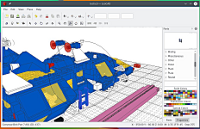
LeoCAD (CAD, Computer-aided design) est un programme de conception assistée par ordinateur (CAO), multiplate-forme et sous la licence libre GPL, qui permet de créer des modèles de constructions de type légo de façon intuitive, et très rapidement.

Le programme utilise la collection impressionnante d’outils fourni par la bibliothèque de LDraw et ses plus de 6000 pièces au total, qui permet de commencer la réalisation de formes avec de simples mouvements de glissé / lâché.

L’interface du programme permet de sélectionner différentes parties, attribuer des couleurs, faire pivoter, accéder à différents modes d’affichage (caméras) pour afficher le modèle créé sous tous ses angles et positions possibles, remplir différentes zones de couleurs , diviser l’écran verticalement ou horizontalement et exporter les projets dans différents formats : 3DS, Brick Link, CSV, HTML, POV-Ray y Wavefront.

C’est précisément la capacité d’exporter vers ce dernier type de fichier appelé Wavefront (OBJ), qui le rend si intéressant pour tous ceux qui ont une imprimante 3D et souhaitent imprimer les différentes briques ou modèles créés.

Sur le site LeoCAD, vous trouverez plusieurs tutoriels pour vous lancer dans cette application qui est disponible pour Windows, OS X et Linux.

Installation

Maintenant, nous allons voir comment l’installer dans certains des principaux GNU / Linux :
Sur openSUSE
Dans mon cas pour gecko distro, installé directement à partir des paquets de services de recherche par l’habituel 1 click install

Arch Linux et dérivés comme Manjaro, Antergos ou ArchBang depuis les dépôts de la communauté en exécutant :

yaourt -S leocad

Debian et dérivés comme Ubuntu, linux Mint, etc. depuis une console

sudo apt-get install leocad

Bière – logiciel de brassage

logiciel de brassage libreBrewtarget – Logiciel de brassage gratuit et Open-Source

Pour linux (bien sûr), Windows et Mac 64-bit
Plus bas, liens de téléchargement.

Les brasseurs amateurs et pro vont apprécier, s’ils ne connaissent pas déjà Brewtarget.

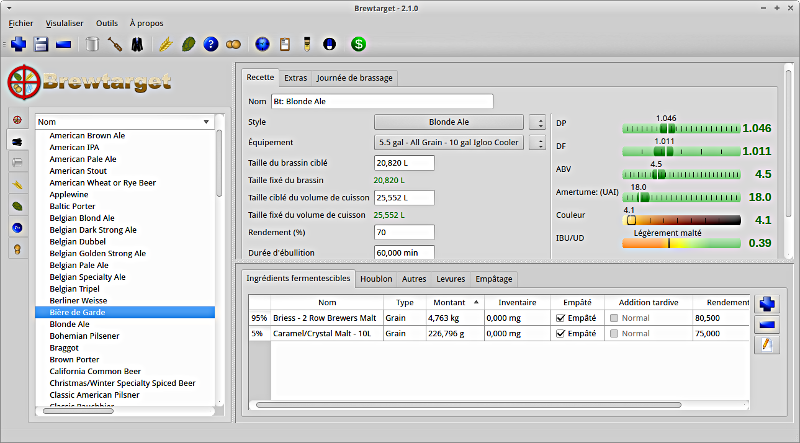
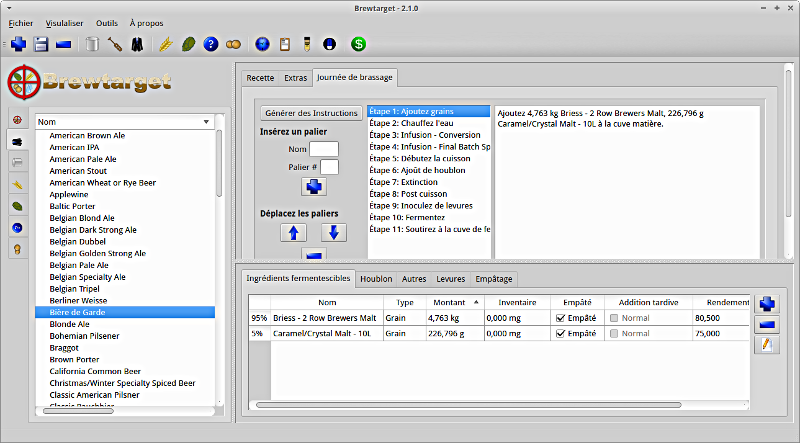
Cette application permet de reproduire des recettes existantes ou de vous en inspirer pour créer rapidement vos propres recettes de bières en vous basant sur un style de bière vous que souhaitez brasser.

La prise en main est facile et les possibilités de recettes jusqu’à l’infini.

  • Les débutants pourront tester les recettes telle quelle, puis peu à peu, varier l’existant.
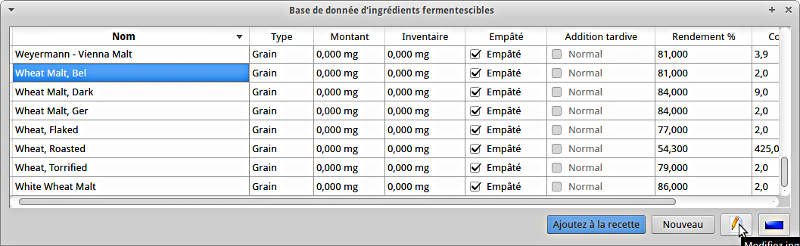
  • Les confirmés pourront configurer leur équipement utilisé, ajuster les styles existants et en créer, utiliser les listes de produits fermentescibles, de levures, de houblons, voire enrichir ces listes et/ou les modifier. Il existe aussi une liste « Autres » concernant les ingrédients complémentaires, aussi modifiables.

Bref, une application très très complète que les brasseurs en herbes ou confirmés apprécieront.

Logiciel testé sur xubuntu 14.04, désolé, je n’ai ni windows ni Mac, mais ça ne doit pas beaucoup varier.
J’ai fait une première installation depuis les dépôts.

Sudo atp-get install bewtarget

Cela installe une version traduite à 10 %, et encore, je suis généreux.
Après l’avoir désinstallée, je suis passé par les PPA.

Donc:

sudo add-apt-repository ppa:brewtarget-devs/brewtarget-releases
sudo apt-get update
sudo apt-get install brewtarget

Et là vous avez une version très bien traduite, reste les ingrédients, mais vous pouvez les modifier et les renommer.

Voyez quelques screenshots :

brewtarget logiciel de brassagelogiciel de brassage gratuitlogiciel de brassage open sourceSource :
brewtarget beer software
Téléchargements Linux, Windows et Mac 64-bit

Il ne reste plus qu’à tester IRL

Note et dédicace :
je suis tombé sur cette application par hasard alors que je cherchais tout autre chose. Je dédicace ce billet à TT, à qui j’ai pensé lors de cette découverte.

Afficher les metadonnees exif avec un clic droit sur Nautilus

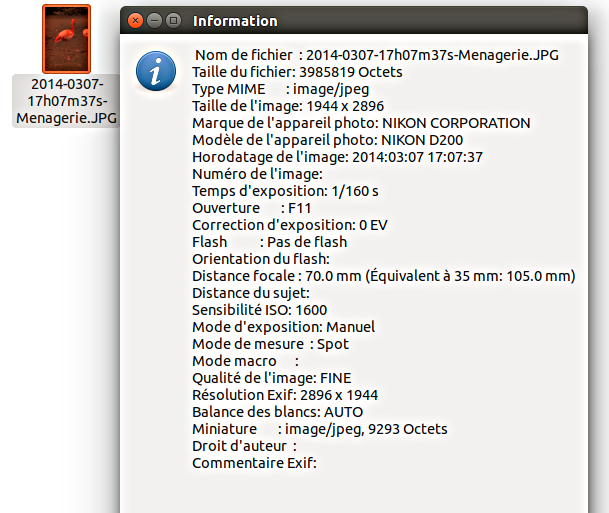
nautilusPetit script utilisant exiv2 et simple à mettre en oeuvre.

1- Ouvrez un éditeur de texte, copiez les lignes ci-dessous et sauvegardez sous par exemple « exif.sh »

#! /bin/bash
# métadonnées exif avec exiv2
zenity --info --text " `exiv2 "$1" `"

2 – rendez-le exécutable : clic droit => Propriétés dans l’onglet « Permitions »
Cochez la case « Autoriser l’exécution du fichier comme un programme

3 – Ubuntu 14.04, placez le fichier dans ~.local/share/nautilus/scripts/

En ligne de commande, pas plus compliqué…
1 – avec par exemple « nano »

~$ nano .local/share/nautilus/scripts/exif.sh

on copie, on sauvegarde et on quitte.

#! /bin/bash
# métadonnées exif avec exiv2
zenity --info --text " `exiv2 "$1" `"

2 – on rend exécutable et on relance nautilus;

~$ chmod +x .local/share/nautilus/scripts/exif.sh | nautilus -q

Résultat dans les deux cas:
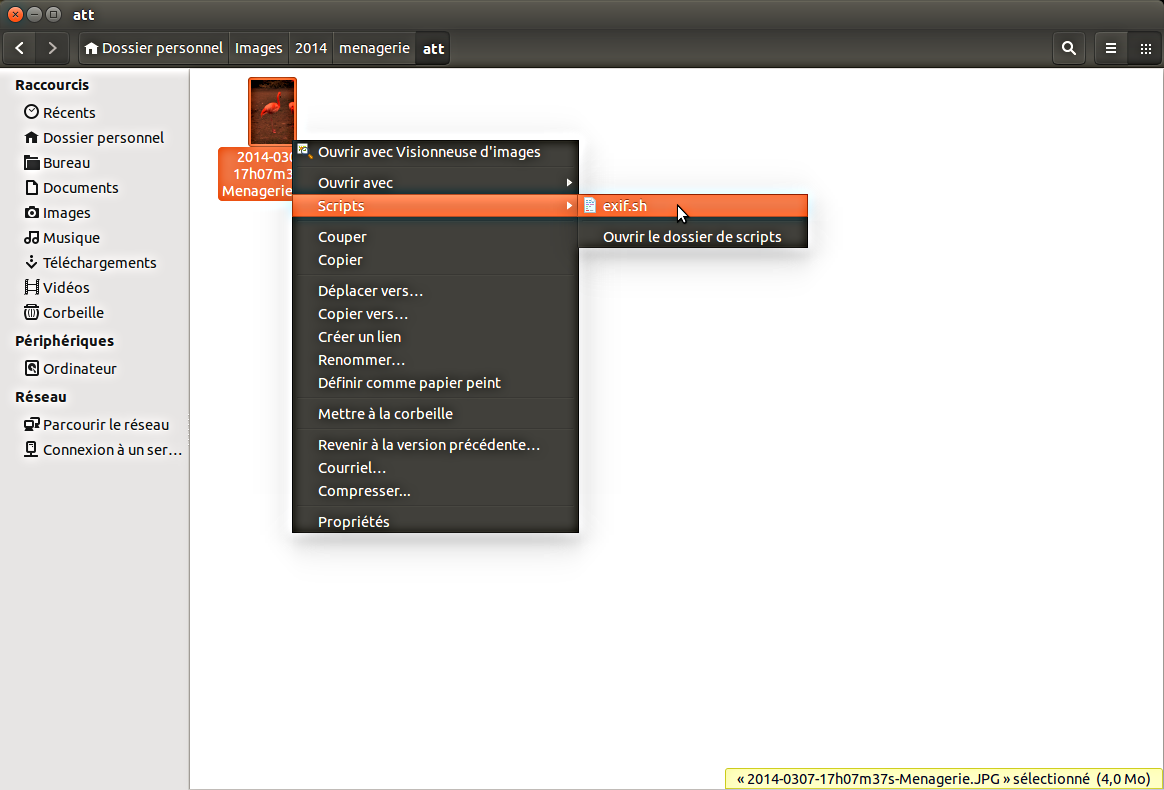
1 – clic droit sur l’image

Nautilus script exif
2 – Résultat 

Nautilus affiche metadonnees exif

Gérez vos recettes de cuisine avec Gourmet Recipe Manager

Gèrer vos recettes de cuisineExcellent logiciel pour gérer vos recettes de cuisine sous Linux (existe aussi sous Windows, je pense que les fonctionnalités citées ci-dessous sont similaires).

Sur ce billet il est question de la version 0.17.0 de Gourmet Recipe Manager (sur le billet de mon ancien blog il s’agissait de la version 0.15.9).

Je souhaite vous parler de ce petit logiciel, traduit en Français, simple, rapide et efficace que j’utilise pour gérer nos recettes familiales de cuisine.

Gourmet Recipe Manager est un gestionnaire de recettes, générateur des listes de course et plus encore. Il est basé sur GTK et donc bien adapté à l’environnement de bureau GNOME (même s’il n’utilise pas toutes les bibliothèques Gnome). Programmé sous Python, il est facilement modifiable.

Ce que l’on peut faire avec Gourmet Recipe Manager:

– Rentrer vos recettes, importer des recettes de certains sites, importer des recettes depuis un fichier…
– Exporter vos recettes sous forme de texte, HTML, PDF, XML personnalisé pour l’échange avec d’autres utilisateurs Gourmet Recipe.
– Incorporer des images.

Il existe plusieurs plugins que vous pouvez activer pour plus de fonctionnalités.

Les caractéristiques:

  • Recherche simple et par tri
  • Interface graphique attrayante
  • Édition de recette facile
  • Créateur et organisateur de liste de courses
  • Assistant pour trouver des recettes en double
  • Calculateur d’unité
  • Shell Python
  • Éditeur nombre de part, édite un multiple des ingrédients en fonction du nombre de part par rapport à la recette d’origine.
  • Liste de course. Éditeur d’items – assigner les items, modifier des ingrédients (possibilité d’exclure des ingrédients de la liste de course et d’en rajouter d’autre, les trier par item (fruits et légumes, épicerie, viande, etc.)

Exporter une, plusieurs ou toutes les recettes en:

  • PDF
  • HTML
  • Exportation XML
  • Export
  • Mealmaster

Importer à partir de :

  • Mastercook
  • Importateurs de site Web (about.com , foodnetwork.com et autres)
  • Site web
  • Zip, Gzip et Tarball (recettes d’importation de zip et tar archives)
  • kRecipes
  • Texte brut

Support de plugins ajoutant des fonctionnalités supplémentaires:

  • Envoyez des recettes depuis votre « Gourmet Recipe »
  • Sélectionnez recettes en naviguant par catégorie , recette , etc

Pour résumer :
J’ai tester l’importation de recettes depuis des sites et blogs. Concernant les sites les plus connus, marmitoche, 750kg, cuisineAYZ, etc. (vous aurez remarqué que j’ai légèrement modifié les noms mais vous reconnaîtrez), on peut les importer, mais cela nécessite tant de retouche, qu’il est plus rapide de les réécrire.
Par contre, à l’écriture de ce billet, j’ai testé sur des sites de blogueuses pris au hasard, et là, les recettes s’importent bien et nécessites un minimum de modifications.

Les liens des blogs testés sont :

Si vous utilisez une de leurs recettes, laissez-leur un message… ça fait toujours plaisir! 🙂

Donc privilégiez les glogueuses et blogueurs passionnés de cuisine, plutôt que les gros sites… ils sont souvent bien écrits et vont à l’essentiel.
Les recettes du site anglophone foodnetwork s’importent aussi très bien.

Les plus:

  • Logiciel simple à prendre en main, efficace et rapide.
  • Très conviviale et personnalisable.

Les moins:

  • Le plugin « Nutritional Information » ne semble pas fonctionner.

Téléchager Gourmet Recipe Manager
– Pour Windows
– Pour linux Code source
– ou pour Debian ou ubuntu


sudo apt-get install gourmet 


Mps-youtube des vidéos depuis un terminal

mps youtube et vidéos en ligne de commandeRegardez des vidéos depuis un terminal.

Encore un billet qui sent le réchauffé… Je l’ai retesté pour réécriture et c’est encore plus simple sur Ubuntu 14.04 que lors de mon ancien billet sur ubuntu 12.04.

Quand on est sur un terminal, il arrive que l’on est envie d’un peu plus d’animation. Et pourquoi pas visionner et télécharger des vidéos en streaming depuis youtube en ligne de commande… Pms-youtube est fait pour ça!

Facile à installer et à utiliser.

$ sudo apt-get install python-pip
$ sudo pip install mps-youtube
$ sudo pip install mps-youtube --upgrade

Si vous n’avez pas déjà installé mplayer, c’est le moment.

$ sudo apt-get install mplayer

On lance avec:

$ mpsyt

Et on arrive sur la fenêtre d’accueil de pms-youtube.
En tapant « h » on a l’aide sur les commandes disponibles et c’est très complet!

> h

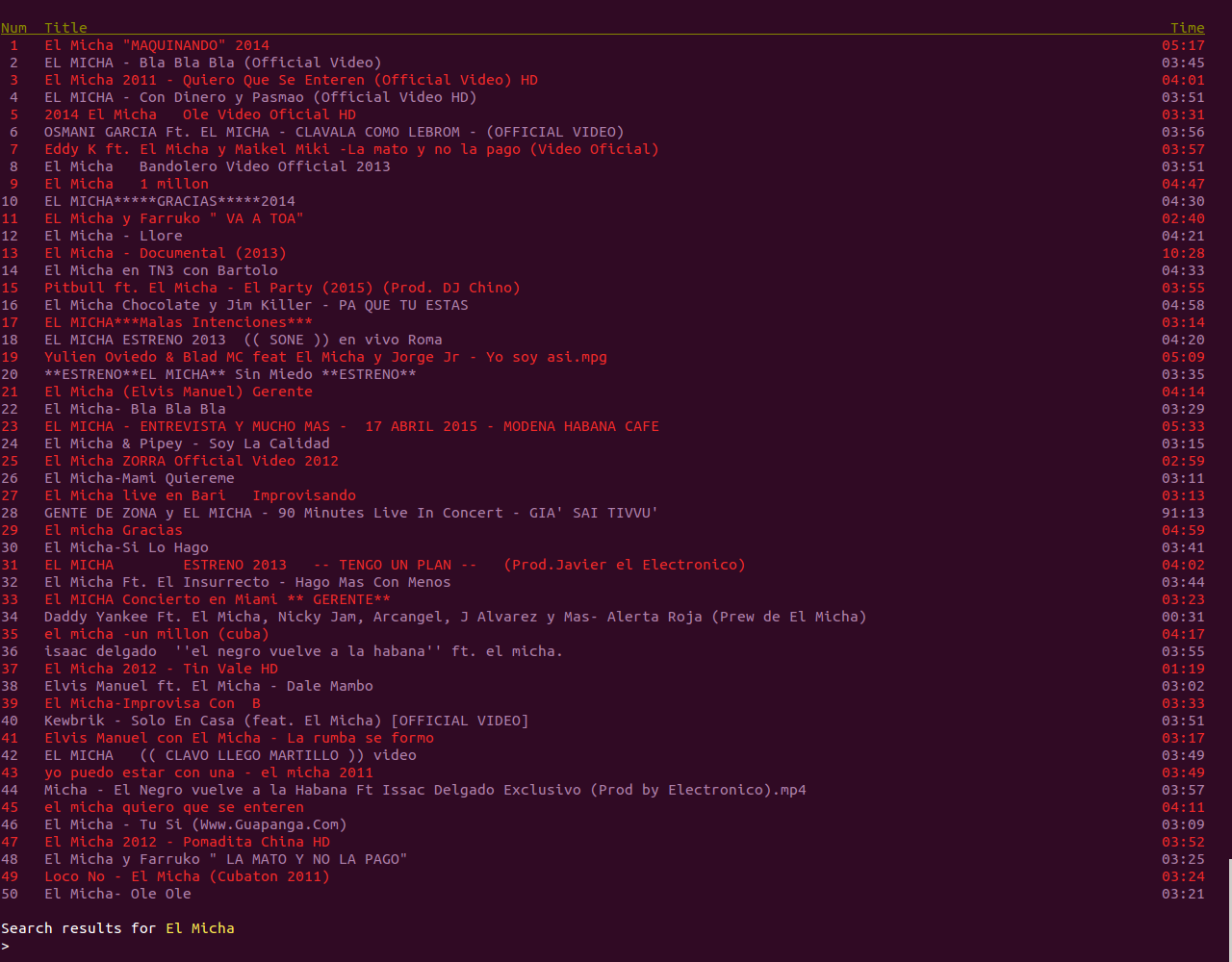
En revenant sur la page d’accueil on peut faire une recherche. Comme j’aime le reggaeton Cubain, dont « El Micha », je tape /El Micha. On peut remplacer le « / » par un « . » , ça marche aussi.

> /El Micha

On obtient une liste, il n’y a plus qu’à choisir.

mps - liste des videos et son
Si je tape par exemple « 8 », j’obtiens que la vidéo.

> 8

Et voilà ce qu’on obtient!

mpsyt regarder des videos en ligne de commande
A tester, c’est vraiment super!

Récupérer des images ou fichiers effacés avec PhotoRec

Récuprérer photos et fichiers effacés avec photorecRécupérer des images ou fichiers effacés avec PhotoRec

Je refais mon article que j’avais déjà publié le 23 octobre 2010 sur mon autre blog.

Pour ce billet, j’ai refait l’expérience en mettant une carte SD d’un de nos appareils photos.
Toujours aussi MAGIQUE! car j’ai récupéré 334 éléments dont une grande majorité de photos et vidéos dont certaines remontent à 2012.

Mettre sa carte SD sur le lecteur multi carte de son PC, ou brancher son appareil photo muni de sa carte.

Pour la récupération, nous allons utiliser PhotoRec, s’il n’est pas installé, vous le trouverez dans pakage « testdisk » qui doit être installé.

sudo apt-get install testdisk

Sur un terminal regardons où est monté la carte SD avec la commande « mount ».
La ligne qui m’intéresse, entre autres, est la suivante:

/dev/sdc1 on /media/sima78/disk type vfat (rw,nosuid,nodev,uid=1000,gid=1000,shortname=mixed,dmask=0077,utf8=1,showexec,flush,uhelper=udisks2)

Ma carte « /dev/sdc1 » est monté sur « /media/sima78/disk » son type de fichier est « fat »
On crée un répertoire où seront misent les photos récupérées.

cd Bureau/
mkdir recup

Puis on lance l’application « photorec » avec les droits administrateur, le résultat doit être quelque chose de ressemblant à:

$ sudo photorec
PhotoRec 6.14, Data Recovery Utility, July 2013
Christophe GRENIER <grenier[at]cgsecurity[point]org>
http://www.cgsecurity.org
  PhotoRec is free software, and
comes with ABSOLUTELY NO WARRANTY.
Select a media (use Arrow keys, then press Enter):
>Disk /dev/sda - 160 GB / 149 GiB (RO) - ST3160815AS
 Disk /dev/sdb - 1000 GB / 931 GiB (RO) - ST1000DM003-1CH162
 Disk /dev/sdc - 1948 MB / 1858 MiB (RO) - Generic- SD/MMC
 Disk /dev/mapper/mvg-donnees - 751 GB / 700 GiB (RO) - ST1000DM003-1CH162
 Disk /dev/mapper/mvg-save - 248 GB / 231 GiB (RO) - ST1000DM003-1CH162
 Disk /dev/mapper/ubuntu--vg-root - 155 GB / 145 GiB (RO) - ST3160815AS
 Disk /dev/mapper/ubuntu--vg-swap_1 - 4026 MB / 3840 MiB (RO) - ST3160815AS
 Disk /dev/dm-0 - 751 GB / 700 GiB (RO) - ST1000DM003-1CH162
 Disk /dev/dm-1 - 248 GB / 231 GiB (RO) - ST1000DM003-1CH162
 Disk /dev/dm-2 - 155 GB / 145 GiB (RO) - ST3160815AS
>[Previous]  [  Next  ]  [Proceed ]  [  Quit  ]
Note:
Disk capacity must be correctly detected for a successful recovery.
If a disk listed above has incorrect size, check HD jumper settings, BIOS
detection, and install the latest OS patches and disk drivers.

Je choisis donc:
Disk /dev/sdc – 1948 MB / 1858 MiB (RO) – Generic- SD/MMC
Qui correspond à ma carte sd et valide [Proceed ]

A la fenêtre suivante il suffit de faire [ Search ]

PhotoRec 6.14, Data Recovery Utility, July 2013
Christophe GRENIER <grenier[at]cgsecurity[point]org>
http://www.cgsecurity.org
Disk /dev/sdc - 1948 MB / 1858 MiB (RO) - Generic- SD/MMC
     Partition                  Start        End    Size in sectors
      No partition             0   0  1  1022  53 58    3805184 [Whole disk]
> 1 P FAT16 >32M               0   2 18  1022  53 58    3805043 [NO NAME]
>[ Search ]  [Options ]  [File Opt]  [  Quit  ]
                              Start file recovery

Si avant la fenêtre ci-dessus vous tombez sur une fenêtre ressemblant à celle ci-dessous,

PhotoRec 6.14, Data Recovery Utility, July 2013
Christophe GRENIER <grenier[at]cgsecurity[point]org>
http://www.cgsecurity.org
Disk /dev/sde - 1030 MB / 982 MiB (RO) - Generic 2.0 Reader-SD
Please select the partition table type, press Enter when done.
[Intel  ]  Intel/PC partition
[EFI GPT]  EFI GPT partition map (Mac i386, some x86_64...)
[Mac    ]  Apple partition map
[None   ]  Non partitioned media
[Sun    ]  Sun Solaris partition
[XBox   ]  XBox partition
[Return ]  Return to disk selection
sima@stepstep:~/Bureau
Note: Do NOT select 'None' for media with only a single partition. It's very
rare for a drive to be 'Non-partitioned'.
Il suffit de choisir [Intel  ]

A la fenêtre suivante:

PhotoRec 6.14, Data Recovery Utility, July 2013
Christophe GRENIER <grenier[at]cgsecurity[point]org>
http://www.cgsecurity.org
 1 P FAT16 >32M               0   2 18  1022  53 58    3805043 [NO NAME]

Faire Entrée puis à:

To recover lost files, PhotoRec need to know the filesystem type where the
file were stored:
 [ ext2/ext3 ] ext2/ext3/ext4 filesystem
>[ Other     ] FAT/NTFS/HFS+/ReiserFS/...

Choisir [ Other     ] et à la suivante:

PhotoRec 6.14, Data Recovery Utility, July 2013
Christophe GRENIER <grenier[at]cgsecurity[point]org>
http://www.cgsecurity.org
 1 P FAT16 >32M               0   2 18  1022  53 58    3805043 [NO NAME]
Please choose if all space need to be analysed:
>[   Free    ] Scan for files from FAT16 unallocated space only
 [   Whole   ] Extract files from whole partition

Choisir [   Free    ]
Dans celle ci-dessous, il suffit de choisir le dossier où seront stockées les photos ou fichiers récupérés.
Au début du billet nous avons proposé Bureau/recup/

Il suffi de le sélectionner.

PhotoRec 6.14, Data Recovery Utility, July 2013
Please select a destination to save the recovered files.
Do not choose to write the files to the same partition they were stored on.
Keys: Arrow keys to select another directory
      C when the destination is correct
      Q to quit
Directory /home/sima78
>drwx------  1000  1000     20480  8-May-2015 17:23 .
 drwxr-xr-x     0     0      4096 24-Oct-2014 18:11 ..
 drwxr-xr-x  1000  1000      4096  8-May-2015 15:46 Bureau
 drwxr-xr-x  1000  1000     12288 26-Apr-2015 08:22 Documents
 drwxr-xr-x  1000  1000     12288 20-Dec-2014 09:19 Images
 drwxr-xr-x  1000  1000      4096 24-Oct-2014 17:27 Modèles
 drwxr-xr-x  1000  1000      4096  2-Dec-2014 21:35 Musique
 drwxr-xr-x  1000  1000      4096 23-Nov-2014 08:14 Public
 drwxr-xr-x  1000  1000     40960  8-May-2015 14:48 Téléchargements
 drwxr-xr-x  1000  1000      4096 12-Jan-2015 18:14 Vidéos
PhotoRec 6.14, Data Recovery Utility, July 2013
Please select a destination to save the recovered files.
Do not choose to write the files to the same partition they were stored on.
Keys: Arrow keys to select another directory
      C when the destination is correct
      Q to quit
Directory /home/sima78/Bureau
>drwxr-xr-x  1000  1000      4096  8-May-2015 15:46 .
 drwx------  1000  1000     20480  8-May-2015 17:23 ..
 drwxrwxr-x  1000  1000      4096 22-Feb-2015 19:36 Nouveau dossier
 drwxrwxr-x  1000  1000     12288 23-Apr-2015 20:57 phatch
 drwxrwxr-x  1000  1000      4096  8-May-2015 16:44 recup
PhotoRec 6.14, Data Recovery Utility, July 2013
Please select a destination to save the recovered files.
Do not choose to write the files to the same partition they were stored on.
Keys: Arrow keys to select another directory
      C when the destination is correct
      Q to quit
Directory /home/sima78/Bureau/recup
>drwxrwxr-x  1000  1000      4096  8-May-2015 16:44 .
 drwxr-xr-x  1000  1000      4096  8-May-2015 15:46 ..
Quand on est enfin dans le répartoire choisi on valide en tapant C

Sur l’image ci-dessous on voit qu’au bout de seulement quelques secondes on à récupéré:
173 jpg
38 riff
6 tx?
2txt
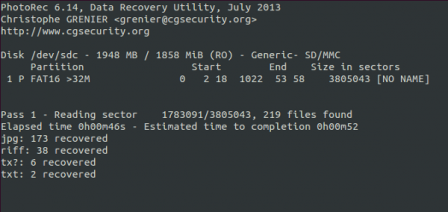
PhotoRec en activité
Résultat final:

PhotoRec 6.14, Data Recovery Utility, July 2013
Christophe GRENIER <grenier[at]cgsecurity[point]org>
http://www.cgsecurity.org
Disk /dev/sdc - 1948 MB / 1858 MiB (RO) - Generic- SD/MMC
     Partition                  Start        End    Size in sectors
 1 P FAT16 >32M               0   2 18  1022  53 58    3805043 [NO NAME]
334 files saved in /home/sima78/Bureau/recup/recup_dir directory.
Recovery completed.
You are welcome to donate to support further development and encouragement
http://www.cgsecurity.org/wiki/Donation
[ Quit ]

Sources :
PhotoRec
Leur faire un don! Un don pour soutenir le développement et l’encouragement sera le bienvenu !

Kclean ou comment supprimer les anciens noyaux

kclean ou comment supprimer des anciens noyaux.pngComme tous les articles jusqu’à cette date, c’est encore du réchauffé, mais vous remarquerez à la version des noyaux que j’ai refait le test pour ce billet…
Lors des successives mises à jour, les nouveaux noyaux viennent s’installer et s’ajouter aux anciens. J’utilise au boulot une version Ubuntu LTS, le nombre de noyaux depuis avril 2010 commence sérieusement à prendre de la place.

Hoper m’a parlé de son script permettant d’éliminer proprement les anciens noyaux en toute simplicité, j’ai donc décidé de vous faire découvrir.

J’ai fait le choix de la faire en ligne de commande, mais on a la possibilité de le lancer en mode graphique.
Voyons la place que prend la totalité de mes noyaux:

$ sudo du -h /boot
[sudo] password for sima78:
/boot/grub/locale
4,4M
/boot/grub171M
/boot

Donc 171 Méga pour le répertoire /boot\r\n

Les options de la commande Kclean:

$ sudo ./kcleaner.sh -k
[sudo] password for sima78: 

Noyau actuellement en cours d'utilisation : 3.13.0-51
Par defaut, seul ce noyau est conserve. 

Ce script va tenter de trouver la version precedente du noyau pour la conserver.
Verifiez les informations fournies avant de valider la suppression.

La version precedemment installee (a conserver) est la version : 3.13.0-49
Les paquets suivants vont etre supprimes :

    linux-image-3.13.0-46-generic
    linux-image-3.13.0-48-generic
    linux-image-extra-3.13.0-46-generic
    linux-image-extra-3.13.0-48-generic
    linux-headers-3.13.0-46
    linux-headers-3.13.0-46-generic
    linux-headers-3.13.0-48
    linux-headers-3.13.0-48-generic

Cela devrait liberer environ 516 MiB d'espace disque

 Voulez vous indiquer manuellement des paquets à conserver ? [o/N] :n
 Voulez vous supprimer l'ensemble des paquets indiques ? [o/N] :o

 Suppression en cours :
(...) ---> là vous allez voir un tas ligne défiler, le travail va
           se lister jusqu'à arriver à:
 -------------- Suppression effectuee ---------------
$
$ sudo du -h /boot
48K    /boot/grub/locale
4,4M    /boot/grub
33M    /boot

171M – 33M = 138 méga supprimés et très proprement, car je suis en dualboot avec une version X -1 de ubuntu LTS et le script n’a pas touché aux lignes de lancement de la version X -1 dans le fichier Grub, mais a bien supprimé les autres.

En savoir plus et se procurer kclean.

Ubuntu 14.04 – Mixxx et Hercules Dj console mk2

mixxx et hercules dj consolemk2sur Ubuntu14.04Installer et configurer Mixxx connecté avec une table de mixage Hercules Dj console mk2.
 

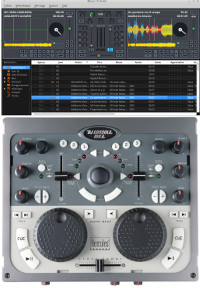
Mixxx est une interface graphique de mixage pour DJ’s et un émulateur de vinyles.
Plus de détails le site de LinuxMao


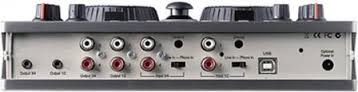
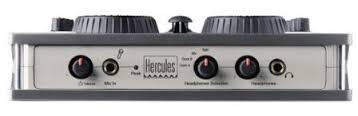
Hercules Dj console mk2 est une table de mixage avec carte son intégrée, elle se connecte directement au pc via un câble usb et est équipée d’une sortie casque pour la pré-écoute, deux sorties enceintes/ampli, d’une entrée micro, deux entrées (line-in/phono-in pour mixer de l’audio analogique).

Installation de Mixxx
Afin d’obtenir la dernière version et les mises à jours les plus récentes il faut installer les dépôts officiels :

$ sudo add-apt-repository ppa:mixxx/mixxx && sudo apt-get update

Installation :

$ sudo apt-get install mixxx libportaudio2

et lancer avec la commande « mixxx » ou en cliquant sur l’icone mixxx (Menu –-> Multimédia –-> mixxx)

$ mixxx

Installer le pilotes Hercules
Afin d’obtenir la dernière version et les mises à jours les plus récentes il faut installer les dépôts officiels :

sudo apt-add-repository ppa:rojtberg/hdjmod && sudo apt-get update

Installation

sudo apt-get install hdjmod-dkms

Débranchez et rebranchez votre DJ Console Hercules mk2.

Hercule Dj Console MK2 Face arriere Ubuntu

Hercule Dj Console MK2 Face avant Ubuntu

Configurer Mixxx pour avoir la main sur la table de mixage Hercules Dj console mk2:
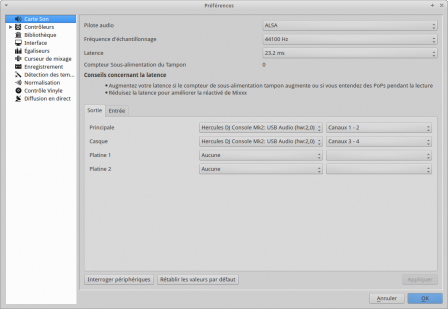
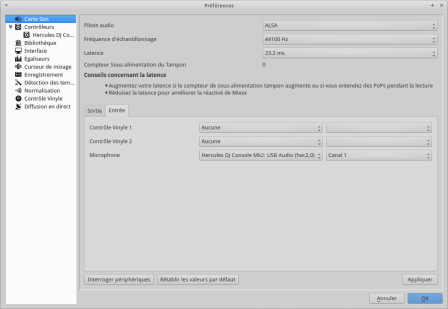
Aller dans Options/Préférences/Carte Son dans:
L’onglet « Sortie » sur « Principale » choisir la carte son Hercules… et Canaux 1 – 2 Dans « Casque » choisir la carte son Hercules… et Canaux 3 – 4 Voir image ci-dessous:
Mixxx Hercule Dj Console MK2 configuration sorties son et casque
L’onglet « Entrée » sur « Microphone » choisir la carte son Hercules… et Canal 1 (si cela ne fonctionne pas essayer les autres canaux) Voir image ci-dessous:

Mixxx Hercule Dj Console MK2configuration micro Ubuntu

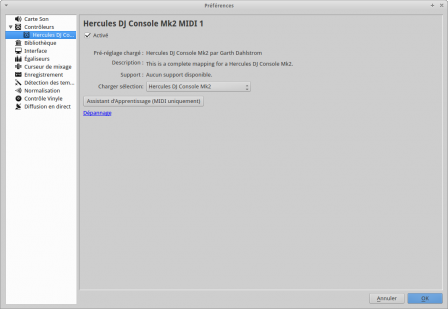
Dans la partie « Contrôleurs » activer la carte… et Appliquer ! Ceci-dit, si vous n’utilisez pas Midi, vous pouvez passer outre. Voir image ci-dessous:

Mixxx Hercule Dj Console MK2 configuration activer midi Ubuntu

Et tout devrait bien fonctionner….

Dégooglisons Internet, Dégooglisez-vous

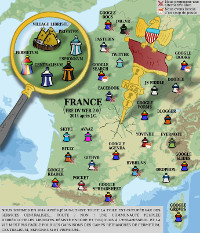
Dégooglisons-nous Dégooglisez-vous se débarrasser de googleJe retransmets ici un mail reçu de J-L. D.

« Internet est un outil incomparable, on peut en dire long et longtemps.

Avec le temps, des entreprises se sont créées et ont proposé leurs services, souvent gratuits. Il se trouve qu’aujourd’hui, beaucoup de ces services sont devenus incontournables pour beaucoup d’entre nous car ils sont éminemment pratiques. Pas de problème jusque là.

Mais aujourd’hui, certaines entreprises ont acquis des positions de type monopolistique, c’est à dire qu’elles éclipsent les autres et sont devenues pratiquement les seules à proposer un service donné. Cela nous restreint ou nous retire la liberté de choix, et leur laisse la possibilité de choisir et d’exploiter les contreparties qu’elles veulent à ce service (publicité, exploitation de données personnelles, établissement de profils de comportement, etc.). Chacun est libre d’aimer cela , ou bien se méfier de l’ascendant pris sur nous par ces compagnies.

C’est pourquoi l’association Framasoft lance une campagne de sensibilisation et d’action pour faire changer les choses et nous aider à récupérer de nos libertés de choix.

(…)

L’appel, avec les tenants et aboutissants : dégooglisons-internet

Et la liste des choix alternatifs que propose Framasoft.

C’est très ambitieux, vraiment, pour une simple association ! Mais si de nombreux internautes font ces choix-là, ils se seront aidés à se libérer… »

Merci J-L. D.