Geneweb en service et https (suite)

geneweb https stunnel4

Alors bien entendu comme je l’avais dit dans un billet précédent, il suffit d’utiliser Geneweb comme un site lambda avec un script cgi

Sauf que moi je ne souhaite pas l’utiliser ainsi mais en service, via un port dédié.
J’ai donc sur le sujet fait un tutoriel, je l’ai proposé sur une liste de diffusion (mailling list) dédiée à Geneweb. On m’a proposé de le publier sur le site dédié.

Comme je n’avais pas vraiment le temps j’ai juste envoyé une compilation de mes deux tutoriels « https sous Apache – Même à l’école je n’ai jamais eu un A » et « https pour autres ports ou services ex Geneweb – stunnel4« .

Henri G. l’a mis en forme, publié sur le site de geneweb, il en a fait aussi la traduction en anglais, et mis un petit lien de renvoie en fin d’article qui me touche beaucoup.
Un mois plus tard JM fait également une proposition différente de la mienne sur la mailling list, et que je trouve aussi très intéressante.

Il ne s’agit pas d’un tutoriel car je n’ai pas testé, et je n’ai pas envie de modifier la configuration de mon serveur pour tester.
Je le mets pour ceux qui souhaitent tester, creuser, perfectionner, et aussi en pense bête, pour le tester moi-même un jour.
C’est basé sur des certificats auto-signés, ceux qui ont d’autres certificats sauront l’adapter.

La proposition.

JM : (…) un vhost en reverse proxy, comme ça Geneweb n’écoute qu’en local. Ici une vieille configuration éprouvée, pas à jour des dernières modes de Let’s Encrypt & co mais ça donne l’idée. Le passage important est le paragraphe avec RewriteEngine, ProxyPass et ProxyPassReverse – ainsi que le <Proxy *> :

<VirtualHost *:443>
ServerName genealogie.mafamille.org
ServerAdmin admin@mafamille.org
DocumentRoot /home/moi/www/www.mafamille.org/
CustomLog /home/moi/logs/apache2/mafamille.org/access.log combined
RewriteEngine On
ProxyPass / http://serveur.mafamille.com:2317/
ProxyPassReverse / http://serveur.mafamille.com:2317/

   <Proxy *>
        Order deny,allow
        Allow from all
   </Proxy>

SSLEngine               on
SSLCACertificateFile    /etc/apache2/ssl/certs.pem
SSLCertificateFile      /etc/apache2/ssl/apache2.pem
SSLCertificateKeyFile   /etc/apache2/ssl/apache2.key
SSLProtocol             all
SSLCipherSuite          HIGH:MEDIUM

   <directory /home/jim/www/www.mafamille.org/>
        Options None
        AllowOverride None
        Order Deny,Allow
        Allow from all
   </directory>
</VirtualHost>

https pour autres ports ou services ex Geneweb – stunnel4

geneweb https stunnel4

Si vous avez une application avec un protocole ne supportant pas SSL, la solution est de l’encapsuler dans un tunnel SSL.
Bien entendu, il s’agit là d’un exemple, qui fonctionne chez-moi, n’hésitez pas à améliorer.

Geneweb en https

Depuis que mon serveur est en https, geneweb restait en http. Geneweb se lance sur mon serveur en service (il est son propre serveur) sur un port dédié. Une des solutions aurait été de l’installer sur /var/www/ avec un script CGI… Ce que je ne souhaitais pas.
Donc mon exemple s’applique à Geneweb, mais en cherchant sur le web, vous trouverez comment encapsuler d’autres protocoles tels que smtp, pop, vpn, imap…
Habituellement, on se connecte sur Geneweb en mode service sur le port 2317 (http://leserveur.net:2317) donc pas en https…

Voyons comment procéder…

sur Ubuntu 16.04 server

Geneweb et Stunnel

Installer Stunnel4

sudo apt-get install stunnel4

On se place dans le répertoire et on se positionne en Root, sinon tapez « sudo » devant chaque ligne.

cd /etc/stunnel
sudo -s

On génère les clés. On peut faire simple avec:

openssl req -new -x509 -nodes -days 365 -out stunnel.pem -keyout stunnel.pem #dans ce cas il faudra en tenir compte lors de la création du fichier « stunnel.conf »

Personnellement, j’ai procédé comme suit:

openssl genrsa -out cle-serveur.key 2048

Signature de la demande de certificat CSR.

openssl req -new -key cle-serveur.key -out demande-certif.csr

Le certificat auto-signé pour un an.

openssl x509 -req -days 365 -in demande-certif.csr -signkey cle-serveur.key -out cert-server.crt

On combine le certificat et la clé dans un même fichier.

cat cleserveur.key > server.pem && cat certserver.crt >> server.pem

On modifie les permissions.

chmod 0600 cert-server.crt cle-serveur.key server.pem

Ensuite je crée le fichier de configuration « stunnel.conf » dans /etc/stunnel/

« ; » signifie que c’est en commentaire, vous pouvez donc « fignoler » la configuration. Je n’ai pas tout traduit par paresse, mais c’est assez transparent.
Utilisez VI, ou nano, ou autre, selon vos habitudes, ici je vais utiliser nano

nano stunnel.conf

Ci-dessous mon fichier stunnel.conf

; **************************************************************************
; * Options générales                                                         *
; **************************************************************************
; Il est recommandé de changer les privilèges utilisateur et groupe
;setuid = stunnel4
;setgid = stunnel4
; un chroot pour un peu plus de sécurité
;chroot = /var/lib/stunnel4/
; Le fichier PID sera créé dans le chroot
;pid = /var/run/stunnel.pid
; Utile de mettre dans les logs pour suivre en cas de bug
foreground = yes
debug = info
output = /var/log/stunnel4/stunnel.log
; Enable FIPS 140-2 mode if needed for compliance
;fips = yes
; **************************************************************************
; * Service defaults may also be specified in individual service sections  *
; **************************************************************************
; Enable support for the insecure SSLv3 protocol
options = -NO_SSLv3
; These options provide additional security at some performance degradation
options = SINGLE_ECDH_USE
options = SINGLE_DH_USE
; **************************************************************************
; * Include all configuration file fragments from the specified folder     *
; **************************************************************************
;include = /etc/stunnel/conf.d
; **************************************************************************
; * Service definitions (remove all services for inetd mode)               *
; **************************************************************************
[geneweb]
accept = 22317
connect = 2317
cert=/etc/stunnel/server.pem
key=/etc/stunnel/cle-serveur.key

On modifie l’utilisateur et le groupe.

cd ..
chown -Rf stunnel4:stunnel4 stunnel/

Maintenant nous allons activer stunnel

nano /etc/default/stunnel4

Modifiez l’option suivante comme ci-dessous :

ENABLED=1

On redémarre Stunnel

/etc/init.d/stunnel4 stop
/etc/init.d/stunnel4 start

ou plus simplement

/etc/init.d/stunnel4 restart

Connexion à Geneweb en https

Sur cette exemple vous pourrez vous connecter sur Geneweb en https avec l’adresse suivante sur votre navigateur:
https://www.votre-verveur.fr:22317

Si vous utilisez iptables ou autre pare-feux, n’oubliez pas de le modifier et/ou si vous êtes auto-hébergé modifiez aussi la redirection de ports sur votre box….

Si vous avez déjà des certificats Let’s Encrypt, je pense que vous pouvez les utiliser en modifiant le fichier stunnel.conf, j’avoue ne pas avoir creusé la question puisque j’informe ceux que j’autorise à se connecter qu’ils doivent accepter le certificat lors du message d’alerte de leur navigateur.

Sima78. Bilan 2016 du Blog, mon smartphone, GAFAM

bilan 2016 blog Sima78Sima78. Bilan 2016 du Blog, mon smartphone, GAFAM

Je vois ça et là des blogueurs faisant leur bilan de l’année écoulée. C’est en effet une bonne chose et par ce billet j’en fais de même.

Faire le bilan de fin d’année c’est faire le point sur ce que l’on a fait, ce que l’on aurait dû faire, ce qu’il reste à faire. Bref, un état des lieux qui permettra d’établir un début liste des résolutions pour l’année à venir.

Le blog Sima78

14 articles en comptant ce billet pour l’année 2016. A peine plus d’un par mois. C’est peu… Déjà en 2015 j’avais pour ambition d’écrire une rubrique par semaine sur les liens m’ayant particulièrement intéressé, et cela, en plus des autres billets. Cette rubrique n’a tenu que quelques mois.

Je dois trouver la solution pour me dégager du temps et écrire au moins une fois par semaine. Comparer à certains qui publient un, voire plus, au quotidien, 1 article par semaine parait peu, mais c’est énorme pour moi.

Paradoxalement, j’ai plusieurs articles inachevés dans un coin de mon ordinateur, il me suffirait de les terminer et les publier… Je dois travailler là-dessus… Est-ce de la paresse ? Manque de temps ? Sans doute, un peu des deux.
Je ne fais pas de promo particulière de mes articles à part de temps à autres sur le Journal du Hacker quand je sens que cela peut intéresser. Je consulte mon piwik que lorsque j’y vais pour faire une mise à jour, J’envisage le désinstaller.

Beaucoup de mes billets me servent de pense-bête.

12 commentaires, c’est presque rien, je ne vais pas à la chasse aux commentaires et moi-même, je commente rarement les autres blogs.

Une touche positive.
Il y a une fois, lors d’une réunion publique, j’ai rencontré une personne qui m’a dit : « c’est toi sima78, je suis ton blog il est dans mes RSS, j’aime bien! » Je lui répondu avec humour: « Ha c’est donc toi qui lit mon blog !?« . Je ne cache pas que cela m’a fait vraiment plaisir, le monde est petit.

Mes PC

Ils sont tous sous linux (Ubuntu, xubuntu, Debian). Au boulot, j’ai la chance de pouvoir travailler sur le système de mon choix, donc sous linux.
J’avoue, j’ai aussi un Windows ! j’entends déjà: HHhoouu la honte !… Oui je sais, mais c’est la seule solution pour synchroniser mon GPS.

Mon smartphone

Il est sous androïd, il n’y a pas de système d’exploitation libre pour ce modèle et tant qu’il fonctionnera, je n’en changerai pas. J’ai installé f-Droïd, et je ne télécharge que des applications libres. Mon smartphone me sert essentiellement à téléphoner, envoyer des sms, synchroniser (contacts et agenda) avec mon owncloud.
Je n’ai aucune notification sur mon smartphone, je n’ai pas de compte twitter non plus.

G.A.F.A.M. et moi

On l’a vu plus haut, mon téléphone est toujours sous androïd, j’utilise windows pour synchroniser mon GPS… Mais à part ça, où en suis-je de mes habitudes et G.A.F.A.M. (Google Apple Facebook Amazon Microsoft) ?
Mon métamoteur de prédilection est seax.me et comme moteur Qwant. Je ne cache pas qu’il m’arrive exceptionnellement de passer par Google.
j’avais écrit un billet sur le sujet : Google et moi, procédure de divorce entamée

Le fait de ne pas utiliser Google ne signifie pas qu’on évite le pistage par ce dernier, en effet, de nombreux sites utilise Google Analytics et que notre ip est pistée et que donc le parcours et mes centres d’intérêt au fil de mes navigations sont suivis. J’utilise donc de plus en plus Tor.

Lors de mes achats en ligne, j’évite tant que possible Amazon, mais il m’arrive de passer par eux.
J’ai deux comptes FB, l’un pour une activité qui n’a rien à voir avec ce blog et un autre pro pour gérer le FB de mon boulot. J’ai décidé de quitter dès janvier 2017 tous les réseaux sociaux (je suis aussi sur framasphère). Pour gérer le FB de mon boulot j’ai demandé à créer un compte sous pseudo qui n’a pas de lien avec mon adresse mail pro.

Pour finir

Si j’ai moins de temps pour suivre les blogueurs qui publient plus d’un billet par jour, je me désole de voir certains blogs de mes fils RSS tomber à l’abandon avec moins d’un billet par semestre voire plus du tout de billet.
Je pense que la promotion du logiciel libre passe, entre autres, par les blogueurs, leurs réflexions, leurs expériences. J’espère que l’appel à publier sur le thème du logiciel libre fait par Genma sera entendu.

Après le bilan, viendra peut-être un billet sur mes résolutions pour l’année à venir ?

On ne m’y reprendra plus!

linux vieux pcJe suis persuadé que parfois on commet l’erreur de vouloir faire fonctionner, à tout prix, un vieux pc. En fin de billet, j’explique pourquoi.

Et oui, quand un collègue vient me voir et me dit : Une voisine m’a donné un vieux ordinateur portable, tu pourrais faire en sorte que je puisse l’utiliser ? Le clavier est « Américain » et la prise de courant aussi…

Alors moi, bon Prince : pour le clavier il suffit de mettre des stickers, la prise un adaptateur, et dessus je t’installe un linux…

Hé oui, je suis bon Prince, mais bon, lire la suite…

Je récupère l’antiquité, et là, je sens déjà que ce ne sera pas simple. J’en ai un, identique, au boulot qui sert de dépannage, et bien qu’il soit chargé au maximum de sa mémoire (4Go) j’ai vraiment « galéré » pour y installer un linux.

Le mystère de ce Dell, car il s’agit de cela, est que je ne sais pas pourquoi certaines distributions échouent à l’installation et que d’autres, pas plus légères, au contraire, s’installent.

Début des méandres des « installs »
Je commence par une « Mint » que j’ai déjà installé sur de vieux PC, pas aussi vieux, mais bon…
Ça s’installe, heureux je fais les mises à jour, reboot, et là je me retrouve sur un écran noir, pas de grub, pas de prompt, pas de console accessible, rien, un écran noir ! Je fais plusieurs tentatives, idem ! J’essaie d’installer d’autres distributions « toutou linux » et autres… Elles échouent toutes à l’installation. J’essaie Debian (c’est la seule distribution que j’avais pu installer sur celui de mon boulot), échec à l’installation. Hé merde !

Petit espoir !
Je regarde les dvd et cd récents qu’il me reste, et là je vois un cd freebsd 10.03 que j’avais testé sur un autre pc, j’essaie, Bingo ! Ça fonctionne super bien !
Là me vient une petite réflexion :
Je « maîtrise » mieux gnu-linux que freebsd (vous aurez remarqué les guillemets), en effet, j’ai testé plusieurs fois les freebsd mais de façon épisodique, sans jamais vraiment chercher à approfondir bien que j’ai toujours été charmé par freebsd. Alors en cas de soucis, saurais-je y répondre ? Cas de conscience !

Dernière chance !
Il me reste un dvd de xubuntu 16.04, j’y crois pas trop car sur celui de mon boulot, à l’époque, la 10.04 avait échoué… Je tente, et ça passe ! Tout tourne bien sous la xubuntu 16.04.
Sauf que ça rame vraiment.

D’où ma réflexion : Je suis persuadé que parfois on commet l’erreur de vouloir faire fonctionner, à tout prix, un vieux pc.
En effet, même si un vieux pc peut tourner sous linux, il faut savoir poser les bonnes questions avant de se lancer.
Pour quel usage ?

Si la réponse est, faire de la bureautique, aller sur internet en toute simplicité, messagerie, retoucher des photos, etc. Cela sous entend pour nombres de personnes (LibreOffice, Firefox, Thundebird, Gimp, etc.), pour la convivialité en grande partie.
Il faut prendre en considération que toutes ces applications ont évoluées et sont beaucoup plus gourmandes en ressources qu’il y a dix ans et que lancer l’une de ces applications va augmenter la lenteur du pc, en lancer plusieurs en simultanées, peut même le « planter ».

Soit, il existe d’autres applications qui peuvent se substituer. Mais seront-elles adaptées à celui qui découvre Linux ? Pas certain !

Je pense donc qu’il faut savoir dire : Ton pc est trop vieux, pour ce que tu souhaites faire, achètes-toi un nouveau pc sans système d’exploitation et installes-y ce que tu souhaites.

On ne m’y reprendra plus… en effet, un tel vieux pc, peut être très bien pour celui qui souhaite utiliser des applications moins courantes mais tout aussi efficaces, découvrir d’autres horizons (MPS-Youtube, Cmus, zathura, etc.) mais je ne pense pas que ce soit fait pour le novice qui souhaite découvrir le monde libre, du moins, pas pour tous les novices.
j’en revendique le statut, « Je ne suis pas le gentil gars qui s’y connaît en informatique.« 

Je passe sur Firefox Nightly

firefo nightly -Sima78Il fut un temps où j’utilisais de nombreux logiciels, voire, des distributions en version bêta, ou en cours d’évolution, et puis… Avec le temps, par commodité et mauvaises habitudes, je suis passé qu’aux versions stables.

Il faut dire « je dois me trouver des excuses » qu’au boulot, j’ai besoin de stable, à la maison, sur le pc familiale, j’ai pas envie que Mme Sima m’appelle si un message d’erreur s’affiche… Mais sur mon portable et autres PC, je n’est pas d’excuse.

J’ai lu l’appel relayé par Genma dans son billet « Pourquoi j’utilise Firefox nightly ?« , qui renvoie vers « Passez à Nightly avec Pascal Chevrel, pour l’avenir de Firefox« … Là, déjà convaincu, j’ai lu « À propos de Nightly« , puis j’ai téléchargé Firefox Nigthly.
Finalement, ça fonctionne très bien!

Je pense que c’est important de participer, même modestement, au développement des applications et distributions, d’autant plus, que de nombreuses applications et distributions dites « beta, testing, en développement, unstable, etc. » sont moins bugger que certaines applications qui dites « stables »… J’ai de très mauvais souvenirs avec certaines applications « dites » stables dédiées sur le montage vidéo et très bugguées. À contrario, d’autres dites « beta » fonctionnent très bien. Pour exemple, j’ai utilisé très longtemps les versions « testing » de la distribution Debian sans soucis…

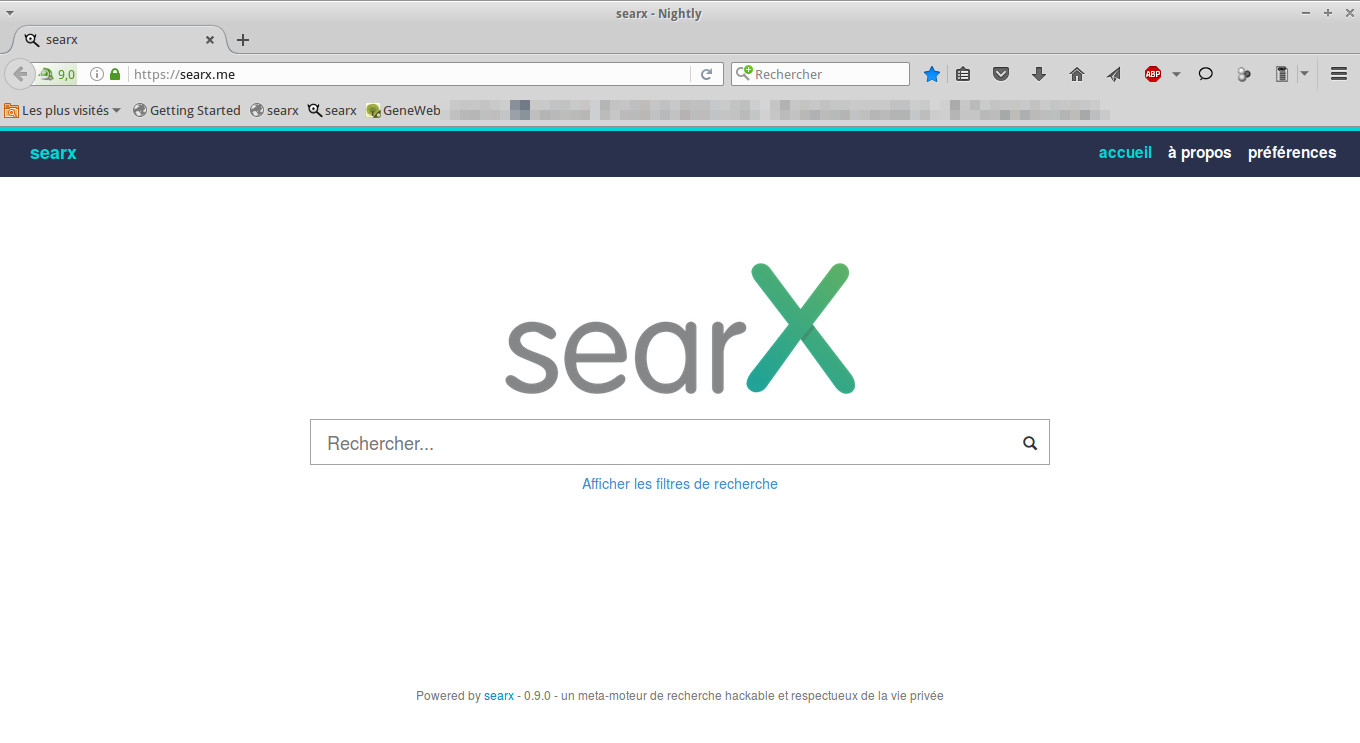
Image ci-dessous avec Firefox Nightly, vous remarquerez que j’utilise comme moteur de recherche SearX qui est mon moteur de prédilection avec Qwant

Navigateur Firefox Nightly Sima78

Installation de QGIS (Quantum GIS) sur Ubuntu

QGIS - Quantum GIS

J’ai décidé d’installer QGIS 2.14 (GIS système d’information géographique) sur une Ubuntu, plus par curiosité que par besoin. Si site officiel est riche en documentations, je ne les trouve pas toujours très explicites. Une fois installé, j’ai pu commencer à tester en m’appuyant sur la documentation… Sauf lorsque j’ai voulu importer une cartographie avec des extensions propriétaires, la documentation ne m’a été d’aucune aide. Les options proposées dans l’aide n’y sont pas, où peut-être sont-elles ailleurs, où peut-être la documentation est basée sur version antérieure sans tenir compte de l’évolution…

Bref, voici comment installer le plus simplement possible QGIS 2.14 sur une Ubuntu. Si je persévère, je ferai, peut-être, d’autres tuto sur le sujet ! Cliquer sur lire la suite pour le tutoriel.

Pour commencer, on rajoute les dépôts dans le fichier sources.list

sudo nano /etc/apt/sources.list

Ajoutez les lignes suivantes, bien entendu, si vous avez une Ubuntu « Precise », vous remplacez « trusty » par « precise »

## Pour QGIS
deb http://qgis.org/ubuntugis trusty main
deb-src http://qgis.org/ubuntugis trusty main
deb http://ppa.launchpad.net/ubuntugis/ubuntugis-unstable/ubuntu trusty main

Puis pour mettre à jour les infos sur les paquets.

sudo apt-get update

Si vous avez le message d’erreur ci-dessous, pas de panique…

W: Erreur de GPG : http://qgis.org trusty InRelease : Les signatures suivantes n'ont pas pu être vérifiées car la clé publique n'est pas disponible : NO_PUBKEY 3FF5FFCAD71472C4

Il suffit de vérifier la clé publique dont le n° ici est 3FF5FFCAD71472C4.

sudo wget -O - http://qgis.org/downloads/qgis-2015.gpg.key | gpg --import

Vous devez optenir quelque chose ressemble à ce qui est ci-dessous.

--2016-05-16 11:02:43--  http://qgis.org/downloads/qgis-2015.gpg.key
Résolution de qgis.org (qgis.org)... 104.27.138.220, 104.27.139.220
Connexion vers qgis.org (qgis.org)|104.27.138.220|:80... connecté.
requête HTTP transmise, en attente de la réponse... 200 OK
Taille : 1890 (1,8K) [application/pgp-keys]
Enregistre : «STDOUT»
100%[==================================================================================================>] 1 890       --.-K/s   ds 0s 
2016-05-16 11:02:44 (91,5 MB/s) - envoi vers sortie standard [1890/1890]
gpg: clef D71472C4 : « QGIS Archive Automatic Signing Key (2015) <qgis-developer@lists.osgeo.org> » n'est pas modifiée
gpg: Quantité totale traitée : 1
gpg:              non modifiées : 1

On importe la clé

gpg --export --armor 3FF5FFCAD71472C4 | sudo apt-key add -
sudo apt-get update

Bon, moi j’avais un soucis avec les deux clés…

W: Erreur de GPG : http://ppa.launchpad.net trusty InRelease : Les signatures suivantes n'ont pas pu être vérifiées car la clé publique n'est pas disponible : NO_PUBKEY 089EBE08314DF160

Comme plus haut, on ajoute la clé comme suit.

sudo apt-key adv --keyserver keyserver.ubuntu.com --recv-keys 089EBE08314DF160
sudo apt-get update

QGIS est installé, il n’y a plus qu’à en explorer les nombreuses possibilités. Pour cela, QGIS propose un jeu de données « Alaska » inclut toutes les données SIG qui sont utilisées comme exemple et comme aperçus dans le guide de l’utilisateur, mais aussi une petite base de données GRASS ainsi que des exercices…

Mais c’est quoi un logicile libre?

C'est quoi un logiciel libre

Vous voulez tout savoir, ou presque sur ce qu’est le logiciel libre, l’open source, la différence entre le logiciel libre et le logiciel propriétaire…

Pourquoi mieux vaut-il utiliser du logiciel libre, plutôt que des logiciels propriétaires?…

Sima78 vous invite à sa présentation (j’aime bien parler de moi à la troisième personne, ça donne un certain prestige, que je n’ai pas :)) le samedi 6 février 2015 à 14h dans l’école Victor Hugo de Fontenay le Fleury (78).

Pour en savoir plus suivez le lien ci-dessous :Pour en savoir plus suivez le lien ci-dessous:

Cinq bonnes raisons de privilégier les logiciels libres

Supprimer les métadonnées de vos fichiers docx mp3 jpg pdf et autres

métadonnées - linux - matComment supprimer facilement les métadonnées d’un certain nombre de vos fichiers?

Vous allez voir comment cela peut être simple avec « Mat », mais avant tout, qu’est-ce qu’une métadonnée?

Une métadonnée est une(des) information(s) liée(s) à une donnée, un fichier.

Les métadonnées ont aussi leur importance et intérêt… Un DJ va enrichir les « tags » (métadonnées liées aux fichiers musicaux) pour les classer, et travailler dessus. J’utilise et enrichie les données des fichiers exif de mes photos pour diverses raisons…

Et alors?… Alors lisez la suite!

Bref! Les métadonnées ont leurs raisons d’être! Mais elles ont aussi leurs controverses… Si vous écrivez un trac politique ou syndical depuis votre poste de travail et que vous l’envoyez en lien?… Vous envoyez une photo sur un forum; vous souhaitez qu’on l’apprécie, mais souhaitez-vous qu’on vous identifie, qu’on localise la prise de vue?… J’avais déjà fait un billet sur « Supprimer les métadonnées EXIF avec exiv2 » et donner pour l’exemple avec un peu d’humour du cas w0rmer & CabinCr3w…

On peut trouver une multitude de bonnes raisons pour utiliser et enrichir les métadonnées comme pour les supprimer.

Supprimer les métadonnées avec Mat c’est simple!
Il suffit de l’installer, il supporte pour l’instant les formats:

  • PDF – Portable Document Format (pdf)
  • ZIP
  • tar.gz, tar.bz2, tar – TApe aRchiver (tar.gz, tar.bz2, tar)
  • jpg, jpeg
  • png – (Portable Network Graphics (png)
  • Torrent
  • odt, opt, … – (Opendocuments (odt, opt, …)
  • docx, pptx, … – (Openxml de Microsoft (docx, pptx, …)
  • mp3, mp2, mpa, … – (MPEG Audio (mp3, mp2, mpa, …)
  • ogg – (Ogg Vorbis (ogg)
  • flac – (Free Lossless Audio Codec (flac)

Pour l’installer, un simple « apt-get install mat » (sur ubuntu 14.04).

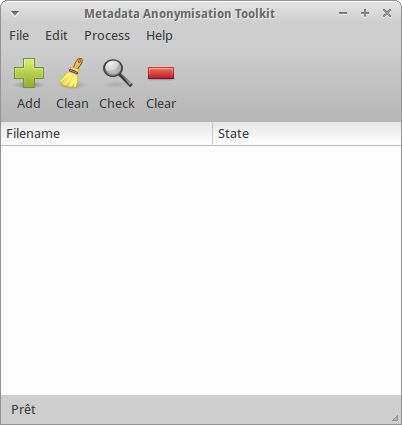
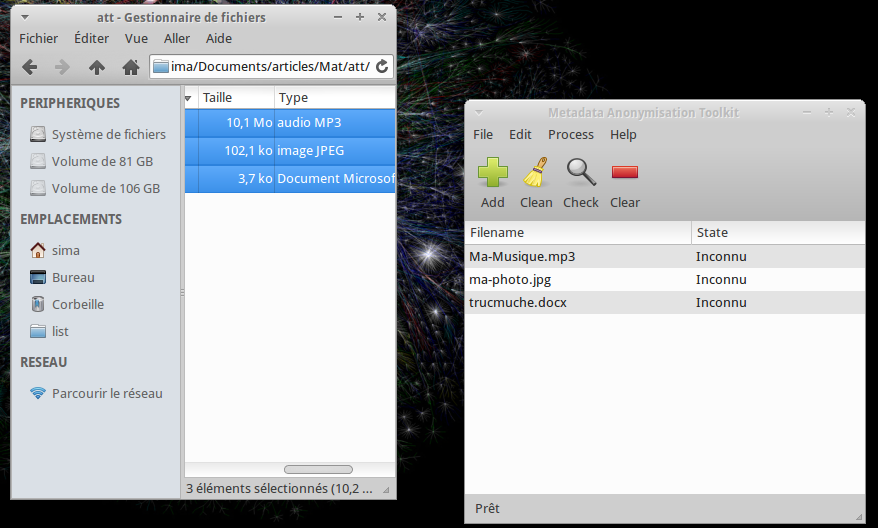
Il suffit de faire glisser les fichiers dont vous souhaitez effacer les métadonnées et cliquer sur « clean ».Clear nettoie la liste, pour en mettre une autre au besoin…

supprimer les métadonnées facilement

effacer facilement les métadonnées

Mat fonctionne aussi en ligne de commande.

Site officiel.

Geneweb – Généalogie

logo genewebGeneweb est un logiciel de généalogie, ou plus précisément un serveur de généalogie.

Il s’agit d’un logiciel libre multi-plateforme (linux, bsd, windows, Mac Os X), on y accède via une interface web. On peut l’utiliser en mono poste (localhost) ou l’installer sur un serveur.

Je parle ici de geneweb sous serveur linux, pour ceux sous pc windows, j’imagine que ce doit se faire via mode graphique.
Sur un serveur, deux possibilités d’installation :

  • soit comme un traditionnel site web avec un script cgi.bin accessible via www.nom_du_serveur.fr/votre_cgi.bin/
  • soit en service, il est dans ce cas accessible via www.nom_du_serveur.fr:2317/

Vous pouvez démarrer en partant d’un fichier gedcom ou en partant de zéro.

La création de famille, l’enrichissement de l’arbre se fait simplement en remplissant des champs comme sur l »exemple de saisie ci-dessous :
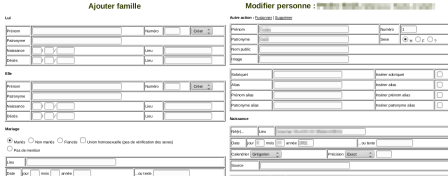
geneweb sima78Les points forts de GeneWeb sont les suivants Interface Web

  • Affichage dynamique
  • Calculs de parenté et de consanguinité
  • Polyglotte
  • Correction d’orthographe
  • Titres de noblesse
  • Mise à jour et protection des informations
  • Personnalisation (couleur de fond, etc)
  • Importation et exportation de fichiers GEDCOM
  • Autres : Historique des mises à jour, Dictionnaire des lieux, Chronique familiale, Forum de la base de données, Statistiques, Anniversaires, Calendriers

Pour certaines tâches spécifiques, si vous avez directement la main sur votre serveur, qu’il est muni d’une interface graphique, d’un écran et un clavier, vous y accéderez par le port 2316 www.localhost:2316/

Si votre serveur est hébergé ou comme moi, n’a pas de clavier, ni écran, ni interface graphique… se sera la ligne de commande.

Amélioration, maintenance.

Le fichier avec l’extension « .gwf » contient la configuration pour une base de données. Si votre arbre s’appelle trucmuche son fichier de configuration sera « trucmuche.gwf ».

Exemple pour trucmuche.gwf

# File generated by "setup"
default_lang=
max_anc_level=10
max_desc_level=14
max_anc_tree=12
max_desc_tree=12
history=yes
images_path=//var/www/geneweb/trucmuche/gw/images/trucmuche/
hide_advanced_request=yes
friend_passwd=NUP[/b0R65,ID2
wizard_passwd=9k?rW_-C/&FyCA
wizard_just_friend=no
hide_private_names=yes
can_send_image=yes
renamed=

Vous y trouvez entre autres le chemin du dossier dans lequel vous souhaitez que vos images soient chargées ainsi que les mots de passe Ami (mode lecture) et Magicien (administrateur)

Spécifier des utilisateurs Amis et Magiciens
Créez 2 fichiers texte avec votre éditeur préféré, le nom et l’extension n’ont pas d’importance, du moins sous linux car je suppose que sous windows l’extension doit avoir son importance, à confimer…
Prenons pour exemple « amitrucmuche.auth » et « magitrucmuche.auth »

Dans le premier, vous mettez « les_noms_amis:mot_de_passe » et sauvegardez dans le même dossier ou se trouve trucmuche.gwf, dans le second, vous faites la même chose avec « les_noms_admin:mot_de_passe ».
Exemple :

pierre:u]<AYj$c*=>''4
paul:$D%E-=B{5m$z,v
jacques:DLX2F_qZx7=Ei#

Puis modifiez dans votre fichier « trucmuche.gwf » les lignes suivantes

#friend_passwd=
#wizard_passwd=
friend_passwd_file= amitrucmuche.auth
wizard_passwd_file=magitrucmuche.auth

Nettoyer la base de données
De temps à autres, et à force d’enrichir, modifier, supprimer… la base de données nécessite d’un nettoyage.

– Nettoyage light, on utilise la commande consang, et c’est tout!

consang trucmuche

– Nettoyage, plus blanc que blanc avec les commandes gwu et gwc, c’est un peu plus long…

gwu trucmuche > trucmuche.gw
gwc trucmuche.gw -o machintruc

Vérifier que « machintruc » est correct et s’il l’est, vous pouvez supprimer trucmuche.gwf, trucmuche.gwo (qui vient d’être créé) et trucmuche.gw (sauf si vous souhaitez le garder comme sauvegarde)

rm -Rf  trucmuche.gwf trucmuche.gwo trucmuche.gw

Puis renommer machintruc

mv machintruc.gwb trucmumuche.gwb

Sauvegarder

gwu trucmumuche > trucmumuche.gw

Restaurer

gwc  trucmumuche.gw -o  trucmumuche

Importer un GEDCOM

ged2gwb trucmuche.ged -o trucmuche

Exporter ver un GEDCOM

gwb2ged trucmuche [options]

Le man pour les options (avec ma modeste traduction)

man gwb2ged
-help  aide de ligne de commande

-o <ged>
       Nom du fichier de sortie (par défaut: a.ged)

-charset [ASCII | ANSEL]:
       Set charset. Par défaut est ASCII. Attention: la valeur ANSEL fonctionne correctement que sur iso-8859-1 bases de données codées.

-o <ged>
       Nom du fichier de sortie (par défaut: a.ged)

-mem   économiser de l'espace mémoire, mais plus lent

-a <1st_name> [num] <nom>
       sélectionnez les ancêtres de

-d <1st_name> [num] <nom>
       sélectionnez les descendants de

-aws <1st_name> [num] <nom>
       sélectionnez les ancêtres de... avec les frères et sœurs

-s <nom>
       sélectionnez ce patronyme (option utilisable plusieurs fois)

-nsp   pas les parents ni conjoints (pour les options -s et -d)

-nn    aucune note (base de données)

-c <num>
       Quand une personne est né il ya moins de <num> années, elle n'est pas exportée sauf si elle est publique. Tous les conjoints et descendants sont également censurés.

Voilà de quoi bien avancer en généalogie avec Geneweb.

TomTom sous linux via VM VirtualBox

Tomtom via VirtualBoxAvant j’avais Windows en MultiBoot, uniquement pour mettre à jour mon TomTom. Mais ça, c’était avant!

Puis un jour j’ai décidé de supprimer la partition windows et installer VM VirtualBox sur ma unbuntu 14.04. Je ne vais pas faire ici un tutoriel d’installation de VirtualBox, pour cela il suffit le suivre le tuto VirtualBox très bien fait doc.ubuntu-fr.

Il suffit ensuite d’y installer votre windows.

Tout c’est très bien déroulé, les ports usb sont reconnus… Sauf que mon TomTom n’est pas reconnu et donc impossible à synchroniser.

La solution … Lire la suite

La solution que j’ai trouvée et fonctionne très bien pour moi.

Depuis windows (sous virtualbox) téléchargez la dernière version de .Net Framework puis l’installer.

Redémarrer windows, aller dans :

Panneau de configuration ––> Programmes –-> Activer ou désactiver des fonctionnalités Windows

Et activer le logiciel NetFramework, comme sur l’image ci-dessous.

Tomtom - linux - VirtualBox - Activer frameworkSi votre Tomtom n’est toujours pas reconnu vérifiez qu’il est bien coché dans VirtualBox :

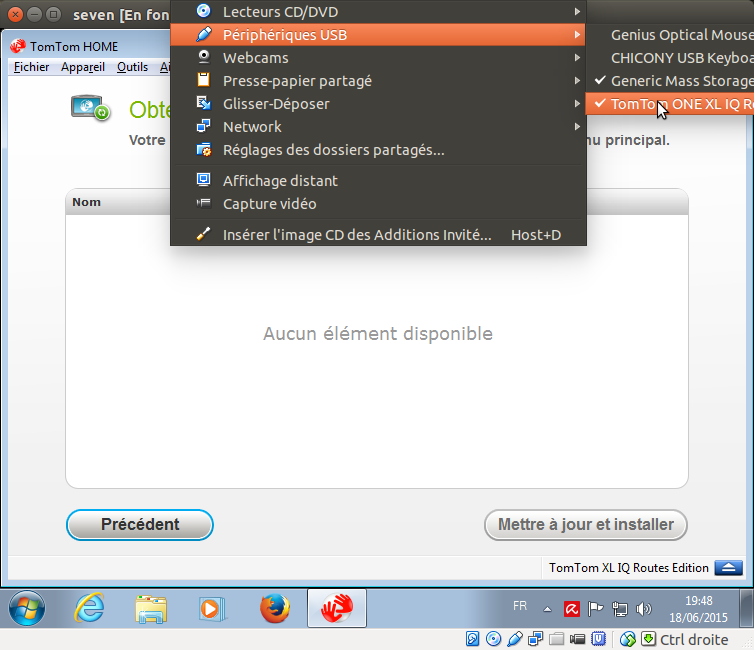
Périphériques —> Périphériques USB —> Votre TomTom est bien coché (image ci-dessous)

Tomtom - linux - VirtualBox - cochez USB TomTomNormalement, tout devrait fonctionner.