


Mois : mai 2015
Fail2ban – Bloquer les requetes phpmyAdmin w00tw00t et dos avec mod_evasive
 Fail2ban ou comment bloquer les requêtes phpmyAdmin w00tw00t et dos avec mod_evasive
Élément essentiel pour sécuriser son serveur, Fail2ban permet d’éviter des intrusions via force-brute. Il se charge d’analyser les logs des services installés et bannit automatiquement et pour une durée déterminée un hôte via iptables en cas d’échecs de connexion après X tentatives.
Installer Fail2ban:
sudo apt-get install fail2ban
Par défaut, Fail2ban propose déjà plusieurs filtres pré-configurés. On retrouve les filtres dans « /etc/fail2ban/filter.d/ ».
Le fichier de configuration où l’on peut spécifier pour chaque filtre le nombre d’essai avant le bannissement et le temps de bannissement, est: /etc/fail2ban/jail.conf
En plus des filtres existants, on peut ajouter des filtres pour se protéger des requêtes excessives sur phpmyadmin ainsi que bloquer les attaques w00tw00t (fruit d’un logiciel de scanning « DFind » utilisé par des kiddies) et DOS et autres, ici, nous verrons les 3 que je viens de citer.
1 – Fail2ban contre les attaques sur phpmyadmin
Créez un nouveau filtre dans « /etc/fail2ban/filter.d »
sudo nano /etc/fail2ban/filter.d/apache-phpmyadmin.conf
et copiez:
[Definition]
docroot = /var/www
badadmin = PMA|phpmyadmin|myadmin|mysql|mysqladmin|sqladmin|mypma|admin|xampp|mysqldb|mydb|db|pmadb|phpmyadmin1|phpmyadmin2|administrator|d$
failregex = [[]client <HOST>[]] File does not exist: %(docroot)s/(?:%(badadmin)s)
ignoreregex =
Et enregistrez.
Dans le fichier /etc/fail2ban/jail.conf ajoutez à la fin:
[apache-phpmyadmin]
enabled = true
port = http,https
filter = apache-phpmyadmin
logpath = /var/log/apache*/*error.log
maxretry = 3
2 – Fail2ban et protection contre les requêtes w00tw00t
sudo nano /etc/fail2ban/filter.d/apache-w00tw00t.conf
Copiez:
[Definition]
failregex = ^<HOST> -.*"GET \/w00tw00t\.at\.ISC\.SANS\.DFind\:\).*".*
ignoreregex =
Dans /etc/fail2ban/jail.conf copiez:
[apache-w00tw00t]
enabled = true
port = 80,443
action = %(action_mwl)s
filter = apache-w00tw00t
logpath = /var/log/apache*/*error.log
maxretry = 1
3 – Fail2ban contre les DOS avec mod_evasive (source Linux magazine, hors-série N°66)
Installation mod_evasive
sudo apt-get install libapache2-mod-evasive
Créer un répertoire pour stocker les informations liées aux attaques et préciser les propriétés du répertoire.
sudo mkdir /var/log/apache2/mod_evasive
sudo chown www-data.www-data /var/log/apache2/mod_evasive
Configurer apache
sudo nano /etc/apache2/conf.d/evasive
et collez:
DOSHashTableSize 3097
# pas plus de 5 pages toutes les 2 secondes
DOSPageCount 5
DOSPageInterval 2
# Pas plus de 100 requête par seconde (image, CSS…)
DOSSiteCount 100
DOSSiteInterval 1
# Bloquer le client pendant 10 secondes
DOSBlockingPeriod 10
# Dossier contenantles IP blacklistées
DOSLogDir "/var/log/apache2/mod_evasive"
Puis recharger la configuration
sudo service apache2 reload
Créez le filtre
sudo nano /etc/fail2ban/filter.d/apache-modevasive.conf
copiez:
[Definition]
failregex = ^\[[^\]]*\]\s+\[error\]\s+\[client <HOST>\] client denied by server configuration:\s
ignoreregex =
Dans /etc/fail2ban/jail.conf copiez:
[apache-modevasive]
enabled = true
filter  = apache-modevasive
action = iptables-allports[name=apache-modevasive]
logpath = /var/log/apache*/*error.log
bantime = 60
bantime = 3600
maxretry = 10
FIN.
Si vous avez d’autres suggestions ou améliorations, je suis preneur…
Vie privée – mot de passe – justice
 Doit-on donner notre mot de passe?
Pour préserver votre vie intime (vie privée) et par mesure de sécurité (en cas de vol de votre ordinateur et évité une usurpation d’identité ou autres) peut-être utilisez-vous un disque dur chiffré, un conteneur « TrueType » « VeraCrypt », des fichiers chiffrés sous « GnuPG », etc.
A ceux qui disent… (je l’ai trop souvent entendu):
- « Pourquoi tout ça? Je n’ai rien à cacher!« . Donnez votre disque dur à quelqu’un de mal intentionné, il vous démontrera l’inverse!
- « Je n’ai rien à cacher, donc rien à me reprocher! » Or l’un n’a rien à voir avec l’autre. Vous ne souhaitez pas divulguer, les photos de famille en maillot de bain sur la plage, le premier bain de votre enfant, des copies de vos courriers avec votre dulcinée, des papiers bancaires, etc. sans avoir pour autant quoi que se soit à vous reprocher!
Et si c’est la police qui vous demande de donner votre mot de passe, qu’en est-il?
« Je ne suis ni juriste ni avocat, donc pas compétant pour vous conseiller. Je donne juste des pistes, mais aussi pose une interrogation. »
Le code pénal dit que vous devez le donner : Article 434-15-2
Est puni de trois ans d’emprisonnement et de 45 000 euros d’amende le fait, pour quiconque ayant connaissance de la convention secrète de déchiffrement d’un moyen de cryptologie susceptible d’avoir été utilisé pour préparer, faciliter ou commettre un crime ou un délit, de refuser de remettre ladite convention aux autorités judiciaires ou de la mettre en oeuvre, sur les réquisitions de ces autorités délivrées en application des titres II et III du livre Ier du code de procédure pénale.
Si le refus est opposé alors que la remise ou la mise en oeuvre de la convention aurait permis d’éviter la commission d’un crime ou d’un délit ou d’en limiter les effets, la peine est portée à cinq ans d’emprisonnement et à 75 000 euros d’amende
Droit au silence :
En lisant un article sur le site Rue89 je découvre que La Cour européenne des droits de l’homme reconnaît à toute personne le droit de ne pas participer à sa propre incrimination.
Le code pénal pose tout de même un problème…
Par exemple, j’ai un disque dur qui me sert qu’à faire des tests de tous genres, un billet sur mon blog sur comment récupérer des fichiers involontairement effacés (finalement, j’avais un souci de docking j’ai fait ce billet en utilisant une carte SD « Récupérer des images effacées sur carte SD« ), tester des distributions…. Il y a quelques mois, j’envisageais de faire un billet sur crypsetup en testant différents cyphers (j’ai abandonné l’idée du billet après en avoir lu d’autres très bien faits) ceci dit, mon disque dur reste dans l’état, chiffré, jusqu’au jour où j’en aurai un autre usage… Si on me demandait le mot de passe aujourd’hui, je serais bien embêté, je ne me souviens ni du dernier cypher utilisé ni du mot de passe… Et d’ailleurs, je m’en fiche complètement. Mais comment prouver sa bonne foi ?
https sur serveur unbuntu facile
 Comment créer un accès https sur un serveur ubuntu 12.04.
Il s’agit d’un serveur LAMP (Linux, apache, Mysql, Php) ou autres…
Rapide, simple et efficace.
On active le module ssl, si ce n’est pas fait.
sudo a2enmod ssl
On redémarre apache:
sudo /etc/init.d/apache2 restart
ou
sudo service apache2 restart
Nous avons besoin de créer un nouveau répertoire dans lequel nous allons stocker la clé serveur et le certificat.
Créons un répertoire « ssl » sous /etc/
Puis un répertoire du nom de domaine, ex. « mon_serveur.fr » sous /etc/ssl/
sudo mkdir /etc/ssl
sudo mkdir /etc/ssl/mon_serveur.fr
Créez un certificat auto-signé « SSL »
Lorsque qu’on crée un nouveau certificat, nous pouvons spécifier combien de temps le certificat reste valide en mettant par exemple 365… Le certificat expire après un an… Ce qui semble logique 😉
sudo openssl req -x509 -nodes -days 365 -newkey rsa:2048 -keyout /etc/ssl/mon_serveur.fr/mon_serveur.key -out /etc/ssl/mon_serveur.fr/mon_serveur.crt
Avec cette commande, nous allons à la fois créer un certificat SSL auto-signé ainsi que la clé sous le nouveau répertoire (/etc/ssl/mon_serveur.fr/).
Cette commande vous demandera un certain nombre de renseignements à remplir…
La ligne la plus importante est « Common Name (e.g. server FQDN or YOUR name) []: ». Entrez votre nom de domaine officiel ici ou, si vous n’en avez pas encore, l’adresse IP de votre site.
Country Name (2 letter code) [AU]:FR
State or Province Name (full name) [Some-State]:IdF
Locality Name (eg, city) []:Paris
Organization Name (eg, company) [Internet Widgits Pty Ltd]:mon_serveur
Organizational Unit Name (eg, section) []:mon_serveur
Common Name (e.g. server FQDN or YOUR name) []:mon_serveur.fr
Email Address []:votre_adresse@fai.fr
Maintenant, nous avons tous les éléments nécessaires pour terminer la prochaine étape est de mettre en place le serveur virtuel pour afficher le nouveau certificat.
Ouvrez le fichier de configuration de SSL:
sudo nano /etc/apache2/sites-available/default-ssl
Sur « ServerAdmin » mettez cotre mail
En dessous, rajouter la ligne:
« ServerName votre-serveur.fr:443«
comme exemple ci-dessous
ServerAdmin votre_adresse@fai.fr
ServerName mon_serveur.fr:443
Rechercher les lignes ci-dessous et adaptez-les à votre configuration, dans notre exemple:
SSLEngine on
SSLCertificateFile /etc/ssl/mon_serveur.fr/mon_serveur.crt
SSLCertificateKeyFile /etc/ssl/mon_serveur.fr/mon_serveur.key
Sauvez et quittez.
Activez le nouveau site virtuel « Virtual host«
sudo a2ensite default-ssl
Redémarrez le serveur:
sudo /etc/init.d/apache2 restart
ou
sudo service apache2 restart
Dans votre navigateur, tapez « https://votre-adresse » et vous serez en mesure de voir le nouveau certificat.
En cas de problème, on peut tester avec la commande suivante
curl -kv https://votreserveur.fr
Suivre son serveur avec Logwatch
 Installer et configurer Logwatch
Pourquoi plutôt logwatch qu’une autre application de surveillance?
Je trouve logwatch très explicite, facile à configurer, simple et agréable à lire, il livre les logs bien structurés sous forme de chapitres, bref, pas besoin d’être un pro de la sécurité pour déchiffrer les logs… Qu’on peut recevoir par mail.
Logwatch sur ubuntu 14.04 server
Première chose à faire, vérifier que votre serveur peut vous envoyer un mail.
$ echo Contenu du message | mail -s "Sujet du mail" votremail@fai.fr
Supposons que vous avez bien reçu le mail… Tout va bien, on continue.
$ sudo apt-get install logwatch
Avant de configurer, faire une copie du fichier « logwatch.conf » dans /etc/logwatch/conf/
$ sudo cp /usr/share/logwatch/default.conf/logwatch.conf /etc/logwatch/conf/
Ensuite, ouvrez le fichier de configuration avec VIm, pour faire pro, ou comme moi avec « nano«
$ sudo nano /etc/logwatch/conf/logwatch.conf
garder en mémoire la ligne 30 et modifier les lignes 35 (mettre « mail »), 44 (votre mail) et 77 (précision des informations traitées) comme suit :
29 # You can override the default temp directory (/tmp) here
30 TmpDir = /var/cache/logwatch
35 Output = "mail"
44 MailTo = votremail@fai.fr
77 Detail = 10
Vérifier que le dossier logwatch existe dans /var/ (vu ligne 30) sinon le créer.
$ sudo cd /var/cache/
$ ls
$ sudo mkdir logwatch
Faire un test avec la commande :
$ sudo logwatch –range=Today
Normalement, c’est fini et doit bien fonctionner !
N’hésitez pas à commenter pour apporter des précisions ou pour vos remarques.
News – mes liens – semaine 19
 J’ai décidé de créer une catégorie hebdomadaire « News – mes liens« . Dans mon ancien blog, j’avais essayé de tenir une rubrique hebdomadaire que je n’avais pas réussi à la maintenir… Je vais essayer de faire mieux ici, à suivre…
Cette semaine tourne court, car spéciale, puisque je redémarre ce blog et que je passe beaucoup de temps à récrire mes anciens billets, et passe donc moins de temps sur le web.
Les liens
L’actualité de cette semaine tourne beaucoup autour de la loi « projet de loi relatif au renseignement« , en effet, qui aurait pu croire qu’ici, au pays qui se dit « le pays des droits de l’homme » une telle loi puisse être votée?
– Sous surveillance
– L’Assemblée nationale vote la surveillance de masse des citoyens français!
– Opération (R)enseignement
– Renseignement : la France post- « Charlie » comparée aux Etats-Unis après le 11 Septembre
– Loi Renseignement : « Les agents ont un blanc-seing pour s’introduire dans nos vies »
Ceux qui ont voté pour, contre et ceux qui sont allés pisser, se sont abstenus.
– Scrutin de l’assemblée Nationale
J’avais déjà donné mon avis sur les DRM sur mon ancien blog, cet excellent article et la vidéo qui l’accompagne mérite l’intérêt de chacun.
– Un livre électronique verrouillé par un DRM ne peut être comparé à un livre imprimé (vidéo)
Scandale ! Un blogueur condamné pour avoir parlé des failles des faiblesses des sécurités WIFI, partager un script Python pour retrouver le plain text d’un hash MD et montrer l’usage de Teensy…
Quand j’aurai fini de récrire mes anciens articles… Serais-je condamnable, sans compter sur ceux à venir ?…
– krachin un blogueur condamne pour avoir traite de securite informatique
– Son blog qu’il a dû fermer… et ses explications.
Supprimer les métadonnées EXIF avec exiv2
 Métadonnées EXIF, utilité et méfiance.
Si les métadonnées exif, et leur enrichissement peuvent être d’une grande utilité, sachez aussi vous en méfier.
En effet, pour des raisons professionnelles ou pour la gestion de photos à titre personnel, les données EXIF ont toutes leurs raisons d’être et sont une véritable richesse.
Par contre, si vous publier vos photos sur un quelconque site internet, dans la majeure partie des cas, pour des raisons de préserver votre vie privée, les métadonnées EXIF n’ont pas d’intérêt.
Pour les supprimer avec exiv2, rien de plus simple.
$ exiv2 -d a photo.jpg
En suivant les liens plus bas, vous saurez comment intégrer cette commande dans une boucle pour procéder par lot.
Pour l’anecdote avec un peu d’humour (c’était en 2012) :
Le pirate w0rmer & CabinCr3w (pour ne pas dire l’utilisateur de Scripts kiddies) a publié sur Twitter depuis son smartphone, deux photos, l’une du décolleté de sa petite amie, l’autre de son fessier moulé dans un short… Les métadonnées de ses images ont permis au FBI de le confondre…
Les médias parlent de hacker… Ha les cons! Il n’ont encore rien compris, hacker n’est pas synonyme de pirate, au contraire, et hacker ne s’applique pas seulement à l’informatique mais dans le bricolage créatif visant à améliorer le fonctionnement d’un système… Quelqu’un qui fait du tunning, est aussi un hacker! Les hackers existent depuis longtemps, bien avant les ordinateurs. Le terme de Hacker a perdu son prestige depuis le Crackdown de 1990, lorsque le système téléphonique US a globalement disjoncté, du fait d’une erreur de programmation des opérateurs, qui accusèrent pourtant le monde des BBS.
Pour en savoir plus sur les métadonnées EXIF :
– Métadonnées EXIF d’une photo
– Renommer les photos par lot en utilisant les métadonnées EXIF
– Modifier les métadonnées EXIF de ses photos
– Modifier la date de vos photos
– Ajouter les coordonnées GPS dans EXIF avec exiv2
Vous pouvez aussi changer le nom de fichier de vos photos sans utiliser les métadonnées EXIF
– Renommer les photos sans utiliser les métadonnées Exif
Récupérer des images ou fichiers effacés avec PhotoRec
 Récupérer des images ou fichiers effacés avec PhotoRec
Je refais mon article que j’avais déjà publié le 23 octobre 2010 sur mon autre blog.
Pour ce billet, j’ai refait l’expérience en mettant une carte SD d’un de nos appareils photos.
Toujours aussi MAGIQUE! car j’ai récupéré 334 éléments dont une grande majorité de photos et vidéos dont certaines remontent à 2012.
Mettre sa carte SD sur le lecteur multi carte de son PC, ou brancher son appareil photo muni de sa carte.
Pour la récupération, nous allons utiliser PhotoRec, s’il n’est pas installé, vous le trouverez dans pakage « testdisk » qui doit être installé.
sudo apt-get install testdisk
Sur un terminal regardons où est monté la carte SD avec la commande « mount ».
La ligne qui m’intéresse, entre autres, est la suivante:
/dev/sdc1 on /media/sima78/disk type vfat (rw,nosuid,nodev,uid=1000,gid=1000,shortname=mixed,dmask=0077,utf8=1,showexec,flush,uhelper=udisks2)
Ma carte « /dev/sdc1 » est monté sur « /media/sima78/disk » son type de fichier est « fat »
On crée un répertoire où seront misent les photos récupérées.
cd Bureau/
mkdir recup
Puis on lance l’application « photorec » avec les droits administrateur, le résultat doit être quelque chose de ressemblant à:
$ sudo photorec
PhotoRec 6.14, Data Recovery Utility, July 2013
Christophe GRENIER <grenier[at]cgsecurity[point]org>
http://www.cgsecurity.org
  PhotoRec is free software, and
comes with ABSOLUTELY NO WARRANTY.
Select a media (use Arrow keys, then press Enter):
>Disk /dev/sda - 160 GB / 149 GiB (RO) - ST3160815AS
 Disk /dev/sdb - 1000 GB / 931 GiB (RO) - ST1000DM003-1CH162
 Disk /dev/sdc - 1948 MB / 1858 MiB (RO) - Generic- SD/MMC
 Disk /dev/mapper/mvg-donnees - 751 GB / 700 GiB (RO) - ST1000DM003-1CH162
 Disk /dev/mapper/mvg-save - 248 GB / 231 GiB (RO) - ST1000DM003-1CH162
 Disk /dev/mapper/ubuntu--vg-root - 155 GB / 145 GiB (RO) - ST3160815AS
 Disk /dev/mapper/ubuntu--vg-swap_1 - 4026 MB / 3840 MiB (RO) - ST3160815AS
 Disk /dev/dm-0 - 751 GB / 700 GiB (RO) - ST1000DM003-1CH162
 Disk /dev/dm-1 - 248 GB / 231 GiB (RO) - ST1000DM003-1CH162
 Disk /dev/dm-2 - 155 GB / 145 GiB (RO) - ST3160815AS
>[Previous]  [  Next  ]  [Proceed ]  [  Quit  ]
Note:
Disk capacity must be correctly detected for a successful recovery.
If a disk listed above has incorrect size, check HD jumper settings, BIOS
detection, and install the latest OS patches and disk drivers.
Je choisis donc:
Disk /dev/sdc – 1948 MB / 1858 MiB (RO) – Generic- SD/MMC
Qui correspond à ma carte sd et valide [Proceed ]
A la fenêtre suivante il suffit de faire [ Search ]
PhotoRec 6.14, Data Recovery Utility, July 2013
Christophe GRENIER <grenier[at]cgsecurity[point]org>
http://www.cgsecurity.org
Disk /dev/sdc - 1948 MB / 1858 MiB (RO) - Generic- SD/MMC
     Partition                  Start        End    Size in sectors
      No partition             0   0  1  1022  53 58    3805184 [Whole disk]
> 1 P FAT16 >32M               0   2 18  1022  53 58    3805043 [NO NAME]
>[ Search ]  [Options ]  [File Opt]  [  Quit  ]
                              Start file recovery
Si avant la fenêtre ci-dessus vous tombez sur une fenêtre ressemblant à celle ci-dessous,
PhotoRec 6.14, Data Recovery Utility, July 2013
Christophe GRENIER <grenier[at]cgsecurity[point]org>
http://www.cgsecurity.org
Disk /dev/sde - 1030 MB / 982 MiB (RO) - Generic 2.0 Reader-SD
Please select the partition table type, press Enter when done.
[Intel  ]  Intel/PC partition
[EFI GPT]  EFI GPT partition map (Mac i386, some x86_64...)
[Mac    ]  Apple partition map
[None   ]  Non partitioned media
[Sun    ]  Sun Solaris partition
[XBox   ]  XBox partition
[Return ]  Return to disk selection
sima@stepstep:~/Bureau
Note: Do NOT select 'None' for media with only a single partition. It's very
rare for a drive to be 'Non-partitioned'.
Il suffit de choisir [Intel  ]
A la fenêtre suivante:
PhotoRec 6.14, Data Recovery Utility, July 2013
Christophe GRENIER <grenier[at]cgsecurity[point]org>
http://www.cgsecurity.org
 1 P FAT16 >32M               0   2 18  1022  53 58    3805043 [NO NAME]
Faire Entrée puis à:
To recover lost files, PhotoRec need to know the filesystem type where the
file were stored:
 [ ext2/ext3 ] ext2/ext3/ext4 filesystem
>[ Other     ] FAT/NTFS/HFS+/ReiserFS/...
Choisir [ Other ] et à la suivante:
PhotoRec 6.14, Data Recovery Utility, July 2013
Christophe GRENIER <grenier[at]cgsecurity[point]org>
http://www.cgsecurity.org
 1 P FAT16 >32M               0   2 18  1022  53 58    3805043 [NO NAME]
Please choose if all space need to be analysed:
>[   Free    ] Scan for files from FAT16 unallocated space only
 [   Whole   ] Extract files from whole partition
Choisir [ Free ]
Dans celle ci-dessous, il suffit de choisir le dossier où seront stockées les photos ou fichiers récupérés.
Au début du billet nous avons proposé Bureau/recup/
Il suffi de le sélectionner.
PhotoRec 6.14, Data Recovery Utility, July 2013
Please select a destination to save the recovered files.
Do not choose to write the files to the same partition they were stored on.
Keys: Arrow keys to select another directory
      C when the destination is correct
      Q to quit
Directory /home/sima78
>drwx------  1000  1000     20480  8-May-2015 17:23 .
 drwxr-xr-x     0     0      4096 24-Oct-2014 18:11 ..
 drwxr-xr-x  1000  1000      4096  8-May-2015 15:46 Bureau
 drwxr-xr-x  1000  1000     12288 26-Apr-2015 08:22 Documents
 drwxr-xr-x  1000  1000     12288 20-Dec-2014 09:19 Images
 drwxr-xr-x  1000  1000      4096 24-Oct-2014 17:27 Modèles
 drwxr-xr-x  1000  1000      4096  2-Dec-2014 21:35 Musique
 drwxr-xr-x  1000  1000      4096 23-Nov-2014 08:14 Public
 drwxr-xr-x  1000  1000     40960  8-May-2015 14:48 Téléchargements
 drwxr-xr-x  1000  1000      4096 12-Jan-2015 18:14 Vidéos
PhotoRec 6.14, Data Recovery Utility, July 2013
Please select a destination to save the recovered files.
Do not choose to write the files to the same partition they were stored on.
Keys: Arrow keys to select another directory
      C when the destination is correct
      Q to quit
Directory /home/sima78/Bureau
>drwxr-xr-x  1000  1000      4096  8-May-2015 15:46 .
 drwx------  1000  1000     20480  8-May-2015 17:23 ..
 drwxrwxr-x  1000  1000      4096 22-Feb-2015 19:36 Nouveau dossier
 drwxrwxr-x  1000  1000     12288 23-Apr-2015 20:57 phatch
 drwxrwxr-x  1000  1000      4096  8-May-2015 16:44 recup
PhotoRec 6.14, Data Recovery Utility, July 2013
Please select a destination to save the recovered files.
Do not choose to write the files to the same partition they were stored on.
Keys: Arrow keys to select another directory
      C when the destination is correct
      Q to quit
Directory /home/sima78/Bureau/recup
>drwxrwxr-x  1000  1000      4096  8-May-2015 16:44 .
 drwxr-xr-x  1000  1000      4096  8-May-2015 15:46 ..
Quand on est enfin dans le répartoire choisi on valide en tapant C
Sur l’image ci-dessous on voit qu’au bout de seulement quelques secondes on à récupéré:
173 jpg
38 riff
6 tx?
2txt
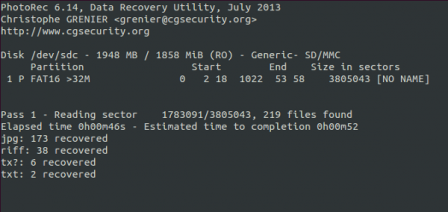
Résultat final:
PhotoRec 6.14, Data Recovery Utility, July 2013
Christophe GRENIER <grenier[at]cgsecurity[point]org>
http://www.cgsecurity.org
Disk /dev/sdc - 1948 MB / 1858 MiB (RO) - Generic- SD/MMC
     Partition                  Start        End    Size in sectors
 1 P FAT16 >32M               0   2 18  1022  53 58    3805043 [NO NAME]
334 files saved in /home/sima78/Bureau/recup/recup_dir directory.
Recovery completed.
You are welcome to donate to support further development and encouragement
http://www.cgsecurity.org/wiki/Donation
[ Quit ]
Sources :
PhotoRec
Leur faire un don! Un don pour soutenir le développement et l’encouragement sera le bienvenu !
Modifier la date de vos photos
 Modifier la date de vos photos sous linux en ligne de commande.
Votre appareil est resté longtemps sans ses piles, vous en avez mis des neuves, et pris des photo sans remettre votre appareil à la bonne date et heure…
Vous allez donc devoir…
Modifier la date sur le fichier EXIF de vos photos.
Mettez vos clichés à modifier dans un répertoire.
Voyez la suite….
Ouvrez un shell et vérifiez le contenu du répertoire avec la commande « ls ».
$ ls
DSCN3449.JPG  DSCN3450.JPG  DSCN3451.JPG  DSCN3452.JPG  DSCN3453.JPG  DSCN3454.JPG  DSCN3455.JPG  DSCN3456.JPG
Vérifiez la date d’une des images du répertoire avec « exiv2 image.jpg »
$ exiv2 DSCN3449.JPG
Nom du fichier        : DSCN3449.JPG
Taille du fichier     : 1230426 Octets
Type MIME             : image/jpeg
Taille de l'image     : 2304 x 3072
Marque de l'appareil  : NIKON
Modèle de l'appareil  : COOLPIX L12
Horodatage de l'image : 2010:05:02 05:32:43
Numéro de l'image     :
Temps d'exposition    : 1/469 s
Ouverture             : F2.8
La date affiche 02/05/2010 à 05:32:43 alors que l’image a été prise (supposons) le 01/05/2012 à entre 14h et 15h.
Nous allons modifier la ligne « Horodatage de l’image: 2010:05:02 05:32:43 » en ligne de commande.
Plusieurs champs peuvent intervenir pour l’affichage de l’heure, on peut vérifier avec la ligne suivante:
exiv2 -p v DSCN3449.JPG | grep DateTime
$ exiv2 -p v DSCN3449.JPG | grep DateTime
0x0132 Image    DateTime             Ascii   20  2010:05:02 05:32:43
0x9003 Photo    DateTimeOriginal     Ascii   20  2010:05:02 05:32:43
0x9004 Photo    DateTimeDigitized    Ascii   20  2010:05:02 05:32:43
Il y a donc trois champs à modifier.
On peut déjà modifier la première photo en trois ligne avec la commande « exiv2 » et l’option « -Mset »
$ exiv2 -M"set Exif.Image.DateTime 2012:05:01 14:32:43" DSCN3449.JPG
$ exiv2 -M"set Exif.Photo.DateTimeOriginal 2012:05:01 14:32:43" DSCN3449.JPG
$ exiv2 -M"set Exif.Photo.DateTimeDigitized 2012:05:01 14:32:43" DSCN3449.JPG
Oui, mais si vous avez plusieurs photos cela risque de devenir très vite fastidieux, l’idéal est de trouver la bonne boucle à faire.
Déplacez l’image que vous venez de modifier pour éviter que les changements lui soient appliqués.
Faire une modification de date dans une boucle, c’est risquer de se retrouver avec tous les clichés à la même date, à la seconde près. A moins de faire un script assez complexe.
Nous allons nous simplifier la tâche en ajustant l’heure. L’option « ad » de la commande « exiv2 » permet l’ajustement de cette donnée en ajoutant ou retirant des tranches de temps. En fait, il faudra préciser le nombre d’années, mois, jours et heures de décalage.
Dans un premier temps nous allons chercher l’intervalle entre la date du cliché et celui de la prise de vue, soit (01/05/2012 14:32 – 02/05/2010 05:32).
Vous pouvez utiliser un tableur ou un calculateur en ligne.
Résultat: 1 year, 11 months, 29 days, 9 hours
Une fois le décalage évalué, on va l’appliquer avec « exiv2 », donc ajouter 1 ans, 11 mois, 29 jours, 9 heures et 00 minutes, il suffit d’exécuter:
« exiv2 -a 9:00 -Y 1 -O 11 -D 29 ad image.jpg »
Mais nous allons l’introduire dans une boucle « For Do Done«
$ for i in *; do exiv2 -a 9:00 -Y 1 -O 11 -D 29 ad $i;done
Vérifions sur une des images:
$ exiv2 -p v DSCN3452.JPG | grep DateTime
0x0132 Image    DateTime            Ascii   20  2012:05:01 14:36:22
0x9003 Photo    DateTimeOriginal    Ascii   20  2012:05:01 14:36:22
0x9004 Photo    DateTimeDigitized   Ascii   20  2012:05:01 14:36:22
Réussi !
Maintenant vous pouvez renommer vos photos en utilisant la date et heure du fichier exif.
Kclean ou comment supprimer les anciens noyaux
 Comme tous les articles jusqu’à cette date, c’est encore du réchauffé, mais vous remarquerez à la version des noyaux que j’ai refait le test pour ce billet…
Lors des successives mises à jour, les nouveaux noyaux viennent s’installer et s’ajouter aux anciens. J’utilise au boulot une version Ubuntu LTS, le nombre de noyaux depuis avril 2010 commence sérieusement à prendre de la place.
Hoper m’a parlé de son script permettant d’éliminer proprement les anciens noyaux en toute simplicité, j’ai donc décidé de vous faire découvrir.
J’ai fait le choix de la faire en ligne de commande, mais on a la possibilité de le lancer en mode graphique.
Voyons la place que prend la totalité de mes noyaux:
$ sudo du -h /boot
[sudo] password for sima78:
/boot/grub/locale
4,4M
/boot/grub171M
/boot
Donc 171 Méga pour le répertoire /boot\r\n
Les options de la commande Kclean:
$ sudo ./kcleaner.sh -k
[sudo] password for sima78:

Noyau actuellement en cours d'utilisation : 3.13.0-51
Par defaut, seul ce noyau est conserve.

Ce script va tenter de trouver la version precedente du noyau pour la conserver.
Verifiez les informations fournies avant de valider la suppression.

La version precedemment installee (a conserver) est la version : 3.13.0-49
Les paquets suivants vont etre supprimes :

    linux-image-3.13.0-46-generic
    linux-image-3.13.0-48-generic
    linux-image-extra-3.13.0-46-generic
    linux-image-extra-3.13.0-48-generic
    linux-headers-3.13.0-46
    linux-headers-3.13.0-46-generic
    linux-headers-3.13.0-48
    linux-headers-3.13.0-48-generic

Cela devrait liberer environ 516 MiB d'espace disque

 Voulez vous indiquer manuellement des paquets à conserver ? [o/N] :n
 Voulez vous supprimer l'ensemble des paquets indiques ? [o/N] :o

 Suppression en cours :
(...) ---> là vous allez voir un tas ligne défiler, le travail va
           se lister jusqu'à arriver à:
 -------------- Suppression effectuee ---------------
$
$ sudo du -h /boot
48K    /boot/grub/locale
4,4M    /boot/grub
33M    /boot
171M – 33M = 138 méga supprimés et très proprement, car je suis en dualboot avec une version X -1 de ubuntu LTS et le script n’a pas touché aux lignes de lancement de la version X -1 dans le fichier Grub, mais a bien supprimé les autres.
En savoir plus et se procurer kclean.