 Télécharger des vidéos ou bandes sons
Youtube-dl permet de télécharger des vidéos, ou uniquement la bande son, ou encore la vidéo sans le son (en fonction des plates-formes). Contrairement à son nom, il ne s’arrête pas à youtube, il est multi-sites (youtube, Dailymotion, Vimeo, Wat-TV, Arte…) alors pourquoi un tel nom? Il s’agit certainement d’un projet qui à l’origine visait youtube mais comme beaucoup d’applications libres, les contributeurs l’ont fait évoluer… La magie du logiciel libre!
Pourquoi utiliser une telle application? Si vous avez un débit trop bas et qu’il vous est impossible de regarder le moindre clip en streaming, même en basse qualité, cela peut être une solution pour vous… Votre beau-frère a fait une vidéo de votre anniversaire avec un fond musical que vous n’appréciez pas et vous souhaitez récupérer que la vidéo sans le son, il a aussi fait un discours et vous souhaitez récupérer la bande son sans la vidéo…
Bref! plein de possibilités (en fonction des plates-formes).
ATTENTION: ici, pas question de faire l’apologie du “piratage”, il s’agit de palier aux problèmes de basse connexion que peuvent rencontrer certains ainsi qu’aux problèmes de conception des plates-formes vidéos et leurs lecteurs flash.
Installation (je suis Ubuntu, un simple…
sudo apt-get install youtube-dl
Ou si vous souhaitez la dernière version:
sudo add-apt-repository ppa:nilarimogard/webupd8
sudo apt-get update
sudo apt-get install youtube-dl
Les exemples ci-dessous ne laissent pas préjuger de mes goûts, j’ai pris les liens au hasard, juste à titre d’exemple.
Utilisation rapide youtube-dl:
– Il suffit de coller l’url de la vidéo juste après youtube-dl en laissant un espace pour télécharger une vidéo.
$ youtube-dl https://www.youtube.com/watch?v=e-ORhEE9VVg
– pour la bande son, mettre l’option « -x »
$ youtube-dl -x https://www.youtube.com/watch?v=e-ORhEE9VVg
Dans ces deux exemples on ne choisit pas la qualité téléchargée souvent la plus basse par défaut.
En fin de cet article solution pour Dedian Jessie
Utilisation pour les plus exigeants:
– Youtube: Voir les qualités proposées pour une vidéo donnée, utiliser l’option « -F » (en majuscule)
$ youtube-dl -F https://www.youtube.com/watch?v=e-ORhEE9VVg
#----Ci-dessous le résultat de la commade----
#----Ca vaut pour les exemples plus bas----
[youtube] e-ORhEE9VVg: Downloading webpage
[youtube] e-ORhEE9VVg: Extracting video information
[youtube] e-ORhEE9VVg: Downloading js player en_US-vflsXGZP2
[youtube] e-ORhEE9VVg: Downloading DASH manifest
[info] Available formats for e-ORhEE9VVg:
format code extension resolution note
171         webm      audio only  DASH audio , audio@128k (worst)
140         m4a       audio only  DASH audio , audio@128k
139         m4a       audio only  DASH audio   49k , audio@ 48k (22050Hz), 1.57MiB
140         m4a       audio only  DASH audio  129k , audio@128k (44100Hz), 4.17MiB
171         webm      audio only  DASH audio  136k , audio@128k (44100Hz), 3.95MiB
172         webm      audio only  DASH audio  208k , audio@256k (44100Hz), 5.94MiB
141         m4a       audio only  DASH audio  255k , audio@256k (44100Hz), 8.28MiB
160         mp4       144p        DASH video , video only
278         webm      256x144     DASH video  108k , webm container, VP9, 12fps, video only, 2.41MiB
160         mp4       256x144     DASH video  121k , 12fps, video only, 3.38MiB
242         webm      240p        DASH video , video only
133         mp4       240p        DASH video , video only
242         webm      426x240     DASH video  234k , 24fps, video only, 4.37MiB
133         mp4       426x240     DASH video  256k , 24fps, video only, 7.63MiB
243         webm      360p        DASH video , video only
134         mp4       360p        DASH video , video only
243         webm      640x360     DASH video  409k , 24fps, video only, 7.80MiB
134         mp4       640x360     DASH video  381k , 24fps, video only, 7.82MiB
244         webm      480p        DASH video , video only
135         mp4       480p        DASH video , video only\r\n244  webm  854x480  DASH video  640k , 24fps, video only, 12.30MiB
135         mp4       854x480     DASH video  742k , 24fps, video only, 15.84MiB
247         webm      720p        DASH video , video only
136         mp4       720p        DASH video , video only
247         webm      1280x720    DASH video 1148k , 24fps, video only, 22.81MiB
136         mp4       1280x720    DASH video 1299k , 24fps, video only, 30.59MiB
248         webm      1080p       DASH video , video only
137         mp4       1080p       DASH video , video only
248         webm      1920x1080   DASH video 2271k , 24fps, video only, 40.15MiB
137         mp4       1920x1080   DASH video 2593k , 24fps, video only, 58.56MiB
17          3gp       176x144
36          3gp       320x240
5           flv       400x240
43          webm      640x360
18          mp4       640x360
22          mp4       1280x720    (best)
Téléchager la qualité qui vous intéresse avec l’option « -f » (en minuxcule).
Imaginons que vous souhaitez que la bande son échantillée à 255k vous utilisirez l’option « -f 141 »
Vous ne souhaitez que la vidéo sans le son avec au format 1920×1080 « -f 248 »
Vous souhaitez la vidéo avec le son à la meilleur qualité proposée « -f 22 »
Exemple :
$ youtube-dl -f 22 https://www.youtube.com/watch?v=e-ORhEE9VVg
– Pour Dailymotion, c’est le même principe
$ youtube-dl -F http://www.dailymotion.com/video/x20w1rz_iggy-azalea-black-widow-ft-rita-ora-official-video_music
[dailymotion] x20w1rz: Downloading webpage
[dailymotion] x20w1rz: Extracting information
[dailymotion] x20w1rz: Downloading embed page
[info] Available formats for x20w1rz:
format code extension resolution  note
ld          mp4       320x240     (worst)
standard    mp4       512x384
hq          mp4       848x480
hd          mp4       1280x720
hd180       mp4       1920x1080   (best)
Si par exemple on souhaite la meilleure version :
$ youtube-dl -f hd180 http://www.dailymotion.com/video/x20w1rz_iggy-azalea-black-widow-ft-rita-ora-official-video_music
– Sur Vimeo
$ youtube-dl -F http://vimeo.com/1084537
[vimeo] 1084537: Downloading webpage
[vimeo] 1084537: Extracting information
[vimeo] 1084537: Downloading webpage
[info] Available formats for 1084537:
format code extension resolution  note
h264-mobile mp4       480x272     (worst)
vp6-sd      flv       504x284
vp6-hd      flv       1280x720
vp8-hd      flv       1280x720    (best)

$ youtube-dl -f vp8-hd youtube-dl -F http://vimeo.com/1084537
– Pour Wat-TV
$ youtube-dl -F http://www.wat.tv/video/votez-pour-faire-briller-talents-74vt3_74crj_.html
[wat.tv] votez-pour-faire-briller-talents: Downloading webpage
[wat.tv] 11985159: Downloading JSON metadata
[wat.tv] 11985159: Downloading server time
[wat.tv] 11985159: Downloding SD video URL
[wat.tv] 11985159: Downloading server time
[wat.tv] 11985159: Downloding HD video URL
[info] Available formats for 11985159:
format code extension resolution  note
Mobile      mp4       unknown     (worst)
SD          mp4       unknown
HD          mp4       unknown     (best)

$ youtube-dl -f [code (ici Mobile, SD ou HD)] [url]
– Et il en va de même pour Arte (si vous avez la rediffusion sur votre box, c’est mieux et moins long de visionner ce que vous souhaitez).
$ youtube-dl -F http://www.arte.tv/guide/fr/043395-000/tom-sawyer
[arte.tv:+7] 043395-000: Downloading webpage
[arte.tv:+7] 043395-000: Downloading JSON metadata
[info] Available formats for 043395-000_PLUS7-F:
format code   extension resolution  note
HLS_SQ_2      m3u8      640x360     VOA, Version allemande 2200k  (worst)
HLS_SQ_1      m3u8      640x360     VF-STF, VF 2200k
HLS_SQ_4      m3u8      640x360     VFAUD, Audiodesc. 2200K
RTMP_LQ_2     flv       320x200     VOA, Version allemande  300k
RTMP_MQ_2     flv       720x406     VOA, Version allemande  800k
RTMP_EQ_2     flv       720x406     VOA, Version allemande 1500k
RTMP_SQ_2     flv       1280x720    VOA, Version allemande 2200k
RTMP_LQ_1     flv       320x200     VF-STF, VF  300k
RTMP_LQ_4     flv       320x200     VFAUD, Audiodesc.  300k
RTMP_MQ_1     flv       720x406     VF-STF, VF  800k
RTMP_MQ_4     flv       720x406     VFAUD, Audiodesc.  800K
RTMP_EQ_1     flv       720x406     VF-STF, VF 1500k
RTMP_EQ_4     flv       720x406     VFAUD, Audiodesc. 1500K
RTMP_SQ_1     flv       1280x720    VF-STF, VF 2200k
RTMP_SQ_4     flv       1280x720    VFAUD, Audiodesc. 2200k
HTTP_MP4_MQ_2 mp4       720x406     VOA, Version allemande  800k
HTTP_MP4_EQ_2 mp4       720x406     VOA, Version allemande 1500k
HTTP_MP4_SQ_2 mp4       1280x720    VOA, Version allemande 2200k
HTTP_MP4_MQ_1 mp4       720x406     VF-STF, VF  800k
HTTP_MP4_MQ_4 mp4       720x406     VFAUD, Audiodesc.  800k
HTTP_MP4_EQ_1 mp4       720x406     VF-STF, VF 1500k
HTTP_MP4_EQ_4 mp4       720x406     VFAUD, Audiodesc. 1500K
HTTP_MP4_SQ_1 mp4       1280x720    VF-STF, VF 2200k
HTTP_MP4_SQ_4 mp4       1280x720    VFAUD, Audiodesc. 2200k  (best)

$ youtube-dl -f HTTP_MP4_SQ_4  http://www.arte.tv/guide/fr/043395-000/tom-sawyer
Un ami Jld m’a rapporté un soucis sous Debian Jessie, avec le message d’erreur suivant:
youtube-dl https://www.youtube.com/watch?v=e-ORhEE9VVg
[youtube] Setting langage
[youtube] e-ORhEE9VVg: Downloading webpage
[youtube] e-ORhEE9VVg: Downloading video info webpage
[youtube] e-ORhEE9VVg: Extracting video information
[youtube] e-ORhEE9VVg: Encrypted signatures detected.
[youtube] e-ORhEE9VVg: Downloading js player vflw4H1P-
ERROR: Signature extraction failed: Traceback (most recent call last): File "/usr/lib/python2.7/dist-packages/youtube_dl/extractor/youtube.py", line 479, in _decrypt_signature
(…)
Sa solution :
Téléchargé la version 2014.12.01-1 disponible sur le dépôt de la version instable (Sid) et installé par
# dpkg -i youtube-dl_2014.12.01-1_all.deb
Pour en savoir plus:
$ man youtube-dl






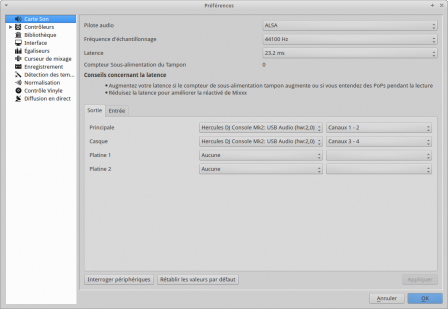
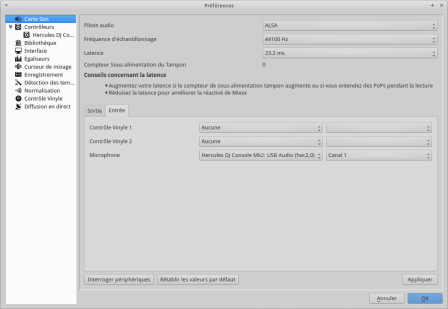
 Installer et configurer Mixxx connecté avec une table de mixage Hercules Dj console mk2.