https sous Apache – Même à l’école je n’ai jamais eu un A

https sur serveur unbuntu facile

Depuis fin décembre le blog est enfin en accès https… Je devais le faire aux vacances de Pâques 2016, j’avais repoussé à juillet, puis aux vacances de la Toussaint.

Oui, je suis un fervent adepte de la procrastination, je suis de ceux qui remettent au sur-lendemain dans l’espoir qu’un autre le fera demain. Mais là, je dois me rendre à l’évidence, jamais personne ne le fera à ma place. Je l’ai donc fait entre Noël et le Jour de l’An.

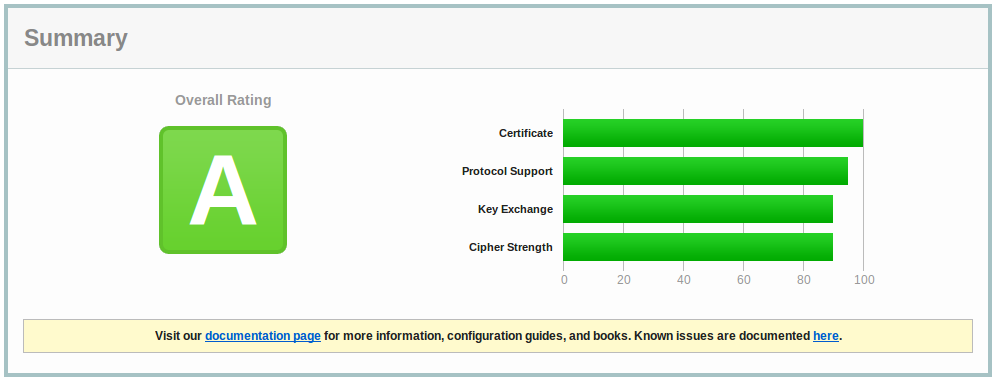
Une fois fini, je fais un petit test sur SSL Server Test… Et là, j’ai un A!
Certains diront, et à raison, Let’s Encrypt c’est pas non plus le top du top… Ok, mais m@rd@ alors! P#tain j’ai un A! Même à l’école j’ai jamais eu un A, alors laissez-moi savourer ce A.
Je vous mets la capture d’écran pour me la péter vous montrer et ensuite on passe à la configuration.

https Lets Encrypt apache.png
Ubuntu server 16.04 sous apache


https sous apaches avec Let’s Encrypt

Je commence par installer « git » sur /opt/


sudo -s
apt-get install git
git clone https://github.com/letsencrypt/letsencrypt /opt/letsencrypt --depth=1

→ « sudo -s » Je ne sais pas combien de sudo je vais devoir taper, sans doute plus de trois, alors « sudo -s »
→ « –depth=1 » Je ne souhaite pas récupérer tout l’historique du site.


Générer les certificats


/opt/letsencrypt/letsencrypt-auto --apache -d domaine.fr -d www.domaine.fr

Si vous avez plusieurs domaines, sinon vous pouvez faire simplement:

/opt/letsencrypt/letsencrypt-auto

Configurer le VirtualHost pour l’accès https

Allez dans /etc/apache2/sites-available et modifier les VirtualHost

cd /etc/apache2/sites-available
nano votredomaineSSL.fr 

La configuration que j’ai mise


<VirtualHost *:443>
   ...
      SSLProtocol -ALL -SSLv3 +TLSv1 +TLSv1.1 +TLSv1.2
      SSLHonorCipherOrder On
      SSLCipherSuite ECDH+AESGCM:DH+AESGCM:ECDH+AES256:DH+AES256:ECDH+AES128:DH+AES:ECDH+3DES:DH+3DES:RSA+AESGCM:RSA+AES:RSA+3DES:!aNULL:!MD5:!DSS

      SSLEngine on
      SSLCertificateFile /etc/letsencrypt/live/domaine.fr /fullchain.pem
      SSLCertificateKeyFile /etc/letsencrypt/live/domaine.fr /privkey.pem
   ...
</VirtualHost>


Configurer le VirtualHost http pour une redirection https

cd /etc/apache2/sites-available
nano votredomaine.fr

La configuration que j’ai mise


<VirtualHost *:80>
...
      RewriteEngine on
      RewriteRule ^ https://www.chispa.fr%{REQUEST_URI} [L,QSA,R=permanent]
...
</VirtualHost>


Renouvellement du certificat

ATTENTION, le certificat n’est valable que 90 jours. On peut le renouveler avec la commande:


/opt/letsencrypt/letsencrypt-auto --apache --renew-by-default -d domaine.fr -d www.domaine.fr

Le mieux est de rendre automatique le renouvellement, heureusement Erika Heidi a créer un script pour nous, il s’agit de le-renew.sh
Je l’ai récupéré, rendu exécutable et mis dans la crontab


curl -L -o /usr/local/sbin/le-renew http://do.co/le-renew
chmod +x /usr/local/sbin/le-renew
crontab -e
0 6 * * 1 /usr/local/sbin/le-renew domaine.fr >> /var/log/le-renew.log

Chaque lundi à 6:00, la validité du certificat en question sera vérifié, s’il est toujours valable, au cas contraire il demandera le renouvellement.

Bon, normalement en bon « copiteur » vous aurez un A, et si en plus vous améliorez, je ne vous en parle même pas! Un A+ ou A++.


Effacer définitivement la mémoire ram et swap – secure-delete

effacer ram et swapsVous perdez votre ordinateur portable, vous êtes cambriolé et on vous vole votre PC… Vous avez chiffré vos disques ou partitions, c’est déjà une bonne protection pour vos données personnelles, contre l’usurpation d’identité et autres malveillances.

Poussez la protection un peu plus loin… Vous êtes paranoïaque, vous avez sans doute raison, quelqu’un d’aussi pointu que votre niveau de parano peut aller fouiller dans la RAM (mémoire vive), le swap, les clusters du/des disque(s)…

Quelques pistes.

« secure-delete » comporte quatre outils (SRM, SMEM, SFIL et SSWAP), ces outils font par défaut 38 passes sur un cluster…

smem (Secure Memory Wiper) supprime les données dans la RAM.

smem

sswap (Secure Free Space Wiper) permet de faire la même chose que smem mais pour le swap, voir plus bas sswap.

srm (Secure remove) permet de supprimer de manière sécurisée des fichiers ou des répertoires de vos disques durs de façon définitive… En effet avec la commande rm les données supprimées sont récupérables.

srm nom_du_fichier
ou
srm -r nom_du_répertoire

sfill (Secure Free Space Wiper) pour effacer toutes les traces conservées dans l’espace libre des disques durs sans formater les disques durs.

sfill /répertoire

Retour sur la commande sswap. Avant de l’utiliser, il faut démonter la partition swap.
Vous ne savez pas où elle se trouve :

sudo fdisk -l
(…)
Périphérique Amorçage     Start       Fin  Secteurs   Size Id Type
/dev/sda1                  2048 207077375 207075328  98,8G  7 HPFS/NTFS/exFAT
/dev/sda2             812548094 976771071 164222978  78,3G  5 Étendue
/dev/sda3    *        226609152 812546651 585937500 279,4G 83 Linux
/dev/sda5             812548096 970024959 157476864  75,1G 83 Linux
/dev/sda6             970027008 976771071   6744064   3,2G 82 partition d'échange Linux / Solaris
(...)

Dans notre exemple il s’agit de (/dev/sda6), à vous d’ajuster le « /dev/sdxx »
Ensuite, il faut la désactiver :

sudo swapoff /dev/sda6

Puis on peut nettoyer avec la commande sswap :

sudo sswap /dev/sda6

Pour finir, il faut réactiver le swap :

sudo swapon /dev/sda6

A vous de créer un script qui s’exécute à la fermeture de votre session… Bien sûr ; lisez les man(s) de chaque commande.
Pour la suppression de fichiers, vous pouvez aussi « creuser » du côté de la commande « shred« … Bref, à vous de vous approprier et de partager ! 😉

Calculer pi en ligne de commande sous linux

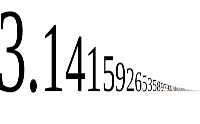
pi en ligne de commande bash sous linuxL’idée de départ, est de me créer un tee-shirt sur lequel il y aurait pi suivi de 311 décimales pour en faire un « truc » graphique.

Je passe sur l’aspect graphique souhaité, je vous montrerai peut-être une fois l’œuvre terminée…

Soit! C’est très futile, mais les futilités nous emmènent toujours vers des chemins imprévus, comme l’idée d’en faire un billet.

Bref! Pour ce graphisme, j’ai besoin de pi à 311 décimales derrière la virgule, soit 3,(311chiffres).
Ouvrons un terminal, certains dirons une console… et voici la ligne de commande bash avec le résultat:

echo « scale=311; 4*a(1) » | bc -l

$ echo "scale=311; 4*a(1)" | bc -l
3.141592653589793238462643383279502884197169399375105820974944592307\
81640628620899862803482534211706798214808651328230664709384460955058\
22317253594081284811174502841027019385211055596446229489549303819644\
28810975665933446128475648233786783165271201909145648566923460348610\
45432664821339360726024914127372458700660

Explications:

  • « echo » renvoie un affichage sur console (saisie, écriture, résultats)… Voir Initiation au shell (boucle for, do, done)
  • « scale=x » scale permet d’indiquer le nombre de chiffres après la virgule (remplacer x par le chiffre souhaité)
  • « 4*a(1) » a(1) se base sur la fonction Arc Tangente a(). Cette formule « 4*a(1) », permet entre autres, le calcul du nombre pi.
  • « | » «pipe» redirige le résultat d’une commande dans le flux d’entrée d’une autre commande. Ici la commande suivante sera « bc » qui est une commande de calculatrice «basic calculator»
  • « bc -l » récupère la formule « 4*a(1) » après le « pipe » pour effectuer le calcul. L’option « -l » utilise la librairie mathématique standard (Define the standard math library) qui utilise, entre autres, la fonction Arc Tangente a()… Voire « man bc »

Si l’on met à « scale » un nombre plus « gros », par exemple « 2000 » le temps de réponse est plus long, on peut « mesurer » le temps de réponse avec la commande « time », exemple:

time echo « scale=2000; 4*a(1) » | bc -l

$ time echo "scale=2000; 4*a(1)" | bc -l
3.141592653589793238462643383279502884197169399375105820974944592307\
81640628620899862803482534211706798214808651328230664709384460955058\
22317253594081284811174502841027019385211055596446229489549303819644\
(...)
74427862203919494504712371378696095636437191728746776465757396241389\
086583264599581339047802759008
real    0m2.470s
user    0m2.470s
sys    0m0.001s

Pas forcement utile au quotidien, donc nécessaire!

Linux – De l’interface graphique à la ligne de commande

de l'interface graphique à la ligne de commandeUn peu de ma vie privée, ou plutôt de celle de mes farfadets et mes fadettes, j’en ai deux de chaque.

Tous utilisent depuis leur tendre enfance linux… Maintenant, ils l’utilisent plus ou moins en fonction de leurs besoins. Pour celui qui l’utilise le plus, même exclusivement, il s’agit d’un de mes farfadets, l’autre, étant un « gamer« , et l’utilise le moins, les Fadettes sont entre les deux.

J’en viens à l’une des Fadettes, son pc est en dual boot, pour un usage professionnel, elle utilise au maximum linux (la grande majorité du temps) via les applications graphiques qui lui sont proposées, sauf pour certains de ces travaux.

L’interface graphique, c’est bien… Mais parfois, la ligne de commande, c’est mieux ! J’y viens !

« Papa, on a plusieurs photos de divers appareils (4) et elles se mélangent dans le répertoire, on doit rendre un travail chronologique… Tu m’as dit un jour qu’avec ton écran noir (un terminal) et tes lignes, ça peut se faire facilement… Tu peux me montrer ? » (Sur son pc, une multitude de fenêtres ouvertes sur plusieurs bureaux avec divers travaux en route… Pas question de les fermer pour passer sur un autre système d’exploitation).

Quand on me parle de mes lignes, ça me rend particulièrement fier, même si au fond de moi-même, je sais que quiconque lit le « man » de « find » et « exiv2 » peut en faire autant, voire mieux, mais bon…

Je lui dis, il suffit de suivre le billet sur mon blog « Renommer les photos par lot en utilisant les métadonnées EXIF« . Et là, magie ! En quelques secondes, les centaines de photographies se renomment par ordre chronologique.

Renommer les photos par lot en utilisant les métadonnées EXIF Magique ou presque, car l’un des appareils n’était pas à la bonne date et heure…
Alors, autres lignes de commande, c’est un peu plus long, en suivant le billet « Modifier la date de vos photos« , et le résultat final est parfait !
Je suis heureux de voir que ma Fadette s’en est très bien sorti et surtout qu’elle s’est rendu compte que la ligne de commande est un parfait complément à ce qui peut se faire via une interface graphique !

Installation de QGIS (Quantum GIS) sur Ubuntu

QGIS - Quantum GIS

J’ai décidé d’installer QGIS 2.14 (GIS système d’information géographique) sur une Ubuntu, plus par curiosité que par besoin. Si site officiel est riche en documentations, je ne les trouve pas toujours très explicites. Une fois installé, j’ai pu commencer à tester en m’appuyant sur la documentation… Sauf lorsque j’ai voulu importer une cartographie avec des extensions propriétaires, la documentation ne m’a été d’aucune aide. Les options proposées dans l’aide n’y sont pas, où peut-être sont-elles ailleurs, où peut-être la documentation est basée sur version antérieure sans tenir compte de l’évolution…

Bref, voici comment installer le plus simplement possible QGIS 2.14 sur une Ubuntu. Si je persévère, je ferai, peut-être, d’autres tuto sur le sujet ! Cliquer sur lire la suite pour le tutoriel.

Pour commencer, on rajoute les dépôts dans le fichier sources.list

sudo nano /etc/apt/sources.list

Ajoutez les lignes suivantes, bien entendu, si vous avez une Ubuntu « Precise », vous remplacez « trusty » par « precise »

## Pour QGIS
deb http://qgis.org/ubuntugis trusty main
deb-src http://qgis.org/ubuntugis trusty main
deb http://ppa.launchpad.net/ubuntugis/ubuntugis-unstable/ubuntu trusty main

Puis pour mettre à jour les infos sur les paquets.

sudo apt-get update

Si vous avez le message d’erreur ci-dessous, pas de panique…

W: Erreur de GPG : http://qgis.org trusty InRelease : Les signatures suivantes n'ont pas pu être vérifiées car la clé publique n'est pas disponible : NO_PUBKEY 3FF5FFCAD71472C4

Il suffit de vérifier la clé publique dont le n° ici est 3FF5FFCAD71472C4.

sudo wget -O - http://qgis.org/downloads/qgis-2015.gpg.key | gpg --import

Vous devez optenir quelque chose ressemble à ce qui est ci-dessous.

--2016-05-16 11:02:43--  http://qgis.org/downloads/qgis-2015.gpg.key
Résolution de qgis.org (qgis.org)... 104.27.138.220, 104.27.139.220
Connexion vers qgis.org (qgis.org)|104.27.138.220|:80... connecté.
requête HTTP transmise, en attente de la réponse... 200 OK
Taille : 1890 (1,8K) [application/pgp-keys]
Enregistre : «STDOUT»
100%[==================================================================================================>] 1 890       --.-K/s   ds 0s 
2016-05-16 11:02:44 (91,5 MB/s) - envoi vers sortie standard [1890/1890]
gpg: clef D71472C4 : « QGIS Archive Automatic Signing Key (2015) <qgis-developer@lists.osgeo.org> » n'est pas modifiée
gpg: Quantité totale traitée : 1
gpg:              non modifiées : 1

On importe la clé

gpg --export --armor 3FF5FFCAD71472C4 | sudo apt-key add -
sudo apt-get update

Bon, moi j’avais un soucis avec les deux clés…

W: Erreur de GPG : http://ppa.launchpad.net trusty InRelease : Les signatures suivantes n'ont pas pu être vérifiées car la clé publique n'est pas disponible : NO_PUBKEY 089EBE08314DF160

Comme plus haut, on ajoute la clé comme suit.

sudo apt-key adv --keyserver keyserver.ubuntu.com --recv-keys 089EBE08314DF160
sudo apt-get update

QGIS est installé, il n’y a plus qu’à en explorer les nombreuses possibilités. Pour cela, QGIS propose un jeu de données « Alaska » inclut toutes les données SIG qui sont utilisées comme exemple et comme aperçus dans le guide de l’utilisateur, mais aussi une petite base de données GRASS ainsi que des exercices…

Crypsetup – Chiffrer la partition var

chiffrer partition varDéplacer la partition var dans une partition chiffrée

ATTENTION! La partition « var/ » est solicitée très tôt au boot, la déplacer sans précaution sur une partition chiffrée, c’est vous assurer d’un plantage au démarrage… Sauvegardez et suivez les instructions sans sauter d’étape.

Ce billet est dans la catégorie « Serveur », mais on peut appliquer cette méthode à tout pc sous linux.

Partons d’un principe que vous ayez déjà une partition chiffrée nommée « d5 » sur laquelle vous souhaitez déplacer le dossier « var » et tout ce qui s’y trouve… Étape par étape…

Pour en savoir plus sur le chiffrement de données allez faire un tour du côté de chez Hoper que je remercie!
Chiffrement-Theorie
Chiffrement-Pratique

Donc c’est fait! Vous avez une partition chiffrée prête à accueillir votre dossier « /var/ »

Déplacer /var dans une partition chiffrée en 6 étapes

1 Créer un fichier « crypttab » dans /etc/
Mettre le nom de la partition chiffrée, le « /dev/XXX » Correspondant « none » et la méthode de chiffrement. Ici, nous prenons l’exemple qu’il s’agit du /dev/sda5… Recherchez votre « dev/ » avec la commande « sudo fdisk -l »:

# vi /etc/crypttab

Et mettre

d5   /dev/sda5    none     cipher=aes-xts-plain64,size=512

2 Rechercher UUID de la partition avec la commande « blkid »

# blkid
/dev/sda1: UUID="53ca7412-1ff7-105d-13fd-b15ab0d5" TYPE="ext4"
/dev/sda5: UUID="24fda933-44f3-30da-1947-3c4508af77ae" TYPE="swap"
/dev/mapper/d5: UUID="f254212d-9492-fab0-9220-4f5dad3c940a" TYPE="ext4"

Il s’agit de la 3ème ligne

3 Ouvrir le fichier « fstab » et rajouter à la fin:

UUID="f254212d-9492-fab0-9220-4f5dad3c940a" /var    ext4    defaults    0    0

Vérifier avec la commande df -h, vous devriez voir la ligne suivante dans la liste

# df -h
(…)
/dev/mapper/d5   650G    1,4G  382G   1% /var

Moi j’ai:
/dev/mapper/d5_unformatted   650G    1,4G  382G   1% /var
Mais ça marche très bien !

4 Vérifier les processus en cours

# ps -eaf | less

D’autres préférerons « more »

# ps -eaf | more

    Arrêter les bases de données et apaches… dans mon cas:

# /etc/init.d/mysql stop
# /etc/init.d/apache2 stop
# /etc/init.d/postgresql stop

Puis revérifier:

# ps -eaf | less

5 Copier le contenu de /var dans /d5

# cp -a /var/* /d5/

    renommer le dossier /var pour pouvoir « faire marche arrière » en cas de problème.

# mv /var /var.old

6 C’est fini, on redémarre.
Seule contrainte, il faudra mettre un clavier et un écran sur le serveur qui demandera un mot de passe au moment de monter /var, donc à chaque reboot.

# reboot

LVM et cryptsetup partitioner et chiffrer un disque dur

lvm crypsetupJ’ai mis ce billet dans la catégorie serveur, mais en réalité cela s’applique à n’importe quel PC

Vous venez d’installer un disque supplémentaire sur votre pc.

Vous souhaitez le partitionner avec LVM (logical volume management ou gestion par volumes logiques) puis chiffrer les partitions avec Cryptsetup.

Prenons ici un disque dur de 1To et que l’on souhaite faire deux partitions qu’on nommera « donnees » et « save »

Vérifier les disques montés, et éviter de se tromper de disque. 🙂
Deux commandes utiles
sudo fdisk -l
sudo df -h

Avant tout, connaître sur quel « dev » se trouve le nouveau disque.

sudo fdisk -l
(...)
Disk /dev/sdb: 1000.2 GB, 1000204886016 bytes
255 têtes, 63 secteurs/piste, 121601 cylindres, total 1953525168 secteurs
(...)
Le disque /dev/sdb ne contient pas une table de partitions valable
(...)

On commence par créer notre volume physique

sudo pvcreate /dev/sdb
  Physical volume "/dev/sdb" successfully created

Puis on crée le groupe de volume

sudo vgcreate mvg /dev/sdb
  Volume group "mvg" successfully created

Maintenant on crée les volumes logiques (nos nouvelles partitions) :

sudo lvcreate -n donnees -L 700g mvg
  Logical volume "donnees" created
sudo lvcreate -n save -L 300g mvg
  Volume group "mvg" has insufficient free space (59267 extents): 76800 required.

Houps ! lors de la création du 2ème volume, il n’y a pas assez de place…
Solution et explication:
Il se trouve qu’il ne reste pas 300 Go de disponible mais, comme il l’indique seulement 59267 « extends ».
La taille d’un extend dépend des paramétrages utilisés lors de la création de la configuration LVM.
Par défaut, il fait des extends de 4 Mo.
Il indique donc très justement que pour créer un volume de 300 Go, il te faudrait 59267 « bouts » de 4 Mo.
  Volume group « mvg » has insufficient free space (59267 extents): 76800
Pour utiliser tout l’espace restant, le plus simple est de lui indiquer une taille en extend, dans ce cas :

sudo lvcreate -n save -l 59267 mvg 

Notez bien que ce n’est plus -L (taille) mais -l (extend), le petit l permet d’indiquer une taille directement en nombre d’extend, et pas en Mo/Go/To etc. »

Là le disque dur sous LVM est opérationnel…. Le chiffrage est un plus…

Maintenant je souhaite chiffrer les 2 partions créées, puis les monter respectivement dans « /mnt/donnees » et « /mnt/save »
Dans l’ordre: on se rend sur le répertoire /mnt, puis on crée les 2 répertoires (donnees et save).

cd /mnt
sudo mkdir donnees
sudo mkdir save

On chiffre les partitions avec cryptsetup, on y mets un type de fichier (là ext4) puis on les montes.

sudo cryptsetup -y --cipher=aes-xts-plain64 -s 512 create don /dev/mvg/donnees
sudo mkfs -t ext4 /dev/mapper/don
sudo mount /dev/mapper/don /mnt/donnees
sudo cryptsetup -y --cipher=aes-xts-plain64 -s 512 create sav /dev/mvg/save
sudo mkfs -t ext4 /dev/mapper/sav
sudo mount /dev/mapper/sav /mnt/save

Et voilà, c’est fini !

Pour « démonter » les volumes.

sudo umount /mnt/donnees
sudo cryptsetup remove don
sudo umount /mnt/save
sudo cryptsetup remove sav

Pour y accéder par la suite, à chaque démarrage il faudra taper les commandes suivantes:

sudo cryptsetup --cipher=aes-xts-plain64 -s 512 create don /dev/mvg/donnees
sudo mount /dev/mapper/don /mnt/donnees
sudo cryptsetup --cipher=aes-xts-plain64 -s 512 create sav /dev/mvg/save
sudo mount /dev/mapper/sav /mnt/save

Pour aller plus loin:
4 billets sur LVM et 2 sur le chiffrage sur le site Hoper sur l’onglet « Partage de connaissances »

Mps-youtube des vidéos depuis un terminal

mps youtube et vidéos en ligne de commandeRegardez des vidéos depuis un terminal.

Encore un billet qui sent le réchauffé… Je l’ai retesté pour réécriture et c’est encore plus simple sur Ubuntu 14.04 que lors de mon ancien billet sur ubuntu 12.04.

Quand on est sur un terminal, il arrive que l’on est envie d’un peu plus d’animation. Et pourquoi pas visionner et télécharger des vidéos en streaming depuis youtube en ligne de commande… Pms-youtube est fait pour ça!

Facile à installer et à utiliser.

$ sudo apt-get install python-pip
$ sudo pip install mps-youtube
$ sudo pip install mps-youtube --upgrade

Si vous n’avez pas déjà installé mplayer, c’est le moment.

$ sudo apt-get install mplayer

On lance avec:

$ mpsyt

Et on arrive sur la fenêtre d’accueil de pms-youtube.
En tapant « h » on a l’aide sur les commandes disponibles et c’est très complet!

> h

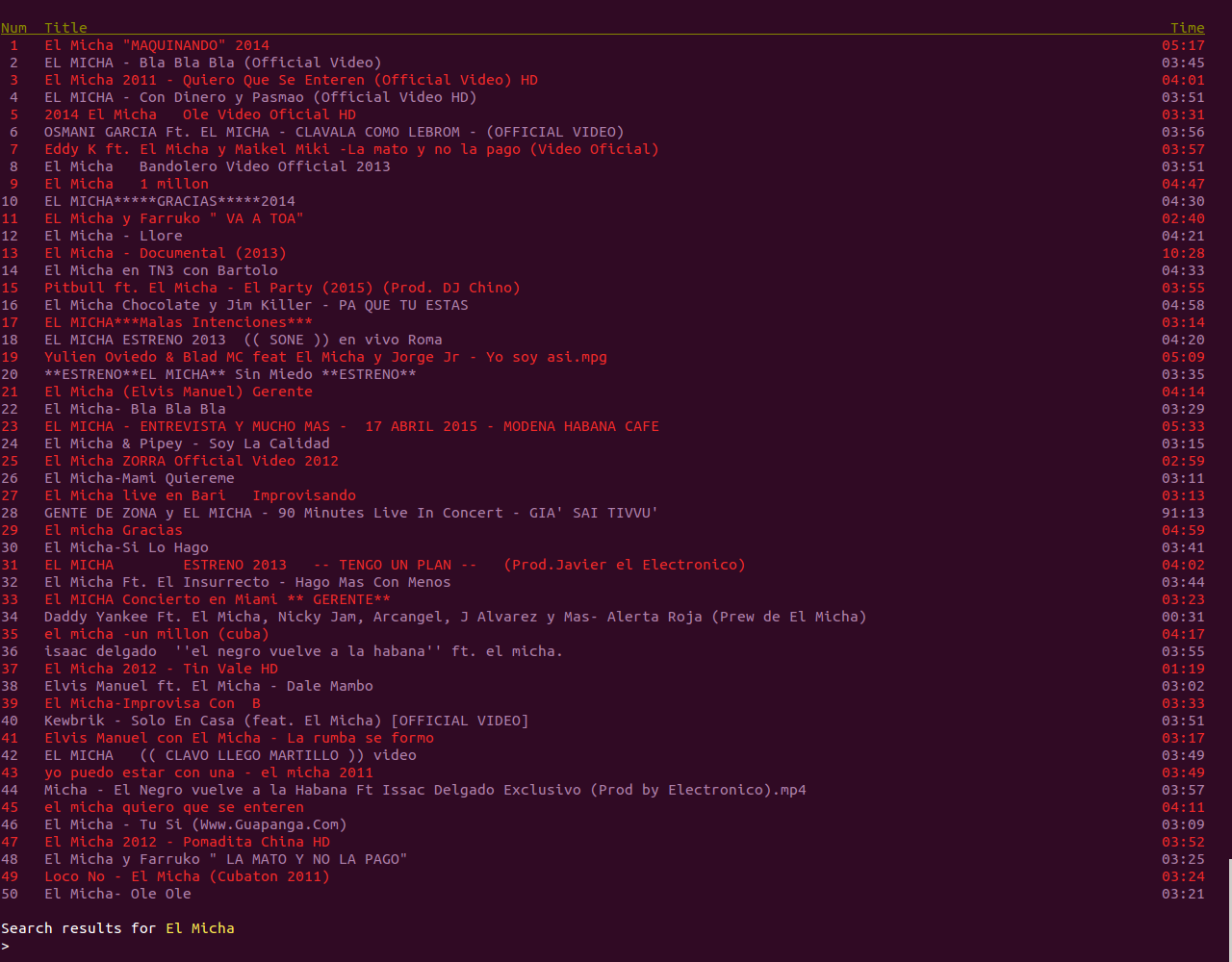
En revenant sur la page d’accueil on peut faire une recherche. Comme j’aime le reggaeton Cubain, dont « El Micha », je tape /El Micha. On peut remplacer le « / » par un « . » , ça marche aussi.

> /El Micha

On obtient une liste, il n’y a plus qu’à choisir.

mps - liste des videos et son
Si je tape par exemple « 8 », j’obtiens que la vidéo.

> 8

Et voilà ce qu’on obtient!

mpsyt regarder des videos en ligne de commande
A tester, c’est vraiment super!

GnuPG – Signature électronique – chiffrer ses mails et pièces jointes

Chiffrer et déchiffrer des mails avec GnuPGLe but de ce billet n’est pas d’être un tutoriel GnuPG (pour cela, je donnerai, plus bas, plusieurs liens) mais plutôt d’essayer d’expliquer le principe de la signature électronique et de chiffrage avec GnuPG.

Bref ! Une initiation pour débutant en m’appuyant sur une présentation que j’avais fait, vous trouverez plus bas la présentation à télécharger.

À savoir!
Lorsque vous envoyez un courriel (mail), c’est comme si vous envoyez une carte postale. Il peut être lu par tout le monde et rien ne certifie l’expéditeur (pas même l’adresse mail de l’expéditeur sur l’en-tête du message, hé oui… Mais ce sera peut-être le sujet d’un autre billet). Imaginez s’il s’agit d’un courriel confidentiel… Il ne vous viendrait pas à l’idée d’envoyer une chaude déclaration d’amour par carte postale…

En utilisant régulièrement GnuPG (GPG) ou PGP, vous pourrez signer vos messages, vérifier les signatures des courriers que vous recevrez, envoyer des messages chiffrés… D’accord, mais comment ça fonctionne?

Les principes du chiffrage de mails, ce qu’est une signature électronique, chiffrer ses mails, pièces jointes… Chiffrer des fichiers pour soi… Alors lisez la suite…

Les bases du fonctionnement des échanges de mails chiffrés avec GnuPG.

Billets de présentation sur le site de Root66.net « Chiffrer n’est pas jouer !!!« 
Fichier téléchargeable au format pdf : Initiation à GnuPG en pdf

Tout ce fait par messagerie, sauf le chiffrage et déchiffrage de fichier, alors, juste deux commandes de base

Pour chiffrer un fichier

$ gpg --output mon-fichier.odt.gpg --encrypt --recipient monmail@fai.fr mon-fichier.odt 

–output est la sortie du fichier chiffré qui se nommera mon-fichier.odt.gpg dans cet exemple
–encrypt pour le chiffrage
–recipient monmail@fai.fr pour le choix de la clé publique pour chiffrer un fichier, si c’est pour soi, c’est notre clé publique:-), nom du fichier chiffré dans cet exemeple mon-fichier.odt

Pour déchiffrer un fichier

$ gpg --output mon-fichier.odt –decrypt mon-fichier.odt.gpg

Le mot de passe de votre clé privée sera demandé !
–output est la sortie du fichier déchiffré qui se nommera mon-fichier.odt dans cet exemple
–decrypt pour déchiffrer le fichier mon-fichier.odt.gpg

Les liens pour aller plus loin :
Mini Howto en Français, mini mais il fait déjà le maximum.
GnuPG, Download, documentation etc. sur le site officiel
Ma première clé PGP, expérience de GuiGui’s show sous forme d’un tutoriel assez complet et allant à l’essentiel.
Ce qu’est Gnupg sur Wikipédia.

Télécharger des vidéos et sons avec Youtube-dl (multi sites)

Télécharger des vidéos et sons avec Youtube-dl (multi sites)Télécharger des vidéos ou bandes sons

Youtube-dl permet de télécharger des vidéos, ou uniquement la bande son, ou encore la vidéo sans le son (en fonction des plates-formes). Contrairement à son nom, il ne s’arrête pas à youtube, il est multi-sites (youtube, Dailymotion, Vimeo, Wat-TV, Arte…) alors pourquoi un tel nom? Il s’agit certainement d’un projet qui à l’origine visait youtube mais comme beaucoup d’applications libres, les contributeurs l’ont fait évoluer… La magie du logiciel libre!

Pourquoi utiliser une telle application? Si vous avez un débit trop bas et qu’il vous est impossible de regarder le moindre clip en streaming, même en basse qualité, cela peut être une solution pour vous… Votre beau-frère a fait une vidéo de votre anniversaire avec un fond musical que vous n’appréciez pas et vous souhaitez récupérer que la vidéo sans le son, il a aussi fait un discours et vous souhaitez récupérer la bande son sans la vidéo…

Bref! plein de possibilités (en fonction des plates-formes).

ATTENTION: ici, pas question de faire l’apologie du “piratage”, il s’agit de palier aux problèmes de basse connexion que peuvent rencontrer certains ainsi qu’aux problèmes de conception des plates-formes vidéos et leurs lecteurs flash.

Installation (je suis Ubuntu, un simple…

sudo apt-get install youtube-dl

Ou si vous souhaitez la dernière version:

sudo add-apt-repository ppa:nilarimogard/webupd8
sudo apt-get update
sudo apt-get install youtube-dl

Les exemples ci-dessous ne laissent pas préjuger de mes goûts, j’ai pris les liens au hasard, juste à titre d’exemple.

Utilisation rapide youtube-dl:
– Il suffit de coller l’url de la vidéo juste après youtube-dl en laissant un espace pour télécharger une vidéo.

$ youtube-dl https://www.youtube.com/watch?v=e-ORhEE9VVg

– pour la bande son, mettre l’option « -x »

$ youtube-dl -x https://www.youtube.com/watch?v=e-ORhEE9VVg

Dans ces deux exemples on ne choisit pas la qualité téléchargée souvent la plus basse par défaut.
En fin de cet article solution pour Dedian Jessie

Utilisation pour les plus exigeants:

– Youtube: Voir les qualités proposées pour une vidéo donnée, utiliser l’option « -F » (en majuscule)

$ youtube-dl -F https://www.youtube.com/watch?v=e-ORhEE9VVg
#----Ci-dessous le résultat de la commade----
#----Ca vaut pour les exemples plus bas----
[youtube] e-ORhEE9VVg: Downloading webpage
[youtube] e-ORhEE9VVg: Extracting video information
[youtube] e-ORhEE9VVg: Downloading js player en_US-vflsXGZP2
[youtube] e-ORhEE9VVg: Downloading DASH manifest
[info] Available formats for e-ORhEE9VVg:
format code extension resolution note
171         webm      audio only  DASH audio , audio@128k (worst)
140         m4a       audio only  DASH audio , audio@128k
139         m4a       audio only  DASH audio   49k , audio@ 48k (22050Hz), 1.57MiB
140         m4a       audio only  DASH audio  129k , audio@128k (44100Hz), 4.17MiB
171         webm      audio only  DASH audio  136k , audio@128k (44100Hz), 3.95MiB
172         webm      audio only  DASH audio  208k , audio@256k (44100Hz), 5.94MiB
141         m4a       audio only  DASH audio  255k , audio@256k (44100Hz), 8.28MiB
160         mp4       144p        DASH video , video only
278         webm      256x144     DASH video  108k , webm container, VP9, 12fps, video only, 2.41MiB
160         mp4       256x144     DASH video  121k , 12fps, video only, 3.38MiB
242         webm      240p        DASH video , video only
133         mp4       240p        DASH video , video only
242         webm      426x240     DASH video  234k , 24fps, video only, 4.37MiB
133         mp4       426x240     DASH video  256k , 24fps, video only, 7.63MiB
243         webm      360p        DASH video , video only
134         mp4       360p        DASH video , video only
243         webm      640x360     DASH video  409k , 24fps, video only, 7.80MiB
134         mp4       640x360     DASH video  381k , 24fps, video only, 7.82MiB
244         webm      480p        DASH video , video only
135         mp4       480p        DASH video , video only\r\n244  webm  854x480  DASH video  640k , 24fps, video only, 12.30MiB
135         mp4       854x480     DASH video  742k , 24fps, video only, 15.84MiB
247         webm      720p        DASH video , video only
136         mp4       720p        DASH video , video only
247         webm      1280x720    DASH video 1148k , 24fps, video only, 22.81MiB
136         mp4       1280x720    DASH video 1299k , 24fps, video only, 30.59MiB
248         webm      1080p       DASH video , video only
137         mp4       1080p       DASH video , video only
248         webm      1920x1080   DASH video 2271k , 24fps, video only, 40.15MiB
137         mp4       1920x1080   DASH video 2593k , 24fps, video only, 58.56MiB
17          3gp       176x144
36          3gp       320x240
5           flv       400x240
43          webm      640x360
18          mp4       640x360
22          mp4       1280x720    (best)

Téléchager la qualité qui vous intéresse avec l’option « -f » (en minuxcule).
Imaginons que vous souhaitez que la bande son échantillée à 255k vous utilisirez l’option « -f 141 »
Vous ne souhaitez que la vidéo sans le son avec au format 1920×1080 « -f 248 »
Vous souhaitez la vidéo avec le son à la meilleur qualité proposée « -f 22 »
Exemple :

$ youtube-dl -f 22 https://www.youtube.com/watch?v=e-ORhEE9VVg

– Pour Dailymotion, c’est le même principe

$ youtube-dl -F http://www.dailymotion.com/video/x20w1rz_iggy-azalea-black-widow-ft-rita-ora-official-video_music
[dailymotion] x20w1rz: Downloading webpage
[dailymotion] x20w1rz: Extracting information
[dailymotion] x20w1rz: Downloading embed page
[info] Available formats for x20w1rz:
format code extension resolution  note 
ld          mp4       320x240     (worst)
standard    mp4       512x384     
hq          mp4       848x480     
hd          mp4       1280x720    
hd180       mp4       1920x1080   (best)

Si par exemple on souhaite la meilleure version :

$ youtube-dl -f hd180 http://www.dailymotion.com/video/x20w1rz_iggy-azalea-black-widow-ft-rita-ora-official-video_music

– Sur Vimeo

$ youtube-dl -F http://vimeo.com/1084537
[vimeo] 1084537: Downloading webpage
[vimeo] 1084537: Extracting information
[vimeo] 1084537: Downloading webpage
[info] Available formats for 1084537:
format code extension resolution  note 
h264-mobile mp4       480x272     (worst)
vp6-sd      flv       504x284     
vp6-hd      flv       1280x720    
vp8-hd      flv       1280x720    (best)

$ youtube-dl -f vp8-hd youtube-dl -F http://vimeo.com/1084537

– Pour Wat-TV

$ youtube-dl -F http://www.wat.tv/video/votez-pour-faire-briller-talents-74vt3_74crj_.html
[wat.tv] votez-pour-faire-briller-talents: Downloading webpage
[wat.tv] 11985159: Downloading JSON metadata
[wat.tv] 11985159: Downloading server time
[wat.tv] 11985159: Downloding SD video URL
[wat.tv] 11985159: Downloading server time
[wat.tv] 11985159: Downloding HD video URL
[info] Available formats for 11985159:
format code extension resolution  note 
Mobile      mp4       unknown     (worst)
SD          mp4       unknown     
HD          mp4       unknown     (best)

$ youtube-dl -f [code (ici Mobile, SD ou HD)] [url]

– Et il en va de même pour Arte (si vous avez la rediffusion sur votre box, c’est mieux et moins long de visionner ce que vous souhaitez).

$ youtube-dl -F http://www.arte.tv/guide/fr/043395-000/tom-sawyer
[arte.tv:+7] 043395-000: Downloading webpage
[arte.tv:+7] 043395-000: Downloading JSON metadata
[info] Available formats for 043395-000_PLUS7-F:
format code   extension resolution  note 
HLS_SQ_2      m3u8      640x360     VOA, Version allemande 2200k  (worst)
HLS_SQ_1      m3u8      640x360     VF-STF, VF 2200k 
HLS_SQ_4      m3u8      640x360     VFAUD, Audiodesc. 2200K
RTMP_LQ_2     flv       320x200     VOA, Version allemande  300k 
RTMP_MQ_2     flv       720x406     VOA, Version allemande  800k
RTMP_EQ_2     flv       720x406     VOA, Version allemande 1500k 
RTMP_SQ_2     flv       1280x720    VOA, Version allemande 2200k
RTMP_LQ_1     flv       320x200     VF-STF, VF  300k 
RTMP_LQ_4     flv       320x200     VFAUD, Audiodesc.  300k 
RTMP_MQ_1     flv       720x406     VF-STF, VF  800k 
RTMP_MQ_4     flv       720x406     VFAUD, Audiodesc.  800K
RTMP_EQ_1     flv       720x406     VF-STF, VF 1500k
RTMP_EQ_4     flv       720x406     VFAUD, Audiodesc. 1500K
RTMP_SQ_1     flv       1280x720    VF-STF, VF 2200k
RTMP_SQ_4     flv       1280x720    VFAUD, Audiodesc. 2200k 
HTTP_MP4_MQ_2 mp4       720x406     VOA, Version allemande  800k
HTTP_MP4_EQ_2 mp4       720x406     VOA, Version allemande 1500k 
HTTP_MP4_SQ_2 mp4       1280x720    VOA, Version allemande 2200k 
HTTP_MP4_MQ_1 mp4       720x406     VF-STF, VF  800k 
HTTP_MP4_MQ_4 mp4       720x406     VFAUD, Audiodesc.  800k 
HTTP_MP4_EQ_1 mp4       720x406     VF-STF, VF 1500k 
HTTP_MP4_EQ_4 mp4       720x406     VFAUD, Audiodesc. 1500K
HTTP_MP4_SQ_1 mp4       1280x720    VF-STF, VF 2200k
HTTP_MP4_SQ_4 mp4       1280x720    VFAUD, Audiodesc. 2200k  (best)

$ youtube-dl -f HTTP_MP4_SQ_4  http://www.arte.tv/guide/fr/043395-000/tom-sawyer

Un ami Jld m’a rapporté un soucis sous Debian Jessie, avec le message d’erreur suivant:

youtube-dl https://www.youtube.com/watch?v=e-ORhEE9VVg
[youtube] Setting langage
[youtube] e-ORhEE9VVg: Downloading webpage
[youtube] e-ORhEE9VVg: Downloading video info webpage
[youtube] e-ORhEE9VVg: Extracting video information
[youtube] e-ORhEE9VVg: Encrypted signatures detected.
[youtube] e-ORhEE9VVg: Downloading js player vflw4H1P-
ERROR: Signature extraction failed: Traceback (most recent call last): File "/usr/lib/python2.7/dist-packages/youtube_dl/extractor/youtube.py", line 479, in _decrypt_signature
(…)

Sa solution :
Téléchargé la version 2014.12.01-1 disponible sur le dépôt de la version instable (Sid) et installé par

# dpkg -i youtube-dl_2014.12.01-1_all.deb

Pour en savoir plus:

$ man youtube-dl