Je vous propose aussi un script Bash pour le faire par lot
Je compte enrichir mon Pixelfed avec certaines de mes photos et je me disais que mettre un petit logo sur chacune de mes images serait bien, puisque celles actuelles ne sont pas signées.
Pour cela il faudra installer ImageMagick pour l’accès à ses composants car nous devrons utiliser la commande « composite ».
J’avoue avoir un peu galéré car il manque quelques informations sur le « man composite », rassurez-vous, je vous vous mets tout !
Précision :
Si vos images sont en « .jpg » faites votre logo à un format différent pour plus de commodité du genre « .png ». Ce n’est pas obligatoire si vous ne mettez pas le logo dans le même répertoire et que vous précisez son chemin.
-gravity southwest spécifie la position dans le coin inférieur gauche de l’image.
-gravity southeast en bas à droite
-gravity center -geometry +0+0 au centre
photo avec logo Sima78
Sima, c’est bien beau tout ça, mais je ne veux pas me faire chier m’embêter à faire image par image, j’en ai des centaines…
Ok, passons au petit script sans prétention.
Script pour ajouter un logo par lot.
#!/bin/bash

logo="votrelogo.png"

for image in *.jpg; do

    output="output_${image}"

    composite -gravity southwest -geometry +15+15 "${logo}" "${image}" "${output}"

done
Si vos images ont toutes une extension .JPG donc en majuscule il faudra modifier le script car là il ne prend que l’extension en minuscule. Vous pouvez modifier pour qu’il accepte les deux, Bref, il s’agit d’une base qui ne demande qu’à être améliorée.
logo est le nom du fichier de votrelogo.
Assurez-vous que le fichier du logo est dans le même répertoire que vos images ou spécifiez le chemin complet.
La boucle for image in *.jpg parcourt tous les fichiers avec l’extension .jpg dans le répertoire courant. Vous pouvez ajuster l’extension selon le format de vos images.
output= »output_${image} » définit le nom du fichier de sortie en ajoutant le préfixe « output_ » au nom de chaque image d’entrée. Vous pouvez personnaliser le préfixe.
composite est utilisée à l’intérieur de la boucle pour ajouter le logo.
Enregistrez ce script sous le nom de votre choix du genre ajout-logo.sh
Rendez-le exécutable avec la commande
chmod +x ajout-logo.sh
Puis exécutez-le dans le répertoire contenant vos images.
Il y a aussi une possibilité avec la commande « find » mais attention dans ce cas c’est récursif et cela modifiera tous vos fichiers .jpg se trouvant dans les sous-répertoires, mais ça peut être utile.
Avec l’option « -iname » peut importe que l’extension .jpg soit en majuscule ou pas.
Vous savez les fameuses bannières qui nous demandent si l’on accepte ou pas les cookies. Et toi Sima, t’en pense quoi ?
Les cookies sur le web, c’est comme les bonbons que veut te donner un inconnu, tu ne les acceptes pas si tu ne sais pas ce qu’il y a dedans et ce qu’ils peuvent faire.
Je sais je suis un peu radical.
Je vous annonce, pour ceux qui ne le savent pas que L’extension « I don’t care about cookies » à bien son fork « I still don’t care about cookies » par Guus.
De quoi parle-t-on ?
Au moment où j’écris ce billet je configure l’un de mes pc dont bien naturellement le navigateur et je me souviens d’un excellent article de Tutox qui nous par du bloqueur de bannières « I don’t care about cookies » et s’interroge aussi sur le fait que cette extension fût rachetée par Avast.
Pour éviter de refaire un article sur cette extension je vous invite lire Tutox :
Comment se débarrasser des « bannières cookies » ?
Depuis la mise en place du RGPD, les sites web qui utilisent des cookies ont l’obligation de recueillir notre consentement. Plutôt une bonne chose en soi. Mais un des effets de bords de cette règle est l’apparition sur de nombreux sites des fameuses « bannières cookies ».
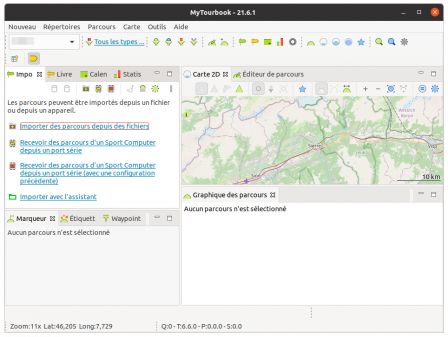
MyTourBook : Gestionnaire d’entraînement sportif version 21.6.1 – linux-64
J’ai un projet de randonnée en solitaire, fin mai début juin et voilà que je découvre une application qui me sera bien utile pour retracer mon parcours à mon retour. Il me manque un GPS/Altimètre pour bien tester cette application, j’en parle en fin de billet.
Les applications destinées aux sportifs ne sont pas très courantes parmi les applications libres et je suis heureux de découvrir MyTourBook qui n’en est pas à sa première version.
Il ne s’agit pas là de rentrer dans le détail du fonctionnement de l’application car je l’avoue, pour l’instant je l’ai installé mais comme j’ai en projet quelques activités sportives, je testerai donc l’application et referai un billet plus approfondi. Nous allons donc juste faire le tour de ce qu’est MyTourBook.
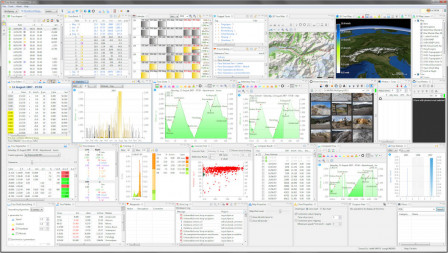
MyTourBook est un gestionnaire d’entraînement utile, gratuit et libre qui vous permet de visualiser et d’analyser les parcours enregistrés par un appareil GPS, un vélo, un ergomètre et certains autres appareils de sport enregistrant les données sous format numérique.
Il permet d’importer, d’extraire, de modifier, de visualiser et d’exporter des itinéraires enregistrés avec un appareil GPS, qu’il s’agisse de votre téléphone portable, d’un appareil de course à pied ou de vélo, d’un GPS traditionnel, etc. L’objectif principal de ce programme est de gérer votre entraînement sportif. Il peut également être utilisé pour éditer les fichiers générés par le GPS de votre voiture, mais il est plus orienté pour pouvoir suivre vos entraînements et en résumant les résultats dans différents graphiques.
Caractéristiques
Il permet :
d’importer, recevoir, exporter, modifier et afficher des itinéraires.
d’ajouter et affichez des photos.
d’analyser le rythme cardiaque,
de comparer automatiquement les trajets.
de segmenter automatiquement un trajet.
d’effectuer une analyse statistique des données enregistrées.
de gérer les déplacements de différentes personnes.
Il est basé sur Eclipse (Java) et dispose d’un support multilingue et est multi-plateforme, c’est-à-dire qu’il fonctionne sur différentes plateformes telles que : Linux, Windows et MacOS. Il est en développement continu et complet, de sorte qu’il pourra certainement faire beaucoup plus à l’avenir, bref, une application prometteuse.
Téléchargement, installation, utilisation et captures d’écran
Une fois téléchargé et décompressé dans le répertoire de votre choix, il suffit d’aller dans le dossier créé appelé « mytourbook » et de lancer le fichier exécutable qui porte le même nom, soit par terminal soit en mode graphique. Java 11 qui est la version minimale nécessaire pour son fonctionnement.
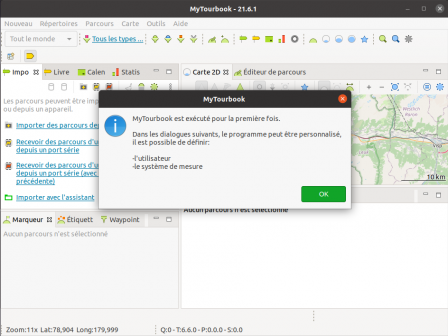
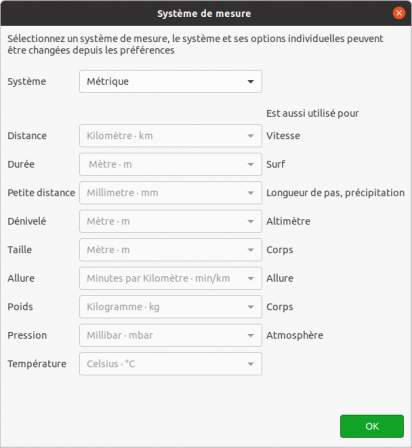
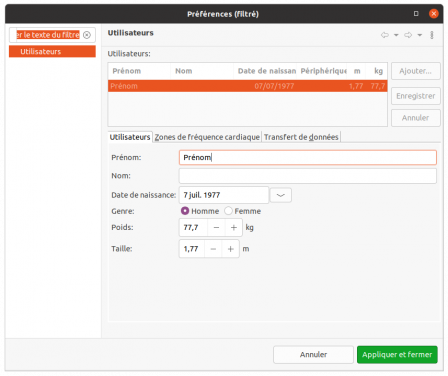
À son premier lancement il vous affichera une série de fenêtre pour faire une première configuration.
mytourbook-002
mytourbook-003
mytourbook-004
Pour arriver à la fenêtre d’accueil.
mytourbook-005
À partir de là, il ne reste plus qu’à utiliser l’application, importer, explorer des données, etc.
N’ayant pas de GPS je n’ai pour l’instant pas pu pousser plus loin mes tests, mais ça viendra.
Pour mieux tester l’application Je suis à la recherche d’un GPS OpenSource (si ça existe) voire le plus libre possible. pas une application smartphone.
J’ai posé la question sur Mastodon et l’on m’a déjà donné quelques pistes à suivre. Je vous les mets ci-dessous.
Un peu lourd pour de la randonnée, mais je testerai ça un jour par curiosité.
Amazfit + app: Une montre connectée (amazfit bip, avec connexion GPS et glonass), sans l’application dédiée, histoire de ne pas voir fuiter les données, uniquement l’application open-source gadgetbrige (dispo sur F-Droid), parfaitement compatible, et qui permet de récupérer les trajets effectués avec toutes les infos qui vont bien (altitude, vitesse + cardio, distance, etc.). Par contre, attention au choix : amazfit (xiaomi) propose quantité de modèles différents, avec des subtilités en matière de fonction. Vérifier avant, en particulier pour la fonction GPS, ainsi que (et surtout) la compatibilité avec gadgetbrige.
Ça tombe bien j’ai une montre Amazfit que je n’utilise pas et semble compatible Gadgetbrige, à tester rapidement.
Garmin edge 305: Un « vieux » appareil GPS pour randonneurs de carto OSM, un garmin gps edge 305 par exemple peut être trouvable sur le marché d’occasion.
Autre piste intéressante.
Je suis preneur de toute expérience concernant cette application et si vous connaissez un GPS/Altimètre.
Contrairement à ce que je disais dans le précédent billet, je vais continuer mes publications puisque la migration sur le nouveau serveur ce n’est pas pour demain.
Contexte :
J’ai une vieille machine qui fait office de serveur, il est dans la salle à manger et Madame Sima ne supporte plus de voir et surtout d’entendre ce gros machin ronfler 24h/24h. J’ai depuis quelques mois une machine flambant neuf sans ventilateur qui dort dans son carton et comme tout bon procrastinateur que je suis, remettais au lendemain l’installation. La semaine dernière un ami est venu et il m’a motivé, je voulais un serveur avec Yunohost. C’est parti ! On installe Debian, puis la couche Yunohost. Pour les bases de données on y met l’application PhpMyAdmin (quitte à l’enlever plus tard), ça faisait looongtemps que je n’avais pas utilisé PhpMyAdmin, mais puisque Yunohost autant aller dans la simplicité.
Puis installer Dotclear pour y migrer mon blog, et là c’est le début des problèmes.
Je ne vais pas vous décrire tout dans le détail, ce sera déjà assez long ainsi, je vais essayer d’être le plus linéaire possible. Précision, à chaque fois que ça ne fonctionnais pas comme je le souhaitais, je suis reparti « from scratch«
Installation de l’app Dotclear pour Yunohost
Avant tout il faut créer dans Yunohost l’utilisateur qui sera admin du blog, c’est logique sinon on aura comme admi l’utilisateur par défaut de Yunoshost (si on en a créer qu’un). Donc créer l’utilisateur « sima78 », c’est simple c’est au clique.
Installation de l’app Doctlear
Il est demandé le nom de l’utilisateur qui sera admin, donc « sima78 » et où doit être installé Dotclear, par défaut « /dotclear2 » Etant donné que je devrais migrer 3 Dotclears appartenant à des personnes différentes, je mets donc « /sima78 »
Tout s’installe bien, je fais un diagnostique, tout est ok, je génère les certificats pour le blog, nickel, tout au clique et en toute simplicité, c’est magique ! C’est bluffant !
J’arrive sur Dotclear, tout beau, tout neuf ! Je me connecte en admi et je vois qu’il y a une mise à jour à faire. Premier clique et premier message d’erreur. Je ne l’ai pas noté mais en gros un fichier a été modifié pour l’app et ne permet pas la mise à jour automatique et nécessite une mise à jour manuelle. Je fais l’impasse sur la mise à jour.
Voyons deux problèmes « bases de données » et migration du blog (fichiers et dossiers).
Base de données : A l’installation de Dotclear, l’app crée une base de données appelé « dotclear2 » J’ai créé une base de donnée « sima78 », modifier le fichier inc/congif.php (via ssh et vim) et là je me rends compte d’un premier souci, Dotclear est dans var/www/dotclear2 et non dans /sima78 ? J’y reviendrai plus tard c’est un autre problème.
Créer sa base de données sous un autres nom et modifier le fichier de configuration ne fonctionne pas, j’ai plein de messages d’erreurs, pour que ça fonctionne un peu près correctement il faut importer sa base de données dans la base dotclear2. Bon, là je m’interroge déjà comment je vais faire pour les deux autres blogs. Bon j’ai une base de données qui fonctionne, pas au bon endroit, pas avec le nom que je souhaiterai, mais ça fait le boulot pour l’instant, pour un blog.
Importation du blog Vous vous souvenez, le répertoire « sima78 » ne s’est pas créé. Via ssh et mkdir je crée le répertoire « /sima78 » lui donne les mêmes droits que /dotclear2 et reparts « from scratch » (un parmi tant d’autres).
Mais non, rien n’y fait, il reste désespérément vide et il recrée un répertoire dotclear2 ou tout y est !
Je fais l’impasse et me contenterais pour mes tests du répertoire imposé.
Dans l’interface admi j’importe mon blog, tout semble bien se passer, je vais sur le blog, et là horreur, plus de thème, plus de plugin, un blog à la lynx, pas d’image, rien. Je repars de zéro et tente d’importer mon blog là via ftp, parfois comme un bourrin, d’autres fois plus finement, mais non, rien de satisfaisant.
Pour résumer : Au pire plein de messages d’erreurs et pas grand-chose qui fonctionne, au mieux un blog avec un thème, les liens entre articles qui fonctionnent, mais pas d’image (média) dans mes billets ni de plugin dans mon blog. Pour les plugins ce n’est pas un vrai problème, j’en ai peu, trois de mémoire (map du site, contact, et un captchat pour les commentaires), mais pour les images c’est un véritable problème car leurs liens relatifs est /sima78/public/etc
Les améliorations à apporter
Certains me dirons : bah sima ! Vas-y ! Yapuka ! Sauf que je ne sais pas faire, alors apporter mes critiques est déjà une contribution, d’autant plus que j’y ai passé du temps, pourtant dès que j’ai vu que le répertoire ne se créait pas et que l’on ne pouvait pas faire fonctionner avec plusieurs bases de données, chacune liée à un blog différent… dans l’immédiat, je savais déjà que je n’utiliserai pas Yunohost.
Donc les améliorations pour l’app Dotclear :
Faire en sorte que la mise-à-jour au clique fonctionne ! Car manuellement sous yunohost, je n’y crois pas.
Que Dotclear crée et s’installe sur le répertoire demandé !
Lors de l’installation, que soient posés les questions « nom de la base de données », « user de la base de données », « mot de passe de la base de données », comme c’est le cas lorsque l’on installe pour la première fois un dotclear, c’est implémenté dans le système d’installation de Dotclear alors pourquoi pas dans l’app. Et le top, serait que préalablement l’on nous demande de télécharger la base de données. Bref, la possibilité d’avoir plusieurs bases de données pour plusieurs blogs.
Et là il sera possible de migrer des blogs Dotclear dans Yunohost. Pour l’instant il est juste possible de se créer un blog Dotclear « from scratch » dont je ne suis pas certain qu’il soit facile de le migrer par la suite ailleurs.
Cela-dit je suis resté bluffé par Yunohost et j’ai vraiment apprécié, j’ai fait des tests en installant d’autres applications. Je pense que c’est vraiment une solution d’avenir… Mais sous prétexte de simplicité il ne faut pas perdre de vue que la maîtrise des données personnelles c’est aussi pouvoir les migrer où l’on souhaite par la suite.
Et quand ça ne va pas comme je le souhaite, comment faire un break, si ce n’est avec Kurtis Blow
Modifier la position de la barre de menu sur Ubuntu 20.04
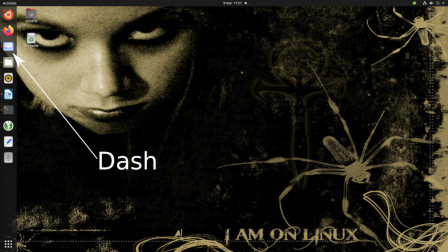
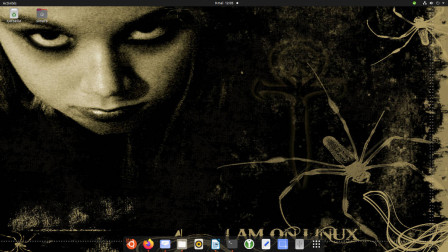
Personnaliser la barre d’applications ubuntu20.04 en remplaçant le Dash par un Dock
Qu’est-ce que le Dash ?
Le Dash est cette barre fixe qui est ancrée par défaut sur le côté gauche, et en position verticale étendue de notre bureau, et où nous pouvons ancrer les différents lanceurs de programmes.
Qu’est-ce que le Dock ?
Le dock est également une barre où les différents lanceurs sont ancrés aux programmes, mais il n’est pas en position étendue et se trouve généralement en position basse du bureau.
Pour résumé, le Dash et le Dock ont les mêmes fonctions à la différence que le Dash ne peut pas changer de position.
Changer le Dash en Dock et mieux encore, nous pouvons le changer et le placer dans d’autres positions comme à droite, en bas ou en haut de notre bureau.
Il y a deux Façons pour le faire :
l’une est d’utiliser un programme avec une interface graphique
l’autre est d’utiliser la ligne de commande dans votre terminal favori
1) En utilisant un programme GUI (Graphical User Interface) :
Avant tout il faut installer un programme de configuration de l’environnement GUI qui possède de nombreuses options de configuration sur notre système d’exploitation « dconf-editor« .
Dans les dépôts est hébergé un programme de configuration de l’environnement GUI avec de nombreuses options de configuration sur notre système d’exploitation. Il s’appelle « dconf-editor« .
Pour l’installer, nous allons utiliser notre gestionnaire de paquets « apt«
$ sudo apt install dconf-editor
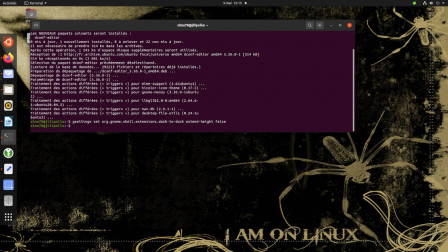
Dans mon cas, je l’ai déjà installé dans sa dernière version, comme vous pouvez le voir dans l’image ci-dessus.
Une fois téléchargé et installé, nous pouvons l’exécuter en le recherchant dans notre tableau de bord.
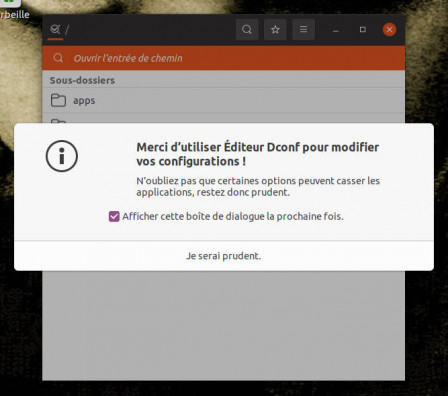
Lors de son exécution, il nous montre une fenêtre dans laquelle il nous avertit d’opérer avec prudence, car nous pouvons dé-configurer certaines parties de notre système d’exploitation.
Une fois que nous avons accepté cet avertissement en cliquant sur le bouton « Je serai prudent« , nous devons nous déplacer à travers les différents niveaux de sous-menus, en cliquant dessus.
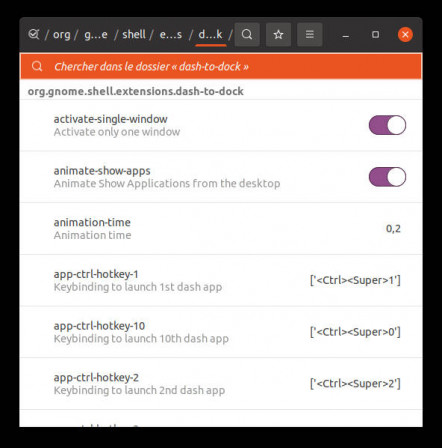
Le chemin exact que nous devons obtenir pour modifier les paramètres et les options de notre dock est : « /org/gnome/shell/extensions/dash-to-dock/« .
Il existe de nombreuses options de configuration pour notre dock.
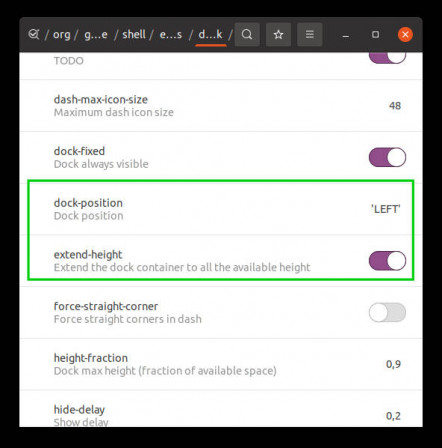
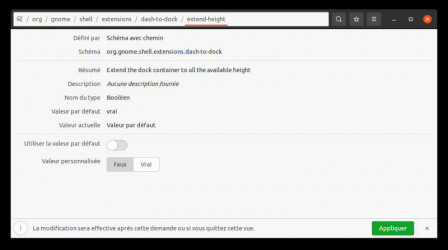
Celles qui nous intéressent sont au nombre de deux : « dock-position » et « extend-height« .
Tout d’abord, nous devons rechercher « extend-height« . Cette option nous permet d’étendre ou de laisser notre quai centré, dans la position où il se trouve. Par défaut, il est étendu. Nous allons désactiver cette option.
En cliquant dessus, on obtient ce sous-menu d’options.
En cliquant sur le bouton « Utiliser la valeur par défaut« , les options « Valeur personnalisée » seront déverrouillées, et nous pourrons accéder à l’option « faux » afin que notre dock ne soit pas étendu.
Lorsque nous cliquons sur le bouton « Accepter » dans le coin inférieur droit de la fenêtre, les changements prennent effet. Et nous verrons le dock centré à gauche
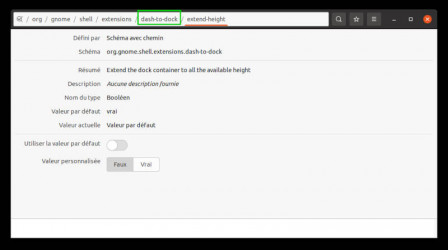
Pour revenir au menu précédent, nous devons appuyer sur « dash-to-dock » dans le chemin qui apparaît en haut de la fenêtre :
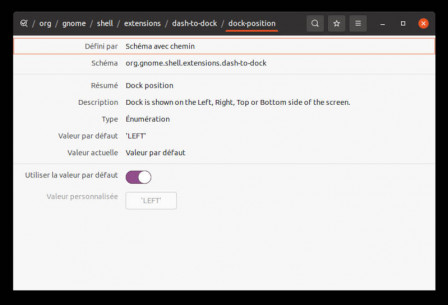
Il ne nous reste plus qu’à choisir l’option « dock-position« , pour modifier l’emplacement de notre dock. Une fois dans cette option, nous voyons les options suivantes
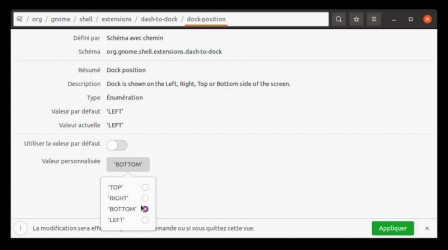
Si nous cliquons sur le bouton « Utiliser la valeur par défaut« , les options « Valeur personnalisée » seront déverrouillées et nous pourrons en choisir quatre.
Je vais choisir « BOTTOM » et cliquer sur le bouton « Appliquer les modifications« .
Et le résultat est le suivant :
2) En utilisant la ligne de commande sur notre terminal
Depuis votre terminal ce sera beaucoup plus rapide, en exécutant la commande « gsettings » avec l’option « set » et en tapant l’adresse des sous-menus.
Pour désactiver l’extension dash et la transformer en dock nous allons exécuter la commande suivante avec comme argument l’adresse des sous-menus que nous avons vu en mode graphique :
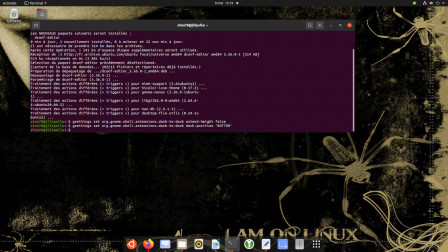
$ gsettings set org.gnome.shell.extensions.dash-to-dock extend-height false
Et pour positionner le dock en bas du bureau, nous allons écrire la commande suivante :
$ gsettings set org.gnome.shell.extensions.dash-to-dock dock-position 'BOTTOM'
Vous pouvez modifier d’autres options dans le dock, telles que les couleurs, la transparence du fond, la taille des icônes, etc. Mais faites preuve de prudence.
Bref, il y a une multitude de distributions Linux, plein de gestionnaires de fenêtres et tout est toujours très personnalisable… De quoi trouver/créer le Linux qui vous ressemble.
Open Joystick Display un outil pour utiliser notre manette préférée
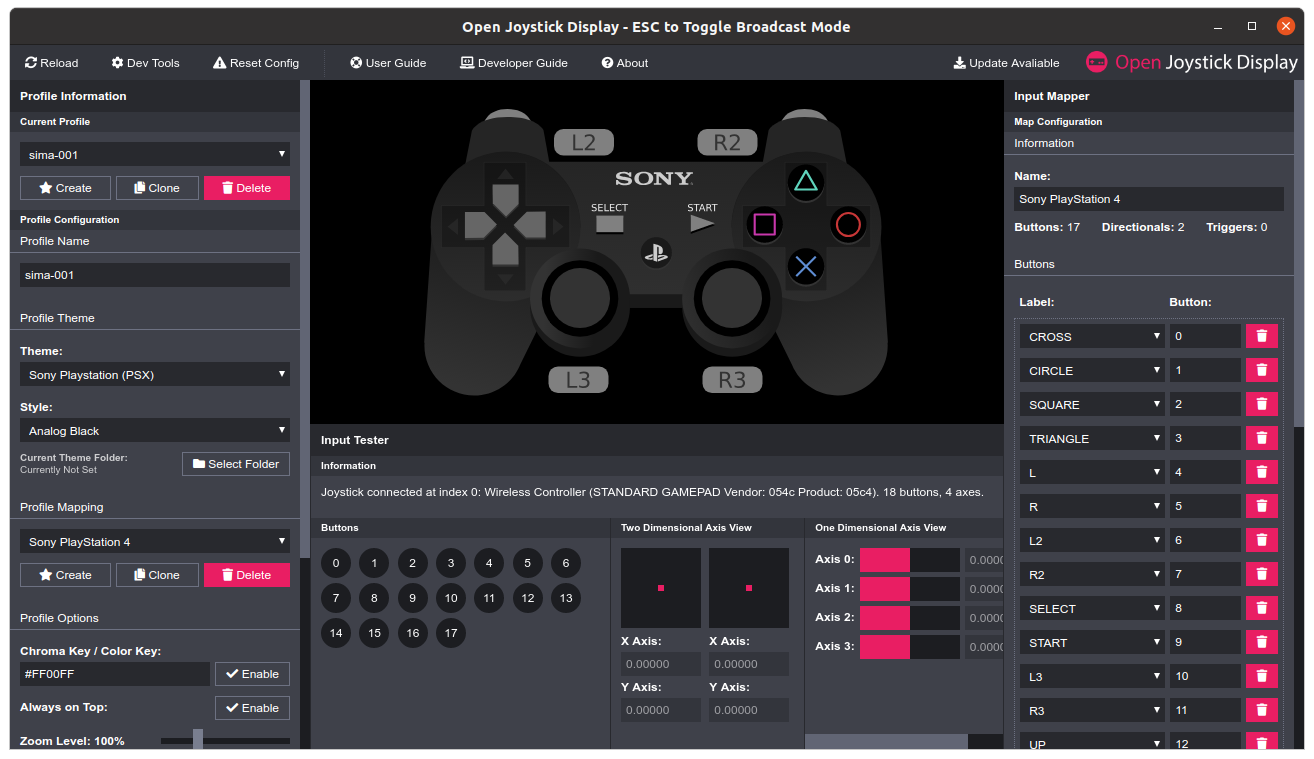
Open Joystick Display est une application qui fourni une représentation virtuelle de votre manette préférée. C’est un outil extrêmement utile pour les jeux vidéo et il faut savoir qu’il dispose de plusieurs options, par exemple nous avons la possibilité de choisir le format du contrôleur que vous souhaitez afficher. Pour mieux comprendre cela, nous allons voir plusieurs détails à ce sujet.
Qu’est-ce que Open Joystick Display?
Comme mentionné plus haut, Open Joystick Display est une application qui vise à donner une représentation virtuelle de la manette utilisée, avec une superposition qui met en évidence toutes les actions qui sont effectuées pendant le jeu. Il convient de mentionner qu’il s’agit également d’un outil assez facile à utiliser. Alors si vous êtes gamer, l’avoir dans son pc ne mange pas pain.
C’est un outil qui se distingue avant tout par ses multiples possibilités, par exemple il permet de choisir le format du contrôle que nous voulons afficher lors de la transmission et permet donc de configurer les boutons de la manette de jeu.
Une des grandes caractéristiques de cette application est qu’elle est très facile à utiliser. Comme on peut s’y attendre, on peut trouver plusieurs réglages prédéfinis, quel que soit la manette dont on dispose. Pour cette raison, il est fort probable que nous ayons déjà un schéma d’entrée ajouté à notre liste.
Enfin et surtout, on y trouve plusieurs indicateurs de mouvement analogique. Ce qui peut aider à déterminer s’il y a un problème avec la manette de jeu.
Avec quelles manettes fonctionne-t-il?
Il est important de savoir à propos de cet outil qu’il fonctionne avec n’importe quelle manette de jeu connectée à votre PC. Si, pour une raison quelconque, votre manette de jeu n’a pas de schéma de boutons prédéfini, nous avons la possibilité de créer le nôtre. En fait, il est possible de créer des variantes d’une manette déjà acceptée.
Il faut mentionner que lorsqu’elle est utilisée dans le jeu, la superposition peut être configurée pour être placée sur n’importe quel jeu auquel vous jouez. Vous verrez une fenêtre avec une représentation de votre manette, ou seulement les boutons, en les éclairant au fur et à mesure qu’ils sont pressés. Bref un application destinée aux gamers.
Installation
Pour l’installer il suffit de télécharger le paquet « tar.gz »
$ tar zxvf open-joystick-display-1.01-x64-linux.tar.gz
Pour la configuration lancer, se placer dans le répertoire créé:
$ cd open-joystick-display/
Puis lancer:
$ ./open-joystick-display
Comme vous pouvez configurer votre manette de différente façon je vous conseille de créer un profil par configuration, ou si vous avez plusieurs manettes un profil par manette.
J’ai fait le test avec une manette PS4 en Bluetooth.
Bon je ne suis pas un gros Gamer et le jeu que j’affectionne est AssaultCube (oui je sais, j’ai un jeu de bourrins, mais j’aime bien) et ne se joue qu’au clavier et souris…
Waterfox: un excellent navigateur Web, libre, Open-source et indépendant.
Il y a quelques jours, plus précisément le 25 août 2020, est sortie la version 2020.08 du navigateur Waterfox, qui intègre des mises à jour de sécurité et quelques modifications de ses fonctionnalités de base.
Waterfox est actuellement considéré comme une excellente alternative aux navigateurs web traditionnels tels que Firefox et Chrome, non seulement parce qu’il est libre, ouvert, multi-plateforme et indépendant, mais aussi en raison de ses politiques de sécurité et de confidentialité, ainsi que de sa faible consommation de mémoire RAM.
Waterfox : un excellent navigateur web alternatif
Selon le site officiel du navigateur Web, Waterfox est décrit simplement comme suit :
Un navigateur 64 bits basé sur la plate-forme libre et gratuite de Mozilla.
Cependant, Waterfox selon son (ses) développeur (s) était aussi:
L’un des premiers navigateurs 64 bits largement distribués sur le Web, qui a rapidement gagné un large public (d’utilisateurs). Surtout, puisqu’au départ il donnait la priorité à la question de la vitesse, mais maintenant il essaie aussi d’être un navigateur éthique et orienté utilisateur. À propos de Waterfox
Par conséquent, il est considéré comme un fork de Mozilla Firefox spécialement conçu et optimisé pour mieux fonctionner sur les systèmes d’exploitation 64 bits, privilégiant la confidentialité et le choix de l’utilisateur.
Caractéristiques principales
Waterfox possède actuellement les caractéristiques et fonctionnalités exceptionnelles suivantes:
Une utilisation axée sur le choix des utilisateurs: le navigateur se concentre sur les choix utilisateurs, vous permettant de prendre les décisions importantes. Il n’a pas de liste blanche de plugins, vous pouvez exécuter toutes les extensions de votre choix et aucune donnée ou télémétrie n’est envoyée à Mozilla ou au projet Waterfox.
Informations sur la dernière version disponible
Waterfox, tout comme Firefox, fournit de nombreuses mises à jour du navigateur par an. Dans le cas de Waterfox, il existe un blog officiel pour les annoncer. Et comme déjà dit plus haut, cette version 2020.08 intègre quelques mises à jour de sécurité et quelques changements dans ses caractéristiques de base, à la fois dans ses versions actuelle et classique.
Waterfox Current est basé sur Firefox Quantum, tandis que Waterfox Classic est essentiellement basé sur Firefox ESR. Waterfox Current est actuellement basé sur Firefox 68 et utilise DAV1D pour lire les formats av1 et Servo pour le rendu les sites Web, les performances sont donc meilleures. Il a la capacité d’afficher la barre d’état, de modifier la position de la barre d’outils des signets, la position des contrôles de la fenêtre, la position de la barre d’onglets, entre autres options.
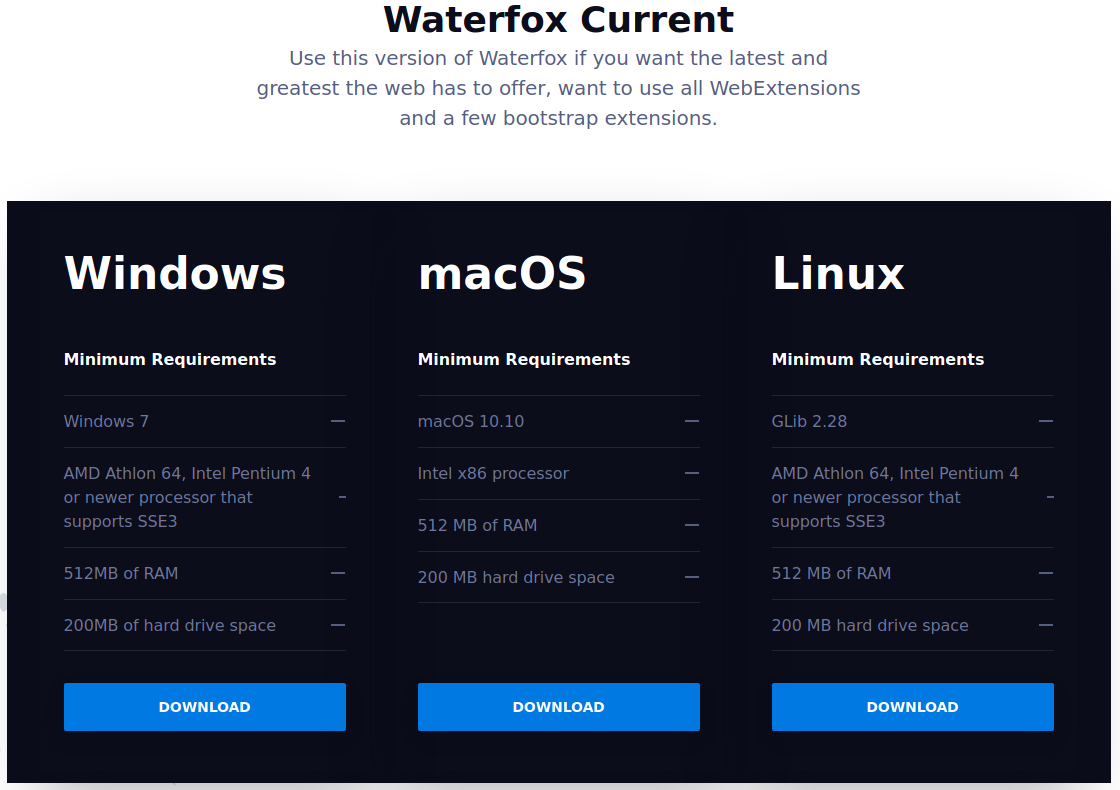
Waterfox Current: Utilisez cette version de Waterfox si vous voulez le dernier et le meilleur que le Web a à offrir, vous voulez utiliser toutes les WebExtensions et certaines extensions Bootstrap.
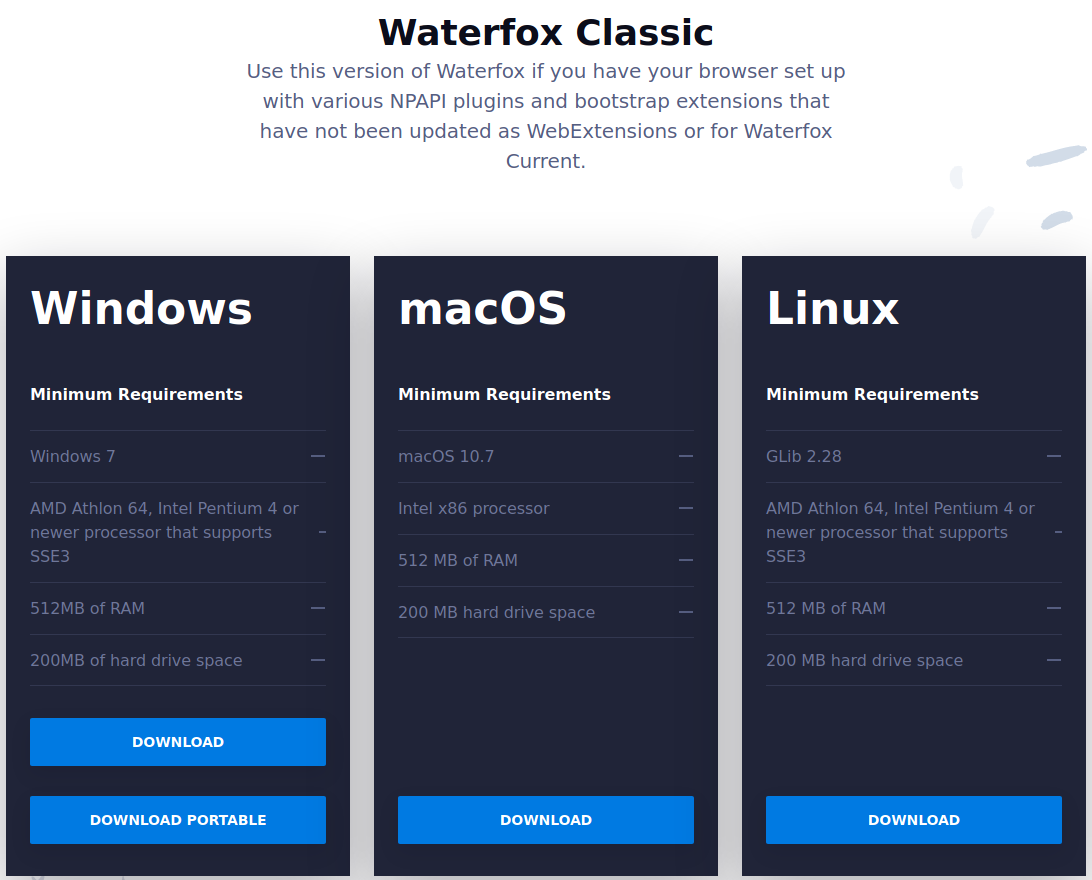
Waterfox Classic: Utilisez cette version de Waterfox si votre navigateur est configuré avec divers plugins NPAPI et extensions d’amorçage qui n’ont pas été mis à jour comme WebExtensions ou pour Waterfox Current.
Installation de WaterFox
Sous Linux, il s’installe en téléchargeant le fichier tar.gz disponible et en créant l’accès direct à l’exécutable.
tar xvjf waterfox-current-2020.08.en-US.linux-x86_64.tar.bz2
cd  waterfox
./waterfox
Existe aussi pour Windows et MacOS
Changement de langue sur Waterfox
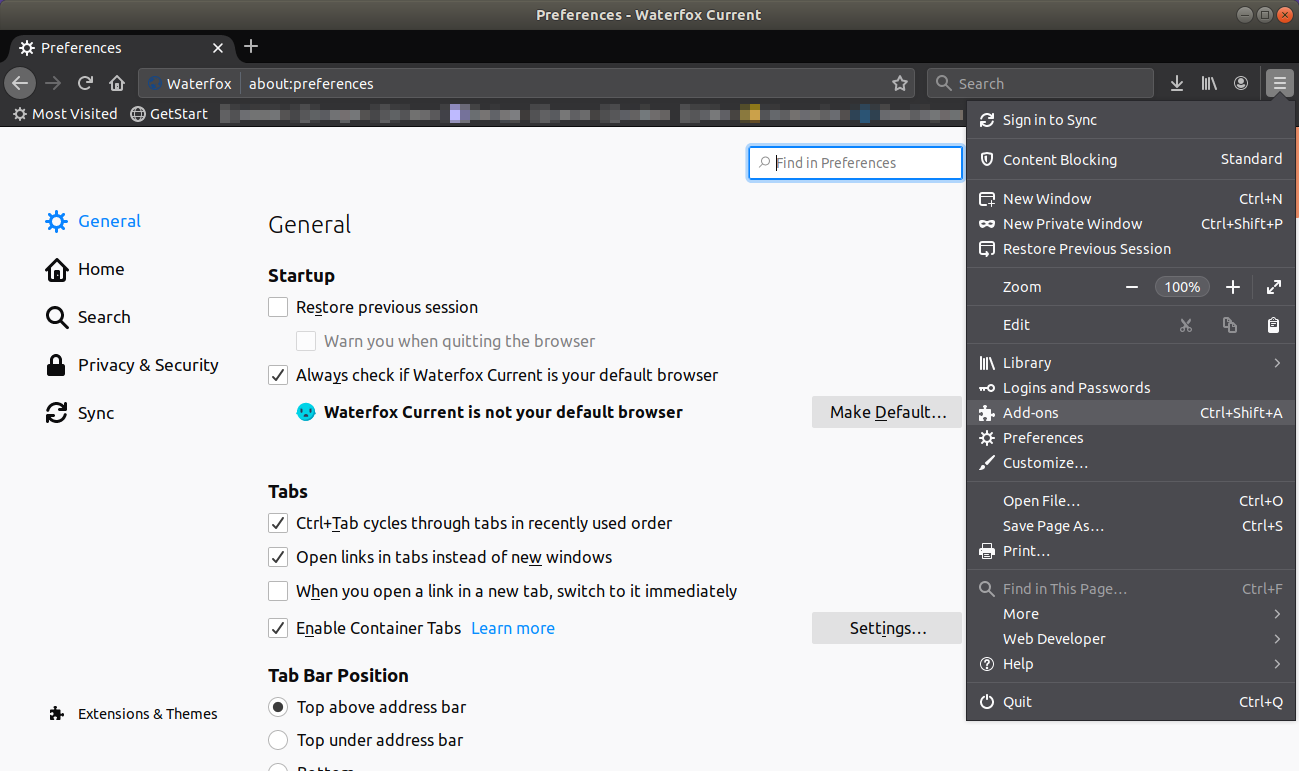
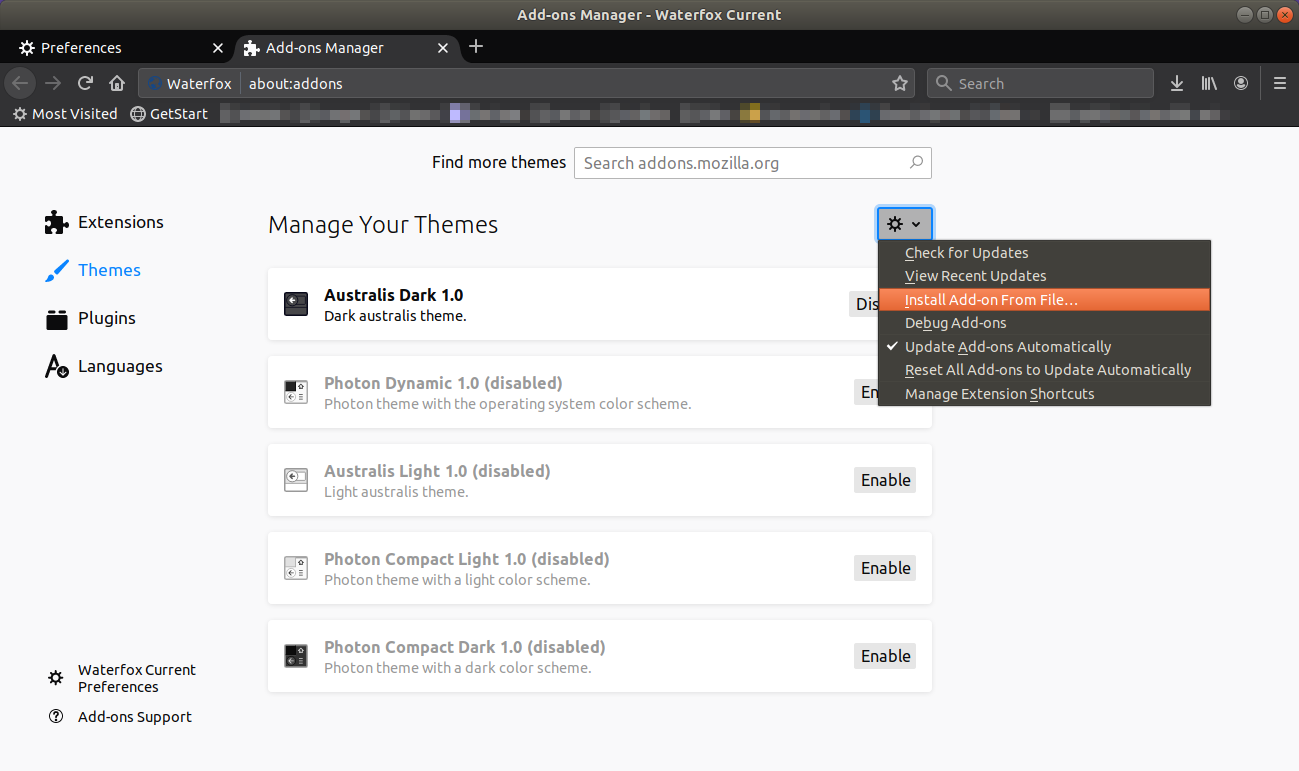
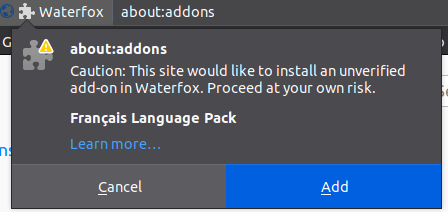
Par défaut, aucune autre langue n’est proposée. Vous souhaitez une autre langue, par exemple en Français… Là, il faut récupérer le fichier « .xpi » de la langue choisie.
Allezsur ce GitHub, téléchargez le fichier.xpi de votre langue. Dans mon cas c’est : langpack-fr@waterfox-current.xpi
Ensuite allez dans « modules complémentaires », puis « installer un modules depuis un fichier », vous allez chercher le fichier « .xpi » que vous venez de télécharger…
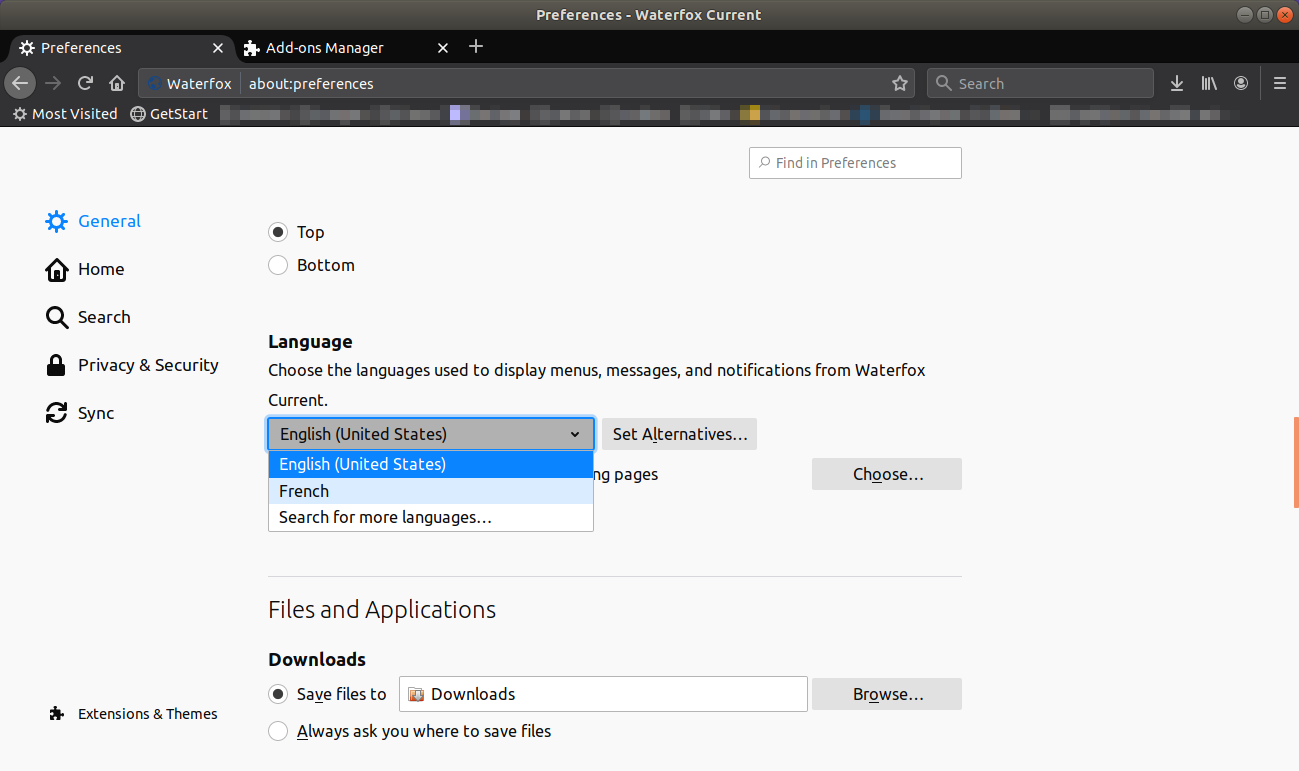
Ensuite allez dans « Préférences » → « langue »… et choisissez votre nouvelle langue.
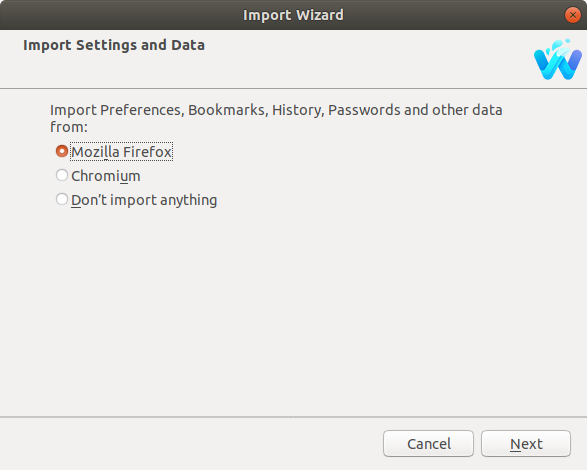
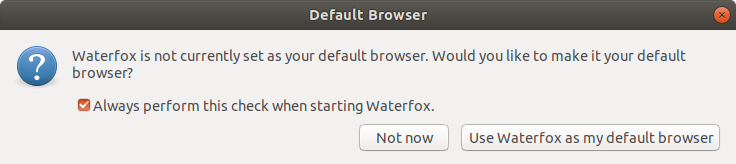
Voyez la série d’images ci-dessous.
Pour plus d’informations, vous pouvez visiter le GitHub officiel.
Enfin, je conclue avec le slogan Waterfox qui résume très bien sa philosophie d’utilisation:
« Naviguez sur le Web à votre façon, avec le navigateur Web indépendant ».
Ce billet est inspiré par celui publié sur le blog DesdeLinux que j’ai traduit, légèrement réapproprié et naturellement, j’ai testé WarterFox avant publication.
Récupérer les données sur clé USB défectueuse – Photorec
Lorsque je pars en vacances j’aime bien avoir mes PlayLists audio sur une clé USB que je branche dans la voiture. Et là, après avoir récupéré mon véhicule au garage (oui, m’a vie est pleine d’imprévues) ma clé tombe au sol. Je la branche et l’écran de ma voiture m’affiche « Erreur connexion usb… ». Bref elle ne fonctionne plus.
Je préviens, inutile de me mettre en commentaire des propos du genre : une playlist sur clé usb, c’est un truc de vieux, tu peux avoir tes playlists en ligne, il y a des services dédiés… En plus Sima, tu as tes playlists sur ton cloud, alors ton smartphone et le bluetooth, tu sais ça marche bien, etc »
Je sais tout ça, donc inutile de me le rappeler, mes gosses se chargent déjà très bien de ce genre de réflexion IRL…
Bah oui, c’est peut-être un truc de vieux d’avoir ses playlists sur clé usb, et moi j’aime bien !
Rentrons donc dans le vif du sujet, je ne peux plus accéder aux musiques de ma clé usb.
Je branche la clé USB sur mon pc portable, elle s’allume mais ne clignote pas, ne se monte pas automatiquement.
Bon je sens que je vais passer plusieurs lignes de commande en root alors pour ne pas répéter les « sudo »
$ sudo -s
Ensuite, voyons si elle est visible
root@Port-01:~# fdisk -l
[Je ne mets pas tout l’affichage, allons à l’essentiel, tout en bas]
(…)
Périphérique Amorçage Début      Fin Secteurs Taille Id Type
/dev/sdb1    *           32 15669247 15669216   7,5G  c W95 FAT32 (LBA)
Point positif la clé est vue !
Donc j’essaie de la monter à la main :
root@Port-01:~# mount /dev/sdb1 /media/sima/
mount: /media/sima : wrong fs type, bad option, bad superblock on /dev/sdb1, missing codepage or helper program, or other error.
Bon là c’est déjà moins sympa. Je tente un fsck, sans grande conviction :
root@Port-01:~# fsck -r /dev/sdb1
fsck de util-linux 2.31.1
e2fsck 1.44.1 (24-Mar-2018)
ext2fs_open2: Numéro magique invalide dans le super-bloc
fsck.ext2 : Superbloc invalide, tentons d'utiliser les blocs de sauvetage...
fsck.ext2: Numéro magique invalide dans le super-bloc lors de la tentative d'ouverture de /dev/sdb1

Le superbloc n'a pu être lu ou ne contient pas un système de fichiers
ext2/ext3/ext4 correct. Si le périphérique est valide et qu'il contient réellement
un système de fichiers ext2/ext3/ext4 (et non pas de type swap, ufs ou autre),
alors le superbloc est corrompu, et vous pourriez tenter d'exécuter
e2fsck avec un autre superbloc :
    e2fsck -b 8193 <périphérique>
 ou
    e2fsck -b 32768 <périphérique>
/dev/sdb1: status 8, rss 4400, real 0.107799, user 0.004140, sys 0.004140
Bon, comme ce n’est pas satisfaisant et que je n’ai pas envi de perdre trop de temps en ligne de commande, passons directement à Photorec.
Photorec
Ayant déjà utiliser Photorec avec succès, je me dis : pourquoi pas !
Installation de TestDisk dans lequel se trouve photorec
root@Port-01:~# apt install testdisk
Puis on lance :
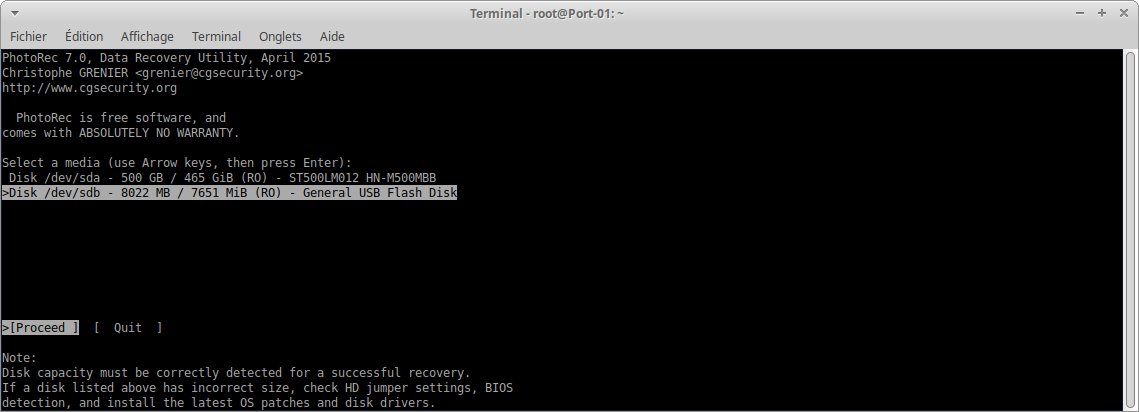
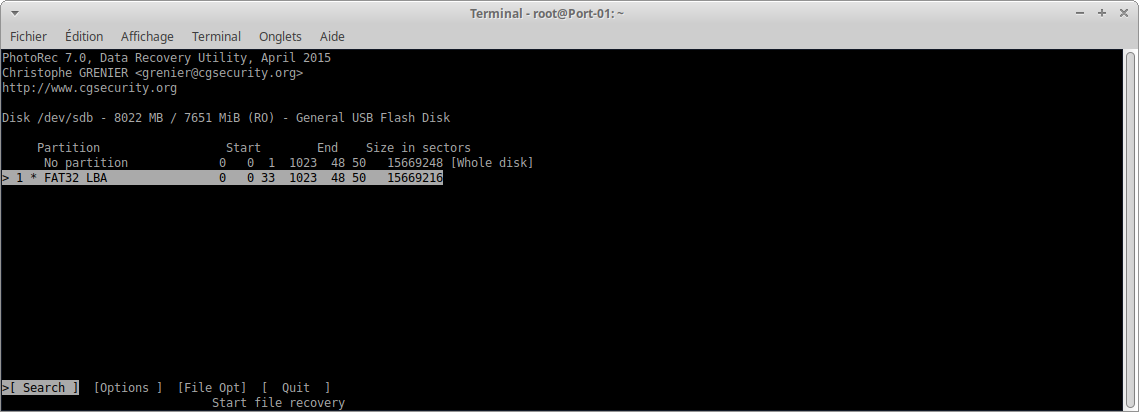
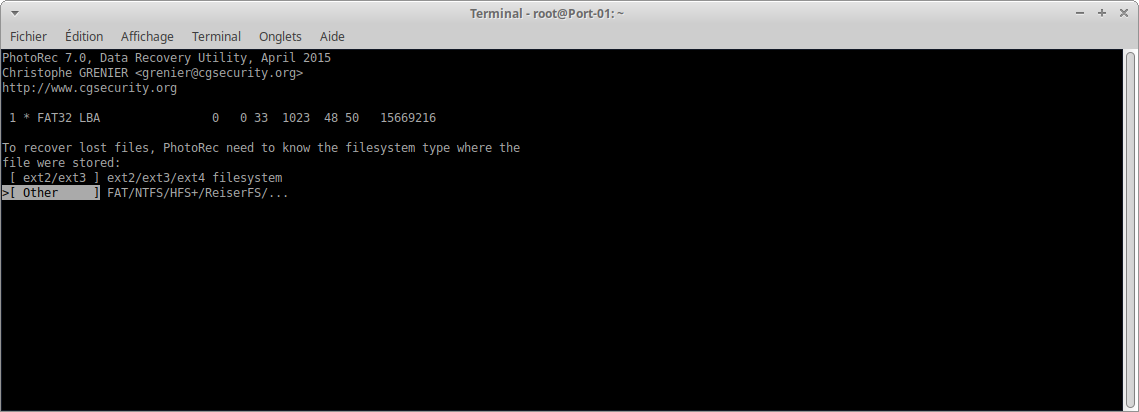
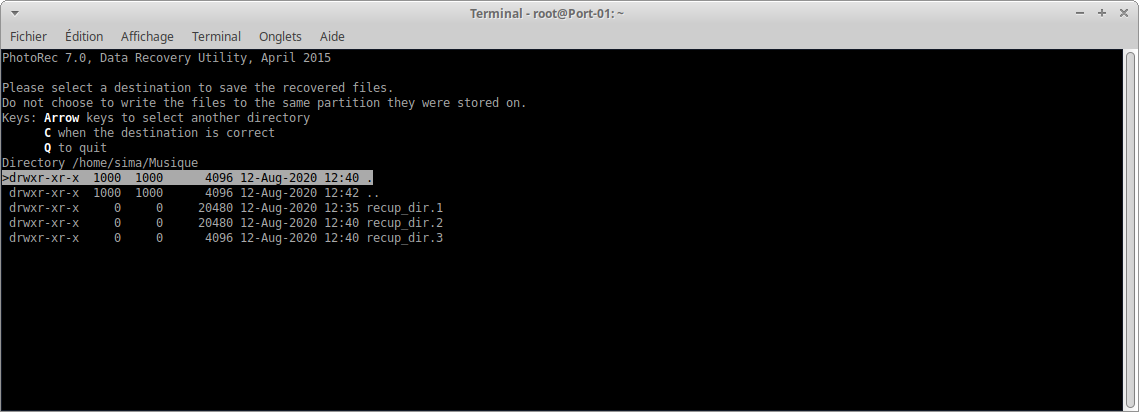
root@Port-01:~# photorec
PhotoRec 7.0, Data Recovery Utility, April 2015
Christophe GRENIER <grenier@cgsecurity.org>
http://www.cgsecurity.org
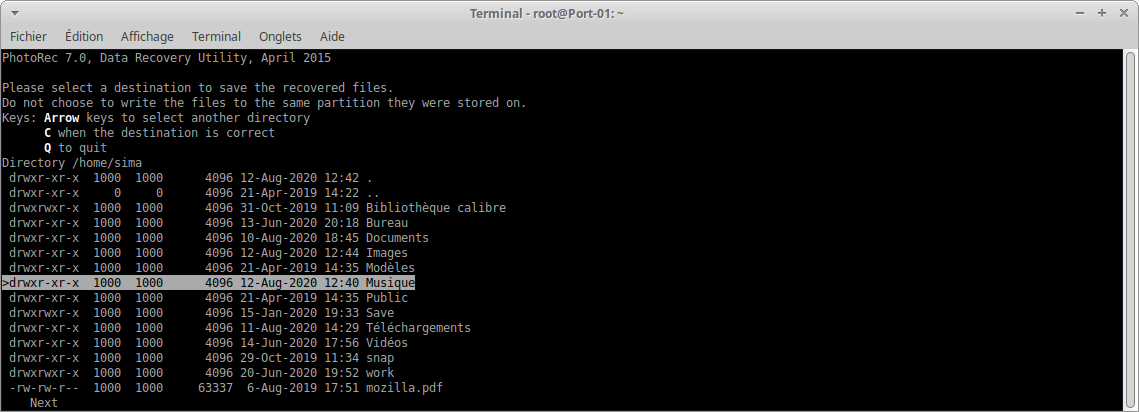
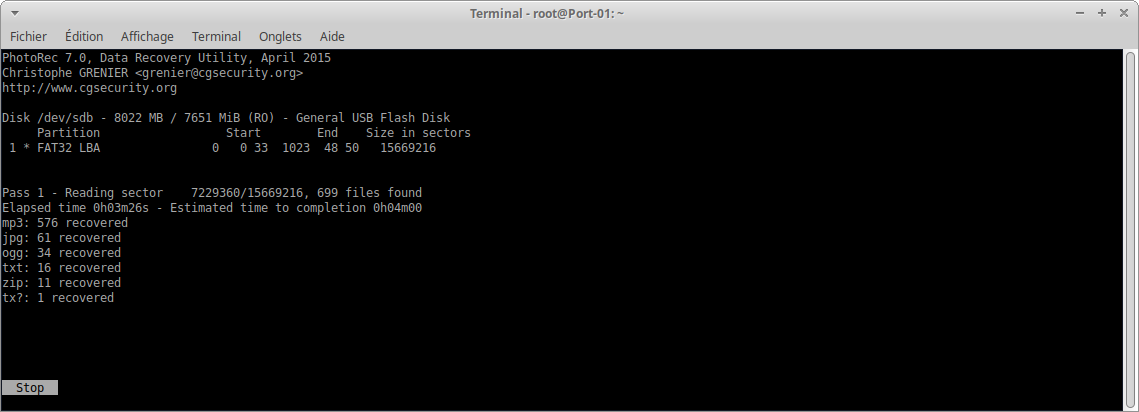
Ce dernier screenshot est pris en cours d’exécution.
Et là, hourra ! Non seulement j’ai récupéré toutes mes musiques mais aussi retrouvé des fichiers que j’avais effacés depuis longtemps (photos, textes, vidéos, etc.).
Bien entendu, les fichiers audios ne sont plus ordonnés comme avant et n’ont plus leur nom de fichier d’origine mais un nom imposé par défaut lors de la récupération.
Reste plus qu’à passer par une application permettant de renommer mes fichiers audios en se basant sur les tag… Puis remettre tout sur une nouvelle clé USB.
J’ai utilisé « Entagged », mais il en existe plein d’autres sous linux « EasyTAG », etc. Ce sera peut-être un sujet de billet à venir.
Note: Si je n’ai pas récupéré mes playlists directement depuis mon cloud, ce qui aurait été plus simple, c’est que j’avais une connexion catastrophique à cet instant. Installer testdisk était la solution la plus rapide, même si j’ai dû m’y reprendre à deux fois.
Un billet très court, oui je sais, je ne suis pas très actif sur mon blog actuellement.
Il faut dire que ces derniers temps je suis fainéant trop occupé, voire débordé.
Dernièrement je souhaitais récupérer une musique (heeuuu… libre de droit, bien sûr, je suis quelqu’un de respectable) sur youtube pour pouvoir l’écouter dans ma voiture et rendre plus doux les embouteillages…
J’ouvre ma console et je tape ma petite ligne ci-dessous avec l’option « -F » pour choisir la meilleure définition:
$ youtube-dl -F [URL]
Et là…. Horreur! S’en suit des lignes que l’on n’aime pas lire:
[youtube] mgQg4ze1_KU: Downloading webpage
[youtube] mgQg4ze1_KU: Downloading video info webpage
[youtube] mgQg4ze1_KU: Downloading js player vfliSA6ma
ERROR: Signature extraction failed: Traceback (most recent call last):
File "/usr/local/bin/youtube-dl/youtube_dl/extractor/youtube.py", line 1236, in _decrypt_signature
(etc.)
Pas de panique… Il suffit de mettre à jour youtube-dl.
Pour cela il suffit de taper…
Sur débian:
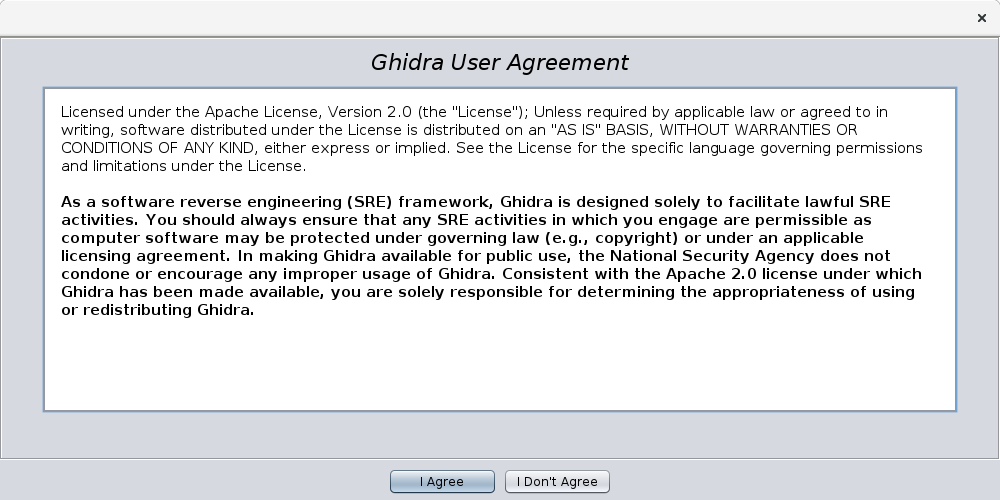
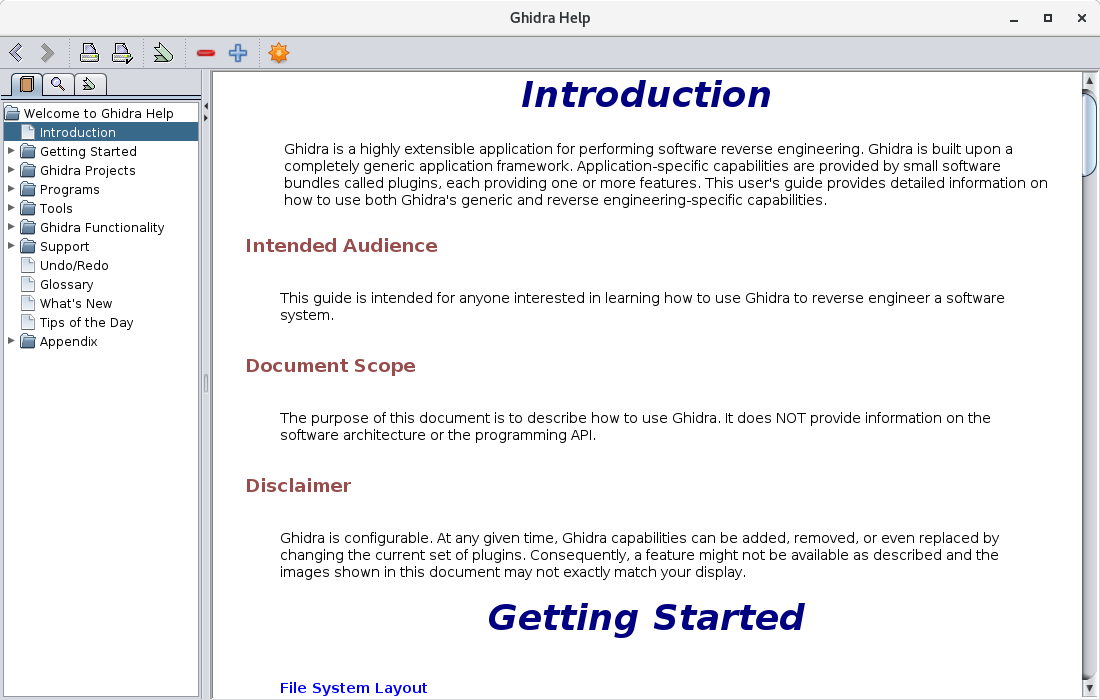
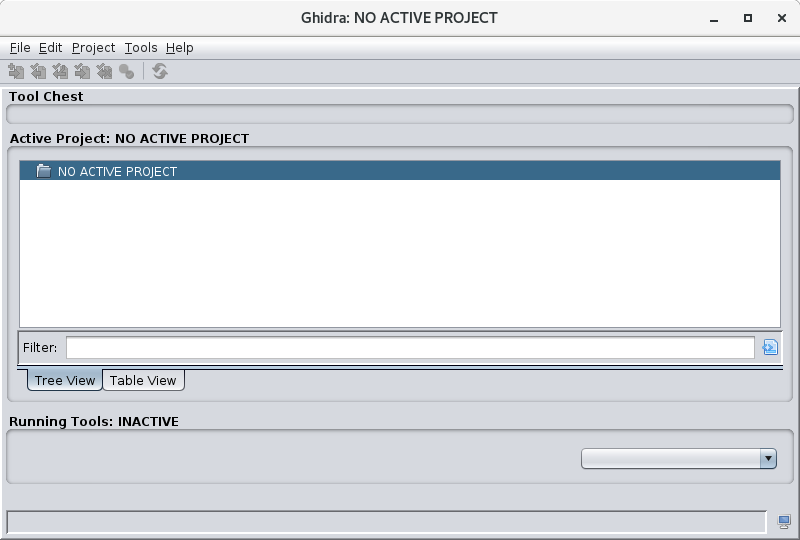
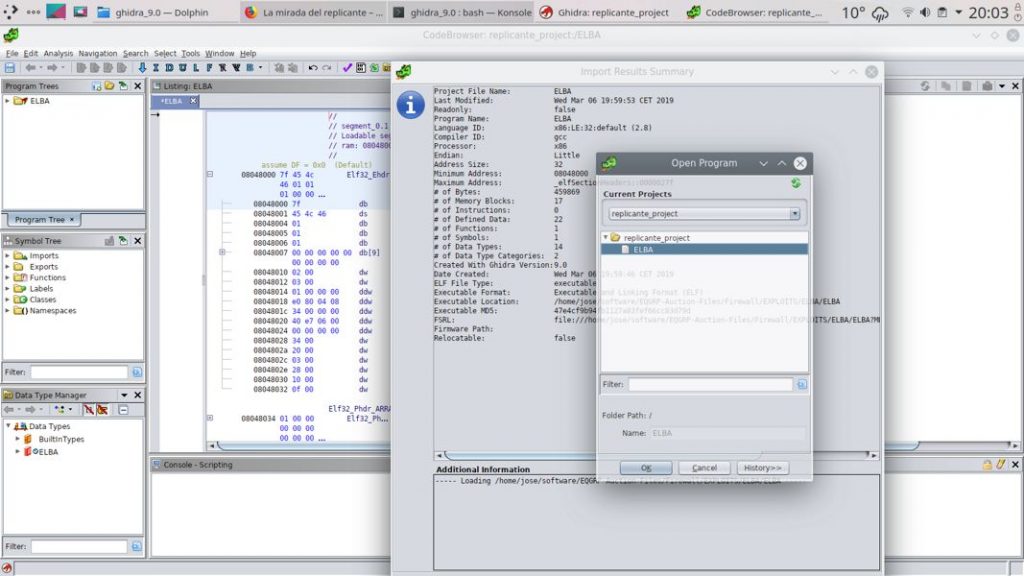
De temps en temps, quand ils s’ennuient à espionner, l’« intelligence agency » les agences de renseignements des États-Unis nous permettent de jeter un œil à certains de leurs jouets. Par exemple, le logiciel Ghidra, qui peut intéresser des experts en « reverse engineering » Rétro-Ingénierie et sécurité informatique.
Écrit en langage de programmation Java, il est distribué, sous forme incomplète mais sous licence libre Apache 2.0. De plus il est gratuit, ce qui en fait une alternative intéressante à IDA Pro, un programme fermé et pas vraiment bon marché.
Développée de manière réservée depuis de nombreuses années, il a été montré au public pour la première fois lors de la conférence RSA qui s’est tenue à San Francisco.
Un logiciel capable d’analyser des fichiers binaires (par exemple des logiciels malveillants) inversant le processus de compilation, vers pseudo-code C, permettant aux analystes de comprendre la fonctionnalité de celui-ci.
Il est multi-plateforme (Linux, MacOos, Windows), et compatible avec des logiciels destinés à tous les types de processeurs et de multiples architectures (environ une douzaine). Également extensible dans ses fonctions à base de plugins, à la fois Python et Java, que l’utilisateur peut créer lui-même.
Il se caractérise par ses nombreuses possibilités : effectuer un travail collaboratif, assembleur/dés-assembleur, mode interactif ou automatique, graphiques et diagrammes de flux, raccourcis clavier avancés, possibilité d’annuler les changements. Plus d’une centaine de fonctions différentes et beaucoup à explorer dans cet outil.
Comme toujours, il est conseillé un minimum de précaution dans l’exécution du code de la NSA. Bien qu’ils jurent qu’il n’y a pas de backdoor (porte dérobée) dans The Register, ils ont déjà fait écho à un bug qui, en mode débogueur, permet à Ghidra de se connecter à d’autres systèmes de son réseau et d’exécuter du code.



 Dotclear et Yunohost pas au point.
 Modifier la position de la barre de menu sur Ubuntu 20.04