
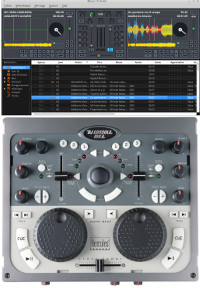
 Installer et configurer Mixxx connecté avec une table de mixage Hercules Dj console mk2.
Installation de Mixxx
Afin d’obtenir la dernière version et les mises à jours les plus récentes il faut installer les dépôts officiels :
$ sudo add-apt-repository ppa:mixxx/mixxx && sudo apt-get update
Installation :
$ sudo apt-get install mixxx libportaudio2
et lancer avec la commande « mixxx » ou en cliquant sur l’icone mixxx (Menu –-> Multimédia –-> mixxx)
$ mixxx
Installer le pilotes Hercules
Afin d’obtenir la dernière version et les mises à jours les plus récentes il faut installer les dépôts officiels :
sudo apt-add-repository ppa:rojtberg/hdjmod && sudo apt-get update
Installation
sudo apt-get install hdjmod-dkms
Débranchez et rebranchez votre DJ Console Hercules mk2.
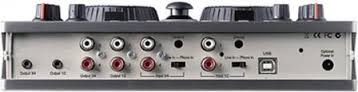
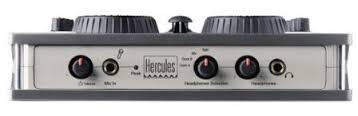
Configurer Mixxx pour avoir la main sur la table de mixage Hercules Dj console mk2:
Aller dans Options/Préférences/Carte Son dans:
L’onglet « Sortie » sur « Principale » choisir la carte son Hercules… et Canaux 1 – 2 Dans « Casque » choisir la carte son Hercules… et Canaux 3 – 4 Voir image ci-dessous:
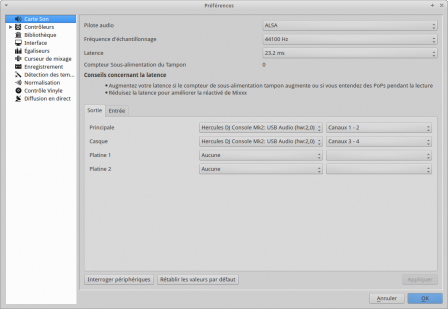
L’onglet « Entrée » sur « Microphone » choisir la carte son Hercules… et Canal 1 (si cela ne fonctionne pas essayer les autres canaux) Voir image ci-dessous:
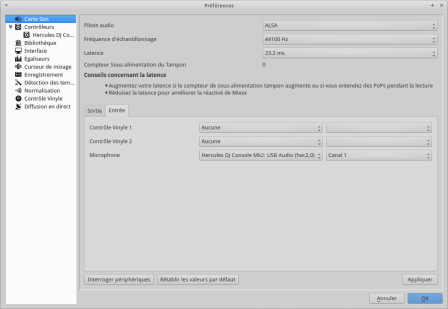
Dans la partie « Contrôleurs » activer la carte… et Appliquer ! Ceci-dit, si vous n’utilisez pas Midi, vous pouvez passer outre. Voir image ci-dessous:
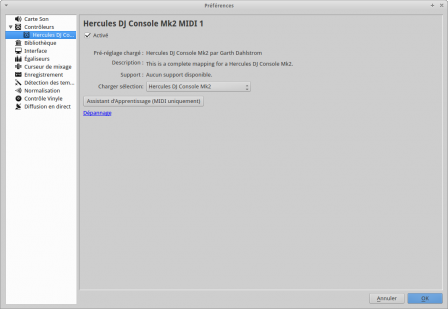
Et tout devrait bien fonctionner….