Connexion lente, testez les résolveurs DNS – NameBench

NameBench Sima78Connexion lente, testez les résolveurs DNS – NameBench

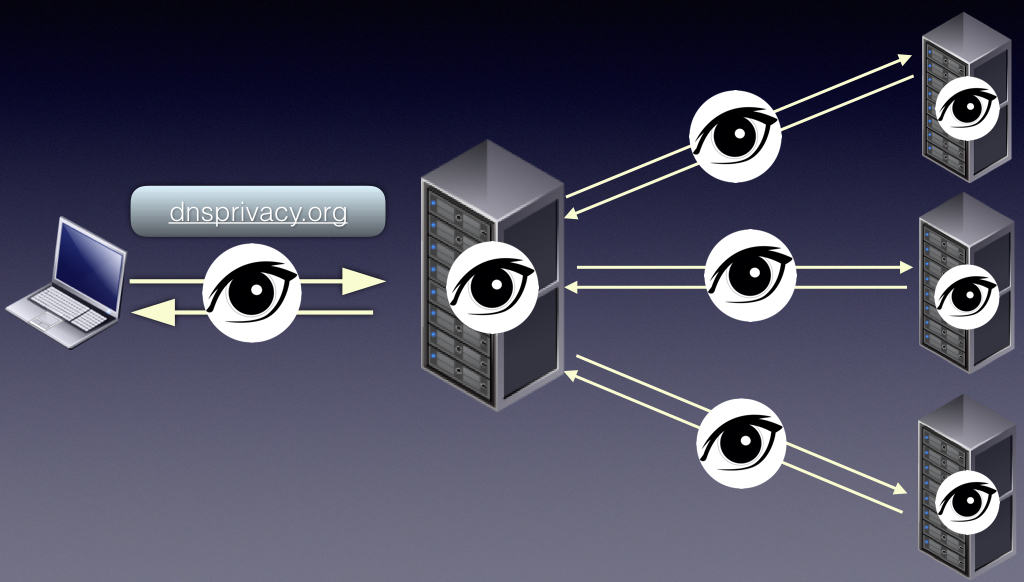
Avant tout, la différence entre « Résolveur » (ou serveur récursif) et Serveur faisant autorité (serveur DNS) !
On parle souvent de serveur DNS à tort car il s’agit souvent et surtout dans le cas NameBench de serveurs récursifs.

Résolveur (ou serveur récursif) : serveur DNS qui ne connaît rien mais pose des questions aux serveurs faisant autorité et mémorise les réponses. Chez le FAI, ou sur le réseau local ou serveurs récursifs publics (Quad9, OpenDNS, Google, etc.).
Serveur faisant autorité : serveur DNS qui connaît le contenu d’un domaine. Exemple : les serveurs de l’AFNIC qui connaissent ce qu’il y a dans « .fr » et peuvent répondre. Ou les serveurs de gouvernement.fr chez Gandi et autres…

Pour approfondir vos connaissances sur le sujet allez sur le blog de Stéphane Bortzmeyer que je remercie.

Bon, revenons-en à nos moutons !…

Je suis parmi les utilisateurs les plus distants de mon FAI, ce qui a pour conséquence une connexion internet dont les utilisateurs de modems n’ont rien à m’envier.

Dans ce cas, plus qu’ailleurs, le temps de réponse d’un résolveur DNS a son importance.

Trouver le plus rapide, c’est ce que fait NameBench en testant la rapidité des serveurs récursifs, pour cela il va utiliser l’historique du navigateur et va parcourir les résolveurs DNS locaux et globaux (publics). Il vous signalera également les résolveurs DNS menteurs.
Il est dans les dépôts Debian, une fois installé il suffit le lancer par la commande

$ namebench

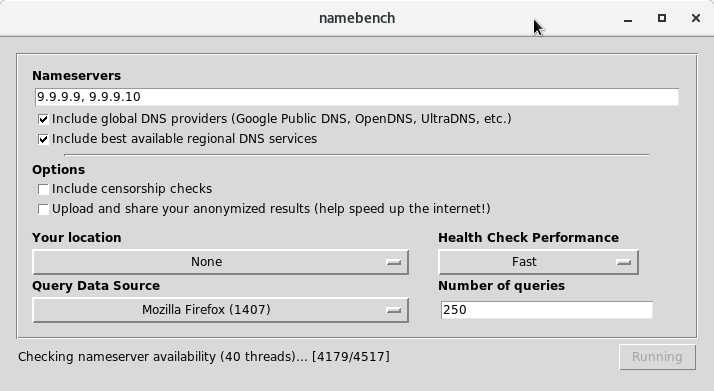
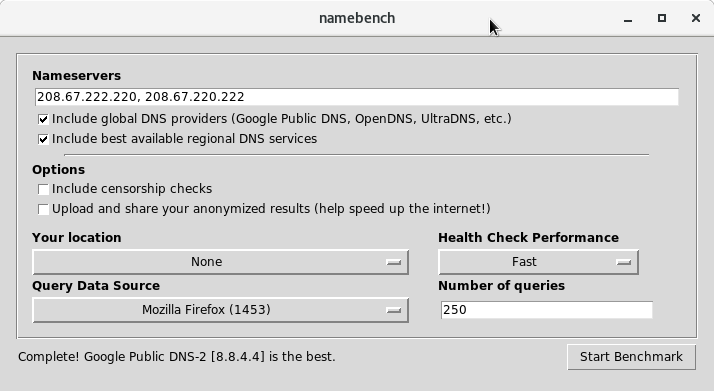
Vous avez l’interface ci-dessous, on peut voir que j’ai comme résolveur DNS 9.9.9.9 et 9.9.9.10 de Quad9
namebench-002.png
Cliquez sur test ou running.
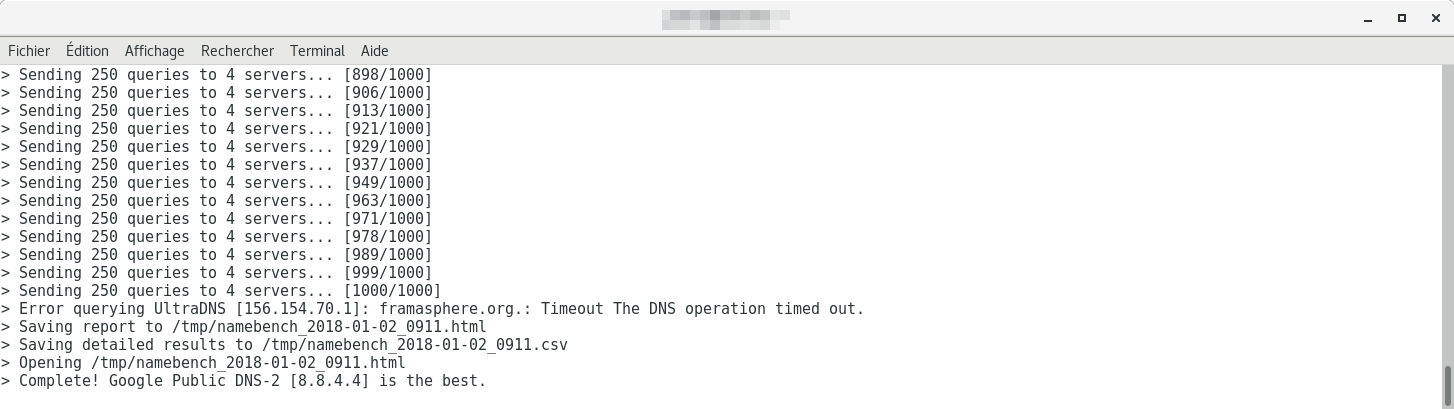
C’est parti ! Vous pouvez aller vous faire chauffer un thé, chercher le pain à la boulangerie cela va prendre un certain temps !
namebench-001.png
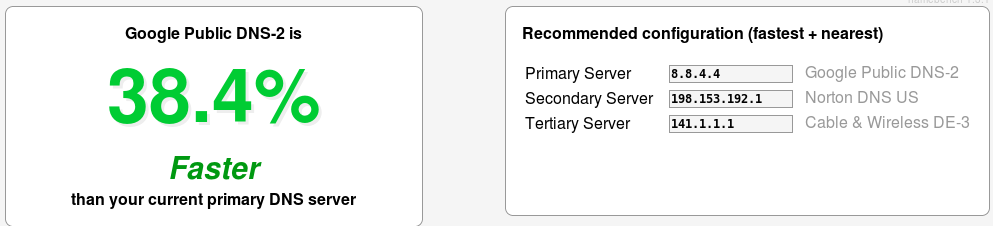
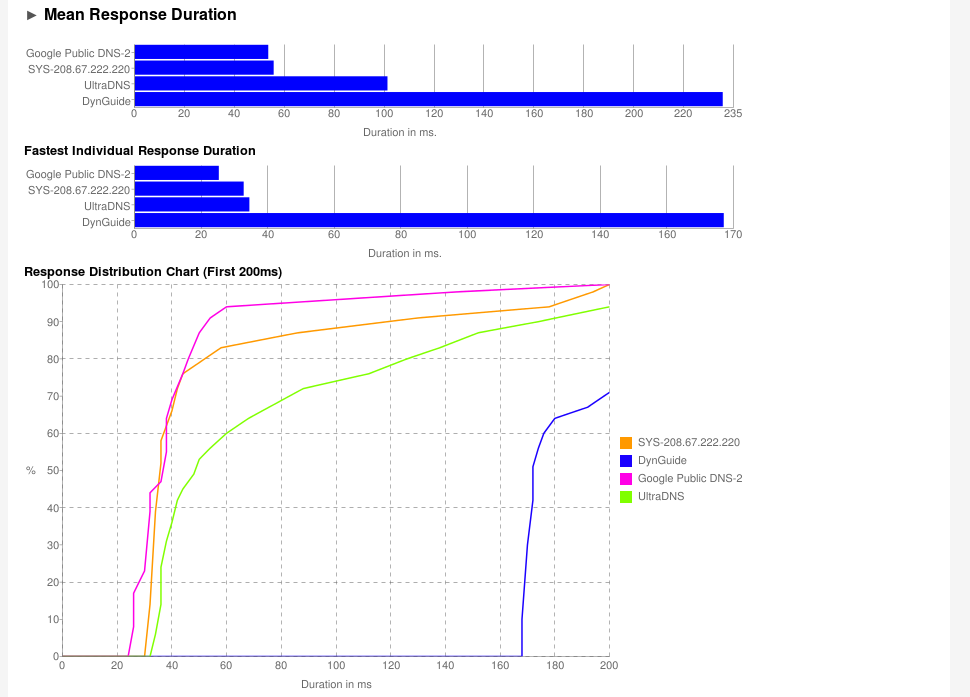
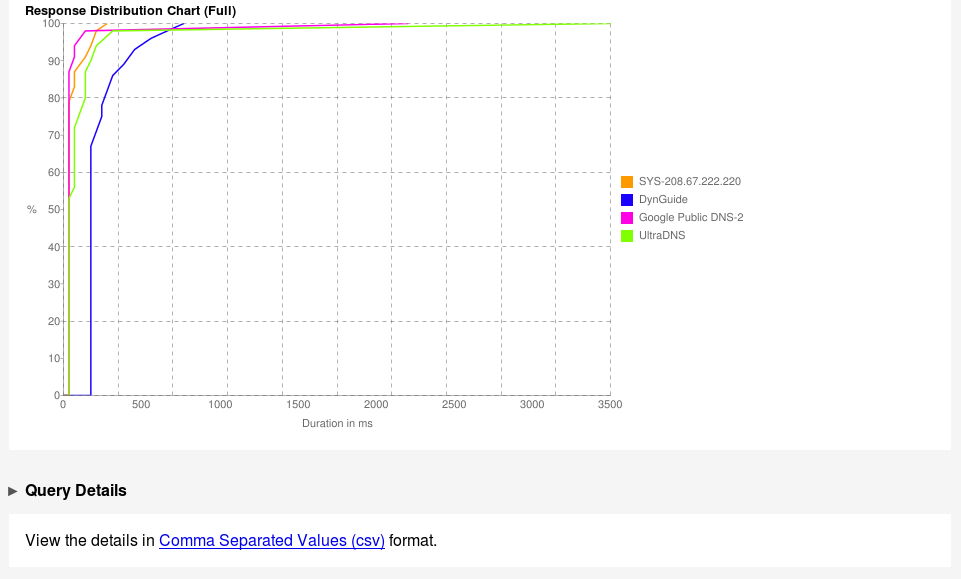
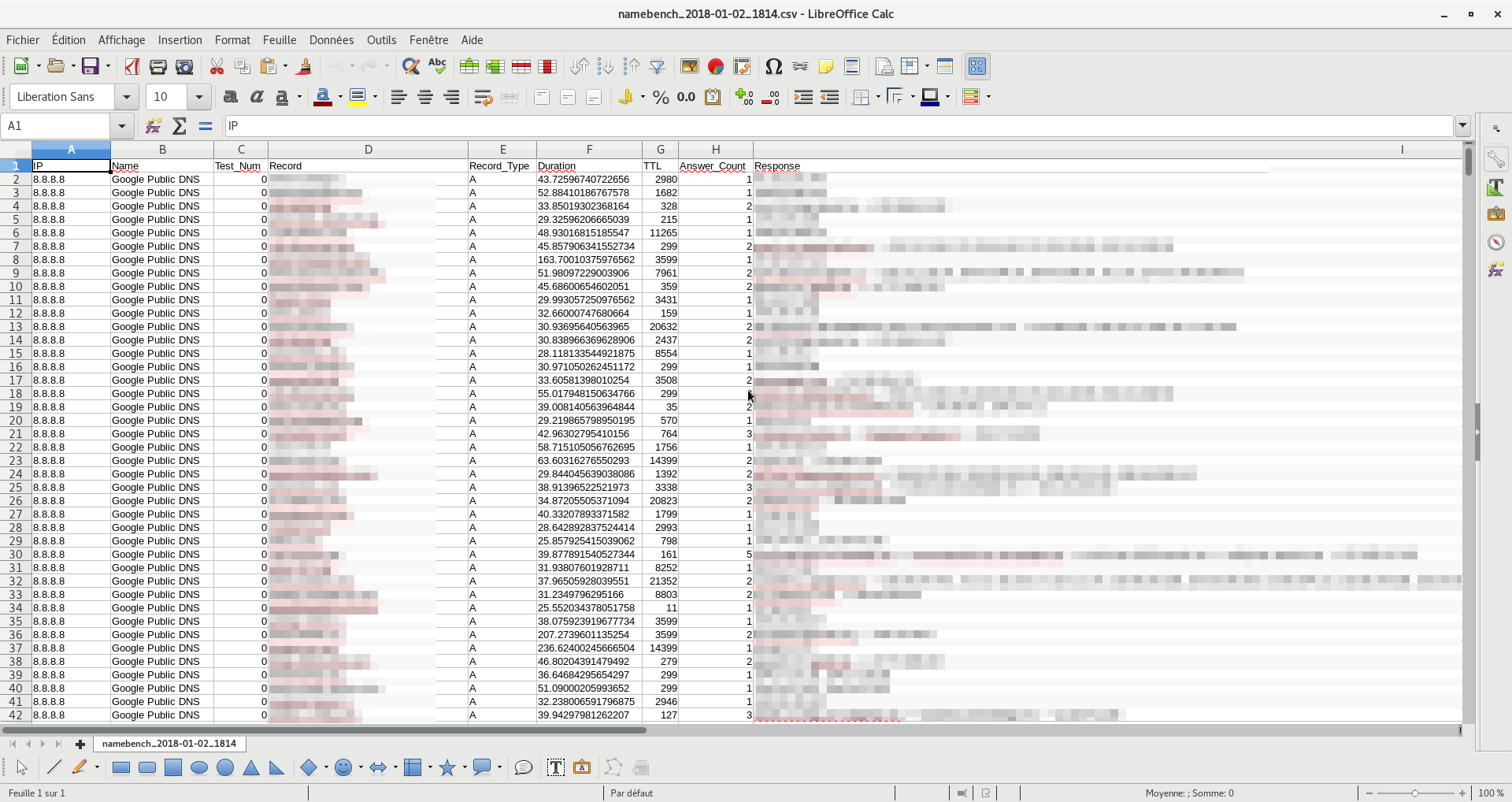
A la fin vous avez les résultats qui s’affiche sur votre navigateur.
namebench-003.png
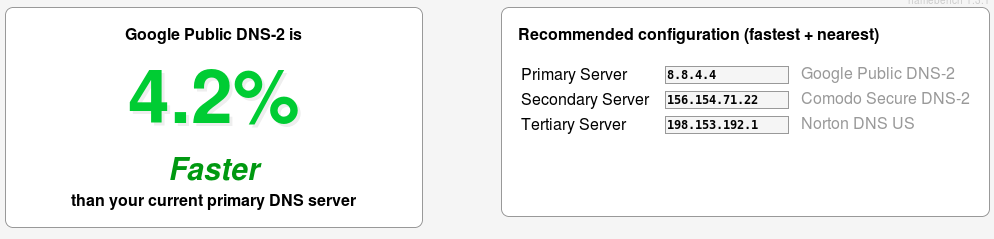
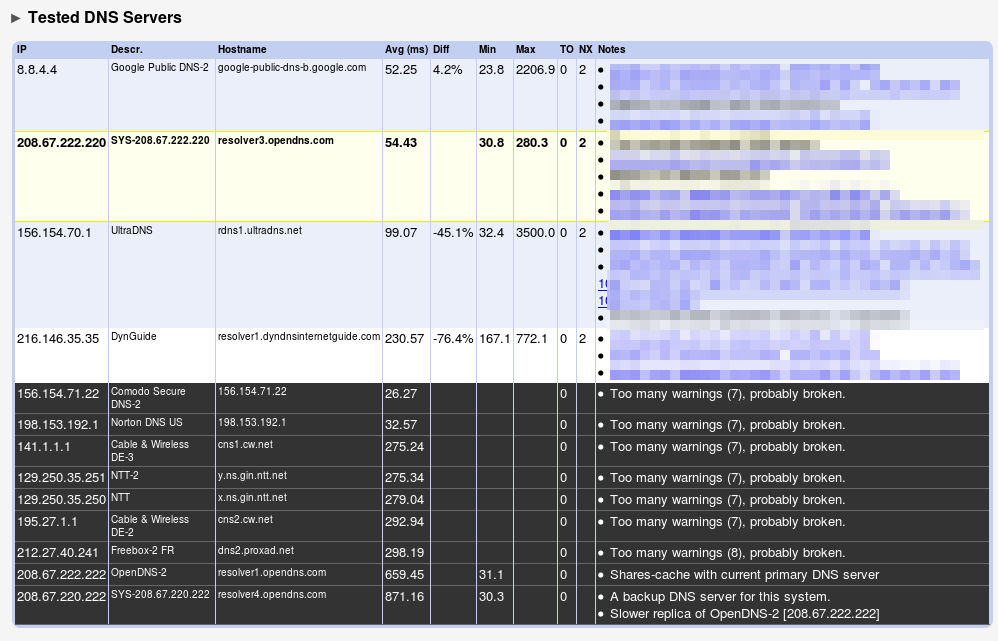
J’ai fait le choix de refaire un test avec les résolveur  DNS 208.67.222.220 et 208.67.220.222 de OpenDNS.
Choix que j’ai gardé, même si celui de Google est un poil de cul plus rapide. J’ai plus confiance à OpenDNS qu’en Google.
S’en suit une série de screenshots.
namebench-004.pngnamebench-005.pngnamebench-006-r.pngnamebench-007.pngnamebench-008.pngnamebench-009.png

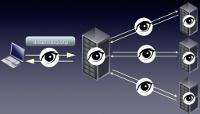
Schéma simplifié d’une requête DNS

dns-privacy.jpg

Créez une mosaïque avec vos photos sous Linux

pixelize iconeJ’avais déjà écris en 2005, un billet sur le sujet sur mon ancien blogs éteint depuis quelques années déjà. Je me suis souvenu de cet article et eu envie de vérifier si cette application existait toujours, et si oui, la tester de nouveau et le faire connaître par le biais d’un nouveau article.

Créer une image avec une mosaïque de vos photos sous Gnu/Linux, c’était mieux avant !

Une mosaïque, d’après le Larousse est : un assemblage de petits cubes ou parallélépipèdes multicolores (marbre, pâte de verre, etc.) juxtaposés de façon à former un dessin, et retenus par un ciment ; art d’exécuter ce type d’assemblage.

Si l’adage « c’était mieux avant » symbolise souvent l’expression du vieux con aigri déversant tout son fiel sur chaque nouveauté, parfois cette adage révèle un fait bien réelle… C’était mieux avant !

J’avais écrit un tutoriel sur Metapixel, j’ai voulu voir où le projet en est aujourd’hui, Il est à l’abandon depuis 2006. J’ai tout de même voulu tester, juste pour le fun… Mais ça ne passe pas le « make » et je ne trouve pas (dans les paquets) les librairies manquantes.

Je me dis que certainement quelqu’un a créé un « fork » et j’en trouve un qui lui est abandonné depuis 2013 et ne passe pas non plus le « make » (une librairie manquante).

J’avoue ne pas avoir cherché la librairie manquante en dehors des mes dépôts.

Mais il n’y a donc plus rien pour créer des mosaïques sous linux ?

Si si, j’ai découvert au fin fond de mes dépôts Pixelize.

Brève critique de Pixelize : C’est décevant, un résultat médiocre, trop peu d’options que je n’ai jamais pu modifier, même en lançant l’application sous « root ».
Metapixel avait un peu plus d’options permettant un affinage du résultat souhaité. Et même par défaut le résultat était beaucoup plus propre.

Si le Larousse nous dit que la création de mosaïque est un art, n’ayez pas d’illusion, vous ne deviendrez pas artiste grâce à Pixelize.

Le tuto tient en trois lignes :

# apt-get install pixelize
$ make_db /home/sima78/Images/pour_ma/mosaique/*
$ pixelize

La première ligne on installe Pixelize
La deuxième va créer un fichier « bd » à partir d’un dossier contenant les images qui créeront la mosaïque (plus il y a d’images, mieux c’est).
La troisième ligne lance Pixelize.

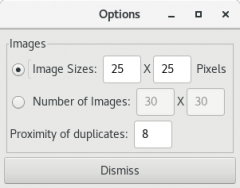
Les options :
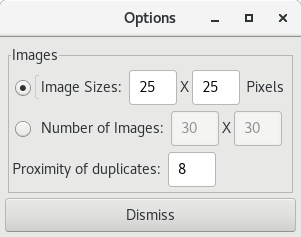
options-pixelize.png

Chez-moi aucune modification n’est prise en compte et tout reste à 25X25 pixels et « Proximity of duplicates » à 8

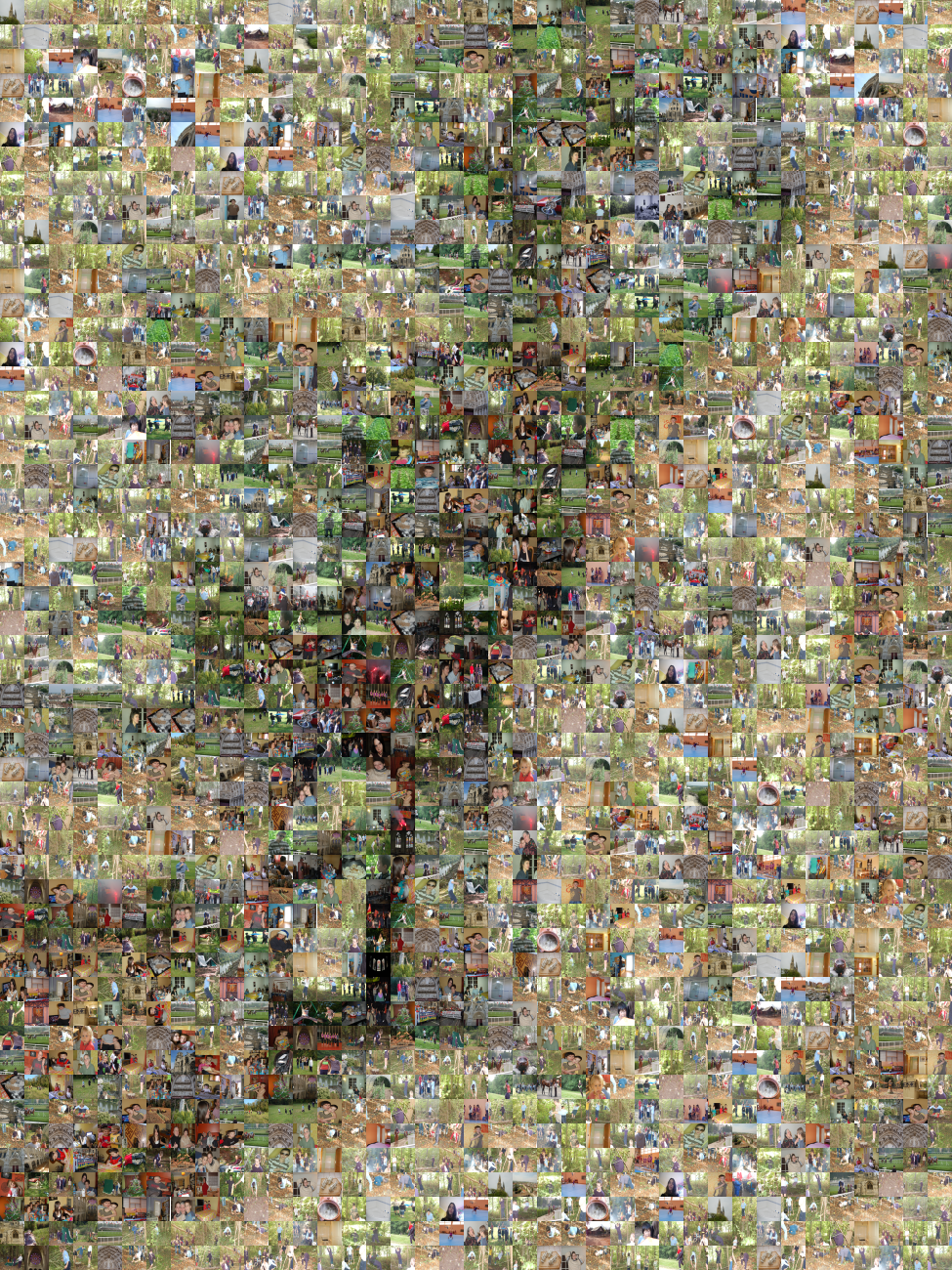
Résultats avec deux exemples… Franchement c’est pas convainquant.

Avant :blonde pixelize original

Après :blonde pixelize

Avant :2006-04-eductour11 origine

Après :2006-04-eductour11

Ne jetons pas la pierre au logiciel libre, de nombreuses applications évoluent et font notre satisfaction, mais pixelize est le résultat d’une application qui n’a pas de succès auprès des utilisateurs n’y des développeurs…

Si vous connaissez une autre application qui permet de créer des mosaïques, je suis preneur.

Je passe sur Firefox Nightly

firefo nightly -Sima78Il fut un temps où j’utilisais de nombreux logiciels, voire, des distributions en version bêta, ou en cours d’évolution, et puis… Avec le temps, par commodité et mauvaises habitudes, je suis passé qu’aux versions stables.

Il faut dire « je dois me trouver des excuses » qu’au boulot, j’ai besoin de stable, à la maison, sur le pc familiale, j’ai pas envie que Mme Sima m’appelle si un message d’erreur s’affiche… Mais sur mon portable et autres PC, je n’est pas d’excuse.

J’ai lu l’appel relayé par Genma dans son billet « Pourquoi j’utilise Firefox nightly ?« , qui renvoie vers « Passez à Nightly avec Pascal Chevrel, pour l’avenir de Firefox« … Là, déjà convaincu, j’ai lu « À propos de Nightly« , puis j’ai téléchargé Firefox Nigthly.
Finalement, ça fonctionne très bien!

Je pense que c’est important de participer, même modestement, au développement des applications et distributions, d’autant plus, que de nombreuses applications et distributions dites « beta, testing, en développement, unstable, etc. » sont moins bugger que certaines applications qui dites « stables »… J’ai de très mauvais souvenirs avec certaines applications « dites » stables dédiées sur le montage vidéo et très bugguées. À contrario, d’autres dites « beta » fonctionnent très bien. Pour exemple, j’ai utilisé très longtemps les versions « testing » de la distribution Debian sans soucis…

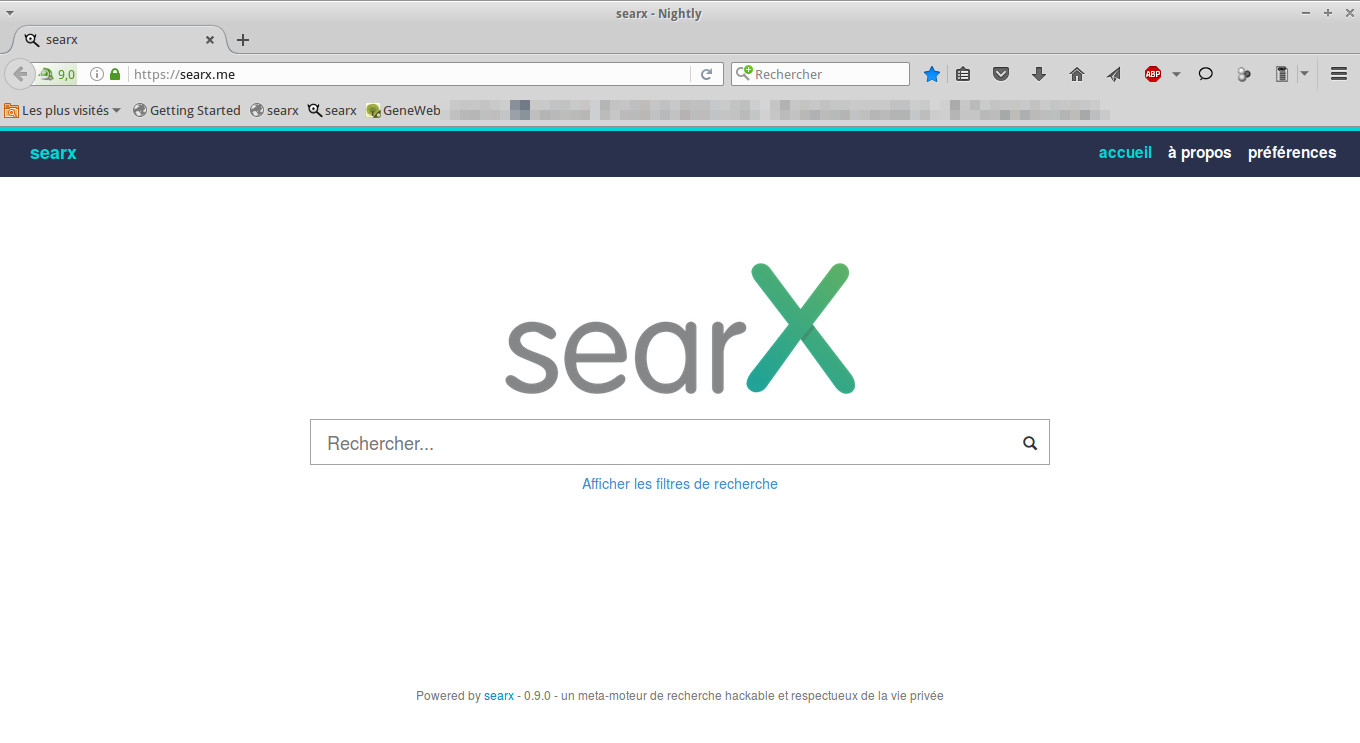
Image ci-dessous avec Firefox Nightly, vous remarquerez que j’utilise comme moteur de recherche SearX qui est mon moteur de prédilection avec Qwant

Navigateur Firefox Nightly Sima78

Installation de QGIS (Quantum GIS) sur Ubuntu

QGIS - Quantum GIS

J’ai décidé d’installer QGIS 2.14 (GIS système d’information géographique) sur une Ubuntu, plus par curiosité que par besoin. Si site officiel est riche en documentations, je ne les trouve pas toujours très explicites. Une fois installé, j’ai pu commencer à tester en m’appuyant sur la documentation… Sauf lorsque j’ai voulu importer une cartographie avec des extensions propriétaires, la documentation ne m’a été d’aucune aide. Les options proposées dans l’aide n’y sont pas, où peut-être sont-elles ailleurs, où peut-être la documentation est basée sur version antérieure sans tenir compte de l’évolution…

Bref, voici comment installer le plus simplement possible QGIS 2.14 sur une Ubuntu. Si je persévère, je ferai, peut-être, d’autres tuto sur le sujet ! Cliquer sur lire la suite pour le tutoriel.

Pour commencer, on rajoute les dépôts dans le fichier sources.list

sudo nano /etc/apt/sources.list

Ajoutez les lignes suivantes, bien entendu, si vous avez une Ubuntu « Precise », vous remplacez « trusty » par « precise »

## Pour QGIS
deb http://qgis.org/ubuntugis trusty main
deb-src http://qgis.org/ubuntugis trusty main
deb http://ppa.launchpad.net/ubuntugis/ubuntugis-unstable/ubuntu trusty main

Puis pour mettre à jour les infos sur les paquets.

sudo apt-get update

Si vous avez le message d’erreur ci-dessous, pas de panique…

W: Erreur de GPG : http://qgis.org trusty InRelease : Les signatures suivantes n'ont pas pu être vérifiées car la clé publique n'est pas disponible : NO_PUBKEY 3FF5FFCAD71472C4

Il suffit de vérifier la clé publique dont le n° ici est 3FF5FFCAD71472C4.

sudo wget -O - http://qgis.org/downloads/qgis-2015.gpg.key | gpg --import

Vous devez optenir quelque chose ressemble à ce qui est ci-dessous.

--2016-05-16 11:02:43--  http://qgis.org/downloads/qgis-2015.gpg.key
Résolution de qgis.org (qgis.org)... 104.27.138.220, 104.27.139.220
Connexion vers qgis.org (qgis.org)|104.27.138.220|:80... connecté.
requête HTTP transmise, en attente de la réponse... 200 OK
Taille : 1890 (1,8K) [application/pgp-keys]
Enregistre : «STDOUT»
100%[==================================================================================================>] 1 890       --.-K/s   ds 0s 
2016-05-16 11:02:44 (91,5 MB/s) - envoi vers sortie standard [1890/1890]
gpg: clef D71472C4 : « QGIS Archive Automatic Signing Key (2015) <qgis-developer@lists.osgeo.org> » n'est pas modifiée
gpg: Quantité totale traitée : 1
gpg:              non modifiées : 1

On importe la clé

gpg --export --armor 3FF5FFCAD71472C4 | sudo apt-key add -
sudo apt-get update

Bon, moi j’avais un soucis avec les deux clés…

W: Erreur de GPG : http://ppa.launchpad.net trusty InRelease : Les signatures suivantes n'ont pas pu être vérifiées car la clé publique n'est pas disponible : NO_PUBKEY 089EBE08314DF160

Comme plus haut, on ajoute la clé comme suit.

sudo apt-key adv --keyserver keyserver.ubuntu.com --recv-keys 089EBE08314DF160
sudo apt-get update

QGIS est installé, il n’y a plus qu’à en explorer les nombreuses possibilités. Pour cela, QGIS propose un jeu de données « Alaska » inclut toutes les données SIG qui sont utilisées comme exemple et comme aperçus dans le guide de l’utilisateur, mais aussi une petite base de données GRASS ainsi que des exercices…

Supprimer les métadonnées de vos fichiers docx mp3 jpg pdf et autres

métadonnées - linux - matComment supprimer facilement les métadonnées d’un certain nombre de vos fichiers?

Vous allez voir comment cela peut être simple avec « Mat », mais avant tout, qu’est-ce qu’une métadonnée?

Une métadonnée est une(des) information(s) liée(s) à une donnée, un fichier.

Les métadonnées ont aussi leur importance et intérêt… Un DJ va enrichir les « tags » (métadonnées liées aux fichiers musicaux) pour les classer, et travailler dessus. J’utilise et enrichie les données des fichiers exif de mes photos pour diverses raisons…

Et alors?… Alors lisez la suite!

Bref! Les métadonnées ont leurs raisons d’être! Mais elles ont aussi leurs controverses… Si vous écrivez un trac politique ou syndical depuis votre poste de travail et que vous l’envoyez en lien?… Vous envoyez une photo sur un forum; vous souhaitez qu’on l’apprécie, mais souhaitez-vous qu’on vous identifie, qu’on localise la prise de vue?… J’avais déjà fait un billet sur « Supprimer les métadonnées EXIF avec exiv2 » et donner pour l’exemple avec un peu d’humour du cas w0rmer & CabinCr3w…

On peut trouver une multitude de bonnes raisons pour utiliser et enrichir les métadonnées comme pour les supprimer.

Supprimer les métadonnées avec Mat c’est simple!
Il suffit de l’installer, il supporte pour l’instant les formats:

  • PDF – Portable Document Format (pdf)
  • ZIP
  • tar.gz, tar.bz2, tar – TApe aRchiver (tar.gz, tar.bz2, tar)
  • jpg, jpeg
  • png – (Portable Network Graphics (png)
  • Torrent
  • odt, opt, … – (Opendocuments (odt, opt, …)
  • docx, pptx, … – (Openxml de Microsoft (docx, pptx, …)
  • mp3, mp2, mpa, … – (MPEG Audio (mp3, mp2, mpa, …)
  • ogg – (Ogg Vorbis (ogg)
  • flac – (Free Lossless Audio Codec (flac)

Pour l’installer, un simple « apt-get install mat » (sur ubuntu 14.04).

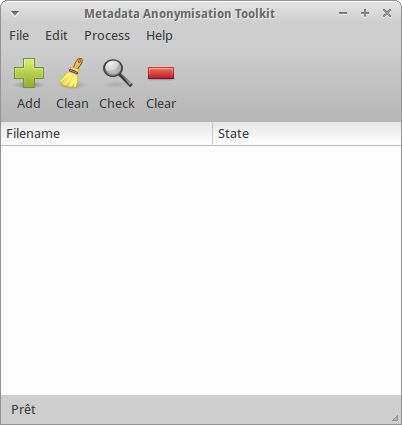
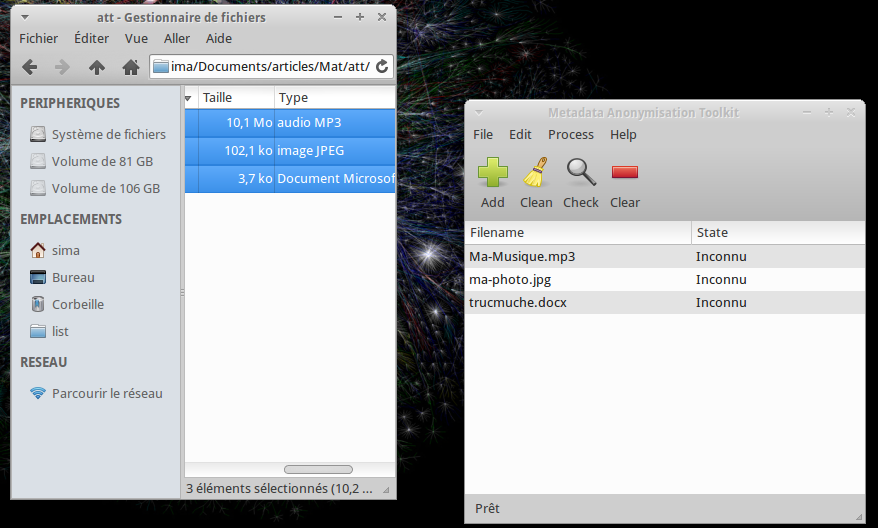
Il suffit de faire glisser les fichiers dont vous souhaitez effacer les métadonnées et cliquer sur « clean ».Clear nettoie la liste, pour en mettre une autre au besoin…

supprimer les métadonnées facilement

effacer facilement les métadonnées

Mat fonctionne aussi en ligne de commande.

Site officiel.

TomTom sous linux via VM VirtualBox

Tomtom via VirtualBoxAvant j’avais Windows en MultiBoot, uniquement pour mettre à jour mon TomTom. Mais ça, c’était avant!

Puis un jour j’ai décidé de supprimer la partition windows et installer VM VirtualBox sur ma unbuntu 14.04. Je ne vais pas faire ici un tutoriel d’installation de VirtualBox, pour cela il suffit le suivre le tuto VirtualBox très bien fait doc.ubuntu-fr.

Il suffit ensuite d’y installer votre windows.

Tout c’est très bien déroulé, les ports usb sont reconnus… Sauf que mon TomTom n’est pas reconnu et donc impossible à synchroniser.

La solution … Lire la suite

La solution que j’ai trouvée et fonctionne très bien pour moi.

Depuis windows (sous virtualbox) téléchargez la dernière version de .Net Framework puis l’installer.

Redémarrer windows, aller dans :

Panneau de configuration ––> Programmes –-> Activer ou désactiver des fonctionnalités Windows

Et activer le logiciel NetFramework, comme sur l’image ci-dessous.

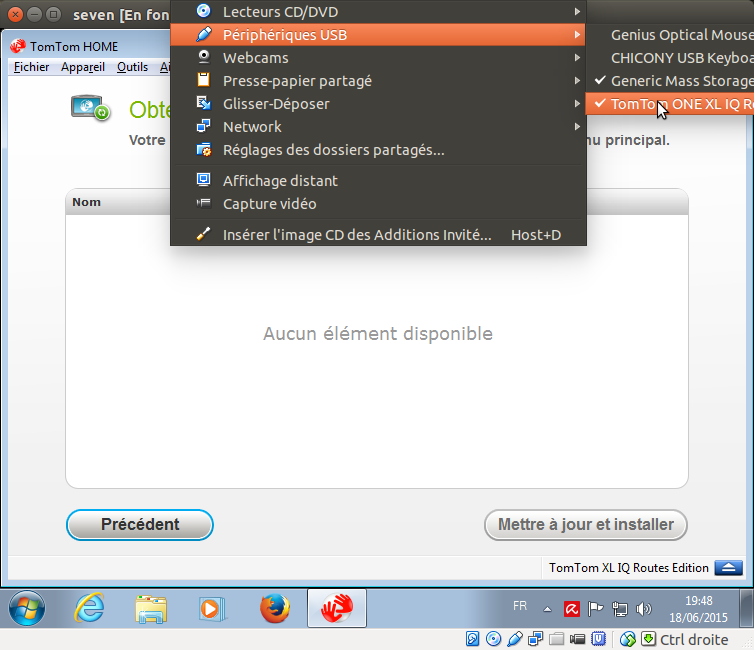
Tomtom - linux - VirtualBox - Activer frameworkSi votre Tomtom n’est toujours pas reconnu vérifiez qu’il est bien coché dans VirtualBox :

Périphériques —> Périphériques USB —> Votre TomTom est bien coché (image ci-dessous)

Tomtom - linux - VirtualBox - cochez USB TomTomNormalement, tout devrait fonctionner.

Logiciel CAD pour créer des modèles virtuels en LEGO

leoCAD pour créer des image et animations en legoCe billet est une traduction de l’article LeoCAD : software CAD para crear modelos virtuales LEGO publié sur le site de La Mirada Del Replicante

LeoCAD (CAD, Computer-aided design) est un programme de conception assistée par ordinateur (CAO), multiplate-forme et sous la licence libre GPL, qui permet de créer des modèles de constructions de type légo de façon intuitive, et très rapidement.

Le programme utilise la collection impressionnante d’outils fourni par la bibliothèque de LDraw et ses plus de 6000 pièces au total, qui permet de commencer la réalisation de formes avec de simples mouvements de glissé / lâché.

L’interface du programme permet de sélectionner différentes parties, attribuer des couleurs, faire pivoter, accéder à différents modes d’affichage (caméras) pour afficher le modèle créé sous tous ses angles et positions possibles, remplir différentes zones de couleurs , diviser l’écran verticalement ou horizontalement et exporter les projets dans différents formats : 3DS, Brick Link, CSV, HTML, POV-Ray y Wavefront.

C’est précisément la capacité d’exporter vers ce dernier type de fichier appelé Wavefront (OBJ), qui le rend si intéressant pour tous ceux qui ont une imprimante 3D et souhaitent imprimer les différentes briques ou modèles créés.

Sur le site LeoCAD, vous trouverez plusieurs tutoriels pour vous lancer dans cette application qui est disponible pour Windows, OS X et Linux.

Installation

Maintenant, nous allons voir comment l’installer dans certains des principaux GNU / Linux :
Sur openSUSE
Dans mon cas pour gecko distro, installé directement à partir des paquets de services de recherche par l’habituel 1 click install

Arch Linux et dérivés comme Manjaro, Antergos ou ArchBang depuis les dépôts de la communauté en exécutant :

yaourt -S leocad

Debian et dérivés comme Ubuntu, linux Mint, etc. depuis une console

sudo apt-get install leocad

Bière – logiciel de brassage

logiciel de brassage libreBrewtarget – Logiciel de brassage gratuit et Open-Source

Pour linux (bien sûr), Windows et Mac 64-bit
Plus bas, liens de téléchargement.

Les brasseurs amateurs et pro vont apprécier, s’ils ne connaissent pas déjà Brewtarget.

Cette application permet de reproduire des recettes existantes ou de vous en inspirer pour créer rapidement vos propres recettes de bières en vous basant sur un style de bière vous que souhaitez brasser.

La prise en main est facile et les possibilités de recettes jusqu’à l’infini.

  • Les débutants pourront tester les recettes telle quelle, puis peu à peu, varier l’existant.
  • Les confirmés pourront configurer leur équipement utilisé, ajuster les styles existants et en créer, utiliser les listes de produits fermentescibles, de levures, de houblons, voire enrichir ces listes et/ou les modifier. Il existe aussi une liste « Autres » concernant les ingrédients complémentaires, aussi modifiables.

Bref, une application très très complète que les brasseurs en herbes ou confirmés apprécieront.

Logiciel testé sur xubuntu 14.04, désolé, je n’ai ni windows ni Mac, mais ça ne doit pas beaucoup varier.
J’ai fait une première installation depuis les dépôts.

Sudo atp-get install bewtarget

Cela installe une version traduite à 10 %, et encore, je suis généreux.
Après l’avoir désinstallée, je suis passé par les PPA.

Donc:

sudo add-apt-repository ppa:brewtarget-devs/brewtarget-releases
sudo apt-get update
sudo apt-get install brewtarget

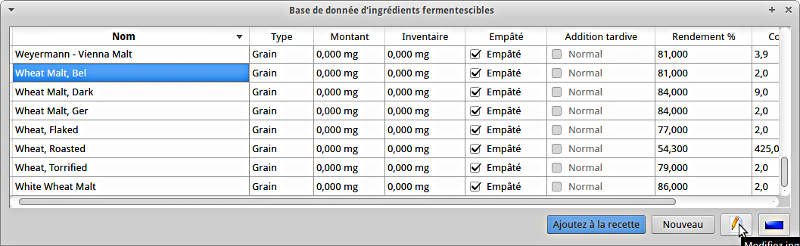
Et là vous avez une version très bien traduite, reste les ingrédients, mais vous pouvez les modifier et les renommer.

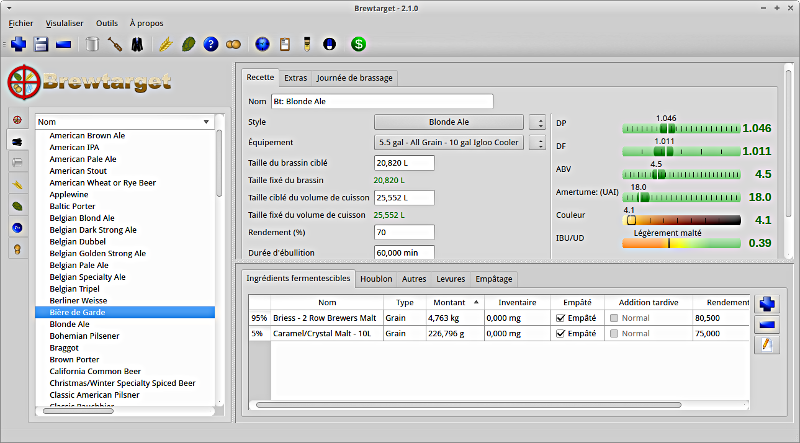
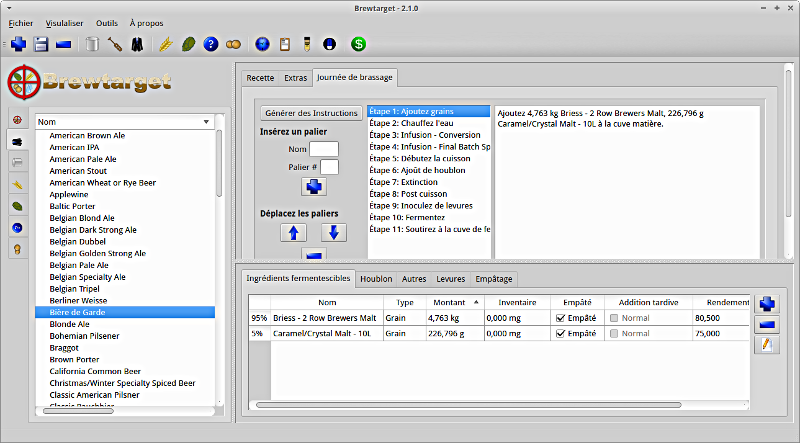
Voyez quelques screenshots :

brewtarget logiciel de brassagelogiciel de brassage gratuitlogiciel de brassage open sourceSource :
brewtarget beer software
Téléchargements Linux, Windows et Mac 64-bit

Il ne reste plus qu’à tester IRL

Note et dédicace :
je suis tombé sur cette application par hasard alors que je cherchais tout autre chose. Je dédicace ce billet à TT, à qui j’ai pensé lors de cette découverte.

Gérez vos recettes de cuisine avec Gourmet Recipe Manager

Gèrer vos recettes de cuisineExcellent logiciel pour gérer vos recettes de cuisine sous Linux (existe aussi sous Windows, je pense que les fonctionnalités citées ci-dessous sont similaires).

Sur ce billet il est question de la version 0.17.0 de Gourmet Recipe Manager (sur le billet de mon ancien blog il s’agissait de la version 0.15.9).

Je souhaite vous parler de ce petit logiciel, traduit en Français, simple, rapide et efficace que j’utilise pour gérer nos recettes familiales de cuisine.

Gourmet Recipe Manager est un gestionnaire de recettes, générateur des listes de course et plus encore. Il est basé sur GTK et donc bien adapté à l’environnement de bureau GNOME (même s’il n’utilise pas toutes les bibliothèques Gnome). Programmé sous Python, il est facilement modifiable.

Ce que l’on peut faire avec Gourmet Recipe Manager:

– Rentrer vos recettes, importer des recettes de certains sites, importer des recettes depuis un fichier…
– Exporter vos recettes sous forme de texte, HTML, PDF, XML personnalisé pour l’échange avec d’autres utilisateurs Gourmet Recipe.
– Incorporer des images.

Il existe plusieurs plugins que vous pouvez activer pour plus de fonctionnalités.

Les caractéristiques:

  • Recherche simple et par tri
  • Interface graphique attrayante
  • Édition de recette facile
  • Créateur et organisateur de liste de courses
  • Assistant pour trouver des recettes en double
  • Calculateur d’unité
  • Shell Python
  • Éditeur nombre de part, édite un multiple des ingrédients en fonction du nombre de part par rapport à la recette d’origine.
  • Liste de course. Éditeur d’items – assigner les items, modifier des ingrédients (possibilité d’exclure des ingrédients de la liste de course et d’en rajouter d’autre, les trier par item (fruits et légumes, épicerie, viande, etc.)

Exporter une, plusieurs ou toutes les recettes en:

  • PDF
  • HTML
  • Exportation XML
  • Export
  • Mealmaster

Importer à partir de :

  • Mastercook
  • Importateurs de site Web (about.com , foodnetwork.com et autres)
  • Site web
  • Zip, Gzip et Tarball (recettes d’importation de zip et tar archives)
  • kRecipes
  • Texte brut

Support de plugins ajoutant des fonctionnalités supplémentaires:

  • Envoyez des recettes depuis votre « Gourmet Recipe »
  • Sélectionnez recettes en naviguant par catégorie , recette , etc

Pour résumer :
J’ai tester l’importation de recettes depuis des sites et blogs. Concernant les sites les plus connus, marmitoche, 750kg, cuisineAYZ, etc. (vous aurez remarqué que j’ai légèrement modifié les noms mais vous reconnaîtrez), on peut les importer, mais cela nécessite tant de retouche, qu’il est plus rapide de les réécrire.
Par contre, à l’écriture de ce billet, j’ai testé sur des sites de blogueuses pris au hasard, et là, les recettes s’importent bien et nécessites un minimum de modifications.

Les liens des blogs testés sont :

Si vous utilisez une de leurs recettes, laissez-leur un message… ça fait toujours plaisir! 🙂

Donc privilégiez les glogueuses et blogueurs passionnés de cuisine, plutôt que les gros sites… ils sont souvent bien écrits et vont à l’essentiel.
Les recettes du site anglophone foodnetwork s’importent aussi très bien.

Les plus:

  • Logiciel simple à prendre en main, efficace et rapide.
  • Très conviviale et personnalisable.

Les moins:

  • Le plugin « Nutritional Information » ne semble pas fonctionner.

Téléchager Gourmet Recipe Manager
– Pour Windows
– Pour linux Code source
– ou pour Debian ou ubuntu


sudo apt-get install gourmet