Open Joystick Display un outil pour utiliser notre manette préférée

Sima78 Joystick sous linux, déc. 2020
Sima78 Joystick sous linux

Open Joystick Display un outil pour utiliser notre manette préférée

Open Joystick Display est une application qui fourni une représentation virtuelle de votre manette préférée. C’est un outil extrêmement utile pour les jeux vidéo et il faut savoir qu’il dispose de plusieurs options, par exemple nous avons la possibilité de choisir le format du contrôleur que vous souhaitez afficher. Pour mieux comprendre cela, nous allons voir plusieurs détails à ce sujet.

Qu’est-ce que Open Joystick Display?

Comme mentionné plus haut, Open Joystick Display est une application qui vise à donner une représentation virtuelle de la manette utilisée, avec une superposition qui met en évidence toutes les actions qui sont effectuées pendant le jeu. Il convient de mentionner qu’il s’agit également d’un outil assez facile à utiliser. Alors si vous êtes gamer, l’avoir dans son pc ne mange pas pain.

L’interface:
Sima78 Open-Joystick-Display, déc. 2020
Sima78 Open-Joystick-Display

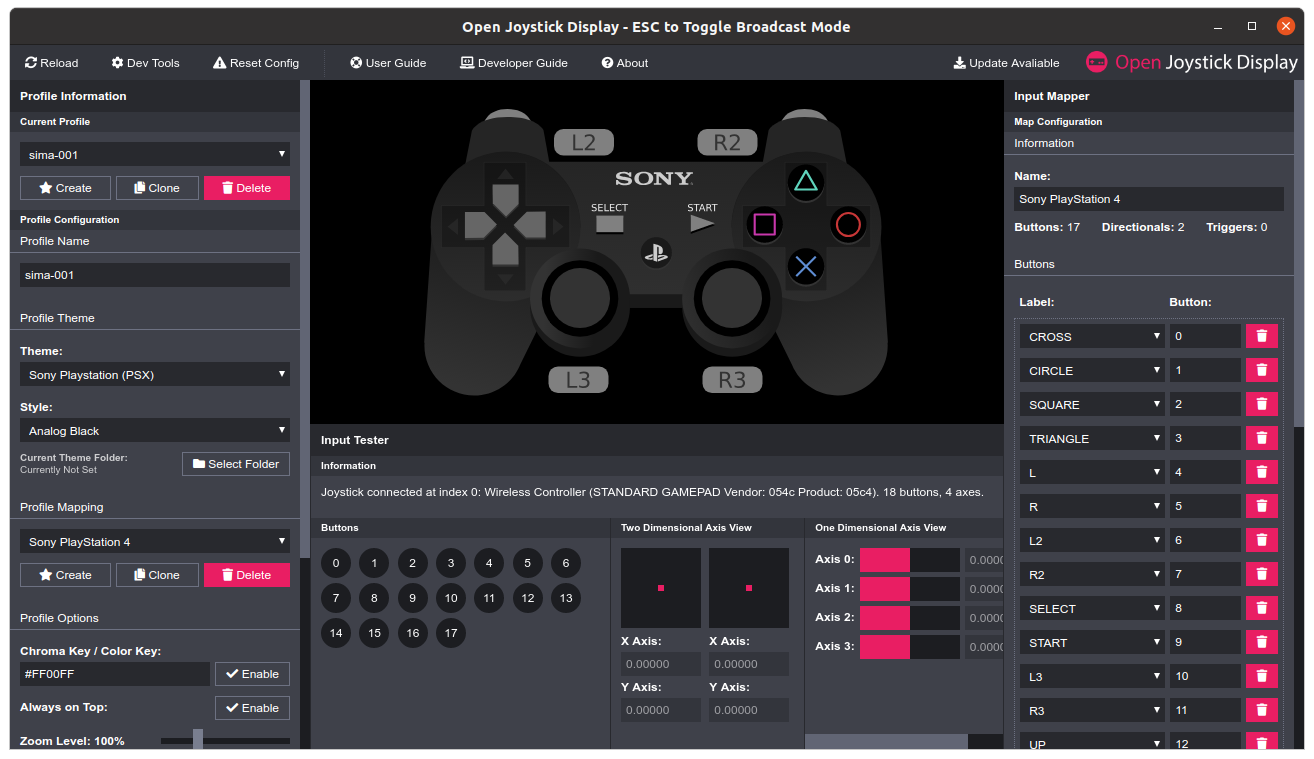
C’est un outil qui se distingue avant tout par ses multiples possibilités, par exemple il permet de choisir le format du contrôle que nous voulons afficher lors de la transmission et permet donc de configurer les boutons de la manette de jeu.

Une des grandes caractéristiques de cette application est qu’elle est très facile à utiliser. Comme on peut s’y attendre, on peut trouver plusieurs réglages prédéfinis, quel que soit la manette dont on dispose. Pour cette raison, il est fort probable que nous ayons déjà un schéma d’entrée ajouté à notre liste.

Enfin et surtout, on y trouve plusieurs indicateurs de mouvement analogique. Ce qui peut aider à déterminer s’il y a un problème avec la manette de jeu.

Avec quelles manettes fonctionne-t-il?

Il est important de savoir à propos de cet outil qu’il fonctionne avec n’importe quelle manette de jeu connectée à votre PC. Si, pour une raison quelconque, votre manette de jeu n’a pas de schéma de boutons prédéfini, nous avons la possibilité de créer le nôtre. En fait, il est possible de créer des variantes d’une manette déjà acceptée.

Il faut mentionner que lorsqu’elle est utilisée dans le jeu, la superposition peut être configurée pour être placée sur n’importe quel jeu auquel vous jouez. Vous verrez une fenêtre avec une représentation de votre manette, ou seulement les boutons, en les éclairant au fur et à mesure qu’ils sont pressés. Bref un application destinée aux gamers.

Installation

Pour l’installer il suffit de télécharger le paquet « tar.gz »

$ tar zxvf open-joystick-display-1.01-x64-linux.tar.gz

Pour la configuration lancer, se placer dans le répertoire créé:

$ cd open-joystick-display/

Puis lancer:

$ ./open-joystick-display

Comme vous pouvez configurer votre manette de différente façon je vous conseille de créer un profil par configuration, ou si vous avez plusieurs manettes un profil par manette.

J’ai fait le test avec une manette PS4 en Bluetooth.

Bon je ne suis pas un gros Gamer et le jeu que j’affectionne est AssaultCube (oui je sais, j’ai un jeu de bourrins, mais j’aime bien) et ne se joue qu’au clavier et souris…

Quelques sources pour aller plus loin:
Le GitHub de Open-Joystick-Display
Les Téléchargements
Quelques infos ici.

Generer des QR Code depuis votre terminal

QR Codes sima78, déc. 2020
QR Codes sima78

Générer des QR Code depuis votre terminal

De temps en temps je perds ou prends du temps pour fouiller dans les billets de mon ancien blog ou dans mes notes… Ha mes notes, c’est là où je commence des billets sur divers sujets en me disant quand j’aurai le temps je « creuserai » un peu, pour en faire un billet, puis le temps passe, et est-ce le manque de temps ou la paresse ?… Certainement un peu des deux, bon ok, peut-être un peu plus la paresse, mais bon, j’assume.

Mais voilà qu’en fouillant je retrouve des notes sur Qrenco et qrencode et décide de tester et d’en faire un billet.

Générer des Qr Code depuis son terminal, deux possibilités !

  • Sans rien installer
  • En installant qrencode

Sans rien installer

Il suffit de taper (pour l’exemple je prends mon blog), donc remplacer mon site par votre site ou autre.

Allez en une ligne de commande:

$ curl qrenco.de/https//chispa.fr/sima78

Et voilà votre premier QrCode, bon le mien 😉

Avoir votre QrCode en png en installant qrencode

Pour Ubuntu et Debian (avec sudo ou en root)

$ sudo apt install qrencode python-virtualenv

puis :

$ qrencode "https://sima78.chispa.fr/sima78/" -o $HOME/sima78.png

Et voilà…
Un peu de pub pour le blog de la photographe Elodie Saiz et ses deux Qr, celui de son site et celui de son Instagram.

Photographe Elodie Saiz - site, déc. 2020
Photographe Elodie Saiz – site
Elodie Saiz - Photographe instagram, déc. 2020
Elodie Saiz – Photographe instagram

Pensez au :

$ man qrencode

La source pour qrenco.de :

https://github.com/chubin/qrenco.de

Ecouter sa playlist depuis un terminal avec Moc

commons.wikimedia.org, déc. 2020
commons.wikimedia.org

Écouter sa playlist depuis un terminal avec Moc.

Je vous l’accorde, ça sent le réchauffé car j’en avais déjà parlé sur mon ancien blog, heu à moins qu’il s’agissait de Cmus que j’avais également testé… La mémoire me joue des tours. Bref, vous vous doutez bien qu’il ne s’agit pas là de la dernière nouveauté et pour ceux qui ne connaissent pas je veux leur faire découvrir ce player en ligne de commande, très léger et qui fait très bien son travail.

Mais pourquoi un player en ligne de commande alors qu’il y en a une pléthore en mode graphique pour Linux ?

Bah, parce que j’aime bien ! Ça déjà, c’est indiscutable… d’autant plus qu’il va à l’essentiel, sans fioriture. Il reste efficace même avec un très grand nombre de fichiers.

Il prend en charge une grande partie des formats de fichiers tels que : MP3 , Ogg Vorbis , FLAC , Musepack , Speex , WAVE. Avec Sndfile il prendra aussi en charge : MOD , WavPack , AAC , SID , MIDI . La plupart des formats audio reconnus par FFMpeg / LibAV sont également pris en charge : MP4, Opus, WMA, APE, AC3, DTS – même intégrés dans des fichiers vidéo.

Pour ce qui est de la sortie il gère OSS, ALSA, JACK et SNDIO.

Installer Moc  (Music On Console – Player)

Sur ubuntu :

$ sudo apt install moc

pour ceux qui ne l’auraient pas dans leurs paquets :
https://moc.daper.net/download

Il ne reste plus qu’a le lancer

$ mocp

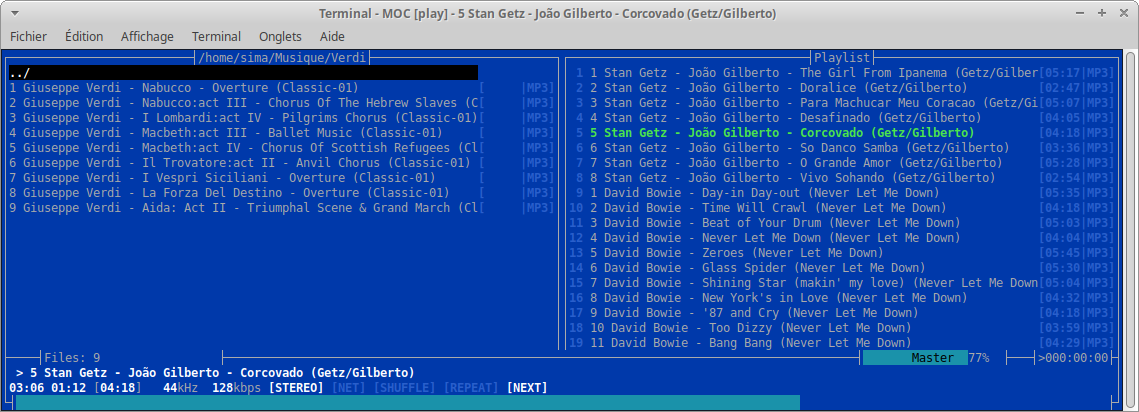
Et vous voilà avec deux jolies colonnes.

Sur la colonne de gauche vous vous déplacez sur votre arborescences avec les touches « flèche bas »↓, « flèche haut »↑ et « Entrée » pour aller sur vos répertoires contenant vos musiques.

Vous là, vous pouvez déjà écouter vos musiques mais il ne s’agit pas d’une playlist, celle-ci vous devrez la créer dans la colonne de droite.

Moc - Mocp Sima78, déc. 2020
Moc – Mocp Sima78

D’accord, mais comment faire ? Simplement avec les touches, hé oui, nous sommes sur un terminal.

Quelques fonctionnalités :

a : Ajouter fichier son/dossier des fichiers à la playlist
A : Ajouter un dossier de façon récursive à la playlist (en considérant le contenu de ses sous-dossiers)
ENTRER : jouer un fichier dans la liste ou Ouvrir un dossier
Tabulation : se déplacer entre les 2 colonnes (l’explorateur de fichiers à gauche et la Playlist à droite)
n : Jouer le fichier suivant
b : Jouer le fichier précédent
R : activer/désactive le mode Répétition
S : activer/désactive le mode Lecture Aléatoire de la liste/playlist en cours
p : Pause/Play
s : Stop
C : Nettoyer la playlist
T : Basculer dans le sélecteur d’apparence, pour changer le thème.
V : Pour sauvegarder la playlist actuelle au format « .m3u » dans le répertoire courant.
q :  Quitter le lecteur (l’afficheur) en gardant le serveur de musique actif
Q : Quitter totalement le lecteur

Le petit plus de Moc

Supposons que vous avez tapé « q » vous reprenez la main sur votre console pour taper vos lignes de commandes tout en musique.

Vous pouvez continuer à intervenir sur « Moc » avec les commandes suivantes

$ mocp -P (Mettre la musique en cours en pause)
$ mocp -U (Annuler la pause)
$ mocp -f (Jouer la musique suivante)
$ mocp -r (Jouer la musique précédente)
$ mocp -x (Fermer le lecteur MOCP)
$ mocp -q (Ajouter des fichiers du dossier courant à la playlist)
$ mocp -i (Afficher les informations méta de la musique en cours)
$ mocp -help (Pour afficher l’aide vous y découvrirez d’autres commandes)

Voir toutes les commandes

$ man mocp