Generer des QR Code depuis votre terminal

QR Codes sima78, déc. 2020
QR Codes sima78

Générer des QR Code depuis votre terminal

De temps en temps je perds ou prends du temps pour fouiller dans les billets de mon ancien blog ou dans mes notes… Ha mes notes, c’est là où je commence des billets sur divers sujets en me disant quand j’aurai le temps je « creuserai » un peu, pour en faire un billet, puis le temps passe, et est-ce le manque de temps ou la paresse ?… Certainement un peu des deux, bon ok, peut-être un peu plus la paresse, mais bon, j’assume.

Mais voilà qu’en fouillant je retrouve des notes sur Qrenco et qrencode et décide de tester et d’en faire un billet.

Générer des Qr Code depuis son terminal, deux possibilités !

  • Sans rien installer
  • En installant qrencode

Sans rien installer

Il suffit de taper (pour l’exemple je prends mon blog), donc remplacer mon site par votre site ou autre.

Allez en une ligne de commande:

$ curl qrenco.de/https//chispa.fr/sima78

Et voilà votre premier QrCode, bon le mien 😉

Avoir votre QrCode en png en installant qrencode

Pour Ubuntu et Debian (avec sudo ou en root)

$ sudo apt install qrencode python-virtualenv

puis :

$ qrencode "https://sima78.chispa.fr/sima78/" -o $HOME/sima78.png

Et voilà…
Un peu de pub pour le blog de la photographe Elodie Saiz et ses deux Qr, celui de son site et celui de son Instagram.

Photographe Elodie Saiz - site, déc. 2020
Photographe Elodie Saiz – site
Elodie Saiz - Photographe instagram, déc. 2020
Elodie Saiz – Photographe instagram

Pensez au :

$ man qrencode

La source pour qrenco.de :

https://github.com/chubin/qrenco.de

Ecouter sa playlist depuis un terminal avec Moc

commons.wikimedia.org, déc. 2020
commons.wikimedia.org

Écouter sa playlist depuis un terminal avec Moc.

Je vous l’accorde, ça sent le réchauffé car j’en avais déjà parlé sur mon ancien blog, heu à moins qu’il s’agissait de Cmus que j’avais également testé… La mémoire me joue des tours. Bref, vous vous doutez bien qu’il ne s’agit pas là de la dernière nouveauté et pour ceux qui ne connaissent pas je veux leur faire découvrir ce player en ligne de commande, très léger et qui fait très bien son travail.

Mais pourquoi un player en ligne de commande alors qu’il y en a une pléthore en mode graphique pour Linux ?

Bah, parce que j’aime bien ! Ça déjà, c’est indiscutable… d’autant plus qu’il va à l’essentiel, sans fioriture. Il reste efficace même avec un très grand nombre de fichiers.

Il prend en charge une grande partie des formats de fichiers tels que : MP3 , Ogg Vorbis , FLAC , Musepack , Speex , WAVE. Avec Sndfile il prendra aussi en charge : MOD , WavPack , AAC , SID , MIDI . La plupart des formats audio reconnus par FFMpeg / LibAV sont également pris en charge : MP4, Opus, WMA, APE, AC3, DTS – même intégrés dans des fichiers vidéo.

Pour ce qui est de la sortie il gère OSS, ALSA, JACK et SNDIO.

Installer Moc  (Music On Console – Player)

Sur ubuntu :

$ sudo apt install moc

pour ceux qui ne l’auraient pas dans leurs paquets :
https://moc.daper.net/download

Il ne reste plus qu’a le lancer

$ mocp

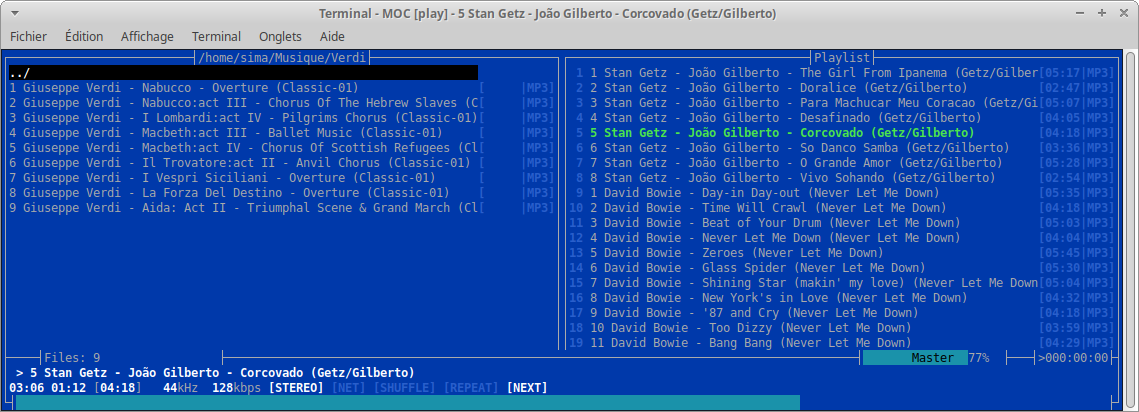
Et vous voilà avec deux jolies colonnes.

Sur la colonne de gauche vous vous déplacez sur votre arborescences avec les touches « flèche bas »↓, « flèche haut »↑ et « Entrée » pour aller sur vos répertoires contenant vos musiques.

Vous là, vous pouvez déjà écouter vos musiques mais il ne s’agit pas d’une playlist, celle-ci vous devrez la créer dans la colonne de droite.

Moc - Mocp Sima78, déc. 2020
Moc – Mocp Sima78

D’accord, mais comment faire ? Simplement avec les touches, hé oui, nous sommes sur un terminal.

Quelques fonctionnalités :

a : Ajouter fichier son/dossier des fichiers à la playlist
A : Ajouter un dossier de façon récursive à la playlist (en considérant le contenu de ses sous-dossiers)
ENTRER : jouer un fichier dans la liste ou Ouvrir un dossier
Tabulation : se déplacer entre les 2 colonnes (l’explorateur de fichiers à gauche et la Playlist à droite)
n : Jouer le fichier suivant
b : Jouer le fichier précédent
R : activer/désactive le mode Répétition
S : activer/désactive le mode Lecture Aléatoire de la liste/playlist en cours
p : Pause/Play
s : Stop
C : Nettoyer la playlist
T : Basculer dans le sélecteur d’apparence, pour changer le thème.
V : Pour sauvegarder la playlist actuelle au format « .m3u » dans le répertoire courant.
q :  Quitter le lecteur (l’afficheur) en gardant le serveur de musique actif
Q : Quitter totalement le lecteur

Le petit plus de Moc

Supposons que vous avez tapé « q » vous reprenez la main sur votre console pour taper vos lignes de commandes tout en musique.

Vous pouvez continuer à intervenir sur « Moc » avec les commandes suivantes

$ mocp -P (Mettre la musique en cours en pause)
$ mocp -U (Annuler la pause)
$ mocp -f (Jouer la musique suivante)
$ mocp -r (Jouer la musique précédente)
$ mocp -x (Fermer le lecteur MOCP)
$ mocp -q (Ajouter des fichiers du dossier courant à la playlist)
$ mocp -i (Afficher les informations méta de la musique en cours)
$ mocp -help (Pour afficher l’aide vous y découvrirez d’autres commandes)

Voir toutes les commandes

$ man mocp

VIM 04 – Utiliser des onglets dans l’éditeur Vim – ouvrir un Shell depuis Vim

pVim sima78, juin 2020
Vim sima78

Utiliser des onglets dans l’éditeur Vim – ouvrir un shell

Je souhaite partager un usage de Vim très intéressant: pouvoir travailler dans Vim avec des onglets et dans chaque onglet des fichiers différents et/ou même plusieurs fenêtres dans chaque onglet.

Bon, c’est le quatrième billet sur le sujet, si vous découvrez Vim, commencez par lire « VIM 01 – Entrer et sortir de Vim et Vimtutor » et surtout suivez le tutoriel « Vimtutor ».

Commencez par ouvrir plusieurs fichiers dans Vim avec la commande:

$ vim -p fichier1 fichier2 fichier3

Ce que dit le « man vim » concernant l’option « -p »

-p[N]       Ouvre N onglets. Quand N est omis, ouvre un onglet pour chaque fichier fichier.

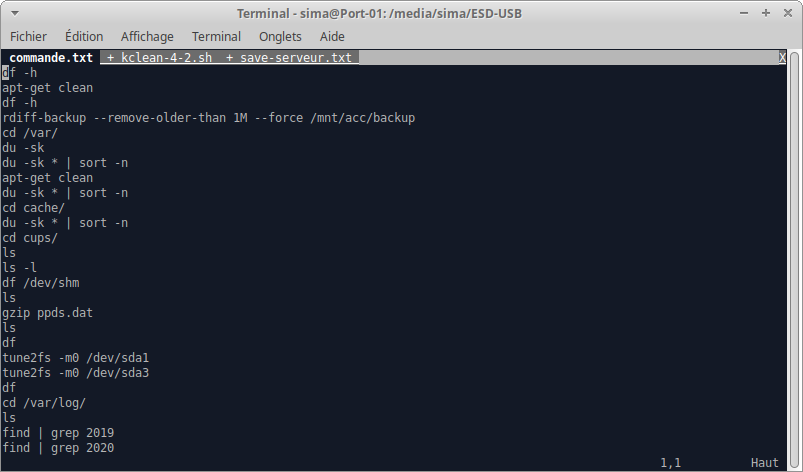
Les trois fichiers ont été ouverts dans Vim sur des onglets différents.

vim-04-sima78.png, juin 2020

Si vous voulez en ouvrir un autre, il suffit de taper la commande

:tabnew fichier4

Et un nouvel onglet s’ouvrira.

Il y a aussi d’autres options pour ouvrir les onglets à différents endroits:

:-tabnew → ouvre l'onglet avant l'onglet actuel
:0tabnew → ouvre l'onglet en première position
:$tabnew → ouvre l'onglet en dernière position

Dans la partie supérieure l’on voit les différents onglets ouverts et le nom du fichier. Si vous modifiez le texte d’un onglet, le signe + apparaît à côté de son nom pour indiquer qu’il a été modifié et non sauvegardé.

Si vous divisez « Splitter » un onglet (comme vu dans Vim-03), un numéro apparaît à côté du nom, indiquant le nombre de divisions de cet onglet

Pour se déplacer entre les différents onglets, plusieurs options. En mode normal:

gt → passe à l'onglet suivant
gT → passe à l'onglet précédent
:tabfirst → passe au premier onglet
:tablast → passe au dernier onglet

Il y a aussi la possibilité de pouvoir réorganiser les onglets existants de la manière que vous souhaitez. Pour ce faire, il y a la commande « :tabm n » où « n » est le numéro de la position où l’on veut déplacer l’onglet en cours, en tenant compte du fait qu’il commence à compter à partir de la position 0.

Mettre l’onglet actuel en première position, nous tapez:

:tabm 0

Si vous voulez voir les onglets que vous avez ouverts et ce que vous avez dans chacun d’entre eux, vous pouvez exécuter la commande

:tabs

Exemple:

$ vim -p work/arch-vim/vim-03/vim-todo-lists.vim todo.vim Documents-vim.todo-list.txt

Dans Vim tapez « :tabs »

:tabs

Résultat:

Onglet 1
>   work/arch-vim/vim-03/vim-todo-lists.vim
Onglet 2
    todo.vim
Onglet 3
    Documents-vim.todo-list.txt
Appuyez sur ENTRÉE ou tapez une commande pour continuer

Cela nous indique que je suis actuellement sur l’onglet 1 « > » et le nom de fichier ouvert dans chaque onglet.

J’en ai fini avec les onglets, passons à l’ouverture d’un Shell

Ouvrir un shell depuis Vim

Vous êtes sur vim, et soudain, vous avez besoin de vérifier une ligne de commande ou autre chose depuis un terminal.
Inutile d’ouvrir un autre terminal, ou un onglet terminal (ne pas confondre avec onglet Vim vu plus haut), ou quitter Vim pour y revenir….

Rien de plus simple que d’ouvrir un shell depuis Vim.

Tapez l’une de ces deux commandes :

:shell

ou simplement:

:sh

Pour quitter le shell et revenir à notre vim, tapez

exit

Rajout suite aux commentaires 2020-0622-22:02.

On peut visualiser le shell en faisant:

:!

Appuyer sur « Entrée » pour revenir à Vim

Ou encore accéder au shell en tapant Ctrl+z pour passer Vim en arrière plan, faites ce que vous avez à faire, puis exécutez « fg » pour faire revenir Vim au premier plan.

Fin de rajout

Fin de ce billet Vim 04 – Utiliser des onglets dans l’éditeur Vim – ouvrir un shell

Pour retrouver les billets concernant la série Vim:
https://sima78.chispa.fr/sima78/index.php?tag/Vim

Vim 03 – Diviser et redimensionner des fenêtres

Vim sima78, juin 2020
Vim sima78

Diviser « Splitter » et redimensionner des fenêtres dans l’éditeur Vim.

Lorsque vous travaillez avec un éditeur de texte il est souvent utile de pouvoir diviser en plusieurs fenêtres.

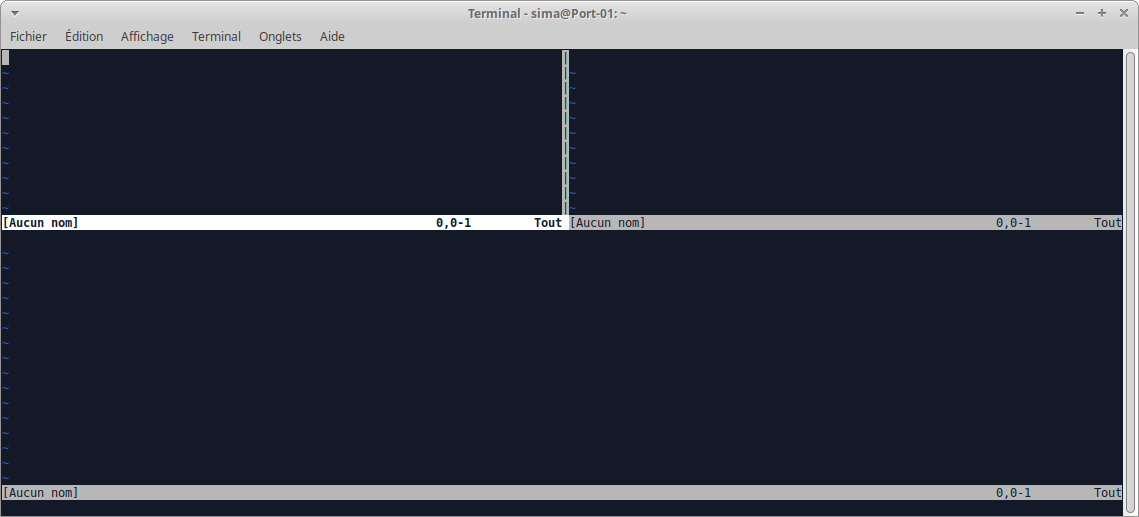
Vim permet de diviser facilement la fenêtre, verticalement et/ou horizontalement. Il est ensuite possible de redimensionner chacune des fenêtres pour les adapter à nos besoins.

L’intérêt d’avoir plusieurs fenêtres (deux, trois, quatre, etc.) est de permettre de voir  d’autres parties du fichier en cours d’édition, d’autres fichiers, l’aide de Vim, etc.

Voyons comment diviser une fenêtre sur l’éditeur Vim

Horizontalement :

:sp

Verticalement :

:vsp

Vous pouvez également utiliser les deux commandes simultanément en fonction des besoins, voir ci-dessous.
Vous déplacer d’une fenêtre à l’autre « Ctrl »+ »w »+ »flèche » ou comme vu dans VimTutor pour les déplacements (h, j, k, l)

Dès que vous faites « Ctrl+w » vous devez voir en bas à droite de votre console « ^w »
C’est-à-dire que nous appuyons sur la touche Ctrl et la touche w et nous pouvons relâcher, puis sur la touche dont nous avons besoin.

^w(+)Flèche haut : Passer à la fenêtre supérieure
^w(+)Flèche bas : Passer à la fenêtre inférieure
^w(+)Flèche droite : Passer à la fenêtre de droite (au même niveau !)
^w(+)Flèche gauche : Passer à la fenêtre de gauche (au même niveau !)

ou

^w(+)h : Placer le curseur à la fenêtre de gauche
^w(+)j : Placer le curseur à la fenêtre inférieure
^w(+)k : Placer le curseur à la fenêtre supérieure
^w(+)l : Placer le curseur à la fenêtre de droite

Je dois vous dire que ^w(+)lettre ne fonctionne pas sur mon pc? J’utilise les flèches, alors qu’en mode normal les lettres de déplacement fonctionnent aussi bien que les flèches.

Il est aussi possible de redimensionner les fenêtres à nos besoins.

^w(+)+ : pour agrandir la fenêtre
^w(+)- : pour réduire la taille de la fenêtre

Si nous voulons augmenter ou diminuer la fenêtre de 10 lignes

^w(+)10+ : pour agrandir la fenêtre de 10 lignes

Réduire de 5 lignes

^w(+)5- : pour réduire la fenêtre de 5 lignes

Pour agrandir ou réduire une fenêtre divisée verticalement

^w(+)>
^w(+)<

De même, si nous souhaitons agrandir ou réduire d’un certain nombre de colonnes

^w(+)10>
^w(+)10<

Pour dimensionner une fenêtre à la taille maximale autorisée

^w(+)| : pour la division verticale
^w(+)_ : pour la division horizontale

Enfin, si nous souhaitons une répartition égale des espaces

^w(+)=
vim-03 Sima78, juin 2020
vim-03 Sima78

Rajout suite au commentaire:

Bien entendu, pour fermer les fenêtres il suffit de se positionner dessus et de taper (en mode normal)

:q

Fin de rajout

Fin de ce billet sur Vim et la division et la dimension des fenêtres.

Pour retrouver les billets concernant la série Vim:
https://sima78.chispa.fr/sima78/index.php?tag/Vim

VIM 02 – Afficher les numéros de ligne dans l’éditeur

Vim sima78, juin 2020
Vim sima78

Afficher les numéros de ligne dans l’éditeur Vim

Deuxième billet de la série Vim.

Il arrive souvent lors d’un bug que le message d’erreur vous renvoi vers un numéro de ligne d’un fichier, ou un tutoriel vous suggère de modifier tel mot par tel autre à la ligne n°x.

L’éditeur Vim n’affiche pas par défaut les numéros de ligne d’un fichier. Voyons comment les activer et autres astuces.

Il faut dire que Vim pourrait être un peu plus « convivial ». Ce qui manque dès le démarrage, c’est que les numéros de ligne d’un fichier ne soient pas affichés.

Les activer est une chose très simple, comme nous le verrons. Mais nous en apprendrons aussi davantage sur ces informations pratiques offertes par Vim et sur d’autres façons alternatives d’afficher les numéros de ligne dans Vim.

Pour que l’éditeur Vim puisse afficher les numéros de ligne d’un fichier, il doit être configuré, car par défaut il n’est pas activé. Mais Vim a plusieurs options pour cette fonctionnalité.

PS: Si vous avez suivi le tutoriel VimTutor, vous devriez savoir que pour activer la « zone commande » (mode normal)vous devez  appuyer sur la touche « Echap » ou « Esc ». Par défaut, lorsque vous ouvrez vim, il s’ouvre en mode « normal », si vous souhaitez modifier du texte il faut passer en mode « Insertion » en tapant :i (il y a d’autre touches mode insertion…

Rajout du 22/06/2020 suite à une question dans les commentaires

Ouvrir un fichier à une ligne bien précise:

Vous souhaitez ouvrir le fichier toto.txt à la ligne 127. La commande est :

vim +[numéro-de-ligne] nom-du-fichier dans notre exemple:

vim +127 toto.txt

Fin du rajout.

L’une des commandes suivantes peut être exécutée pour afficher les numéros de ligne :

:set number
:set nu

Si nous voulons les désactiver, nous pouvons exécuter l’une des commandes suivantes :

:set nonumber
:set nonu

Si nous voulons passer d’un mode à l’autre, nous pouvons exécuter l’une des commandes suivantes :

:set number!
:set nu!

Ce qui signifie que si vous tapez la commande « :set nu! » une première fois vous aurez la numérotation, si vous retapez « :set nu! », annule la numérotation.

Vous pouvez aussi aller à une ligne spécifique. Par exemple, pour aller à la ligne 17 de votre document, étant en mode normal, nous exécutons la commande : (cela fonctionne même si les numéros de ligne ne sont pas affichés.)

:17

Afficher les numéros de ligne dans Vim de manière relative

Avec cette option, chaque numéro de ligne est numéroté non pas à partir du début du texte de manière immuable, mais à partir de la position du curseur, qui sera marquée comme la position 0.

Bien entendu, comme celui-ci change de position au fur et à mesure que nous avançons dans le document, ces chiffres relatifs changeront également.

Pour activer cette option, nous pouvons le faire en exécutant l’une des commandes suivantes :

:set relativenumber
:set rnu

Pour désactiver :

:set norelativenumber
:set nornu

Heu, juste une précision, les commandes qui sont données par deux sont similaires, ce qui signifie que vous pouvez activer avec « :set relativenumber » et désactiver avec « :set nornu » et inversement.

Pour alterner entre une option et une autre, nous pouvons le faire au moyen de n’importe laquelle de ces commandes :

:set relativenumber!
:set rnu!

Si nous voulons faire un saut de 5 lignes à partir de la position du curseur, nous pouvons le faire avec la commande :

5k

Afficher les numéros de ligne dans Vim de manière « hybride »

Depuis la version 7.4 de Vim, l’activation des deux options « number » et « relativenumber » produit un mode de numérotation de ligne hybride.

Il affiche tous les numéros de ligne de manière relative, à l’exception de la ligne où se trouve le curseur, qui affichera le numéro de ligne absolu, au lieu du numéro 0 qu’elle affichait en mode relatif.

Pour activer ce mode de numérotation des lignes, nous pouvons le faire avec n’importe laquelle de ces commandes :

:set number relativenumber
:set nu rnu

Ce qui signifie que vous pouvez également le faire en deux fois… vous avez besoin de la numérotation vous faites « :set nu », puis vous avez besoin de la numérotation relative sans perdre votre numéro de ligne, tapez « :set rnu »… Vous souhaitez revenir à la numérotation basique, tapez « :set nornu »…

La largeur de la colonne où sont indiqués les numéros de ligne est configurable. Vous pouvez régler la largeur à l’aide de n’importe laquelle des commandes :

:set numberwidth=4
:set nuw=4

Fin de ce billet sur Vim et la numérotation.

Pour retrouver les billets concernant la série Vim:
https://sima78.chispa.fr/sima78/index.php?tag/Vim

VIM 01 – Entrer et sortir de Vim et Vimtutor

Vim sima78, juin 2020Mon premier article d’une série sur Vim. Beaucoup de choses ont déjà été publiés sur le sujet, j’en suis conscient, j’espère faire découvrir Vim d’une façon différente et c’est surtout un prétexte pour m’y replonger, me redonner le reflex Vim et certainement me perfectionner.

Ce premier billet sur le sujet est très basique, le but est de savoir entrer et sortir de vim d’apprendre le minimum syndical au niveau des commandes pour éviter de revenir sur certaines commandes dans les articles qui suivront.

Je ne compte pas parler des versions graphiques, ni comment installer Vim car il me semble que cela l’est par défaut sur toutes les distributions linux (je n’ai pas souvenir d’avoir fait un jour « apt-get [ou apt] install vim », mais bon.)[voir les commentaires en fin de billet]. Je ne rentrerai pas dans la bataille Vim contre Emacs, ni dans les comparaisons avec d’autres éditeurs de textes que j’utilise régulièrement « Gedit« , « Nano » qui ont aussi toute leur utilité.

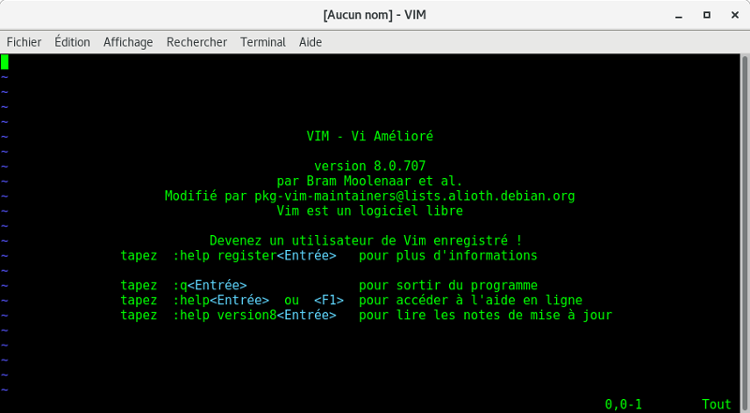
Là c’est simple, ouvrez une console et tapez « vim » :

$ vim

vim 01 01sima78, juin 2020

Comment sortir de l’éditeur Vim ?

Vous êtes coincé dans l’éditeur de Vim et vous ne savez pas comment en sortir ? Vous n’êtes pas le seul à qui cela est arrivé !

Pourtant c’est écrit à l’ouverture de vim.

Mais cela arrive au débutant, surtout si pour une raison quelconque, un fichier a été ouvert dans l’éditeur Vim (que vous découvrez) et que vous souhaitez quitter mais ne trouvez pas comment le faire, nous allons maintenant voir la solution. Mais ne soyez pas frustré, vous n’êtes pas le premier.

Une question banale ?

Le site web Stack Overflow est l’une des communautés de développeurs importantes et réputées qui cherchent des solutions, de l’aide sur la façon de résoudre les différents problèmes rencontrés par les programmeurs de nombreux domaines et langages.
Et pourtant il y a la question d’un utilisateur qui demande à la communauté comment sortir de l’éditeur de Vim ? Alors une question plutôt banale… ou pas tant que ça ! il suffit de lire le fil pour voir l’importance de la question.
Pendant des années, cette question a été une blague récurrente sur certains réseaux sociaux.

Alors que personne ne se moque de ceux qui pose la question et ne retardons pas plus longtemps la solution. Voici la réponse à la question « comment sortir de l’éditeur Vim? » :

  • Appuyez sur la touche Echap ou Esc. Le curseur va se placer en bas (la zone de commande)
  • Appuyez sur la séquence de touches :q
  • Vous pouvez également appuyer sur :q! pour quitter l’éditeur sans enregistrer les modifications
  • Appuyez sur la touche Entrée

Résumé des commandes. D’abord, nous appuyons sur Echap ou Esc pour nous placer dans le tampon inférieur en mode normal, et :

  • : q → quitte le fichier, si nous n’avons aucune modification sans l’enregistrer, il suffit de quitter.
  • : q! → quitte le fichier en supprimant les modifications non enregistrées.
  • : w → enregistre les modifications apportées au fichier, mais ne quitte pas Vim pour continuer à modifier le fichier.
  • : wq → enregistrer les modifications et quitter Vim.
  • : x → identique à la précédente.

Bien, vous savez entrer et sortir de l’éditeur Vim. Bon, finalement rien de compliqué jusque-là, alors passons à la suite, c’est encore plus simple.

VimTutor

Une application pour apprendre pas à pas les premières commandes sur Vim, avec cela vous allez vous familiariser avec Vim.
Bah, pourquoi tu n’as pas commencé par ça Sima78 ?
Commencer par quelques difficultés lorsque l’on découvre une application (bon, ce n’était pas non plus l’enfer…) et que l’on passe soudainement à quelque chose de plus ludique, celui qui n’a pas décroché va se dire « bah, moi aussi je peux utiliser Vim »… Du moins j’espère que ce sera la réaction du débutant.

Donc Vimtutor pour apprendre pas à pas, il faut commencer par l’installer (sur Debian et dérivées) :

# apt install vimtutor

ou

$ sudo apt install vimtutor

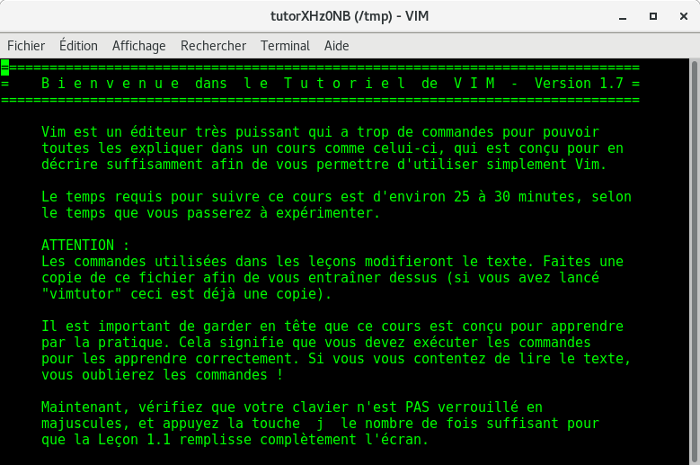
Puis on lance Vimtutor

$ vimtutor

Le résultat :

vim 01 03, juin 2020

Suivez le tuto pendant 25, 30 minutes. Recommencez jusqu’à bien maîtriser ces commandes de bases, vous aurez l’essentiel pour commencer à utiliser basiquement Vim et surtout pour aller plus loin.

Wget – Aspirer un site n’est pas un crime

wget n'est pas un crime - sima78Aspirer un site n’est pas un crime, ni un vol, tout dépend le but !

Avant de donner les lignes de commande, l’anecdote qui m’a poussé a utiliser wget pour aspirer un site.
Pour la petite histoire
Je m’intéresse à la généalogie et j’ai moi-même un site sur la généalogie de ma famille sous geneweb.
Il y a quelques années déjà j’ai découvert un site qui regroupe une branche de ma famille. Pour ce qui concerne la branche de ma famille rien de vraiment nouveau sauf quelques cousins très éloignés.
Par contre le travail effectué sur cet arbre généalogique est pharaonique.
Soit, le site est un cms dépassé et plus suivi depuis déjà plus de deux ans à l’époque. J’alerte donc le gestionnaire du site des risques, j’échange avec lui, une sympathie s’installe et surtout un gros respect de ma part. Je parcours même de milliers de kilomètres pour le rencontrer. Ce fût pour moi une rencontre mémorable.
Nous avons continuer d’échanger mais il est resté sur ce cms de généalogie complètement dépassé malgré mes avertissements.

Puis, un jour, et les jours suivants, plus de nouvelles, plus de réponses à mes mails… j’insiste de nombreux mois, rien, pas de signe de vie.
Inquiet, je décide d’aspirer son site pour que tout le travail qu’il a effectué ne soit pas perdu (je mets plus bas la ligne de commande utilisée).

Je me suis fait traité de tous les noms d’oiseaux

Pour tenter de faire mieux je vais sur un forum et demande si quelqu’un n’aurait pas connaissance d’un script permettant de créer un fichier Gedcom depuis le site aspiré… J’ai été traité de voleur, d’escroc et autres allégations désagréables. Ça m’a rappelé ma jeunesse, lorsque je trollais sur les forums, sauf que là, je ne trollais pas. Bon, après quelques explications, nombreux m’ont soutenu dans ma démarche, quelques rares obtus ont continué leurs réprobations, de plus en plus timidement pour finalement s’éteindre.

Bref ! Je n’ai pas de script pour créer un gedcom mais j’ai le travail d’une personne dans un coin de mon disque dur que je remettrai à un de ses descendants, du moins j’espère car il n’a de valeur que pour eux.

Passons à Wget et quelques commandes

Aspirer un site web

Le mieux est de contacter le gestionnaire du site pour lui demander si l’on peut vous envoyer les informations qui vous intéressent. L’intérêt de l’aspiration est d’avoir les infos du site Off-Line. Mais évitez d’en abuser, utilisez-le que lorsqu’il n’y a vraiment pas d’autres solution (ou pour télécharger des fichiers, c’est un autre usage et c’est aussi plus bas).
Certains serveurs sont protégés contre l’aspiration de site et il se peut que cela ne fonctionne pas.

Wget et aspirer un site

# wget -r -k -E -np --limit-rate=100k https://site-aspired.com

Cible est https://site-aspired.com.
Options :
 -r pour parcourir tous les liens du sites.
 -k conversion des liens en liens locaux.
 -E conversion php vers HTML, facilite la lecture depuis votre navigateur.
 -np pour ne pas remonter dans l’arborescence du site
–limit-rate=100k limite la vitesse de téléchargement à 100k/s

Toutes les lignes de commande ci-dessous m’ont été inspirées par le site de TecMint et plus particulièrement par le billet traitant wget

Utiliser wget pour télécharger des fichiers

Téléchargement d’un fichier

# wget http://ftp.gnu.org/gnu/wget/wget-1.19.5.tar.gz

La commande téléchargera le fichier dans un répertoire actuel. Il montre aussi le progrès de téléchargement, la taille, la date et heure.

Télécharger un fichier en le renommant

# wget -O wget.zip http://ftp.gnu.org/gnu/wget/wget-1.19.5.tar.gz

L’utilisation-O l’option (majuscule), télécharge le fichier en le renommant. Ici nous avons choisi le nom « wget.zip » comme exemple.

Téléchargez plusieurs fichiers avec les protocoles ftp et http

# wget http://ftp.gnu.org/gnu/wget/wget-1.19.5.tar.gz ftp://ftp.gnu.org/gnu/wget/wget-1.19.5.tar.gz.sig

Ici nous voyons comment télécharger de multiples fichiers en utilisant les protocoles HTTP et FTP avec la commande de wget.
Téléchargez depuis plusieurs URLs d’un fichier
Vous pouvez stocker plusieurs URLs dans un fichier texte et les télécharger avec l’option -i. Ci-dessous nous avons créé tmp.txt dans le répertoire wget où nous mettons la série d’URL (1 par ligne).
Exemple :

nano /wget/tmp.txt

Ajoutez les lignes:

http://ftp.gnu.org/gnu/wget/wget-1.19.5.tar.gz
ftp://ftp.gnu.org/gnu/wget/wget-1.19.5.tar.gz.sig

Il suffit de lancer:

# wget -i /wget/tmp.txt

Reprenez un téléchargement inachevé

En cas de téléchargement de gros fichiers, il peut arriver que le téléchargement s’interrompre pour une raison quelconque. Avec l’option -c le téléchargement reprendra là où il s’est arrêté.
Sans cet option le téléchargement reprendra depuis le début et wget ajoutera « .1 » à la fin du nouveau fichier.
L’option -c est donc la bonne pratique.

# wget -c https://cdimage.debian.org/debian-cd/current/amd64/iso-dvd/debian-9.5.0-amd64-DVD-1.iso

Si « .1 » existe déjà il ajoutera « .2 », etc.

Télécharger en arrière-plan

Avec l’option -b, envoyez le téléchargement en arrière-plan immédiatement après le début du téléchargement, les journaux sont écrits dans le fichier /wget/log.txt.

# wget -b /wget/log.txt ftp://ftp.iinet.net.au/debian/debian-cd/6.0.5/i386/iso-dvd/debian-6.0.5-i386-DVD-1.iso
Continuing in background, pid 3550.

Limiter la vitesse de téléchargement
Avec Option –limit-rate = 100k, le téléchargement est limitée à 100k/s et les journaux sont créés sous /wget/log.txt, comme indiqué ci-dessous.

# wget -c --limit-rate=100k  /wget/log.txt https://cdimage.debian.org/debian-cd/current/amd64/iso-dvd/debian-9.5.0-amd64-DVD-1.iso

Téléchargent FTP ou HTTP avec identification
Avec des Options -http-user=username, -http-password=password et -ftp-user=username, -ftp-password=password, vous pouvez télécharger avec Login/mot_de_passe

# wget --http-user=narad --http-password=password http://mirrors.fantome.in/truc/machin-LiveDVD.iso
# wget --ftp-user=narad --ftp-password=password ftp://ftp.fantome.net.au/truc/machin-LiveDVD.iso

WGET – Version et aide

$ wget --version
$ wget --help
$ man wget

Script pour supprimer les doublons dans un fichier

bin-bash scripts ligne de commandeIl s’agit d’un petit script, qui m’est bien utile, que j’avais pompé je ne sais où et que j’avais légèrement modifié à ma sauce.

Je vous le mets plus bas, à vous de le remodifier, améliorer à votre sauce.

echo -n "Entrez le chemin du fichier (ex. /home/user/.bash_history) : "
read fichier
doublons="$(cat $fichier | sort | uniq -d)"
if [ "$doublons" != "" ]; then
for line in $(seq 1 $(echo "$doublons" | wc -l)); do
texteAsuppr=$(echo "$doublons" | sed $line!d)
lignesAsuppr=$(grep -n "$texteAsuppr" $fichier | sed -e 1d -e 's/\([0-9]*\):.*/-e \1d/')
sed $lignesAsuppr -i $fichier
done
fi 
echo "TERMINÉ !"echo

N’oubliez pas de faire un petit « chmod +x » sur le fichier pour le rendre éxecutable.

Copier-Coller – Danger!

Copier-coller-danger sima78Suite à un petit message de Hoper sur notre mailing liste des membres Root66.net, j’ai décidé de faire un billet sur le sujet.

Rendre à César ce qui appartient à César.

Hoper:
L’un des points fort de Linux c’est la capacité d’absolument tout faire en ligne de commande. Cela permet de dépanner ou d’indiquer quoi faire à une personne assez facilement.
Bien sûr tout le monde dit et répète qu’il ne faut jamais copier/coller sans lire et comprendre au moins un minimum ce qu’on met dans le terminal.

Malheureusement, c’est encore pire que ça… Des petits farceurs peuvent sans problème dissimuler des commandes, rendant la technique du copier/coller encore plus dangereuse.
Un très bon exemple de dissimulation se trouve ici:
https://thejh.net/misc/website-terminal-copy-paste
(essayez de faire un copier/coller de la première ligne dans votre terminal)
Le copier/coller reste très utile. Mais: …

  • Ne faite des copier/coller que depuis un site de confiance
  • Après avoir lu et compris un minimum ce que vous vous apprêtez à faire…

Pour ceux qui l’ignorent, la commande git permet simplement de récupérer le contenu d’un répertoire, elle n’est pas censée exécuter quoi que ce soit et est donc « safe » à priori…

Sima78, donc moi 😉 :
Vérification possible: faites un copier/coller sur un éditeur de texte pour voir ce que cela donne. Exemple ci-dessous:

git clone /dev/null; clear; echo -n "Hello ";whoami|tr -d '\n';echo -e '!\nThat was a bad idea. Don'"'"'t copy code from websites you don'"'"'t trust!
Here'"'"'s the first line of your /etc/passwd: ';head -n1 /etc/passwd
git clone git://git.kernel.org/pub/scm/utils/kup/kup.git

On voit immédiatement que cela ne colle plus au lien proposé…

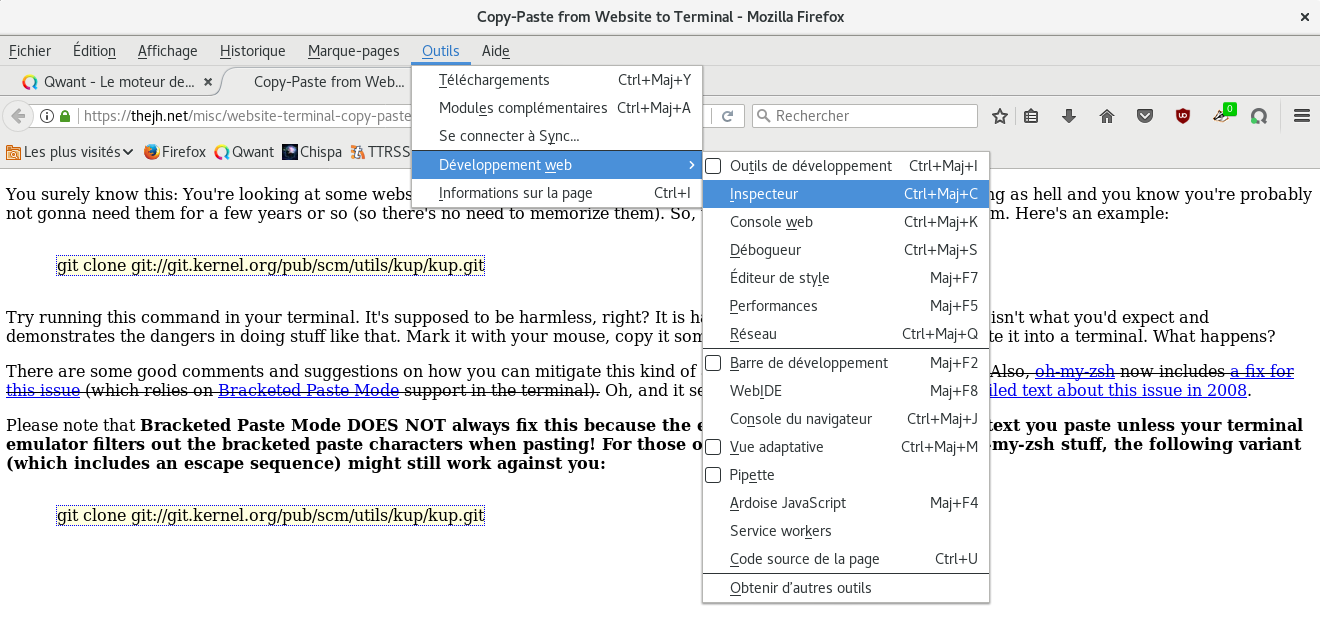
Ou utilisez les outils Firefox:
Outils –> Dévellopement Web –> Inspecteur
Comme ci-dessous:

Danger copier/coller sécurité linux 00Vous obtenez une nouvelle fenêtre sous le visuel de la page web.

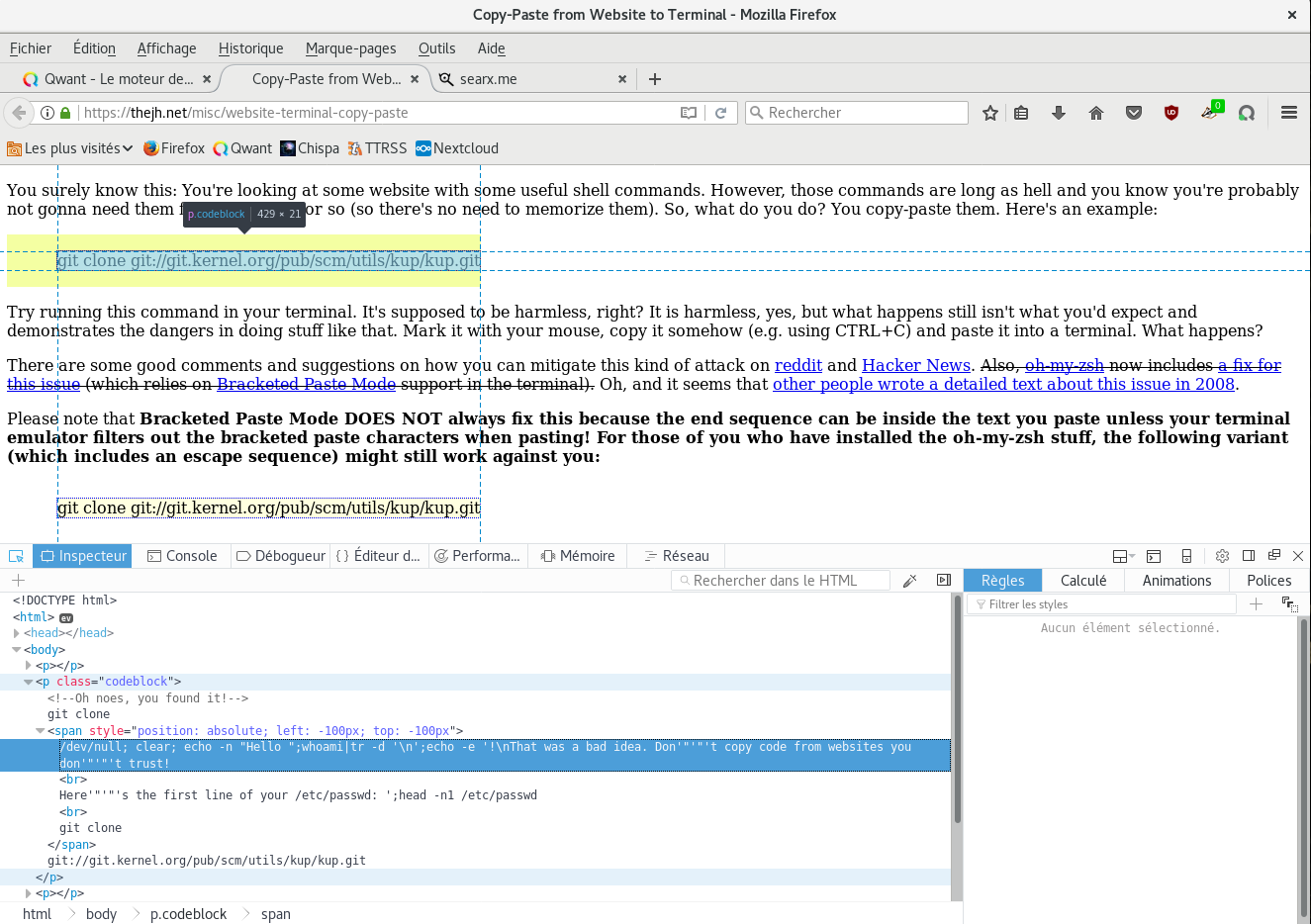
Il vous suffit de faire glisser la souris dans la fenêtre « Inspecteur » et développer les « fils » pour voir ce qui s’y trouve. Exemple sur l’image ci-dessous.

Danger copier/coller sécurité linux 03Bref! Faites attention à ce que vous « Copier/coller » sur votre terminal !

Sauvegardes au quotidien – Rdiff-Backup et MySqlDump

rdiff-backup sauvegarde sima78J’avais déjà écrit un billet intitulé « Scripts de sauvegardes journalières et hebdomadaires » et un commentaire de Tetsumaki m’a donner à réfléchir.

Pourquoi je fais compliqué quand ont peut faire simple?

Soit, j’aime les scripts, et du coup il m’arrive de m’emballer et il fallait un disque de sauvegarde assez « gros »… Et j’ai décidé de regarder du côté de Rdiff-Backup. J’ai été séduit !

Je fais donc un nouveau billet sur le sujet de la sauvegarde sans pour autant supprimer l’autre…

Rdiff-Backup existe aussi pour Windows, je suppose qu’il doit exister une interface graphique , j’avoue ne pas avoir cherché puisque je m’en sert pour la sauvegarde d’un serveur, qui n’a pas d’interface graphique et de façon automatisée.

Bien entendu, une sauvegarde ne se fait pas sur une partition du disque dur, pas même sur un autre disque dur sur le même pc, mais sur un disque externe ou un pc distant…

Une modification à été apporté le 07/12/2023 concernant le message d’érreur :

/bin/sh: 1: root: not found

Lire la suite…

Sauvegarde avec Rdiff-Backup et MysqlDump.

Dans un premier temps j’ai défini les répertoires que je souhaitais sauvegarder, puis j’ai créé un fichier texte pour les regrouper.
Dans cet exemple, je décide de sauvegarder « /etc », « /home », « /var »

# nano /root/scripts/include-dir.txt

Copiez ce qu’il y a ci-dessous:

/etc
/home
/var

Maintenant nous allons créer le script dans la « cron.daily »

# nano /etc/cron.daily/backup

Copiez en adaptant ce qui suit.

#!/bin/bash
rdiff-backup --include-globbing-filelist /root/scripts/include-dir.txt --exclude '**' / /dir/de/sauvegarde/backup/

/dir/de/sauvegarde/backup/ est la destination de la sauvegarde, je vous laisse l’adapter selon vos choix.

Le rendre exécutable:

chmod +x /etc/cron.daily/backup

Je souhaite également sauvegarder des bases de données, on peut aussi le faire via Rdiff-backup, personnellement le préfère utiliser « mysqldump » (et oui, je suis un animal d’habitudes) :

# nano /etc/cron.daily/mysql-backup

Copiez en adaptant ce qui suit.

#!/bin/bash
mysqldump -u nextcloud -motdepasse nextcloud > /dir/de/sauvegarde/bd/nextcloud.sql
mysqldump -u dolibarr -motdepasse dolibarr > /dir/de/sauvegarde/bd/dolibarr.sql
mysqldump -u grr -motdepasse grr > /dir/de/sauvegarde/bd/grr.sql

Le rendre exécutable:

chmod +x /etc/cron.daily/mysql-backup

Pour que cela se fasse automatiquement et chaque jour, mettez le tout dans votre crontab:

# crontab -e

Copiez en adaptant ce qui suit.

PATH=/usr/sbin:/usr/bin:/sbin:/bin
SHELL=/bin/sh
MAILTO=""
# m h  dom mon dow   command
0 10 * * * root sh /etc/cron.daily/backup >/var/log/monbackup 2>&1 # JOB_BACKUP
0 15 * * * root sh /etc/cron.daily/mysql-backup >/var/log/monsav-bd 2>&1 # JOB_MYSQL-BACKUP

<Ajout du 07/12/2023>

J’ai le message d’erreur suivant : /bin/sh: 1: root: not found

Il arrive que root n’a pas de Shell et que l’user principal peut utiliser « sudo » sans confirmation de mot de passe, le cas par exemple de Raspberry, d’où un mot de passe fort pour cette user.

# nano /etc/cron.daily/backup

Copiez en adaptant ce qui suit.

#!/bin/bash
sudo rdiff-backup --include-globbing-filelist /root/scripts/include-dir.txt --exclude '**' / /dir/de/sauvegarde/backup/
# crontab -e

Copiez en adaptant ce qui suit.

PATH=/usr/sbin:/usr/bin:/sbin:/bin
SHELL=/bin/sh
MAILTO=""
# m h  dom mon dow   command
0 10 * * * /etc/cron.daily/backup >/var/log/monbackup 2>&1 # JOB_BACKUP
0 15 * * * /etc/cron.daily/mysql-backup >/var/log/monsav-bd 2>&1 # JOB_MYSQL-BACKUP

</Ajout du 07/12/2023>

Ceci-dit, il faut vérifier les sauvegardes, moi je simule une restauration dans un dossier de test, ici « test-sauv »

rdiff-backup --force -r now /dir/de/sauvegarde/backup/ /home/sima78/backup/rdiff-backup-data/test-sauv/

On peut voir les statistiques de la dernière sauvegarde

rdiff-backup-statistics /dir/de/sauvegarde/backup/

Ou la liste des incréments d’une sauvegarde

rdiff-backup -l /dir/de/sauvegarde/backup/

Vous pouvez aussi spécifier une durée de rétention des sauvegardes, dans le cas ci-dessous je supprime au-delà de 10 jours

rdiff-backup --remove-older-than 10D --force /dir/de/sauvegarde/backup/

Vous pouvez mettre D pour(Day), W pour(Week), M pour (Month) et Y pour (Year).
Donc voilà ma base, maintenant vous pouvez affiner comme par exemple avec mysqldump par lequel il est possible d’exporter plusieurs bases de données en une seule commande:

mysqldump --databases database1 database2 [...] > /home/sima78/my_databases.sql

Bref plein de possibilités il suffit de faire un « man » pour s’en rendre compte

man rdiff-backup
man mysqldump